


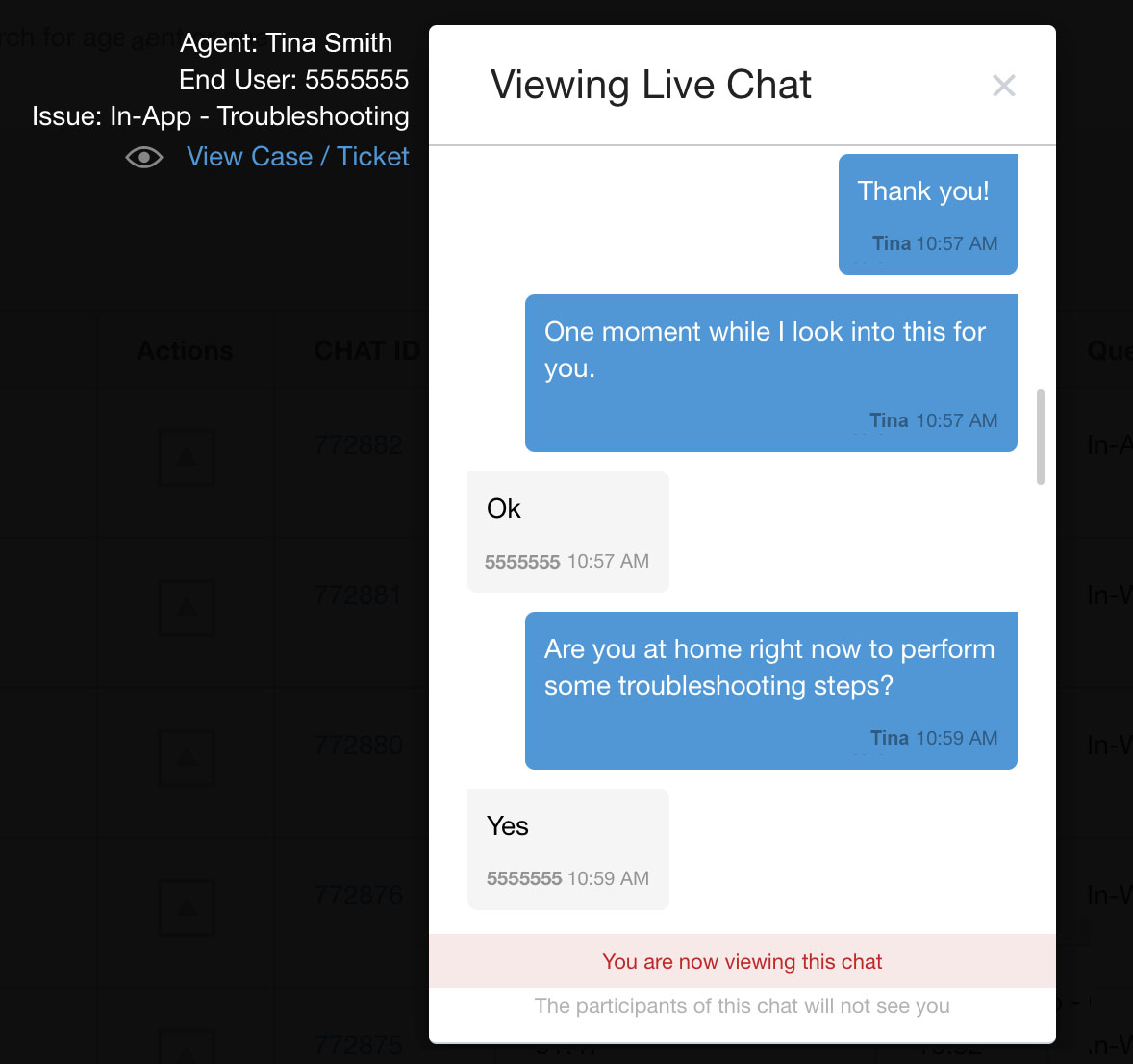
[チャット] メニューには、チャット オペレーションのすべてのリアルタイム ビューが表示されます。3 つのビュー([Queued]、[Connected]、[Completed])があり、チャットはキューでの待機中、エージェントに接続中、終了のステータスに基づいて分類されます。各ページのレイアウトと機能は、チャットのステータスに応じて若干のバリエーションがあるものの、概ね同じです。最も大きな違いは、接続されたチャットを表示するで説明されているように、[チャット] > [接続済み] ページからライブチャットを表示できることです。
すべてのチャットページに、パソコンのタイムゾーンに基づいて当日のチャットが表示されます。
Chat のモニタリング ページも、[Roles & Permissions](役割と権限)の設定の対象となります。
データ列
3 つのページにはそれぞれ、選択したチャット ステータスに関連するデータ列が表示されます。以下のデータ列の一部は、各ページに表示されない場合があります。
[列をカスタマイズ]( )をクリックすると、データ列の順序を変更できます。設定はページごとに保存されます。
Queue In Time:(キューに登録されたチャットのみ)チャットがキューに登録された時間
開始時間: チャットがエンドユーザーに接続された時間
割り当てられたエージェント: チャットに最後に割り当てられたエージェントの名前。チャットが転送された場合は、最後に割り当てられたエージェントのみが表示されます。
アクション: 終了したチャットの詳細を表示します。
CHAT ID: チャットの CCAI プラットフォーム ID 番号。CRM が構成されていない場合、CHAT ID リンクは外部ストレージを指します。CRM が構成されている場合、リンクは CRM を指します。
CSAT: モバイル SDK またはウェブ SDK を介して顧客が残した満足度評価。
対応時間: エージェントへの接続からチャットの終了までの合計時間。
待機: エージェントに接続する前にキューで待機した時間。
キュー: お客様が選択したキュー メニュー、または DAP 経由で配置されたキュー メニュー。
ステータス: チャットのステータス。多くのステータスは、[設定 > チャット] で設定できるチャットの有効期限またはチャットのタイムアウトによって設定されます。
Finished(完了): チャットが完了し、お客様またはエージェントによって終了した場合
Timeout Agent No Message: 割り当てられたエージェントがメッセージを送信しなかったため、チャットがタイムアウトしました
Timeout End User No Message: コンシューマーがメッセージを送信しなかったため、タイムアウトしました。
Timeout Agent Stopped: エージェントからのメッセージがないため、タイムアウトしました。
End User Stopped: 消費者からのメッセージがないため、タイムアウトしました。
放棄: エージェントに接続する前にチャットが放棄されました。
Deflected(転送済み): 自動転送の設定に基づいてチャットが転送されました。
失敗: さまざまな理由で失敗しました。
期限切れ: チャットの有効期限のしきい値に達しました。有効期限は [設定] > [チャット] で設定します。
言語: 複数の言語が使用されている場合に、消費者が選択した言語。
確認済み: Mobile SDK を使用している場合、デバイス所有者は SmartActions を使用してパスコードで確認済みです。
転送済み: 消費者が別のエージェントまたはキューに転送されたかどうかを示します。
Queue-In Time(キューへの登録時間): 消費者がキューに登録した時間。
終了時間(完了したチャットのみ): チャットが終了した時間。
チャットが接続された
エージェントに接続されているアクティブなチャット。
CCAI Platform ポータルで、[Chats] > [Connected] に移動します。
特定のチャットを見つけるには、エージェント、キュー名、チャット ID で終了したチャットを検索できる検索フィールドを使用します。
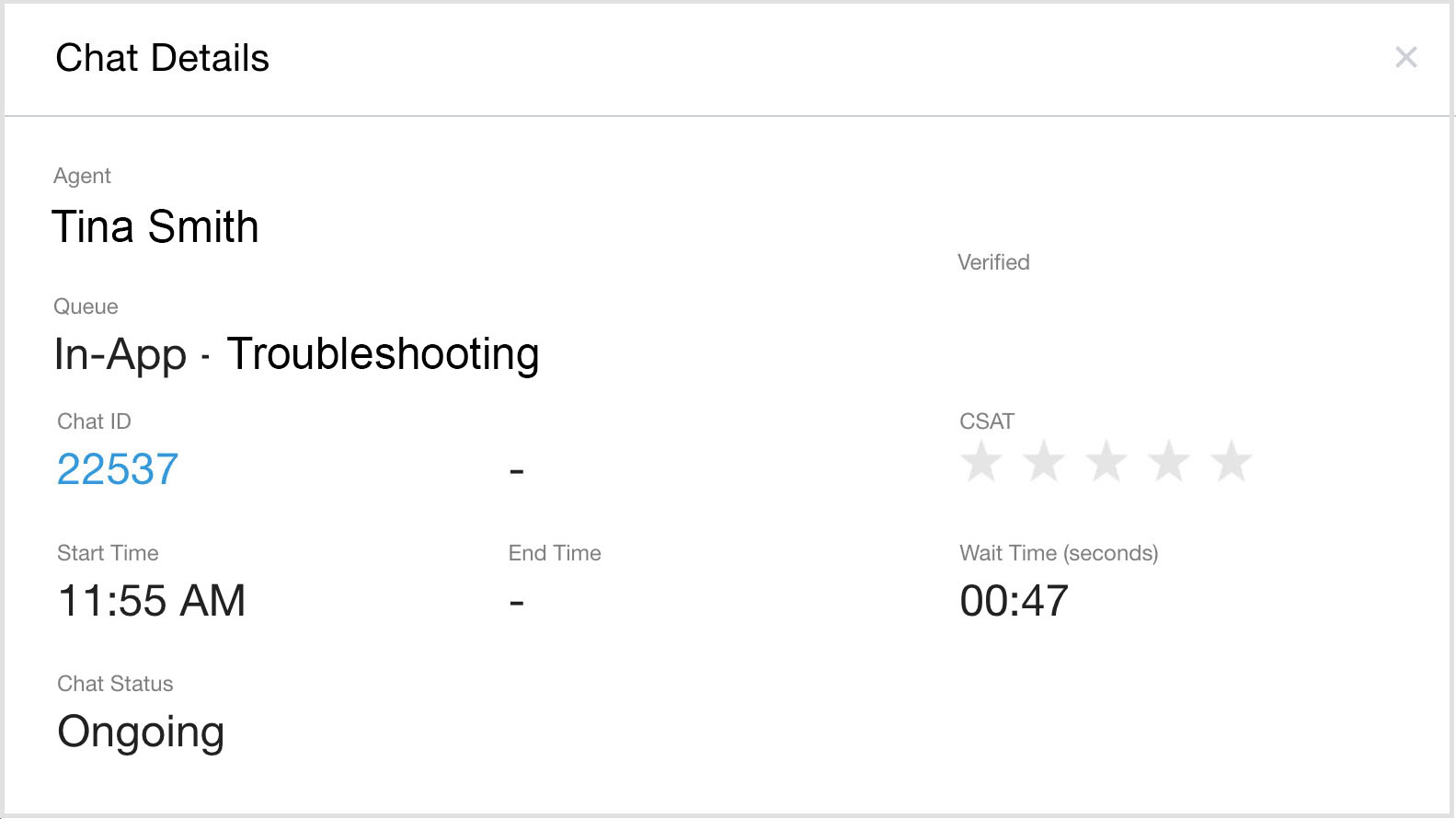
アクション アイコンをクリックすると、接続されているチャットが表示されるか、チャットの詳細が表示されます。
チャットを表示: 接続されたチャットをリアルタイムで表示します。接続されたチャットを表示するをご覧ください。
チャットの詳細を表示: 通話に関する次の詳細が表示されます。
キューイングされたチャット
エージェントへの接続を待機しているキュー内のチャット。[非アクティブなチャットを終了] 機能を使用すると、お客様が返信を送信して再開したチャットはキューに戻され、[チャット] > [キュー] にも表示されます。
[Chats > Queued]: エージェントとの会話を待機しているチャットが表示されます。
特定のチャットを見つけるには、エージェント、キュー名、チャット ID で終了したチャットを検索できる検索フィールドを使用します。
[列をカスタマイズ] をクリックして、データ列の順序を再編成します。
[アクション] の矢印をクリックして、チャットの詳細を表示します。
完了したチャット
[Dismiss Inactive Chats] を使用したときに終了または非表示になったチャット。[Completed Chats] ページでチャットを終了した場合のステータスは、[Dismissed - Inactive End user](終了 - エンドユーザーが非アクティブ)です。
[Chats] > [Completed] に移動します。
特定のチャットを見つけるには、エージェント、キュー名、チャット ID で終了したチャットを検索できる検索フィールドを使用します。
[アクション] の矢印をクリックして、チャットの詳細を表示します。