


In diesem Abschnitt wird erläutert, wie sich frühere Chats von Kundenservicemitarbeitern und Endnutzern aufrufen lassen. Außerdem wird erläutert, wie Endnutzer Chat-Transkripte herunterladen können.
Vorherige Chats im Agent-Adapter, Web-SDK und mobilen SDKs ansehen
Wenn Ihr Administrator dies konfiguriert hat, können Kundenservicemitarbeiter und Endnutzer während eines Chats frühere Chatinteraktionen sehen. Kundenservicemitarbeiter sehen frühere Chats im Chat-Adapter und Endnutzer in den Web-SDK- und Mobile-SDK-Widgets. Weitere Informationen finden Sie unter Anzeige früherer Chat-Interaktionen aktivieren.
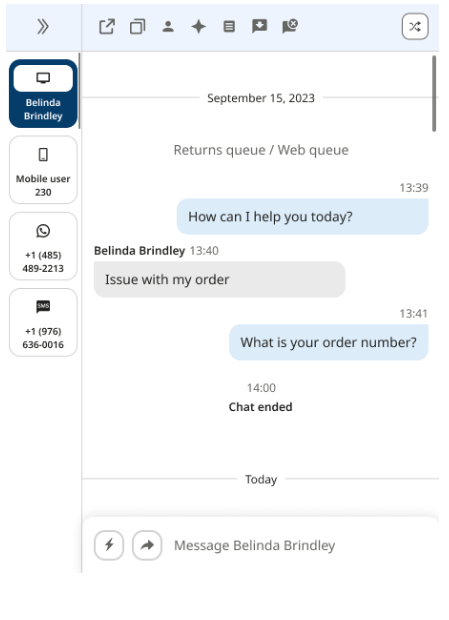
Chatverlauf im Chat-Adapter
Das Folgende ist ein Beispiel für den Chatverlauf im Chat-Adapter:
Chatprotokoll im Web-SDK
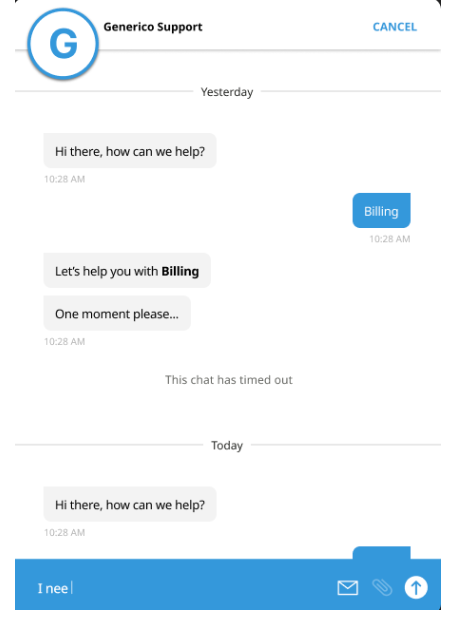
Hier sehen Sie ein Beispiel für den Chatverlauf im Web-SDK-Widget:
Chatprotokoll in den mobilen SDKs
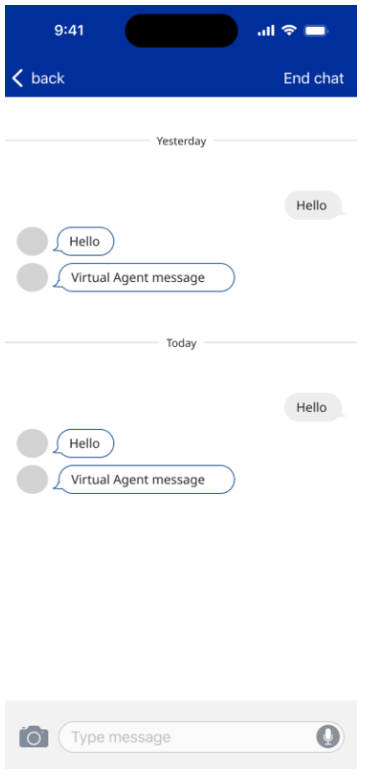
Hier sehen Sie ein Beispiel für den Chatverlauf in einem mobilen SDK-Widget:
Chattranskripte mit dem Web-SDK und den mobilen SDKs herunterladen
Wenn Ihr Administrator die Funktion konfiguriert, kann ein Endnutzer ein Chat-Transkript über das Web-SDK oder die mobilen SDKs herunterladen. Das ist während oder nach einer Chatsitzung möglich. Die Option zum Herunterladen eines Chat-Transkripts ist erst verfügbar, nachdem sowohl der Kundenservicemitarbeiter als auch der Endnutzer mindestens eine Nachricht gesendet haben.
Transkript während einer Chatsitzung herunterladen
So lädt der Endnutzer ein Transkript während einer Chatsitzung herunter:
Der Endnutzer klickt im Chatbereich auf Mehr und dann auf Transkript herunterladen.
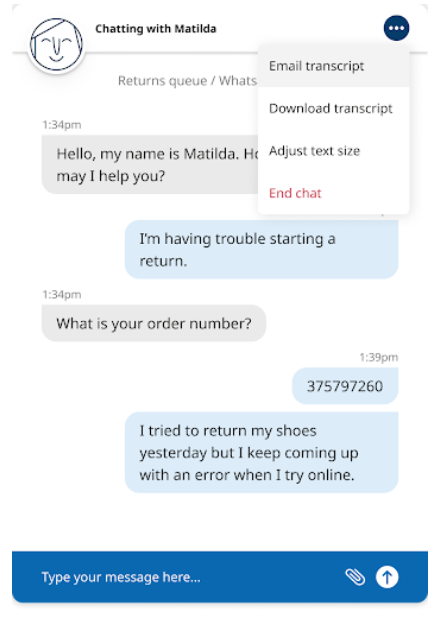
Der Endnutzer wählt einen Downloadspeicherort auf seinem Gerät aus.
Wenn ein Endnutzer während einer aktiven Chatsitzung ein Chat-Transkript herunterlädt, enthält das Transkript die Nachrichten, die bis zu diesem Zeitpunkt ausgetauscht wurden. Wenn der Endnutzer ein Transkript der gesamten Sitzung erhalten möchte, muss er warten, bis die Sitzung abgeschlossen ist, um das Transkript herunterzuladen.
Transkript nach Abschluss einer Chatsitzung herunterladen
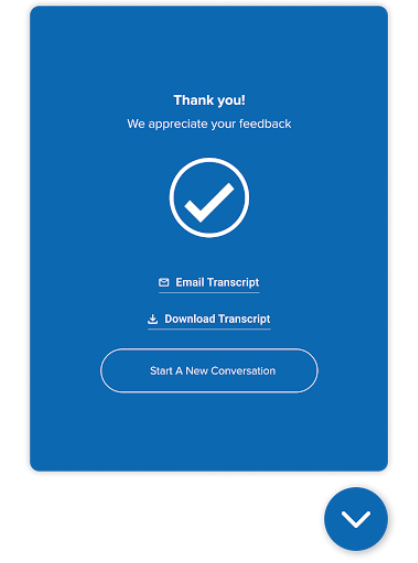
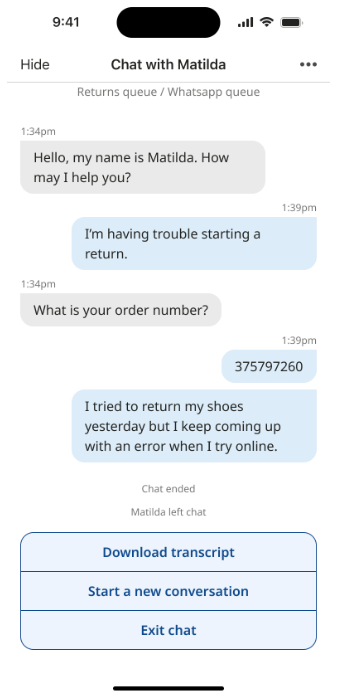
Wenn die Kundenzufriedenheit aktiviert ist, wird am Ende eines Chats ein Dialogfeld für die Kundenzufriedenheitsbewertung angezeigt. Der Endnutzer kann ein Chat-Transkript über das Dialogfeld Vielen Dank herunterladen, das nach dem Dialogfeld für die CSAT-Bewertung angezeigt wird. Wenn die Kundenzufriedenheit nicht aktiviert ist, kann der Endnutzer ein Chatprotokoll aus dem Chatbereich herunterladen.
Transkript herunterladen, wenn CSAT aktiviert ist
So laden Sie ein Transkript herunter, wenn CSAT aktiviert ist:
Im Dialogfeld für die CSAT-Bewertung, das nach Abschluss einer Chatsitzung angezeigt wird, gibt der Endnutzer eine CSAT-Bewertung ab. Das Dialogfeld Vielen Dank! wird angezeigt.
Der Endnutzer klickt im Dialogfeld Vielen Dank! auf Transkript herunterladen.
Der Endnutzer wählt einen Downloadspeicherort auf seinem Gerät aus.
Transkript herunterladen, wenn CSAT nicht aktiviert ist
So laden Endnutzer ein Transkript herunter, wenn CSAT nicht aktiviert ist:
Wenn der Chat abgeschlossen ist, klickt der Endnutzer im Chatbereich auf Transkript herunterladen.
Der Endnutzer wählt einen Downloadspeicherort auf seinem Gerät aus.