Mit der Contact Center AI Platform (CCAI Platform) können Sie externen Speicher verwenden, um CCAI Platform-Sitzungsdaten wie Anrufaufzeichnungen, Chat-Transkripte, von Endnutzern hochgeladene Mediendateien, E-Mail-Transkripte und Sitzungsmetadaten zu speichern und abzurufen. Diese Dateien werden außerhalb Ihres CRM gespeichert und können mit Ihren CRM-Datensätzen verknüpft werden. Dateien werden bei der Übertragung verschlüsselt. Das Einrichten von externem Speicher ist hilfreich, wenn Sie ein CRM verwenden, das keine Standardintegration mit der CCAI-Plattform hat.
Dateitypen und Namenskonventionen
In der folgenden Tabelle sind die Dateitypen aufgeführt, die im externen Speicher gespeichert werden können, sowie die Namenskonvention für die verschiedenen Dateitypen:
| Dateityp | Namenskonvention |
|---|---|
| Anrufaufzeichnungen | – call-{id}.mp3– call-{id}.wav |
| Chattranskripte | - chat-{id}.txt |
| Mediendateien | – call-{id}-photo-{photo-id}.jpg– call-{id}-video-{video-id}.mp4– chat-{id}-photo-{photo-id}.jpg– chat-{id}-video-{video-id}.mp4 |
| E-Mail-Transkripte | - email-{id}.pdf |
| Sitzungsmetadaten | – metadata-{id}.json– metadata-{id}.txt |
Speichertypen
Sie können die folgenden Speichertypen für externen Speicher verwenden:
Hinweis
Um externen Speicher für Ihr CRM einzurichten, benötigen Sie Folgendes:
Ein CCAI Platform-Konto mit Administrator- und Agent-Rollen
Zugriff auf Ihr CRM
Ein Cloud Storage-Bucket oder ein SFTP-Server (Secure File Transfer Protocol), je nach Art des externen Speichers, den Sie einrichten
Externen Speicher mit Cloud Storage einrichten
So richten Sie externen Speicher mit Cloud Storage ein:
Melden Sie sich mit Administratoranmeldedaten im CCAI Platform-Portal an.
Klicken Sie auf Menü und dann auf Einstellungen > Entwicklereinstellungen.
Rufen Sie den Bereich Externer Speicher auf und klicken Sie dann auf den Schalter, um ihn zu aktivieren.
Klicken Sie unter Serverkonfiguration auf Google Cloud und dann auf Dienstkonto (Bucket-Inhaber).
Geben Sie im Feld Bucket-Name den Pfad zu Ihrem Cloud Storage-Bucket ein.
Klicken Sie im Feld Schlüssel (JSON-Datei) auf Schlüssel hochladen. Wählen Sie eine Schlüsseldatei für ein Dienstkonto aus, das Schreibberechtigungen für den Cloud Storage-Bucket hat.
Wenn Sie Ihre Sitzungsdaten in einem bestimmten Ordner in Ihrem Cloud Storage-Bucket speichern möchten, geben Sie den Pfad zum Ordner im Feld
https://storage.googleapis.com/storage/v1/b/o/ein.Setzen Sie ein Häkchen in die Kästchen neben den Datentypen, die Sie speichern möchten.
Optional: Entfernen Sie für E-Mail die Häkchen bei den Arten von E-Mail-Daten, die Sie nicht im externen Speicher speichern möchten. Kästchen sind standardmäßig ausgewählt.
Optional: Bearbeiten Sie unter E-Mail den Pfad für einen E-Mail-Datentyp. Dadurch wird der Ordner auf Ihrem SFTP-Server geändert, in dem diese Art von E-Mail-Daten gespeichert wird.
Klicken Sie auf Verknüpfen und speichern.
Externen Speicher über einen SFTP-Server einrichten
So richten Sie externen Speicher mit einem SFTP-Server ein:
Melden Sie sich mit Administratoranmeldedaten im CCAI Platform-Portal an.
Klicken Sie auf Menü und dann auf Einstellungen > Entwicklereinstellungen.
Rufen Sie den Bereich Externer Speicher auf und klicken Sie dann auf den Schalter, um ihn zu aktivieren.
Klicken Sie unter Servereinrichtung auf SFTP-Server.
Geben Sie im Feld Host die URL oder IP-Adresse für Ihren SFTP-Server ein.
Geben Sie im Feld Port die Portnummer für Ihren SFTP-Server ein.
Geben Sie im Feld Nutzer-ID für die Anmeldung die Nutzer-ID für die Anmeldung bei Ihrem SFTP-Server ein.
Geben Sie im Feld Passwort das Passwort für die Anmeldung auf Ihrem SFTP-Server ein, falls erforderlich.
Wenn für die Authentifizierung auf Ihrem SFTP-Server ein privater SSH-Schlüssel erforderlich ist, setzen Sie ein Häkchen bei Privater SSH-Schlüssel.
Geben Sie im Feld Privater Schlüssel den privaten Schlüssel ein.
Geben Sie im Feld Passphrase die Passphrase ein.
Wenn Sie Ihre Sitzungsdaten in einem bestimmten Ordner auf Ihrem SFTP-Server speichern möchten, geben Sie den Pfad zum Ordner in das Feld
sftp://@:22/ein.Setzen Sie ein Häkchen in die Kästchen neben den Datentypen, die Sie speichern möchten.
Optional: Entfernen Sie für E-Mail die Häkchen bei den Arten von E-Mail-Daten, die Sie nicht im externen Speicher speichern möchten. Kästchen sind standardmäßig ausgewählt.
Optional: Bearbeiten Sie unter E-Mail den Pfad für einen E-Mail-Datentyp. Dadurch wird der Ordner auf Ihrem SFTP-Server geändert, in dem diese Art von E-Mail-Daten gespeichert wird.
Klicken Sie auf Änderungen speichern.
Akzeptierte SSH-Schlüsseltypen
Die folgenden SSH-Schlüsseltypen werden als private Schlüssel akzeptiert, wenn Sie externen Speicher über einen SFTP-Server einrichten:
curve25519-sha256 (node v14.0.0+)curve25519-sha256@libssh.org (node v14.0.0+)ecdh-sha2-nistp256ecdh-sha2-nistp384ecdh-sha2-nistp521diffie-hellman-group-exchange-sha256diffie-hellman-group14-sha256diffie-hellman-group15-sha512diffie-hellman-group16-sha512diffie-hellman-group17-sha512diffie-hellman-group18-sha512diffie-hellman-group-exchange-sha1diffie-hellman-group14-sha1
CRM-Kommentare konfigurieren
Wenn Sie ein CRM-System einbinden und Anrufaufzeichnungen und Chat-Transkripte in einem externen Speicher speichern, können Sie festlegen, wie in den CRM-Datensätzen auf die Aufzeichnungen und Transkripte verwiesen wird. Sie können CCAI Platform so konfigurieren, dass eine der folgenden Aktionen ausgeführt wird:
Fügen Sie einen Link zur Anrufaufzeichnung oder zum Chattranskript als Kommentar in den CRM-Datensatz ein.
Fügen Sie den Dateinamen der Anrufaufzeichnung oder des Chat-Transkripts als Kommentar im CRM-Datensatz hinzu.
Fügen Sie im CRM-Eintrag keinen Verweis auf die Anrufaufzeichnung oder das Chat-Transkript hinzu.
Diese Funktion ist für die folgenden CRMs verfügbar:
Benutzerdefinierte CRMs
Freshdesk
Kustomer
Microsoft Dynamics
ServiceNow
Salesforce
Zendesk
Konfigurieren, wie in der CRM-Aufzeichnung auf eine Anrufaufzeichnung verwiesen wird
So konfigurieren Sie, wie in einem CRM-Datensatz auf eine Anrufaufzeichnung verwiesen wird:
Klicken Sie im CCAI Platform-Portal auf Einstellungen > Betriebsverwaltung. Wenn Sie das Menü Einstellungen nicht sehen, klicken Sie auf Menü.
Weitere Informationen finden Sie unter Details zum Erstellen von CRM-Kommentaren.
Wählen Sie für Link zur Anrufaufzeichnung im CRM-Datensatz posten eine der folgenden Optionen aus:
Link zur Anrufaufzeichnung als Kommentar hinzufügen
Fügen Sie nur den Dateinamen für die Anrufaufzeichnung als Kommentar hinzu.
Fügen Sie keinen Hinweis auf die Anrufaufzeichnung hinzu.
Klicken Sie auf Allgemein speichern.
Konfigurieren, wie in einem CRM-Datensatz auf ein Chat-Transkript verwiesen wird
So konfigurieren Sie, wie in einem CRM-Datensatz auf ein Chat-Transkript verwiesen wird:
Klicken Sie im CCAI Platform-Portal auf Einstellungen > Betriebsverwaltung. Wenn Sie das Menü Einstellungen nicht sehen, klicken Sie auf Menü.
Weitere Informationen finden Sie unter Details zum Erstellen von CRM-Kommentaren.
Wählen Sie für Link zum Chat-Transkript im CRM-Datensatz posten eine der folgenden Optionen aus:
Link zum Chatprotokoll als Kommentar hinzufügen
Fügen Sie nur den Dateinamen für das Chat-Transkript als Kommentar hinzu.
Fügen Sie keinen Verweis auf das Chattranskript hinzu.
Klicken Sie auf Allgemein speichern.
Konfigurieren, wie in der CRM-Aufzeichnung auf eine Bildschirmfreigabe-Aufzeichnung verwiesen wird
So konfigurieren Sie, wie in einem CRM-Datensatz auf ein Bildschirmfreigabe-Transkript verwiesen wird:
Klicken Sie im CCAI Platform-Portal auf Einstellungen > Betriebsverwaltung. Wenn Sie das Menü Einstellungen nicht sehen, klicken Sie auf Menü.
Weitere Informationen finden Sie unter Details zum Erstellen von CRM-Kommentaren.
Wählen Sie für Link zur Bildschirmfreigabe im CRM-Datensatz posten eine der folgenden Optionen aus:
Link zum Chatprotokoll als Kommentar hinzufügen
Fügen Sie nur den Dateinamen für das Chat-Transkript als Kommentar hinzu.
Fügen Sie keinen Verweis auf das Chattranskript hinzu.
Klicken Sie auf Allgemein speichern.
Interaktion zwischen Agent und Nutzern
Während eines Anrufs oder einer Chatsitzung werden Fotos und Videos, die vom Endnutzer über Smart Actions hochgeladen wurden, im Agent-Adapter angezeigt. Wenn die Sitzung beendet ist, sehen Kundenservicemitarbeiter im CRM einen Link zur Sitzungsaufzeichnung oder zum Transkript, die auf dem externen Server gespeichert sind.
Chattranskripte konfigurieren
Sie können die CCAI-Plattform so konfigurieren, dass ein Chat-Transkript zu einem CRM-Datensatz hinzugefügt wird, nachdem eine Chat-Sitzung mit dem Web-SDK oder dem mobilen SDK beendet wurde. Danach können Endnutzer, die das Web-SDK verwenden, Chattranskripte herunterladen, während oder nach einer Chatsitzung. Wenn Sie Chat-Transkripte hochladen, können Sie auch die Anzeige früherer Chat-Interaktionen für Kundenservicemitarbeiter und Endnutzer aktivieren. Für SMS-Chats werden keine Chat-Sitzungen generiert. Endnutzer, die SMS-Chats verwenden, können daher keine Chat-Transkripte herunterladen.
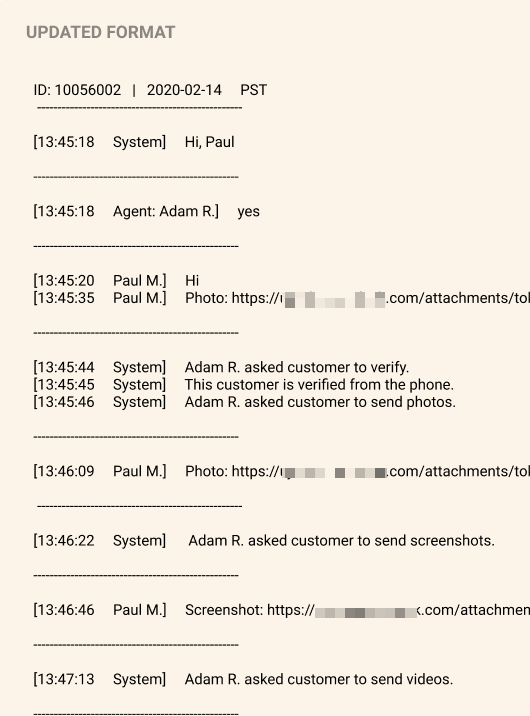
Ein Chat-Transkript enthält für jede Interaktion in einer Chatsitzung einen Teilnehmer, eine Nachricht und einen Zeitstempel. Weitere Informationen finden Sie unter Struktur von Chat-Transkripten.
Konfigurieren, wie Chattranskripte CRM-Datensätzen hinzugefügt werden
Sie können die CCAI Platform so konfigurieren, dass Chat-Transkripte als Kommentare oder Anhänge in CRM-Datensätze eingefügt werden. Dies ist eine Voraussetzung für die folgenden Funktionen:
Endnutzer laden Chattranskripte herunter.
KI-Agents und Endnutzer können sich frühere Chatinteraktionen ansehen.
So konfigurieren Sie, wie Chat-Transkripte Ihrem CRM hinzugefügt werden:
Klicken Sie im CCAI Platform-Portal auf Einstellungen > „Chat“. Wenn Sie das Menü Einstellungen nicht sehen, klicken Sie auf Menü.
Rufen Sie den Bereich Chat-Transkript auf.
Aktivieren oder deaktivieren Sie die folgenden Kästchen. Sie müssen mindestens eines dieser Kästchen aktivieren, um Chat-Transkripte herunterladen und frühere Chat-Interaktionen ansehen zu können.
Chatprotokoll als Kommentar im Datensatz posten
Chatprotokoll als Anhang zum Datensatz hinzufügen
Klicken Sie auf Chat-Transkript speichern.
Anzeige früherer Chatinteraktionen aktivieren
Sie können die Anzeige früherer Chatinteraktionen für Kundenservicemitarbeiter, Endnutzer oder beide aktivieren.
So aktivieren Sie die Anzeige früherer Chat-Interaktionen:
Klicken Sie im CCAI Platform-Portal auf Einstellungen > „Chat“. Wenn Sie das Menü Einstellungen nicht sehen, klicken Sie auf Menü.
Rufen Sie den Bereich Chat-Transkript auf.
Achten Sie darauf, dass mindestens eines der folgenden Kästchen ausgewählt ist. Weitere Informationen finden Sie unter Konfigurieren, wie Chat-Transkripte CRM-Datensätzen hinzugefügt werden.
Chatprotokoll als Kommentar im Datensatz posten
Chatprotokoll als Anhang zum Datensatz hinzufügen
Klicken Sie für Vorherige Chatinteraktionen anzeigen auf den Ein/Aus-Schalter, um ihn auf „Ein“ zu stellen.
Wenn Sie festlegen möchten, für welche Nutzer frühere Chat-Interaktionen angezeigt werden sollen, wählen Sie eine der folgenden Optionen aus:
An Kundenservicemitarbeiter und Verbraucher
Nur für Agent
Nur für Verbraucher
Klicken Sie auf Chat-Transkript speichern.
Speicherort im CRM oder auf dem Server
Transkripte werden in das CRM oder auf den Server hochgeladen, sobald der Chat beendet wurde. Transkripte finden Sie dort, wo die Chat-ID und andere Chat-Informationen gespeichert sind:
Zendesk:als Nur-Text hinzugefügt und als Datei an einen privaten Kommentar im Ticket angehängt
Salesforce:Als Dateianhang als Kommentar oder zum CCAI Platform-Sitzungsobjekt hinzugefügt
Kustomer:als Dateianhang und als Kommentar hinzugefügt
MS Dynamics:Als Anhang unter der Zeitachse für das Ticket hinzugefügt
Details zum Chattranskript
In den folgenden Abschnitten wird beschrieben, wie Sitzungstranskripte mit CRM verarbeitet werden.
Zeitstempelformatierung
Die Zeitstempel in den Chat-Transkripten entsprechen standardmäßig der Zeitzone, die unter Einstellungen > Supportcenter-Details festgelegt ist.
Die Zeitstempel sind im Format HH:MM:SS angegeben.
Teilnehmeridentifizierung
Der Vorname und der erste Buchstabe des Nachnamens der Teilnehmer werden angezeigt, sofern sie im System verfügbar sind.
Der Name des Kundenservicemitarbeiters im Chat enthält Agent vor dem Vornamen des Mitarbeiters.
Der vollständige Name des KI-Agenten wird in den vom System generierten Abschnitten nirgends angezeigt.
Der vollständige Name des Endnutzers wird in den vom System generierten Abschnitten nirgends angezeigt.
Transkript-Formatierung
Überschrift:
Der Transkript-Header enthält Folgendes:
Die Chat-ID des jeweiligen Chats mit dem Präfix „ID:“.
Das Startdatum des Chats im Format JJJJ-MM-TT und die Zeitzone.
Die gepunktete Linie aus 50 Bindestrichen (–) wird in die Zeile direkt unter der Kopfzeile eingefügt.
Text:
Die einzelnen Nachrichten, die von den Teilnehmern und dem System gesendet wurden.
Die Nachrichten sind chronologisch nach dem Austausch von Nachrichten geordnet und enthalten Folgendes:
Der genaue Zeitstempel der Nachricht im Format HH:MM:SS.
Der Name des Teilnehmers, der die Nachricht gesendet hat.
Die vom Teilnehmer gesendete Nachricht.
An der tatsächlichen Chatnachricht, die vom Teilnehmer gesendet wird, werden keine Änderungen an der Groß- und Kleinschreibung, am Stil oder am Format vorgenommen.
Alle aufeinanderfolgenden Nachrichten von einem einzelnen Teilnehmer oder System werden als Nachrichtenblock zusammengefasst.
Struktur von Chattranskripten
Das folgende Beispiel zeigt die Struktur eines Chat-Transkripts: