


O check-in do chat garante que os usuários finais estejam presentes e prontos para interagir antes que o sistema os conecte a um agente humano. Isso diminui o tempo médio de atendimento do agente, eliminando o tempo perdido quando os agentes aguardam usuários finais que abandonaram uma conversa.
Com o check-in por chat, os usuários finais precisam fazer check-in antes de se conectar com um agente. Uma caixa de diálogo de check-in é mostrada ao usuário final com base nos critérios que você configura, como tempo de espera e posição na fila. Se o usuário final não fizer check-in dentro do período especificado, o sistema o removerá da fila.
O check-in por chat pode ser aplicado aos usuários finais quando eles:
Entre em uma fila de chat.
São transferidas a frio para outro agente humano.
São encaminhadas de um agente virtual para um atendente.
O recurso de check-in por chat está disponível para canais da Web e dispositivos móveis.
Configurar o check-in do chat no nível global
Para configurar o check-in por chat na Web ou em dispositivos móveis no nível global, siga estas etapas:
No portal da plataforma de CCAI, clique em Configurações > Chat. Se o menu Configurações não aparecer, clique em Menu.
Acesse o painel Configurações de chat na Web e em dispositivos móveis.
Na seção Fazer check-in, faça uma ou as duas ações a seguir:
Para ativar o check-in na Web, clique no botão Web para a posição ativada.
Para ativar o check-in em dispositivos móveis, clique no botão Mobile para a posição ativada.
Defina as seguintes configurações para os canais em que você ativou o check-in:
No campo Exigir que os consumidores façam check-in após esperar
INTEGERsegundos, insira o número de segundos após o qual a caixa de diálogo de check-in aparece. A caixa de diálogo de check-in exige que um usuário final confirme que está pronto para conversar.No campo A caixa de diálogo de check-in aparece quando o consumidor chega à posição
INTEGERda fila, insira a posição que um usuário final precisa alcançar antes que a caixa de diálogo de check-in apareça. A caixa de diálogo de check-in exige que um usuário final confirme que está pronto para conversar.No campo O modal de check-in vai expirar após
INTEGERsegundos, insira o número de segundos após os quais a caixa de diálogo de check-in expira, a caixa de diálogo de tempo limite aparece e o usuário final é removido da fila.Selecione uma das opções a seguir. Para mais informações, consulte Posicionamento na fila de reconexão.
Reconecte os consumidores que atingiram o tempo limite no início da fila
Reconecte os consumidores que atingiram o tempo limite no final da fila
Clique em Salvar configurações do Chat.
Configurar o check-in do chat no nível da fila
Para configurar o check-in por chat na Web ou em dispositivos móveis no nível da fila, siga estas etapas:
No portal da plataforma CCAI, clique em Configurações > Fila. Se o menu Configurações não aparecer, clique em Menu.
No painel Dispositivos móveis ou Web, clique em Editar / Visualizar.
Clique na fila que você quer editar.
Acesse a seção Configuração personalizada do chat e clique em Configurar. O painel Configuração personalizada do chat vai aparecer.
Na seção Check-in, clique na chave para ativar.
Defina as configurações a seguir:
No campo Exigir que os consumidores façam check-in após esperar
INTEGERsegundos, insira o número de segundos após o qual a caixa de diálogo de check-in aparece. A caixa de diálogo de check-in exige que um usuário final confirme que está pronto para conversar.No campo A caixa de diálogo de check-in aparece quando o consumidor chega à posição
INTEGERda fila, insira a posição que um usuário final precisa alcançar antes que a caixa de diálogo de check-in apareça. A caixa de diálogo de check-in exige que um usuário final confirme que está pronto para conversar.No campo O modal de check-in vai expirar após
INTEGERsegundos, insira o número de segundos após os quais a caixa de diálogo de check-in expira, a caixa de diálogo de tempo limite aparece e o usuário final é removido da fila.Selecione uma das opções a seguir. Para mais informações, consulte Posicionamento na fila de reconexão.
Reconecte os consumidores que atingiram o tempo limite no início da fila
Reconecte os consumidores que atingiram o tempo limite no final da fila
Clique em Salvar.
Enviar notificações push
Se o app para dispositivos móveis ou Web estiver em execução em segundo plano quando o check-in for necessário, o sistema poderá enviar uma notificação push pedindo que o usuário final volte ao app e confirme que está pronto.
Confira um exemplo de notificação push: It's almost your turn. Confirm that
you're ready to connect with an agent.
Quando o usuário final clica na notificação, o app abre o chat e mostra a caixa de diálogo de check-in.
A entrega de notificações push depende da configuração delas no seu app e das permissões de notificação do usuário final. Se o usuário final não tiver ativado as notificações push, a notificação não será entregue. Nesse caso, o usuário final vê a caixa de diálogo de check-in quando volta ao app. Para configurar notificações push no seu app para dispositivos móveis ou na Web, consulte Configurar notificações push (Android) e Configurar notificações push (iOS).
Experiência do usuário final
A seguir, descrevemos a experiência do usuário final depois que você configura o check-in do chat. Para mais informações, consulte Configurar o check-in do chat no nível global e Configurar o check-in do chat no nível da fila.
A caixa de diálogo de check-in
Quando os critérios de check-in são atendidos, o sistema mostra a caixa de diálogo de check-in ao usuário final antes de se conectar com um agente.
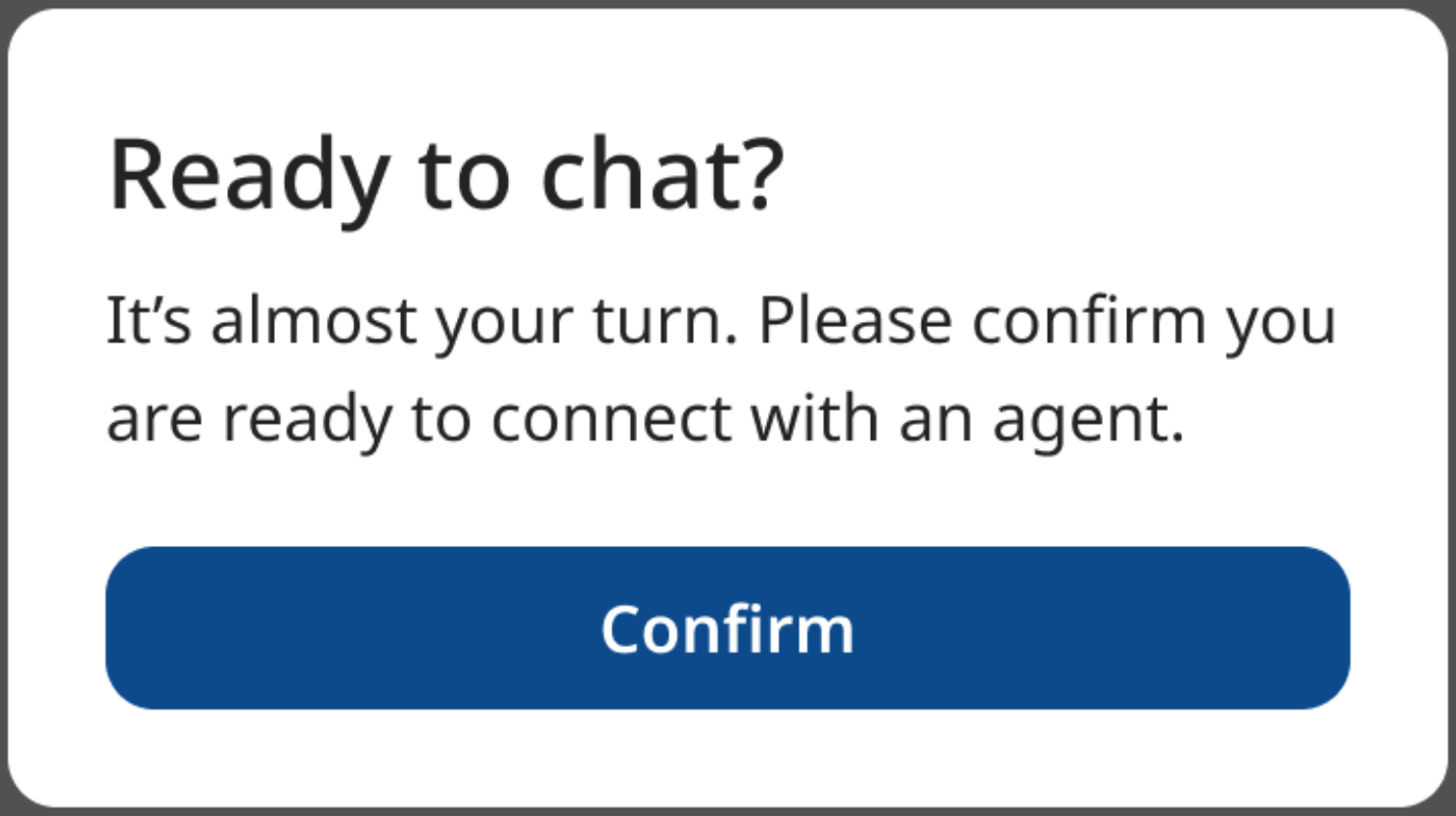
A caixa de diálogo de check-in
Os critérios de check-in são baseados em uma combinação do tempo de espera atual do usuário final e da posição na fila. Um som de notificação é reproduzido a cada 10 segundos até que o usuário final clique em Confirmar ou a caixa de diálogo de check-in expire.
Se o usuário final clicar em Confirmar dentro do período de tempo limite especificado, o sistema vai conectar a pessoa a um agente quando um estiver disponível.
Se o usuário final não clicar em Confirmar dentro do período de tempo limite especificado, o sistema vai remover a pessoa da fila e mostrar a caixa de diálogo de tempo limite.
A caixa de diálogo de tempo limite
Se um usuário final atingir o tempo limite, o sistema vai mostrar a caixa de diálogo de tempo limite.
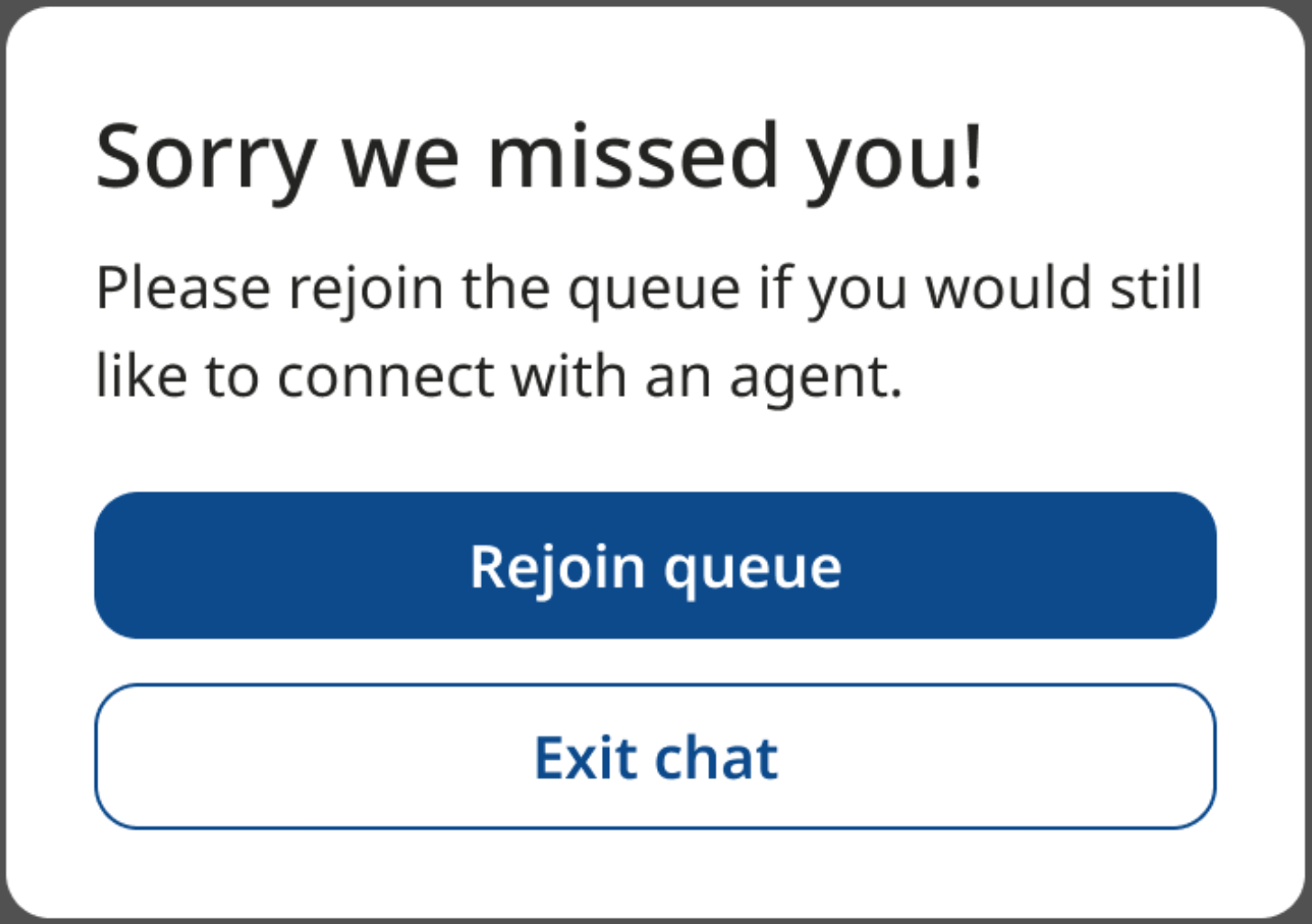
A caixa de diálogo de tempo limite
Na caixa de diálogo de tempo limite, o usuário final pode clicar em uma das seguintes opções:
Voltar para a fila. O usuário final volta para a fila. Para mais informações, consulte Reingressar no posicionamento da fila.
Sair do chat. O usuário final sai do chat.
A caixa de diálogo "Após o horário comercial"
Se o usuário final tentar entrar na fila depois do horário de expediente, a caixa de diálogo será exibida.
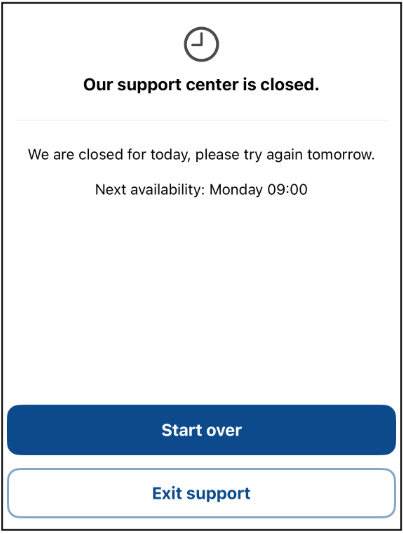
A caixa de diálogo "Após o horário comercial"
Configurar a caixa de diálogo "Após o horário de funcionamento"
É possível configurar a caixa de diálogo fora do horário de expediente para ocultar o seguinte:
Mensagem Próxima disponibilidade
Botão Recomeçar
Para mais informações, consulte:
Configuração do SDK (para Android)
Opções de check-in do chat fora do horário de expediente (para iOS)
Voltar para o posicionamento na fila
Os usuários finais que entram novamente em uma fila são colocados nela de acordo com um dos seguintes "buckets":
Usuários prioritários. Os usuários finais marcados como usuários prioritários são colocados na fila antes de todos os outros.
Usuários finais transferidos. Os usuários finais transferidos (que não são usuários prioritários) são colocados depois de todos os usuários prioritários.
Todos os outros. Todos os outros usuários finais ficam atrás dos usuários prioritários e dos usuários finais transferidos.
Posicionamento em buckets
Os usuários finais são colocados na fila em relação a outros usuários finais no bucket de acordo com uma das seguintes opções selecionadas ao configurar o check-in:
Reconecte os consumidores que atingiram o tempo limite no início da fila. Um usuário final que volta para a fila é colocado na frente de outros no mesmo grupo que entraram depois da entrada original. Exemplo:
O usuário A entra na fila às 7h30.
O usuário B entra na fila às 7h35.
O usuário C entra na fila às 7h40
O tempo do usuário B expira e ele é removido da fila.
O usuário B volta para a fila.
O usuário B é colocado na fila antes do usuário C e depois do usuário A.
Reconecte os consumidores que atingiram o tempo limite no final da fila. Um usuário final que volta é colocado na fila atrás de todos os outros no bucket.
Para mais informações, consulte Configurar o check-in do chat no nível global e Configurar o check-in do chat no nível da fila.
Resolver problemas
Se o check-in do chat não estiver configurado corretamente, poderão ocorrer gargalos no suporte porque os agentes ficam ociosos enquanto aguardam a conexão com um usuário final. Isso pode acontecer pelos seguintes motivos:
Os usuários finais fazem check-in muito lentamente
Solução: diminua o tempo que um usuário final tem para fazer check-in depois que a caixa de diálogo aparece. Quando a caixa de diálogo de check-in expira, o sistema remove o
usuário final da fila. Se possível, o Google recomenda essa etapa como a primeira.
Consulte a etapa 4 de Configurar o check-in do chat no nível
global e a etapa 6 de Configurar o check-
in do chat no nível da fila para editar o campo O modal de check-
in vai expirar após INTEGER segundos.
Os usuários finais não são solicitados a fazer check-in com antecedência suficiente
Solução: aumente o limite de posição na fila. Isso mostra a caixa de diálogo de
check-in para mais usuários finais de uma só vez. O Google recomenda isso como uma segunda etapa porque aumenta a probabilidade de os chats abandonados se conectarem a um agente.
Se esse valor for muito alto, os usuários finais poderão ter tempos de espera mais longos após o
check-in. Consulte a etapa 4 de Configurar o check-in do chat no nível global e a etapa 6 de Configurar o check-in do chat no nível da fila para editar o campo O modal de check-in aparece quando o consumidor chega à posição da fila INTEGER.
A porcentagem de chats abandonados é muito alta
Isso geralmente é causado por tempos de espera excessivos.
Solução: ative ou reconfigure a prevenção de excesso de capacidade para reduzir os tempos de espera. Faça uma ou as duas ações a seguir:
- Redirecionar os usuários finais para uma fila ou canal diferente.
- Diminua o limite para evitar excesso de capacidade.
Para mais informações, consulte Desvio de excesso de capacidade.
Eventos de check-in do chat
Para informações sobre como configurar o SDK da Web para detectar eventos de check-in do chat, consulte Check-in do chat.