


La confirmación de chat garantiza que los usuarios finales estén presentes y listos para participar antes de que el sistema los conecte con un agente humano. Esto disminuye el tiempo promedio de atención del agente, ya que elimina el tiempo perdido cuando los agentes esperan a los usuarios finales que abandonaron un chat.
Con el registro por chat, los usuarios finales deben registrarse antes de conectarse con un agente. Se muestra un diálogo de confirmación al usuario final según los criterios que configures, como el tiempo de espera y la posición en la fila. Si el usuario final no se registra en el período que especificas, el sistema lo quita de la fila.
El registro de entrada por chat se puede aplicar a los usuarios finales en los siguientes casos:
Ingresar a una cola de chat
Se transfieren en frío a otro agente humano.
Se derivan de un agente virtual a un agente humano.
El registro de chat está disponible para los canales web y móviles.
Configura el registro de chat a nivel global
Para configurar el registro de chat para la Web o dispositivos móviles a nivel global, sigue estos pasos:
En el portal de la Plataforma de CCAI, haz clic en Configuración > Chat. Si no ves el menú Configuración, haz clic en Menú.
Ve al panel Configuración de chat web y para dispositivos móviles.
En la sección Check In, haz una (o ambas) de las siguientes acciones:
Para activar el registro en la Web, haz clic en el botón de activación Web y llévalo a la posición de activado.
Para activar el registro en dispositivos móviles, haz clic en el botón de activación Móvil para llevarlo a la posición activada.
Establece la siguiente configuración para los canales en los que activaste la función de registro:
En el campo Exigir a los clientes que confirmen su presencia después de esperar
INTEGERsegundos, ingresa la cantidad de segundos después de los cuales aparecerá el diálogo de confirmación. El diálogo de registro requiere que el usuario final confirme que está listo para chatear.En el campo El modal de confirmación aparece cuando el consumidor alcanza la posición en la fila
INTEGER, ingresa la posición en la fila a la que debe llegar un usuario final antes de que aparezca el diálogo de confirmación. El diálogo de registro requiere que el usuario final confirme que está listo para chatear.En el campo El modal de registro se agotará después de
INTEGERsegundos, ingresa la cantidad de segundos después de los cuales se agotará el tiempo de espera del diálogo de registro, aparecerá el diálogo de tiempo de espera y se quitará al usuario final de la fila.Selecciona una de las siguientes opciones. Para obtener más información, consulta Cómo volver a unirse a la fila.
Vuelve a conectar a los consumidores que agotaron el tiempo de espera al principio de la fila
Volver a conectar a los consumidores con tiempo de espera agotado al final de la fila
Haz clic en Guardar configuración de chat.
Configura el registro de entrada del chat a nivel de la cola
Para configurar el registro de chat para la Web o dispositivos móviles a nivel de la fila, sigue estos pasos:
En el portal de CCAI Platform, haz clic en Configuración > Queue. Si no ves el menú Configuración, haz clic en Menú.
En el panel Móvil o Web, haz clic en Editar / Ver.
Haz clic en la cola que deseas editar.
Ve a la sección Configuración personalizada de Chat y, luego, haz clic en Configurar. Aparecerá el panel Configuración personalizada del chat.
En la sección Check In, haz clic en el botón de activación para habilitar la función.
Establece la siguiente configuración:
En el campo Exigir a los clientes que confirmen su presencia después de esperar
INTEGERsegundos, ingresa la cantidad de segundos después de los cuales aparecerá el diálogo de confirmación. El diálogo de registro requiere que el usuario final confirme que está listo para chatear.En el campo El modal de confirmación aparece cuando el consumidor alcanza la posición en la fila
INTEGER, ingresa la posición en la fila a la que debe llegar un usuario final antes de que aparezca el diálogo de confirmación. El diálogo de registro requiere que el usuario final confirme que está listo para chatear.En el campo El modal de registro se agotará después de
INTEGERsegundos, ingresa la cantidad de segundos después de los cuales se agotará el tiempo de espera del diálogo de registro, aparecerá el diálogo de tiempo de espera y se quitará al usuario final de la fila.Selecciona una de las siguientes opciones. Para obtener más información, consulta Cómo volver a unirse a la fila.
Vuelve a conectar a los consumidores que agotaron el tiempo de espera al principio de la fila
Volver a conectar a los consumidores con tiempo de espera agotado al final de la fila
Haz clic en Guardar.
Enviar notificaciones push
Si tu app para dispositivos móviles o app web se ejecuta en segundo plano cuando se requiere el registro, el sistema puede enviar una notificación push para solicitar al usuario final que vuelva a la app y confirme que está listo.
Este es un ejemplo de una notificación push: It's almost your turn. Confirm that
you're ready to connect with an agent.
Cuando el usuario final hace clic en la notificación, la app abre el chat y muestra el diálogo de registro.
La entrega de notificaciones push depende de la configuración de notificaciones push de tu app y de los permisos de notificación del usuario final. Si el usuario final no habilitó las notificaciones push, no se enviará la notificación. En ese caso, el usuario final verá el diálogo de confirmación cuando vuelva a la app. Para configurar las notificaciones push de tu app para dispositivos móviles o web, consulta Cómo configurar notificaciones push (Android) y Cómo configurar notificaciones push (iOS).
Experiencia del usuario final
A continuación, se describe la experiencia del usuario final después de que configures el registro de entrada por chat. Para obtener más información, consulta Cómo configurar el registro de chat a nivel global y Cómo configurar el registro de chat a nivel de la fila.
El diálogo de registro
Cuando se cumplen los criterios de registro, el sistema muestra el diálogo de registro al usuario final antes de conectarlo con un agente.
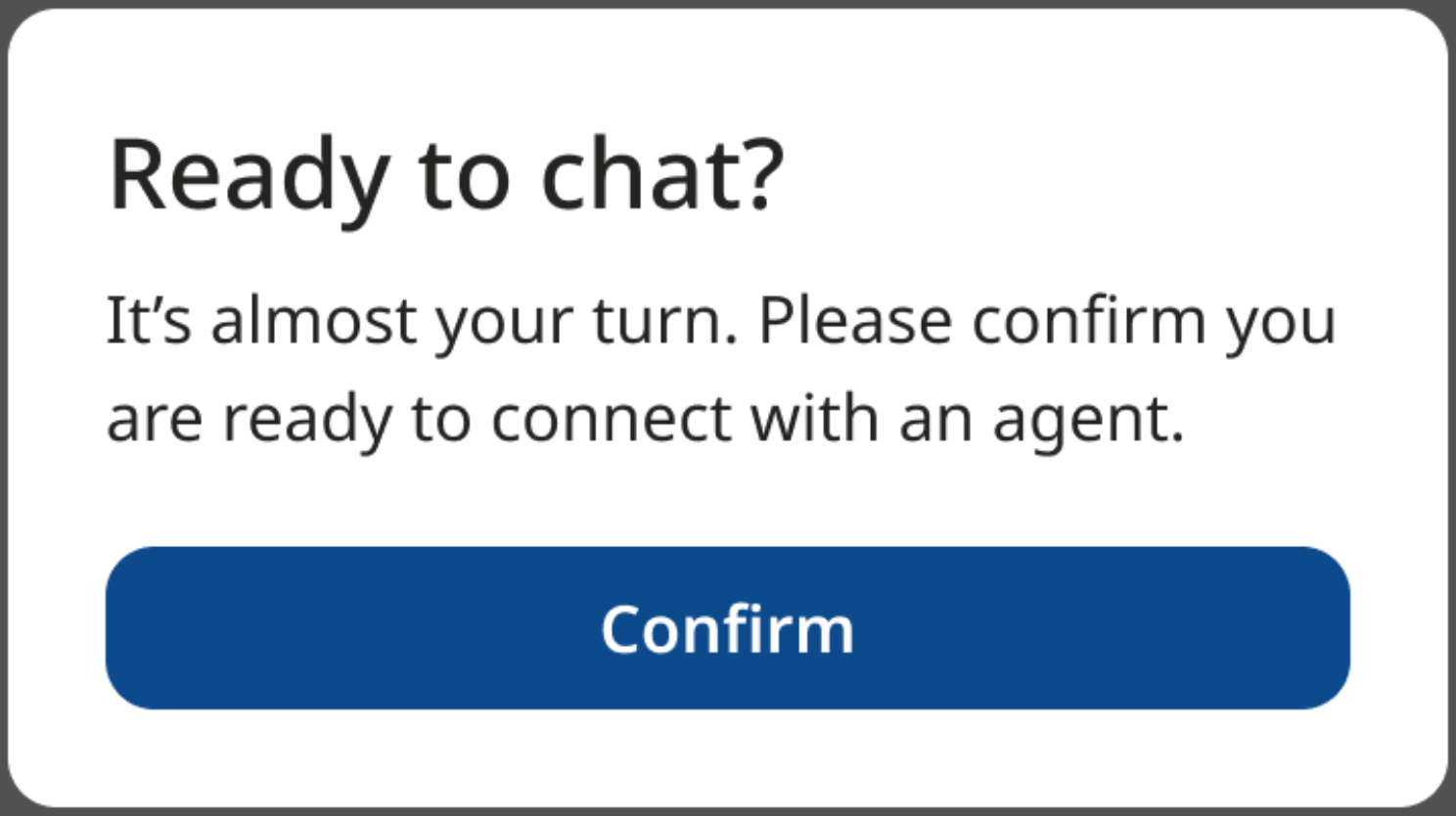
El diálogo de confirmación de estado de seguridad
Los criterios de registro se basan en una combinación del tiempo de espera actual del usuario final y la posición en la fila. Se reproduce un sonido de notificación cada 10 segundos hasta que el usuario final hace clic en Confirmar o se agota el tiempo de espera del diálogo de registro.
Si el usuario final hace clic en Confirmar dentro del período de tiempo de espera que especifiques, el sistema lo conectará con un agente cuando haya uno disponible.
Si el usuario final no hace clic en Confirmar dentro del período de espera que especifiques, el sistema lo quitará de la fila y mostrará el diálogo de tiempo de espera.
El diálogo de tiempo de espera
Si se agota el tiempo de espera de un usuario final, el sistema muestra el diálogo de tiempo de espera.
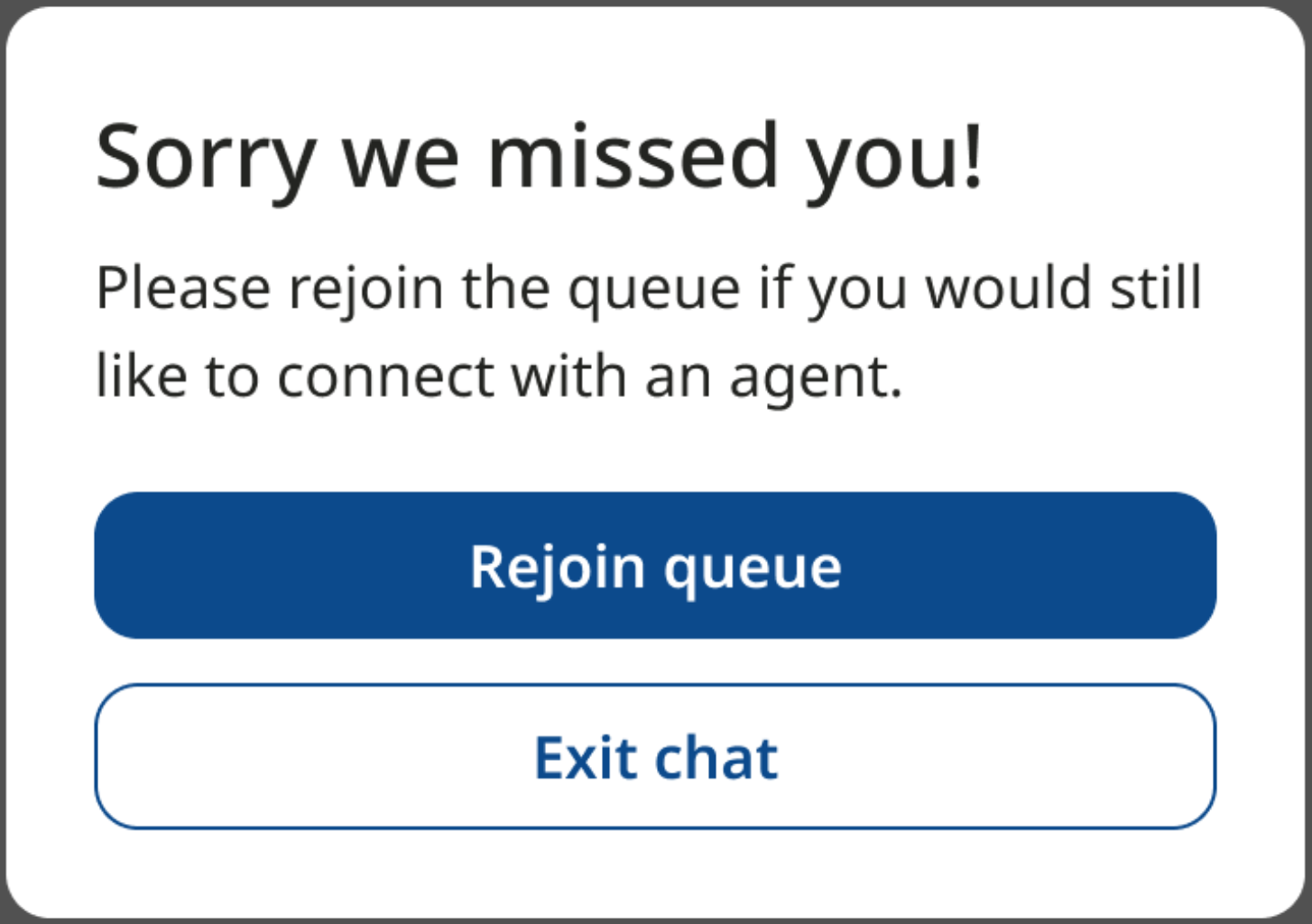
El diálogo de tiempo de espera
En el cuadro de diálogo de tiempo de espera, el usuario final puede hacer clic en una de las siguientes opciones:
Volver a unirse a la fila El usuario final vuelve a unirse a la cola. Para obtener más información, consulta Rejoin queue placement.
Salir del chat El usuario final sale del chat.
El diálogo fuera del horario comercial
Si el usuario final intenta volver a unirse a la fila fuera del horario de atención, se muestra el diálogo de fuera de horario.
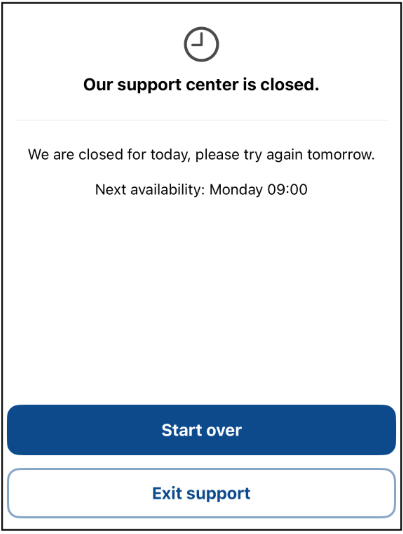
El diálogo fuera del horario de atención
Configura el diálogo fuera del horario de atención
Puedes configurar el diálogo fuera de horario para ocultar lo siguiente:
Mensaje de Próxima disponibilidad
Botón Volver a empezar
Para obtener más información, consulta las secciones siguientes:
Configuración del SDK (para Android)
Opciones de registro de chat fuera del horario de atención (para iOS)
Posición en la fila para volver a unirse
Los usuarios finales que vuelven a unirse a una cola se colocan en ella según el "buckets" en el que se encuentren:
Usuarios prioritarios. Los usuarios finales marcados como usuarios prioritarios se colocan en la cola antes que todos los demás.
Usuarios finales transferidos. Los usuarios finales transferidos (que no son usuarios prioritarios) se colocan detrás de todos los usuarios prioritarios.
Todos los demás. Todos los demás usuarios finales se colocan detrás de los usuarios prioritarios y los usuarios finales transferidos.
Posicionamiento dentro de los buckets
Los usuarios finales se colocan en la fila en relación con otros usuarios finales de su bucket según cuál de las siguientes opciones hayas seleccionado cuando configuraste el registro:
Vuelve a conectar a los consumidores que agotaron el tiempo de espera al principio de la fila. Un usuario final que vuelve a unirse a la fila se coloca delante de otros usuarios de su bucket que ingresaron a la fila después de que él lo hizo originalmente. Por ejemplo:
El usuario A se une a la fila a las 7:30 a.m.
El usuario B se une a la fila a las 7:35 a.m.
El usuario C se une a la fila a las 7:40 a.m.
El usuario B agota el tiempo de espera y se quita de la fila.
El usuario B vuelve a unirse a la fila.
El usuario B se coloca en la fila delante del usuario C y detrás del usuario A.
Volver a conectar a los consumidores que agotaron el tiempo de espera al final de la fila. Un usuario final que vuelve a unirse se coloca en la cola detrás de todos los demás usuarios de su bucket.
Para obtener más información, consulta Cómo configurar el registro de chat a nivel global y Cómo configurar el registro de chat a nivel de la fila.
Solucionar problemas
Si el registro de entrada del chat no está configurado correctamente, pueden producirse cuellos de botella en la asistencia debido a que los agentes están inactivos mientras esperan a que se los conecte con un usuario final. Esto puede suceder por los siguientes motivos.
Los usuarios finales se registran demasiado lento
Solución: Disminuye el tiempo que un usuario final tiene para registrarse después de que aparece el diálogo de registro. Cuando se agota el tiempo de espera del diálogo de registro, el sistema quita al usuario final de la fila. Si es posible, Google recomienda este paso como el primero.
Consulta el paso 4 de Cómo configurar el registro de chat a nivel global y el paso 6 de Cómo configurar el registro de chat a nivel de la cola para editar el campo El modal de registro se agotará después de INTEGER segundos.
No se les solicita a los usuarios finales que se registren con la suficiente anticipación.
Solución: Aumenta el umbral de posición en la fila. Esto muestra el diálogo de confirmación a más usuarios finales a la vez. Google recomienda este paso como segundo, ya que aumenta la probabilidad de que los chats abandonados se conecten con un agente.
Si este valor es demasiado alto, es posible que los usuarios finales experimenten tiempos de espera prolongados después de registrarse. Consulta el paso 4 de Cómo configurar el registro de chat a nivel global y el paso 6 de Cómo configurar el registro de chat a nivel de la cola para editar el campo El modal de registro aparece cuando el cliente llega a la posición de la colaINTEGER.
El porcentaje de chats abandonados es demasiado alto
Por lo general, esto se debe a tiempos de espera excesivos.
Solución: Activa o vuelve a configurar el desvío por capacidad excedida para reducir los tiempos de espera. Realiza una o ambas de las siguientes acciones:
- Desviar a los usuarios finales a otra cola o canal
- Disminuye el umbral de desvío por exceso de capacidad.
Para obtener más información, consulta Overcapacity Deflection.
Eventos de registro de Chat
Para obtener información sobre cómo configurar el SDK web para que detecte eventos de registro de chat, consulta Registro de chat.