


A Contact Center AI Platform (CCAI Platform) permite realizar campanhas de chamadas externas. Uma campanha inclui uma lista de clientes que precisam ser contatados e são gerenciados pelo gerenciador de campanhas da plataforma CCAI.
Os papéis padrão da plataforma CCAI não incluem a permissão Campaigns Manager. Portanto, para começar a usar campanhas, crie uma função personalizada com a permissão Campaigns Manager e adicione-a ao usuário.
Para mais informações, consulte Funções e permissões de usuários.
Gerente de campanha
Os usuários com função de administrador podem configurar o discador externo usando o Campaign Manager.
O gerenciador de campanhas permite o controle manual das campanhas (botões de início e pausa na coluna Ação).
Cria campanhas no gerenciador de campanhas ao:
Fazer upload de uma lista de contatos.
Definir o modo de discagem.
Selecionar a fila de destino.
Quando uma campanha começa, ela reserva agentes disponíveis na fila de destino selecionada e envia contatos da lista de contatos da campanha, seguindo o fluxo definido para o modo de discagem selecionado.
Para acessar o gerenciador de campanhas, acesse Campanhas no portal da plataforma CCAI.
O gerenciador de campanhas inclui as seguintes colunas:
Nome da campanha
Fila atribuída
Modo:o tipo de campanha:
Prévia:em uma campanha de prévia, o agente disca manualmente para o contato.
Preditiva:uma campanha preditiva prevê quantos contatos precisam ser discados.
Progressiva:uma campanha progressiva usa agentes reservados.
Status:o status atual da campanha:
Pronta:a campanha está pronta para ser iniciada.
Em execução:a campanha está sendo executada.
Pausada:a campanha foi pausada e a execução foi interrompida.
Concluída:a execução da campanha foi concluída.
Ação:mude o status da campanha:
Reproduzir:pausa a execução da campanha
Pausar:interrompe temporariamente a execução da campanha.
Volume total
Progresso
Iniciar uma campanha
Para que uma campanha avance, verifique se os requisitos a seguir foram atendidos.
Fila:uma fila precisa ser criada. Consulte URA: adicionar e editar menus de filas.
Representante:um representante precisa estar com o status "Disponível". Consulte Status do agente.
Coluna "Ação"
A coluna Ação é usada para iniciar, pausar ou reiniciar campanhas. Os botões de ação disponíveis são baseados no status de execução atual da campanha.
Para uma nova campanha, clique em Iniciar. O status da campanha será atualizado para "Em veiculação", e o ciclo de atualização da barra de progresso vai começar.
Se for necessário pausar a execução da campanha, clique em Pausar na coluna Ação. O status da execução é definido como pausado e a barra de progresso para de ser atualizada.
Para retomar a execução de uma campanha pausada, clique em Reproduzir novamente para reiniciar a execução da campanha. O status de execução vai voltar para "Em execução", e o ciclo de atualização da barra de progresso será redefinido.
Quando uma campanha é concluída, nenhum botão aparece na coluna Ação dela.
Coluna de progresso
A coluna progress indica a posição na lista do próximo contato a ser chamado.
Quando a barra de progresso verde estiver cheia, a campanha terá chegado ao fim da lista, e o status de execução será atualizado para Concluída. Se a execução da campanha for pausada manualmente, a barra de progresso também será pausada até que a campanha seja reiniciada.
Os dados da campanha são processados em tempo real e atualizam automaticamente a barra de progresso, as métricas, o status e os botões de ação à medida que as chamadas são feitas.
Você também pode clicar no ícone Atualizar para ver as novas campanhas adicionadas desde a última atualização.
Janela de status da chamada da campanha do discador de saída
A janela de status da chamada mostra o número de chamadas da campanha que se enquadram em cada um dos vários status. Essas métricas fornecem feedback em tempo real que permite aos gerentes ajustar rapidamente as estratégias para as próximas campanhas e garantir a produtividade dos agentes. Essas métricas também fornecem insights sobre problemas de qualidade de dados no arquivo de campanha.
Para acessar a janela de status da chamada, clique na campanha de que você quer ver as estatísticas e clique no ícone Link externo ao lado da barra de progresso.
Janela de status da chamada
Na janela de status da chamada, você pode conferir os volumes de chamadas por status para várias métricas. As métricas disponíveis nessa janela variam de acordo com o tipo de campanha.
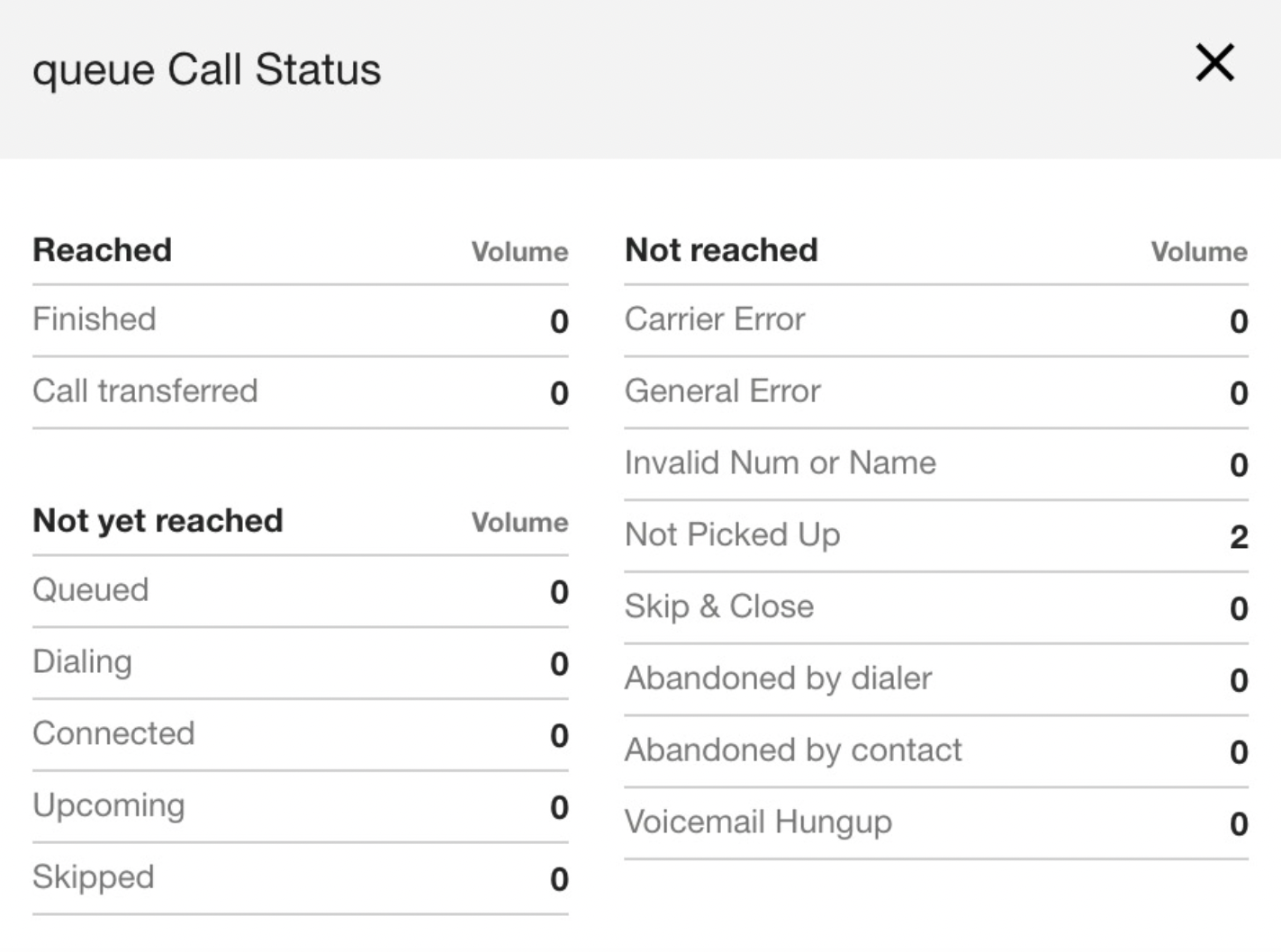
Alcançado
Concluído: o agente está conectado ao usuário final.
Chamada transferida: o agente se conectou ao usuário final e o transferiu para outro agente.
Ainda não alcançada
Na fila: chamadas em uma fila aguardando serem atendidas.
Discando: contatos que estão sendo discados.
Conectadas: chamadas conectadas.
Próxima: o número ainda não foi chamado.
Pulado: o agente clicou em Pular, o que mantém o contato na campanha (somente campanhas de prévia).
Não alcançada
Erro da operadora: o discador teve um erro de chamada, como toque prolongado sem atendimento.
Erro geral: qualquer erro que não se enquadre em outra categoria.
Número ou nome inválido: o número do arquivo CSV está em um formato não compatível, não tem o número certo de dígitos, é duplicado na campanha ou não tem um nome.
Não atendidas: chamadas que não foram atendidas pelo usuário final.
Pular e fechar:o agente clicou em Pular e fechar para remover o contato da campanha (somente campanhas de prévia).
Desistência por contato: o usuário final atendeu, mas desligou (por exemplo, uma desistência rápida).
Correio de voz desligado: o discador encontrou um correio de voz, e o agente desligou sem deixar uma mensagem.
Clique em Fechar para fechar a janela de status da chamada.
Número de saída
O número de saída é um recurso do discador de saída que permite especificar qual número usar ao fazer ligações para cada contato. Com esse recurso, você pode alternar os números de telefone de saída para ter mais controle sobre os números usados para fazer ligações.
Você pode especificar qual número de saída usar ao discar para cada contato adicionando uma nova coluna chamada número de saída ao seu CSV de gerenciamento de campanhas. Se a coluna de número de saída estiver faltando ou o valor não tiver sido confirmado, o número de telefone de saída padrão será usado.
O discador vai usar esse número ao fazer ligações se ele tiver sido validado na plataforma CCAI. Se o número de saída não for validado, a chamada vai falhar e registrar um erro. O número de saída é exibido no adaptador do agente da plataforma CCAI.
Configurações globais do modo de campanha do discador externo
Para ativar o modo campanha nas configurações globais:
No portal da plataforma CCAI, acesse Configurações > Campanha.
No painel, clique no botão ao lado da campanha que você quer ativar para ativá-la.
Clique em Salvar.
Adicionar um ID exclusivo para relatórios de campanha
As instruções a seguir descrevem como adicionar uma coluna de ID exclusivo a um arquivo CSV de gerenciamento de campanhas para fins de relatórios.
O processo inclui adicionar uma coluna de ID exclusivo a um arquivo CSV usando um software de planilha, fazer upload do arquivo para uma campanha, veicular a campanha para preencher os dados e visualizar o ID exclusivo nos dados do relatório.
A coluna "ID exclusivo" no arquivo CSV não tem restrições de formatação. Ele aceita caracteres alfanuméricos e especiais, sem limite de tamanho. Você pode usar o ID exclusivo para representar qualquer identificador relevante, como um ID de cliente em outro CRM, uma SKU ou qualquer outro identificador.
Adicionar uma coluna de ID exclusivo e fazer upload do arquivo CSV para uma campanha
Abra o arquivo CSV da campanha que você quer enviar e adicione uma coluna chamada
Unique ID. Salve as mudanças no arquivo CSV.No portal da Plataforma CCAI, acesse o gerenciador de campanhas.
Clique em + Adicionar campanha. Uma caixa de diálogo de configurações da campanha vai aparecer.
Clique em Escolher arquivo e selecione o arquivo com a coluna "ID exclusivo" adicionada.
Clique em Abrir para fazer o upload do arquivo.
Selecione a fila.
Clique em Salvar.
Preencher dados com a campanha para fins de relatórios
Depois que o arquivo CSV for enviado, o status de execução da campanha vai mudar para Pronto.
Clique em *Iniciar para começar a execução da campanha.
Aguarde a mudança do status do arquivo para Pronto.
Clique em Iniciar para começar a execução da campanha. Deixe a campanha veicular por um tempo.
Conferir os resultados do ID exclusivo nos relatórios de campanha detalhados
Acesse Relatórios > Campanhas.
Em Etapa 1: selecionar o modo de campanha, escolha o tipo de campanha que você quer gerar relatórios.
Em Etapa 2: selecionar campanhas, escolha a campanha associada ao arquivo CSV que contém um ID exclusivo.
Em Etapa 3: selecionar os relatórios desejados, marque a caixa ao lado do relatório para fazer o download. As opções aparecem de acordo com o tipo de campanha selecionado na Etapa 1. Selecione um relatório detalhado.
Em Etapa 4: escolher filtros, configure o filtro dos relatórios por período ou fuso horário.
Clique em Fazer download.
Depois que o arquivo for baixado, abra-o para conferir a coluna "ID exclusivo".
Ativar a lista DNC
Acesse Configurações > Campanhas > Lista de não ligar (DNC) da empresa e ative a chave. Quando a opção estiver ATIVADA, outras opções de menu vão aparecer.
(Opcional) Marque a caixa para aplicar a verificação da lista DNC a ligações diretas e manuais feitas por agentes, além de ligações externas e programadas criadas pela API Apps.
(Opcional) Ative o código de disposição Não ligar novamente para usar esse código e adicionar usuários finais à lista de DNC. O código de resultado e a lista de DNC precisam estar ativados para que a lista de DNC funcione em conjunto com o código de resultado.
Depois que o recurso DNC e o código de disposição "Não ligar novamente" forem ativados, a lista DNC será atualizada continuamente com novos contatos marcados com o código de disposição. A lista de DNC contém entradas de contato com os seguintes campos:
Note: uma string de até 200 caracteres.Phone number: um número de telefone para não ligar.Timestamp: o horário em que o contato foi adicionado à lista.Expires at: data e hora em que o número pode ser removido da lista de DNC.
Os contatos são removidos da lista de DNC em até uma hora após o horário de expiração. Se esse parâmetro não for definido, o número vai permanecer na lista indefinidamente.
Ver a DNC e os números bloqueados em "Relatórios"
As tentativas de ligação para um número bloqueado são incluídas na exibição de métricas em tempo real.
As tentativas de ligações bloqueadas pela DNC são incluídas como
dnc_abandonedcom o motivo: DNC da empresa.Os números na lista DNC são informados no relatório de resumo da campanha.
Comandos da API para a lista de DNC da empresa
Com os endpoints da API DNC da empresa, é possível:
Adicione vários números de telefone à lista de DNC simultaneamente.
Remova os números de telefone da lista DNC.
Verificar se um número de telefone está na lista de não ligar.
Consulte a documentação da API Apps para mais detalhes.
Editar uma campanha
Para editar uma campanha já criada, siga estas etapas:
No portal da plataforma de IA de contato com o cliente (CCAI, na sigla em inglês), acesse Campanhas.
Clique na campanha que você quer atualizar e selecione o ícone Editar.
Na janela Editar campanha, faça as mudanças necessárias nas configurações atuais.
Clique em Definir.
Excluir uma campanha
Para excluir uma campanha, siga estas etapas:
Selecione Campanhas no portal da plataforma de IA de conversação para clientes.
Selecione a campanha que você quer excluir.
Clique em Excluir na coluna à direita.
A campanha selecionada é removida.