


Contact Center AI Platform (CCAI Platform) permite realizar campañas de llamadas salientes. Una campaña incluye una lista de clientes con los que se debe establecer contacto y se administra a través del administrador de campañas de la plataforma de CCAI.
Los roles predeterminados de la plataforma de CCAI no incluyen el permiso Campaigns Manager. Por lo tanto, para comenzar a usar las campañas, debes crear un rol personalizado con el permiso Campaigns Manager y, luego, agregarlo al usuario.
Para obtener más información, consulta Roles y permisos de usuario.
Administrador de campañas
Los usuarios con el rol de administrador pueden configurar el marcador saliente con Campaign Manager.
El administrador de campañas permite controlar manualmente las campañas (botones de inicio y pausa en la columna Acción).
Crea campañas en Campaign Manager de las siguientes maneras:
Subiendo una lista de contactos
Estableciendo el modo de marcado
Seleccionando la cola de destino
Cuando se inicia una campaña, esta reserva agentes disponibles en la cola de destino seleccionada y les envía contactos de la lista de contactos de la campaña, según el flujo definido para el modo de marcado seleccionado.
Para acceder al administrador de campañas, ve a Campañas en el portal de la plataforma de CCAI.
El administrador de campañas incluye las siguientes columnas:
Nombre de la campaña
Cola asignada
Modo: Es el tipo de campaña:
Vista previa: En una campaña de vista previa, el agente marca el contacto de forma manual.
Predictiva: Una campaña predictiva predice a cuántos contactos se debe llamar.
Progresiva: Una campaña progresiva usa agentes reservados.
Estado: Es el estado actual de la campaña:
Lista: La campaña está lista para iniciarse.
En ejecución: La campaña se está ejecutando.
Detenida: La campaña se detuvo y se interrumpió la ejecución.
Completada: La campaña finalizó su ejecución.
Acción: Cambia el estado de la campaña:
Reproducir: Detiene la ejecución de la campaña.
Detener: Detiene temporalmente la ejecución de la campaña.
Volumen total
Progreso
Cómo iniciar una campaña
Para que una campaña avance, asegúrate de que se cumplan los siguientes requisitos.
Queue: Se debe crear una cola. Consulta IVR: Agregar y editar menús de colas.
Agente: Un agente debe estar en estado Disponible. Consulta Estados de agente.
Columna de acción
La columna Acción se usa para iniciar, detener o reiniciar campañas. Los botones de acción disponibles se basan en el estado de ejecución actual de la campaña.
En el caso de una campaña nueva, haz clic en Reproducir para comenzar la campaña. El estado de esta campaña se actualizará a En publicación y comenzará el ciclo de actualización de la barra de progreso.
Si es necesario detener la ejecución de la campaña, haz clic en Detener en la columna acción. El estado de ejecución se establece en pausado y la barra de progreso dejará de actualizarse.
Para reanudar la ejecución de una campaña detenida, vuelve a hacer clic en Reproducir para reiniciar la ejecución de la campaña. El estado de ejecución volverá a En ejecución y se restablecerá el ciclo de actualización de la barra de progreso.
Una vez que se complete una campaña, no se mostrarán botones en la columna Acción para esa campaña.
Columna de progreso
La columna progress indica la posición en la lista del próximo contacto al que se llamará.
Cuando la barra de progreso verde esté completa, la campaña habrá llegado al final de la lista y el estado de ejecución de la campaña se actualizará a Completado. Si la ejecución de la campaña se detiene manualmente, la barra de progreso también se detendrá hasta que se reinicie la campaña.
Los datos de la campaña se procesan en tiempo real y actualizan automáticamente la barra de progreso, las métricas de la campaña, el estado de la campaña y los botones de acción a medida que se realizan las llamadas.
También puedes hacer clic en el ícono de Actualizar para ver las campañas nuevas que se agregaron desde la última actualización.
Ventana de estado de la llamada de la campaña del marcador saliente
En la ventana de estado de la llamada, se muestra la cantidad de llamadas de la campaña que se encuentran en cada uno de los distintos estados. Estas métricas proporcionan comentarios en tiempo real que permiten a los administradores ajustar rápidamente sus estrategias para las próximas campañas y garantizar la productividad de los agentes. Estas métricas también proporcionan estadísticas sobre cualquier problema de calidad de los datos en el archivo de la campaña.
Para acceder a la ventana de estado de la llamada, haz clic en la campaña para la que deseas ver las estadísticas y, luego, en el ícono de vínculo externo junto a la barra de progreso.
Ventana de estado de la llamada
En la ventana de estado de la llamada, puedes ver los volúmenes de llamadas por estado para varias métricas. Las métricas disponibles en esta ventana variarán según el tipo de campaña.
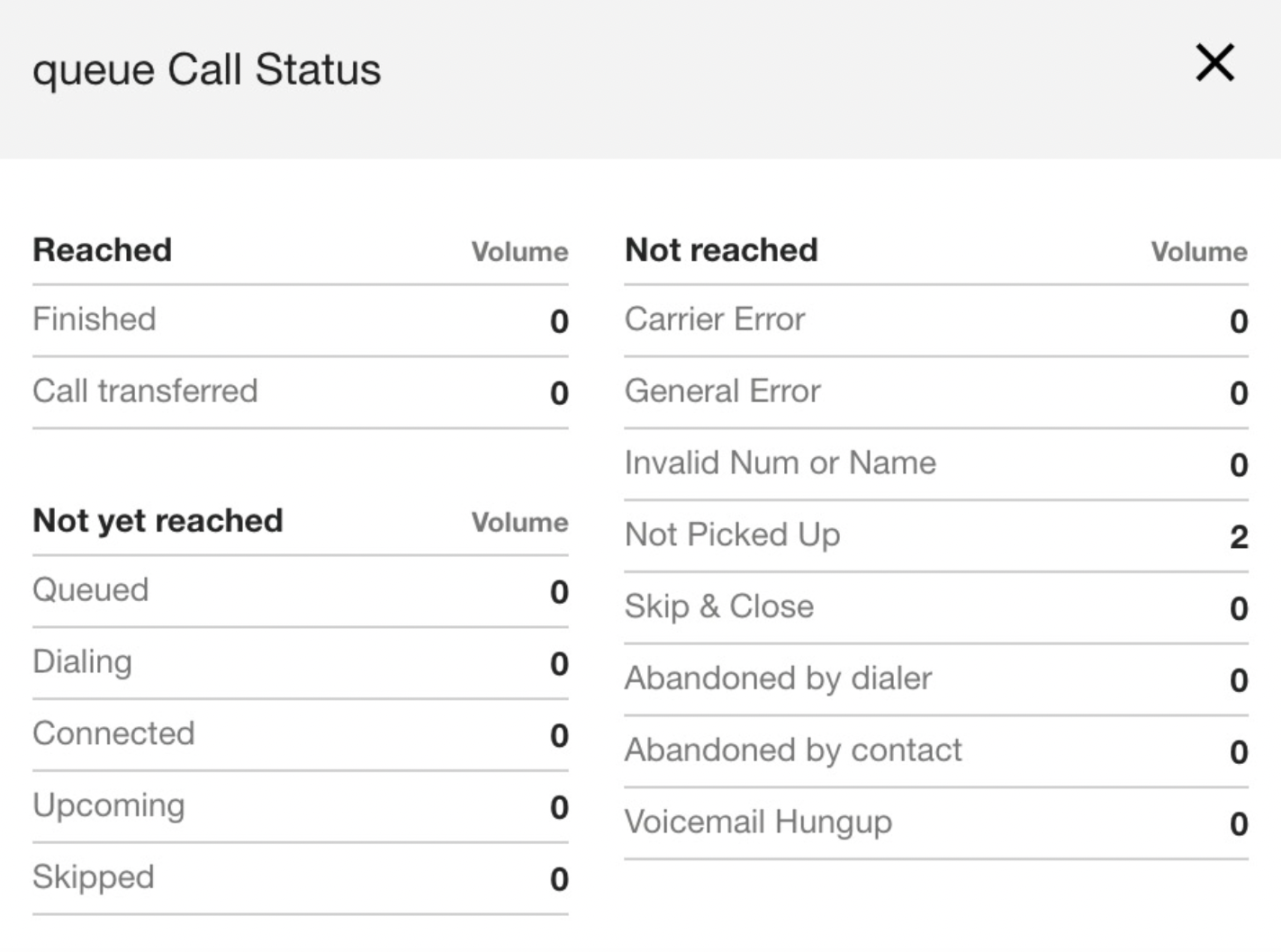
Se llegó a
Finalizada: El agente se conectó con el usuario final.
Llamada transferida: El agente se conectó con el usuario final y, luego, lo transfirió a otro agente.
Not Yet Reached
En cola: Llamadas en una cola que esperan ser atendidas.
Marcado: Contactos a los que se está llamando.
Conectada: Llamadas conectadas.
Próximo: Aún no se llamó al número.
Omitido: El agente hizo clic en Omitir, lo que mantiene el contacto en la campaña (solo en las campañas de vista previa).
No se pudo establecer contacto
Error de operador: El marcador experimentó un error de llamada, como un timbre prolongado sin respuesta.
Error general: Cualquier error que no pertenezca a otra categoría de error.
Número o nombre no válidos: El número del archivo CSV tiene un formato no admitido, no tiene la cantidad correcta de dígitos, es un duplicado dentro de la campaña o no tiene un nombre.
No se atendió: Llamadas que no respondió el usuario final.
Omitir y cerrar: El agente hizo clic en Omitir y cerrar para quitar el contacto de la campaña (solo en campañas de vista previa).
Abandon by Contact: El usuario final respondió, pero cortó la llamada (por ejemplo, un abandono breve).
Voicemail Hung Up: El marcador encontró un buzón de voz y el agente colgó sin dejar un mensaje.
Haz clic en Cerrar para cerrar la ventana de estado de la llamada.
Número saliente
El número saliente es una función del marcador saliente que permite especificar qué número saliente se usará cuando se marque para cada contacto. Con esta función, puedes rotar los números de teléfono salientes para tener más control sobre los números que usas para realizar tus llamadas salientes.
Puedes especificar qué número de salida usar cuando marques para cada contacto agregando una nueva columna llamada número de salida a tu CSV de administración de campañas. Si falta la columna del número saliente o no se confirma el valor, se usará el número de teléfono saliente predeterminado.
El marcador usará este número cuando realice llamadas si se validó en la plataforma de CCAI. Si no se valida el número saliente, el contacto fallará y se registrará un error. El número de salida se muestra en el adaptador del agente de la plataforma de CCAI.
Parámetros de configuración globales del modo de campaña del marcador saliente
Para habilitar el modo de campaña en la configuración global, haz lo siguiente:
En el portal de la Plataforma de CCAI, ve a Configuración > Campaña.
En el panel, haz clic en el botón junto a la campaña que deseas habilitar para activarla.
Haz clic en Guardar.
Agrega un ID único para los informes de campaña
En las siguientes instrucciones, se describe cómo agregar una columna de ID único a un archivo CSV de administración de campañas para generar informes.
El proceso incluye agregar una columna de ID único a un archivo CSV con un software de hojas de cálculo, subir el archivo a una campaña, ejecutar la campaña para completar los datos y ver el ID único en los datos de informes.
La columna ID único del archivo CSV no tiene restricciones de formato. Acepta caracteres alfanuméricos y especiales, sin límite de longitud. Puedes usar el ID único para representar cualquier identificador pertinente, como un ID de cliente en otro CRM, un SKU o cualquier otro identificador.
Agrega una columna de ID único y sube el archivo CSV a una campaña
Abre el archivo CSV de la campaña que deseas subir y agrega una columna llamada
Unique ID. Guarda los cambios en el archivo CSV.En el portal de la plataforma de CCAI, ve al administrador de campañas.
Haz clic en + Agregar campaña. Aparecerá un diálogo de configuración de la campaña.
Haz clic en Elegir archivo y selecciona el archivo con la columna ID único agregada.
Haz clic en Abrir para subir el archivo.
Selecciona la fila.
Haz clic en Guardar.
Completar los datos a través de la campaña para generar informes
Después de subir el archivo CSV, el estado de ejecución de la campaña cambiará a Lista.
Haz clic en *Iniciar para comenzar la ejecución de la campaña.
Espera a que el estado del archivo cambie a Listo.
Haz clic en Iniciar para comenzar la ejecución de la campaña. Permite que la campaña se publique por un tiempo.
Consulta los resultados del ID único en los informes detallados de la campaña
Ve a Informes > Campañas.
En Paso 1: Selecciona el modo de la campaña, elige el tipo de campaña para el que deseas generar informes.
En Paso 2: Selecciona campañas, elige la campaña asociada con el archivo CSV que contiene un ID único.
En Paso 3: Selecciona los informes que deseas, marca la casilla junto a los informes que deseas descargar (las opciones aparecen según el tipo de campaña seleccionado en el paso 1). Asegúrate de seleccionar un informe detallado.
En Paso 4: Elige filtros, configura el filtro de los informes por período o zona horaria.
Haz clic en Descargar.
Una vez que se descargue el archivo, ábrelo para ver la columna ID único.
Habilita la lista de DNC
Ve a Configuración > Campañas > Lista de No llamar (DNC) de la empresa y activa el interruptor en ON. Cuando el botón de activación esté en la posición de ENCENDIDO, aparecerán opciones de menú adicionales.
(Opcional) Marca la casilla para aplicar la verificación de la lista de DNC a las llamadas salientes directas y manuales que realizan los agentes, además de las llamadas salientes y programadas que crea la API de Apps.
(Opcional) Habilita el código de disposición No volver a llamar para usarlo y agregar usuarios finales a la lista de DNC. Tanto el código de disposición como la lista de DNC deben estar habilitados para que la lista de DNC funcione en conjunto con el código de disposición.
Después de habilitar la función de DNC y el código de disposición No volver a llamar, la lista de DNC se actualizará continuamente con los contactos nuevos etiquetados con el código de disposición. La lista de DNC contiene entradas de contacto con los siguientes campos:
Note: Es una cadena de hasta 200 caracteres.Phone number: Es un número de teléfono al que no se debe llamar.Timestamp: Es la fecha y hora en que se agregó el contacto a la lista.Expires at: Es la fecha y hora en que se puede quitar el número de la lista de DNC.
Los contactos se quitan de la lista de DNC en el plazo de una hora después de la fecha y hora de vencimiento. Si no se establece este parámetro, el número permanecerá en la lista de forma indefinida.
Cómo ver los números bloqueados y los de la lista de DNC en Informes
Las llamadas intentadas a un número bloqueado se incluyen en la pantalla de métricas en tiempo real.
Las llamadas intentadas que bloqueó la lista de DNC se incluyen como
dnc_abandonedcon el motivo: DNC de la empresa.Los números de la lista de DNC se registran en el informe de resumen de la campaña.
Comandos de la API para la lista de DNC de la empresa
Los extremos de la API de DNC de la empresa te permiten hacer lo siguiente:
Agregar varios números de teléfono a la lista de DNC de forma simultánea
Quitar números de teléfono de la lista de DNC
Verificar si un número de teléfono está en la lista de DNC
Consulta la documentación de la API de Apps para obtener todos los detalles.
Cómo editar una campaña
Para editar una campaña que ya se creó, sigue estos pasos:
En el portal de la plataforma de CCAI, ve a Campañas.
Haz clic en la campaña que deseas actualizar y selecciona el ícono de Editar.
En la ventana Editar campaña, realiza los cambios necesarios en la configuración actual.
Haz clic en Configurar.
Borrar una campaña
Para borrar una campaña, sigue estos pasos:
Selecciona Campañas en el portal de la CCAI Platform.
Selecciona la campaña que deseas borrar.
Haz clic en Borrar en la columna del extremo derecho.
Se quita la campaña seleccionada.