


Auf der Kachel Angemeldete Agenten werden die Agenteninformationen erst angezeigt, wenn Folgendes erfüllt ist:
- Kundenservicemitarbeiter müssen einen Anruf oder Chat angenommen haben, um im Dashboard als angemeldet angezeigt zu werden.
- Agenten muss die Standardrolle „Agent“ zugewiesen werden, auch wenn die ihnen zugewiesene benutzerdefinierte Rolle Agentenberechtigungen enthält.
Das Anruf-Dashboard zeigt sowohl Echtzeit- als auch aggregierte Daten zu Ihren Contact-Center-Anrufen. Dieses Dashboard wird über eine Gruppe von Filtern gesteuert: „Warteschlangengruppe“, „Warteschlange“, „Team“ und „Datum“. Sie können auch auf bestimmte Kacheln klicken, um Filteransichten der Seiten „Verbunden“, „In der Warteschlange“ oder „Abgeschlossen“ sowie der Seite „Agent-Monitoring“ aufzurufen. Zeigt Daten von Anrufen an, die über IVR, Mobile SDK und Web SDK eingehen.
Datenaktualisierungsrate
Die Daten im Anruf-Dashboard werden alle 20 Sekunden aktualisiert.
Anruf-Dashboard aufrufen
Gehe zu Dashboard > Anrufen.
Messwerte im Anruf-Dashboard
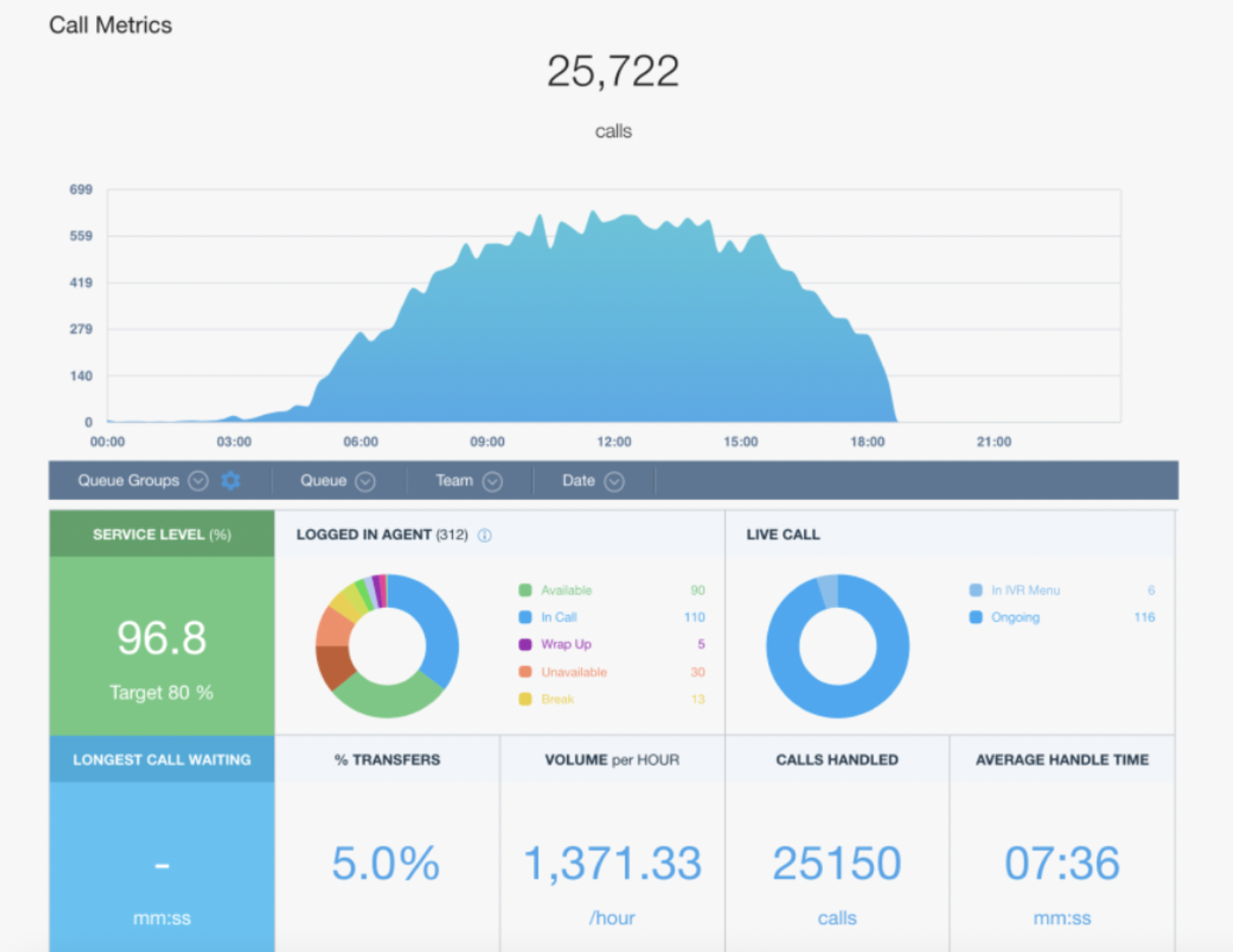
Anrufe:
Umfasst nur Interaktionen bei eingehenden Anrufen, einschließlich geplanter Rückrufe und Rückrufe bei Überkapazität.
Umfasst alle Kanäle (z. B. IVR, In-App, In-Web).
Schließt kurz abgebrochene Anrufe basierend auf den Einstellungen in der Betriebsverwaltung aus.
Anrufe, die im Menü abgebrochen wurden, sind nicht enthalten.
Diagramm zum Anrufvolumen: Muster des Anrufinteraktionsvolumens im Zeitverlauf in 15-Minuten-Schritten.
Filter:
Warteschlangengruppe: Nach Warteschlangengruppe filtern.
Warteschlange:
Sprache: Wenn Sie mehrere Sprachen konfiguriert haben, wählen Sie zuerst die Sprache und dann die Warteschlange aus.
Warteschlange: Bei Warteschlangen der obersten Ebene können Sie die Ansicht aufschlüsseln und neben einer untergeordneten Warteschlange oder einer Blattwarteschlange auf Anwenden klicken.
Team: Nach Nutzerteams filtern. Teams werden unter „Einstellungen“ > „Nutzer und Teams“ konfiguriert.
Wenn ein Team auf oberster Ebene ausgewählt ist:
Wenn das Team auf oberster Ebene keiner Warteschlange zugewiesen ist, werden im Dashboard aggregierte Daten für alle Warteschlangen und Kundenservicemitarbeiter angezeigt, denen die Unterteams zugewiesen sind.
Wenn ein Team auf oberster Ebene einer Warteschlange zugewiesen ist, werden im Dashboard aggregierte Daten für die Warteschlangen angezeigt, denen das Team auf oberster Ebene zugewiesen ist, UND für alle Warteschlangen, denen die Unterteams zugewiesen sind.
Wenn ein Unterteam ausgewählt ist, werden im Dashboard aggregierte Daten für die Warteschlangen angezeigt, denen das Team zugewiesen ist.
Datum: Nach Zeitraum filtern. Im Dashboard werden aggregierte Daten in der Zeitzone Ihres Computers angezeigt. Der Datumsfilter hat keine Auswirkungen auf Live-Messwerte (unten mit einem Sternchen gekennzeichnet). Auf Daten der letzten 90 Tage beschränkt.
Service-Level: Überwacht den Prozentsatz der Anrufe, die innerhalb von x Sekunden angenommen werden. Standard- und Warteschlangenmesswerte werden in der Betriebsverwaltung festgelegt.
In der Standardansicht des Dashboards wird das global konfigurierte SLA-Ziel angezeigt.
Wenn Sie mehrere Warteschlangen (oder eine Warteschlangengruppe) aufrufen, wird kein Ziel angezeigt, wenn Messwerte pro Warteschlange mit Zielmesswerten auf Warteschlangenebene festgelegt sind.
Angemeldete Kundenservicemitarbeiter (LIVE)*: Anzahl der angemeldeten Kundenservicemitarbeiter, aufgeschlüsselt nach Status. Klicken Sie auf das Diagramm, um die Agenten in den einzelnen Status zu sehen.
Informationen zu KI-Agenten werden erst angezeigt, wenn Folgendes erfüllt ist:
Kundenservicemitarbeiter müssen einen Anruf oder Chat angenommen haben, um im Dashboard als angemeldet angezeigt zu werden.
Agenten muss die Standardrolle „Agent“ zugewiesen werden, auch wenn die ihnen zugewiesene benutzerdefinierte Rolle Agentenberechtigungen enthält.
Live-Anruf (LIVE)*: Anzahl der Anrufe: laufend, in der Warteschlange oder im IVR-Menü.
Längste Wartezeit (LIVE)*: Die längste laufende Wartezeit für einen Anruf. Wird nur mit aktuellen Anrufen in der Warteschlange oder laufenden Anrufen berechnet und enthält keine beendeten Anrufe.
% Weiterleitungen: Prozentsatz der weitergeleiteten Anrufe. Klicken Sie auf die Messwerte, um detaillierte Informationen aufzurufen.
Anzahl pro Stunde: Durchschnittliche Anzahl von Anrufinteraktionen pro Stunde.
Bearbeitete Anrufe: Anzahl der abgeschlossenen Anrufinteraktionen. Klicken Sie auf die Messwerte, um detaillierte Informationen aufzurufen.
Durchschnittliche Bearbeitungszeit: Durchschnittliche Dauer der Interaktionen [Bearbeitungszeit] + [Wartezeit]. Klicken Sie auf die Messwerte, um detaillierte Informationen aufzurufen.
Warteschlange: Meiste CIQ (LIVE)*: Warteschlangen mit der höchsten Anzahl von Anrufen, die darauf warten, einem Kundenservicemitarbeiter zugewiesen zu werden.
Durchschnittliche Warteschlangendauer: Die durchschnittliche Zeit, die ein Nutzer auf einen Agenten wartet.
Warteschlangen: Längste geschätzte Wartezeit: Warteschlangen mit der längsten geschätzten Wartezeit.
Warteschlangen: Höchster Traffic: Warteschlangen mit der höchsten Anzahl von Interaktionen im angegebenen Zeitraum, einschließlich abgebrochener und fehlgeschlagener Anrufe.
Wiederholte Kontakte: Anzahl der Anrufer, die mehrere eingehende Sitzungen hatten, die in derselben Warteschlange innerhalb des konfigurierten Zeitraums für wiederholte Kontakte beendet wurden. Dieser Zeitraum wird unter Einstellungen > Betriebsverwaltung > Zielmesswerte festgelegt. Klicken Sie auf die Messwerte, um weitere Aufschlüsselungsinformationen zu sehen.
Kundenzufriedenheit: Durchschnittliche Kundenzufriedenheit, die nach Anrufen erfasst wurde.
Statusverhältnis: Beendete Anrufe aufgeschlüsselt nach Anrufstatus(beendet, abgebrochen usw.).
Wartende Mailboxnachrichten: Anzahl der nicht verwalteten Mailboxnachrichten. Nur Mailboxnachrichten, die über den Agent Adapter abgehört werden, werden als gelesen markiert und nicht in diesem Messwert berücksichtigt.
- Klicken Sie auf Mailboxnachrichten löschen, um diesen Messwert auf 0 zu setzen.
Mailboxstatus: Anzahl der empfangenen Mailboxnachrichten, aufgeschlüsselt nach Status.
Empfangen: Anzahl der im gefilterten Zeitraum empfangenen Mailboxnachrichten.
Gelesen: Mailboxnachrichten, die ein Agent über den Agentenadapter abgehört hat.
Wartend: Mailboxnachrichten, die in der letzten Woche eingegangen sind und noch nicht über den Agent Adapter abgehört wurden.
Berichtsdaten im Vergleich zu Dashboarddaten
Bei so vielen Datenpunkten gibt es viel zu beachten. Im Folgenden finden Sie einige Richtlinien für den Vergleich von Daten aus den Echtzeit- und Verlaufsberichtsfunktionen der Contact Center AI Platform (CCAI Platform).
In Berichten und Dashboards werden Anrufe, die während der Menüauswahl abgebrochen wurden, nicht berücksichtigt.
In den Berichtsdaten sind keine Mailboxnachrichten enthalten, in den Daten des Anruf-Dashboards dagegen schon.
In den Verlaufsdaten von Berichten sind in der Regel kurz abgebrochene Anrufe enthalten, während diese Daten im Dashboard je nach den Einstellungen unter Einstellungen> Betriebsverwaltung möglicherweise nicht enthalten sind.
Ausnahme für Daten zu kurz abgebrochenen Anrufen: Wenn Sie einen Verlaufsbericht mit aggregierten SLA-Daten herunterladen, werden die kurz abgebrochenen Anrufe nicht in die Berechnungen einbezogen. Wenn Sie jedoch einen Rohbericht zu Interaktionen herunterladen, sind sie darin enthalten.