


다음 스크린샷은 기본 통화 어댑터 메뉴의 위치를 보여줍니다. 각 메뉴에서 사용할 수 있는 메뉴 옵션에 대한 설명은 다음 섹션을 참고하세요.
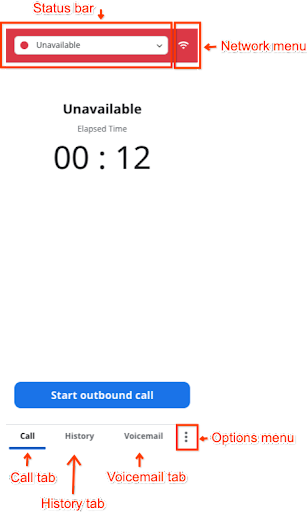
상태 표시줄
상태 표시줄을 클릭하여 사용 가능한 상태 옵션의 드롭다운 메뉴를 볼 수 있습니다. 통화 어댑터에 로그인하면 기본적으로 상태가 Unavailable로 설정됩니다.
활성 통화 중이 아니라면 언제든지 상담사 상태를 변경할 수 있습니다.
네트워크 메뉴
네트워크 메뉴를 선택하여 세 개의 하위 섹션을 확인합니다. 네트워크 메뉴에는 하단에 신고 보내기 버튼도 포함되어 있습니다. 네트워크 문제가 발생하면 이 버튼을 클릭하여 신고를 보낼 수 있습니다.
- 네트워크 정보: 현재 네트워크 상태를 표시합니다.
- 권한: 현재 권한을 표시합니다.
- 소리: 알림음을 미리 듣고 속삭임 알림 (음성 알림)을 사용할 수 있습니다.
옵션 메뉴
옵션 메뉴를 클릭하여 통화 어댑터에서 로그아웃 옵션을 확인합니다. 옵션 메뉴에는 언어와 통계라는 두 개의 하위 메뉴도 포함되어 있습니다.
- 언어: 이 메뉴를 사용하여 언어를 선택할 수 있습니다.
- 통계: 오늘의 통화 (통화 수), 통화 시간 (각 통화의 평균 길이), CSAT, 감정 점수에 대한 일일 개인 및 팀 평균 통계를 표시합니다.
통화 탭
통화 탭을 클릭하여 아웃바운드 전화를 겁니다.
기록 탭
기록 탭을 클릭하여 이전 통화를 모두 확인합니다. 어댑터 상단의 전환 버튼을 사용하면 모든 통화를 볼지 아니면 부재중 통화만 볼지 선택할 수 있습니다.
개별 통화를 클릭하여 통화 세부정보를 확인합니다. 통화에 관한 정보가 표시되며, 상단에 CRM 링크를 브라우저에 복사하거나 CRM에서 케이스를 직접 여는 옵션이 포함됩니다. 그런 다음 케이스에 필요한 변경사항을 적용하고, 업데이트를 제공하거나 추가 정보를 추가할 수 있습니다. 전화번호 오른쪽에 있는 전화 아이콘을 클릭하여 이 화면에서 최종 사용자에게 다시 전화를 걸 수도 있습니다.
부재중 전화를 클릭하면 통화에 대한 추가 정보가 표시됩니다. 여기에는 최종 사용자가 다른 상담사의 도움을 받았는지 여부가 포함되므로 최종 사용자에게 다시 전화를 걸어야 하는지 알 수 있습니다. 이 정보는 통화 상태 필드에 표시됩니다.
음성사서함 탭
음성사서함 탭을 선택하면 각 대기열의 응답되지 않은 음성사서함과 음성사서함 기록을 확인할 수 있습니다. 화면 상단의 전환 버튼을 사용하여 대기열과 기록 옵션 간에 전환할 수 있습니다.
- 대기열: 이 탭에는 구성에 따라 대기열별로 답변되지 않은 모든 음성메일과 개인 음성메일이 표시됩니다. 각 사서함의 음성 메일 수는 대기열 이름 옆에 표시됩니다.
- 기록: 이 탭에는 구성에 따라 대기열별 모든 음성메일과 개인 음성메일이 표시됩니다. 각 사서함의 음성 메일 수는 대기열 이름 옆에 표시됩니다.
음성메시지를 들을 대기열을 선택하면 응답하지 않은 음성메시지든 이전 음성메시지든 음성메시지가 순서대로 재생됩니다. 목록에서 특정 음성 메일을 선택할 수 없습니다.