


Wenn Sie telefonieren, ist standardmäßig der Tab Anruf im Anrufadapter aktiv. Der Tab Anruf enthält Schaltflächen für Aktionen, die Sie während eines Anrufs ausführen können. Der Tab Details enthält Informationen zum Anruf und ist mit dem von Ihnen verwendeten CRM verbunden.
Die folgende Abbildung zeigt den Anrufadapter während eines Anrufs.
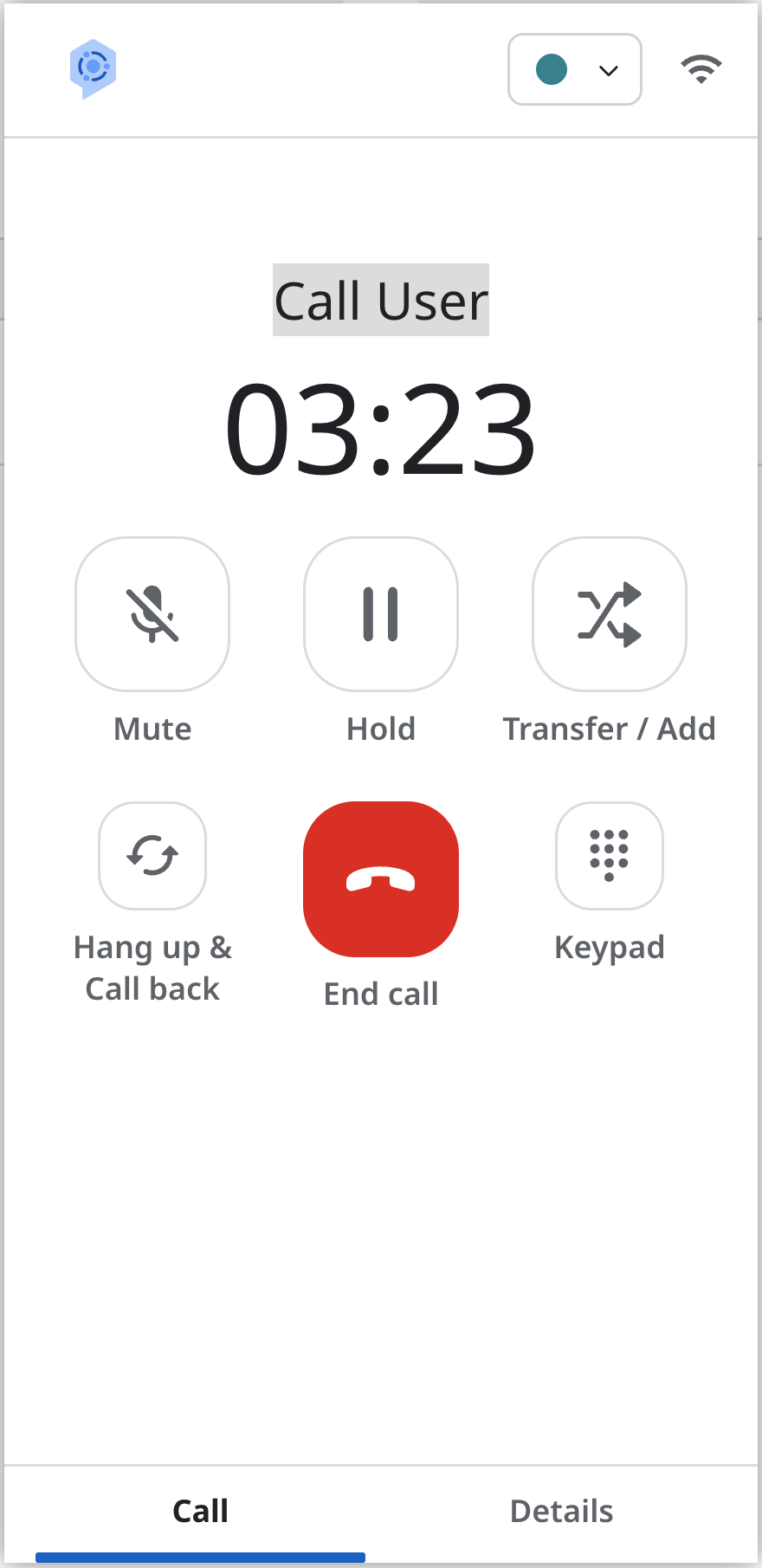
Tab „Anruf“ während eines Anrufs
Der Tab Anruf enthält die folgenden Schaltflächen. Einige Schaltflächen sind optional und werden nur angezeigt, wenn sie von Ihrem Administrator aktiviert wurden.
Stummschalten: Das Mikrofon wird stummgeschaltet, der Anruf wird aber fortgesetzt.
Halten: Der Anrufer wird in die Warteschleife gesetzt.
Übertragen/Hinzufügen: Diese Schaltfläche bietet drei Optionen zum Übertragen oder Konferenzschalten von Anrufen, die als Tabs oben auf dem Bildschirm angezeigt werden: „Warteschleife“, „Agent“ oder „Externe Leitung“. In jedem Fall haben Sie die Möglichkeit, Ihre Auswahl zu übertragen oder dem Anruf hinzuzufügen. Für eine warme Übertragung bleiben Sie im Anruf, bis die Übertragung abgeschlossen ist, und klicken Sie dann auf Anruf beenden. Für eine kalte Übertragung beenden Sie den Anruf, um die Übertragung abzuschließen, nachdem Sie das Ziel ausgewählt haben. Kalte Übertragungen können nur an Agenten oder Warteschleifen mit endgültigen Blättern gesendet werden.
Redact (optional): Klicken Sie auf diese Schaltfläche, um die Aufzeichnung zu beenden. Sie sehen ein Banner, das anzeigt, dass der Anruf geschwärzt wurde, und die Dauer der Auswahl.
Agent Assist (optional): Mit dieser Schaltfläche wird das Menü „Agent Assist“ geöffnet, in dem optional die Optionen „Knowledge Assist“ und „Live-Transkripte“ angezeigt werden.
Knowledge Assist (optional): Zeigt eine Liste relevanter Artikel an, falls vorhanden. Wenn keine relevanten Artikel vorhanden sind, ist die Liste leer. Wählen Sie einen Artikel aus, um ihn zu öffnen und zu lesen.
Live-Transkript (optional): Zeigt Sprechblasen für jede Nachricht an, die an den Endnutzer gesendet oder von ihm empfangen wurde.
SmartActions (optional): Die meisten SmartActions sind nur verfügbar, wenn der Endnutzer über das Mobile SDK anruft. Welche Optionen verfügbar sind, hängt von der Konfiguration Ihrer Organisation ab. Klicken Sie auf die Schaltfläche „SmartActions“, um das Menü „SmartActions“ zu öffnen. Hier haben Sie folgende Möglichkeiten:
- Zahlung anfordern
- Überprüfung anfordern
- Um ein Foto bitten
- Um ein Video bitten
- Texteingabe anfordern
- Screenshot anfordern
- Co-Browsing-Sitzung starten
- Virtuellen Aufgabenassistenten verwenden
- SMS-Nachrichten senden, um Apps zu installieren oder zu öffnen
Auflegen und zurückrufen: Klicken Sie auf diese Schaltfläche, um aufzulegen und den Endnutzer zurückzurufen. Dadurch wird ein neuer ausgehender Anruf erstellt und im Menü Während des Anrufs wird ein Eintrag Kontodetails angezeigt, bis der Anruf verbunden ist.
Anruf beenden: Beendet den Anruf.
Tastatur: Zeigt während eines Anrufs den Bildschirm Tastatur an. Auf dem Bildschirm Tastatur werden DTMF-Töne aus der Eingabe über die Computertastatur generiert. Wenn Sie Daten in das Feld Eingabe eingeben auf dem Bildschirm Tastatur eingeben oder einfügen, verarbeitet das System jedes Zeichen als DTMF-Signal, das für alle Anrufteilnehmer hörbar ist. Das System unterstützt sowohl Standardziffern als auch alphanumerische Strings. Das System wandelt eingegebene Buchstaben in die entsprechenden DTMF-Töne um. So wird beispielsweise
ABCals222wiedergegeben.
Tab „Details“ während eines Anrufs
Der Tab Details wird während eines Anrufs angezeigt. Er enthält Informationen zum Anruf und die folgenden Abschnitte:
Notizen: Hier können Sie eine Notiz zum Anruf eingeben. Diese Notiz wird nach Ende des Anrufs in Ihrem CRM gespeichert.
Benutzerdefinierte SDK-Daten: Hier werden benutzerdefinierte Daten für diesen Anruf aus den Web- oder Mobile SDKs angezeigt. Weitere Informationen finden Sie unter Sitzungsdaten im Agenten adapter ansehen.
Variablen der VA-Sitzung: Hier werden Variablen der Sitzung des virtuellen Agenten für diesen Anruf angezeigt. Wenn während des Anrufs mehrere Interaktionen mit dem virtuellen Agenten stattfinden, wird jede Interaktion aufgeführt. Wenn Sie auf eine Interaktion klicken, werden die Sitzungsvariablen für diese Interaktion angezeigt. Weitere Informationen finden Sie unter Sitzungsdaten im Agent-Adapter ansehen .