


Auf dieser Seite erfahren Sie, wie Sie Probleme mit dem Agent-Adapter beheben.
Tools zur Fehlerbehebung
Die folgenden Tools können bei der Fehlerbehebung von Agent-Netzwerkproblemen helfen.
Anrufstatistiken und Twilio-Netzwerktest
Mit dem VoIP Network Assessment Test (VoIP-Netzwerkdiagnosetest) wird der Netzwerkzustand überwacht. Sie können es auf mehreren Computern im Netzwerk ausführen, um die Netzwerkqualität und die Kapazität des Anruftraffics zu überwachen. Google empfiehlt, den ganzen Tag über Netzwerktests durchzuführen.
Beim Twilio-Netzwerktest werden verschiedene Tests ausgeführt, die sich auf die Verbindung zu den TURN-Servern von Twilio beziehen, über die Anrufe abgewickelt werden. Mit diesem Tool werden Ihre UDP- und TCP-Verbindungen geprüft und eine geschätzte Anzahl von Sprach- oder Chatsitzungen angegeben, die Ihre Verbindung möglicherweise unterstützen kann. Mit diesem Tool wird auch getestet, ob Verbindungen über das Twilio-Netzwerk hergestellt und Anrufe entgegengenommen werden können. Google empfiehlt, den gesamten Test durchlaufen zu lassen. Wir empfehlen außerdem, den Test über den Tag verteilt durchzuführen, um die sich ändernde Netzwerkauslastung zu beobachten.
My Traceroute (MTR)
MTR ist ein Tool, das Ping und Traceroute in einem Diagnosetool kombiniert. Es ist für Microsoft Windows und Mac OS verfügbar. MTR prüft Router auf dem Routenpfad, indem die Anzahl der Hops begrenzt wird, die einzelne Pakete durchlaufen können, und überwacht die Antworten auf ihr Ablaufdatum. Dieser Vorgang wird regelmäßig wiederholt, in der Regel einmal pro Sekunde. Dabei werden die Reaktionszeiten der Hops auf dem Pfad erfasst. Die Ziel-IP-Adressen sind die Anrufserver von Twilio.
Nachrichten des Agent-Adapters
In der folgenden Liste sind Meldungen aufgeführt, die im Agent-Adapter angezeigt werden können.
Zugriffsfehler
"notAccessible.rolesTitle": "Sie sind angemeldet",
"notAccessible.as": "as",
"notAccessible.rolesDescription": " Als Agentenkonto anmelden",
"notAccessible.noRolesTitle": "Sie müssen zuerst einem Team zugewiesen werden.",
"notAccessible.noRolesDescription": "Bitte wenden Sie sich an Ihren Administrator.",
"notAccessible.logOut": "Abmelden",
„notAccessible.webApp“: „Zur Web-App“
Anruf während der Zahlung unterbrochen
"inCall.statusDisconnectedDuringPayment": "Der Anruf wurde während der Zahlung getrennt.",
Anruf unterbrochen
„participants.failed“: „Anruf beendet“,
„participants.statusFailed“: „Anruf wurde beendet...“
Anruf konnte nicht gestartet werden
"toastr.failedToStartCall": "Teilnahme nicht möglich.",
"toastr.failedToCallNoPhoneNumber": "Anruf fehlgeschlagen: Keine Telefonnummer.",
"toastr.switching": "Verbindung über voipProvider wird hergestellt"
Anruf fehlgeschlagen
„inCall.failReason.unknown“: „Hoppla, bei Ihrem Anruf ist ein Fehler aufgetreten.“
Chat abgebrochen
„inChat.cancled“: „Dieser Chat wurde abgebrochen“
Chat konnte nicht geladen werden
„inChat.loadingFailed“: „Laden fehlgeschlagen“
Zeitüberschreitung beim Chat
„inChat.timedOut“: „Zeitüberschreitung bei diesem Chat“
Verbindungsfehler
"toastr.crmCallFailed": "Hoppla! Offenbar gibt es Probleme beim Herstellen der Verbindung. Bitte aktualisieren Sie den Browser oder wenden Sie sich an den Support, wenn das Problem weiterhin besteht.“
EU-Antrag abgelehnt, zurückgezogen oder Anruf abgelaufen
„inCall.failReason.euRejected“: „Der Anruf wurde vom Kunden abgelehnt.“,
„inCall.failReason.expired“: „Der Anruf ist abgelaufen.“,
„inCall.failReason.euAbandoned“: „Der Anruf wurde vom Kunden abgebrochen.“,
„inCall.failReason.canceled“: „The call is canceled.“,
Fehler bei der Übertragung
"transfer.failedTitle": "Übertragung fehlgeschlagen",
"transfer.failedCallDescription": "Der weitergeleitete Anruf wurde nicht angenommen.",
"transfer.failedChatDescription": "Der übertragene Chat wurde nicht angenommen.",
Ungültiges Gerät
"actions.smartActionProgressTitle.invalidDevice": "Keine deviceType App"
„actions.smartActionProgressInfo.invalidDevice“: „User is using deviceType“ (Der Nutzer verwendet deviceType)
Weitere Informationen finden Sie unter SMS senden, um Smart Actions zu starten.
Sonstige Fehler
"toastr.error": "ERROR"
"toastr.wrongPhoneNumber": "Falsche Telefonnummer phoneNumber"
„toastr.logoutWhileInCall“: „Sie können sich während eines Anrufs nicht abmelden.“
„toastr.unverifiable“: „Das Mobilgerät des Nutzers unterstützt die automatische Bestätigung nicht. Bitte bestätigen Sie Ihre Identität durch Beantwortung von Fragen.“
"toastr.failedToCallDirectly": "Failed to call directly."
"toastr.errorWhileFetchingVoicemail": "Beim Abrufen von Voicemail-Daten ist ein Fehler aufgetreten : error"
Verpasste Anrufe
"waitingCalls.missedCallTitle": "Missed Call",
"waitingCalls.missedCallInfo": "Um missedCallAt"
Berechtigungsfehler
"permissionErrors.notificationTitle": "Browserbenachrichtigungen blockiert!",
„permissionErrors.notificationDescription“: „Sie können keine Benachrichtigungen empfangen. “,
"permissionErrors.autoplayTitle": "Eingehende Anrufe werden jetzt aufgrund von Inaktivität stummgeschaltet",
"permissionErrors.autoplayDescription": "Klicken Sie auf das Anruffenster, um die Audioausgabe wiederherzustellen.",
"permissionErrors.here": "here",
"permissionErrors.micTitle": "Mikrofon deaktiviert",
„permissionErrors.micDescription“: „Sie können keine Anrufe entgegennehmen. Weitere Informationen zum Zulassen des Mikrofonzugriffs finden Sie unter.“
„permissionErrors.refreshDescription“: „Ich habe die Einstellungen geändert. Mal sehen:“,
"permissionErrors.refresh": "REFRESH",
"permissionErrors.goToActivateTabDescription": "Klicken Sie hier, um zum aktiven CCAI Platform-Adapter zu gelangen.",
„permissionErrors.go“: „GO“
Weitere Informationen finden Sie unter Benachrichtigungs- und Mikrofonberechtigungen erteilen.
Wiederhergestellte Anrufe
„inCall.statusRecovered“: „Dieser Anruf wurde wiederhergestellt.“,
Fehler bei der Schwärzung:
"toastr.unableToStartRedaction": "Unable to start redaction",
„toastr.unableToStopRedaction“: „Unable to stop redaction“ (Schwärzung kann nicht beendet werden)
Weitere Informationen zu dieser Funktion finden Sie unter Anrufe schwärzen.
Anrufe neu starten
"inCall.restart": "RESTART",
"inCall.callBack": "RÜCKRUF",
Kurze Anrufe
"inCall.statusTooShort": "Der Anruf war zu kurz.",
Zielzeit überschritten
„waitingCalls.targetTimeExceeded“: „Zielzeit für Abholung überschritten“
Teammitglied hat Anruf angenommen
„toastr.noCommsTitle“: „On to the next one“,
"toastr.noCommsDescription": "Ein Teammitglied hat den Anruf angenommen.",
„toastr.noComms“: „Keine Sorge! Anscheinend hat sich jemand darum gekümmert. Nächster Titel!“
Fehler bei der Anrufweiterleitung
„transfer.notFound“: „No available agent“,
„transfer.unavailable“: „Nicht verfügbar“,
"transfer.notFoundMenu": "No available queue or agent",
„transfer.notFoundUser“: „No available agent“ (Kein verfügbarer Kundenservicemitarbeiter)
Chatweiterleitung nicht erfolgreich
"inChat.transferFailed": "Transfer failed",
"inChat.please": "please",
"inChat.tryAgain": "noch einmal versuchen",
CRM nicht verfügbar: Anrufe und Chats in der CCAI Platform entgegennehmen
Gelegentlich sind CRMs wie Zendesk und Salesforce nicht verfügbar. Während dieser Zeiträume können Sie Anrufe und Chats direkt über das CCAI Platform-Portal entgegennehmen. Sobald Ihr CRM wieder verfügbar ist, werden alle Tickets oder Anfragen für die Anrufe und Chats erstellt, die Sie im CCAI Platform-Portal bearbeitet haben. Informationen, die Ihrem CRM-Ticket hinzugefügt werden (alle Verbraucherinformationen, Bilder, Screenshots usw.), werden direkt im CRM gespeichert.
Details zur Funktion
Anruf- und Chatsitzungen werden auf dieselbe Weise an Kundenservicemitarbeiter weitergeleitet wie in Ihrem CRM.
Wenn Smart Actions verwendet werden, kann der Kundenservicemitarbeiter keine empfangenen Bilder und Videos sehen. Sie werden jedoch in den CRM-Datensatz hochgeladen, sobald das CRM wieder verfügbar ist.
Das CCAI Platform-Portal ist immer für Anrufe und Chats verfügbar, wird aber nur empfohlen, wenn es unbedingt erforderlich ist, da dem Agent der Kontext fehlt, der in CRM-Einträgen bereitgestellt wird.
CCAI Platform versucht weiterhin, CRM-Einträge zu erstellen, bis Ihr CRM wieder online ist. Sobald Ihr CRM wieder verfügbar ist, werden die Datensätze aus den bearbeiteten Anrufen und Chats in Ihrem CRM erstellt.
Im CCAI Platform-Portal anmelden
Sie können sich mit Ihrem normalen Nutzernamen und Passwort anmelden.
Rufen Sie die CCAI Platform-Seite Ihres Unternehmens auf. Wenn Sie sich nicht sicher sind, fragen Sie Ihren Vorgesetzten.
Geben Sie Ihre geschäftliche E-Mail-Adresse ein, also dieselbe, mit der Sie sich in Ihrem CRM (Zendesk, Salesforce, Kustomer usw.) anmelden.
Geben Sie das Passwort ein, mit dem Sie sich in Ihrem CRM in Ihrem Agent Adapter anmelden.
Beispiel für den CRM-Anmeldebildschirm:
Klicken Sie auf Login (Anmelden).
Wenn Sie Ihr Passwort vergessen haben, klicken Sie auf Passwort vergessen und folgen Sie der Anleitung in der E‑Mail, die Sie erhalten.
Anrufe und Chats im CCAI Platform-Portal entgegennehmen
Auch wenn Sie Anrufe oder Chats an einem anderen „Ort“ entgegennehmen, ist die Benutzeroberfläche sehr vertraut, sodass Sie nichts Neues lernen müssen.
Klicken Sie auf das Telefonsymbol, um den Telefonadapter aufzurufen. Sie können hier Anrufe auf dieselbe Weise entgegennehmen und starten wie in Ihrem CRM.
Klicken Sie auf das Chatsymbol, um den Chat-Adapter aufzurufen. Sie können mehrere Chats auf dieselbe Weise wie in Ihrem CRM führen. Der Hauptunterschied besteht darin, dass Sie keinen CRM-Datensatz hinter dem Adapter mit weiteren Informationen zum Nutzer haben.
Sobald Ihr CRM verfügbar ist, werden alle Datensätze (Anfragen/Tickets/Opportunities) für die Anrufe und Chats erstellt, die Sie im CCAI Platform-Portal bearbeitet haben. Informationen, die Ihrem CRM-Vorgang hinzugefügt werden (alle Verbraucherinformationen, Bilder, Screenshots usw.), werden direkt im CRM gespeichert. In der CCAI Platform werden keine Verbraucherdaten gespeichert.
Anzeige für die Stärke des Kundenservicenetzwerks
Damit Kundenservicemitarbeiter, Supervisor und Administratoren remote arbeiten können, wird im Agent Call-Adapter ein Indikator für die Netzwerkstärke angezeigt. Anhand des MOS-Werts des Anrufs wird mit diesem Echtzeitindikator die Netzwerkstärke gemessen. Wenn der Wert zu niedrig ist, wird angezeigt, ob die Anrufqualität beeinträchtigt wird. Kundenservicemitarbeiter können auf die Anzeige klicken, um weitere Informationen zur aktuellen Signalstärke zu erhalten.
Wenn Agents eine schlechte Verbindung melden, führen Sie die Fehlerbehebung anhand der Anforderungen an Netzwerk, Software und Hardware für Contact Center durch oder wenden Sie sich an den Support.
Interaktion zwischen Agent und Nutzern
Im Agent-Adapter wird die Anzeige rechts oben eingeblendet.

Wenn Sie weitere Details zur aktuell erkannten Signalstärke aufrufen möchten, klicken Sie auf das Symbol.
Im Bereich werden Details angezeigt, die bei der Fehlerbehebung helfen können.
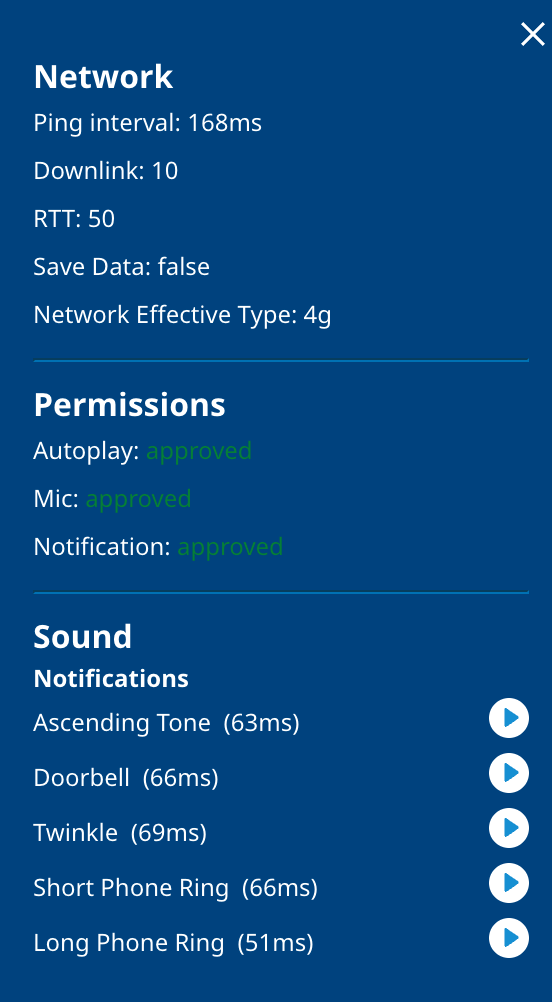
Wenn Sie auf Bericht senden klicken, wird ein Bericht für den Support generiert. Anschließend analysiert das Supportteam den Bericht und gibt Feedback. Wenden Sie sich mit Ihrem Feedback zu Ihrem Bericht an den Support.