


Quando um agente está em uma sessão de chat ativa e recebe uma mensagem do consumidor, um timer é iniciado e uma série de dicas da UI para solicitar que o agente responda dentro de um limite de resposta. Os administradores podem definir o limite que o agente precisa responder às mensagens e também gerar relatórios sobre o número de casos em que o limite é excedido.
Benefícios do recurso
Para gerentes e administradores
- Lembre automaticamente os agentes de responder às conversas rapidamente
Para representantes
- Mostra visualmente qual chat precisa de atenção primeiro
Para usuários finais
- Menos tempo de espera e resolução mais rápida
Detalhes do recurso
O cronômetro de resposta começa quando o agente é atribuído e o consumidor envia uma mensagem. Ele é aplicado mesmo que o agente ainda não tenha enviado uma mensagem.
Se o agente responder, a contagem não vai começar de novo até que o consumidor responda.
Quando o tempo de resposta desejado é atingido, os chats não são encerrados
As conversas terminam quando:
O agente clica manualmente em encerrar conversa
O consumidor:
Fecha a guia ativa
Navega para fora da página em que a sessão de chat foi iniciada
Cliques x na sessão de chat
Quando o limite de tempo limite do chat é atingido
Configuração do portal da plataforma CCAI
As seções a seguir fornecem informações de configuração para o tempo de resposta do destino do agente.
Como ativar o tempo de resposta do destino global
Acesse Configurações > Chat.
Marque a caixa de seleção ao lado de Tempo de resposta desejado do chat do agente e defina a duração desejada da resposta.

Marque a caixa de seleção ao lado de Aplicar a configuração de resposta de chat desejada a todas as filas de chat.
Clique em Definir configurações globais de chat.
Como ativar o tempo de resposta desejado no nível da fila
No portal da plataforma CCAI, acesse Configurações > Chat.
Marque a caixa de seleção ao lado de "Tempo de resposta do chat da meta do agente" e defina a duração da meta de resposta.
Não marque a caixa de seleção ao lado de Aplicar a configuração de resposta de chat de destino a todas as filas de chat.
Acesse Configurações > Fila > Dispositivo móvel OU Web, dependendo de onde você está usando o chat.
Clique em uma fila com o chat ativado.
À direita, navegue até a configuração Tempo de resposta do chat de destino do agente.
Clique para ativar a configuração.
Insira o tempo limite de resposta do chat em minutos.
Clique em Definir configuração do chat com o cliente para salvar.
Experiência do agente
Quando você configura tempos de resposta desejados, o comportamento do adaptador de chat do agente muda das seguintes maneiras:
Os indicadores de chat ativo mostram um timer de resposta desejada. O timer indica quanto tempo se passou desde a última mensagem do usuário final.
O timer mostra uma das seguintes cores para indicar quanto tempo resta para o tempo de resposta desejado:
Amarelo: faltam mais de 45 segundos para o tempo de resposta de destino expirar.
Laranja: faltam entre 45 e 15 segundos para o tempo de resposta expirar
Vermelho: faltam menos de 15 segundos para o tempo de resposta desejado expirar
Se o tempo de resposta expirar, o indicador de chat ativo vai continuar vermelho até que o atendente responda. Nesse momento, o timer de resposta é redefinido. Para mais informações, consulte Responder à solicitação de chat.
Detalhes da denúncia
Quando o timer chega a 00 segundos, um evento é registrado informando que o agente excedeu o tempo de resposta de chat desejado, e isso pode ser visto nos dois relatórios de atividade do agente.
Exemplo de como selecionar relatórios de atividade do agente em Relatórios > Usuários e equipes:
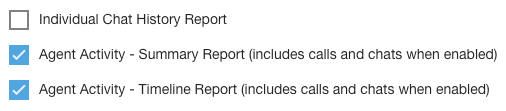
Disponível no relatório "Resumo da atividade do agente" (Relatórios > Usuários e equipes > Atividade do agente – Relatório de resumo) como "O agente excedeu o tempo de resposta desejado do chat".
Disponível no relatório "Linha do tempo do agente" (Relatórios > Usuários e equipes > Atividade do agente: relatório de linha do tempo) como "O agente excedeu o tempo de resposta desejado do chat".
Quando as conversas são dispensadas, o status delas aparece como Dispensada - usuário final inativo.