


営業時間外に問い合わせを試みるユーザーに対して特定のデフレクション パスを構成することで、ユーザー エクスペリエンスをカスタマイズします。まず営業時間を設定してから、[通話設定] ページと [チャット設定] ページでグローバル レベルでデフレクションを有効にして設定します。営業時間外のデフレクションは、[設定] > [キュー] でリーフキューごとにさらにカスタマイズできます。
グローバルな言語とメッセージの設定には、特定の設定が有効になったときに必要となる音声録音またはテキスト読み上げプロンプトの設定が含まれます。
お知らせまたはリダイレクトが有効になったら、適切なメッセージを追加します。
詳細
営業時間外の転送が有効になっている場合、通話とチャットは、お客様が選択した、または転送されたキュー、言語、チャネルの特定の営業時間に基づいて転送されます。デフレクションのオプションと構成は [Call settings] ページと [Queue Settings] ページで行いますが、実際の時間は [Support Center Details] 設定ページで設定します。この設定を有効にすると、発信者に複数のオプションを提供できます。
営業時間外の転送は、営業時間外に届いた連絡に適用されます。キャパシティ超過時の転送は、営業終了時ではなく、待ち時間が長い場合に適用されます。これは、同じポータル セクション(通話の場合は発信者アナウンス、チャットの場合はウェブとモバイルの転送)で設定します。チャットのキャパシティ超過オプションを含むこれらのオプションについては、通話設定: キャパシティ超過時の転送と発信者へのアナウンスをご覧ください。
営業時間外の転送を完全に有効にして構成する手順
環境の営業時間を構成します。必要に応じて、各キュー、チャネル、言語のグローバル営業時間とカスタム時間を構成します。
営業時間外の通話の転送を有効にして構成します。
チャットの営業時間外の転送を有効にして構成します。
キューごとの偏向オプションを構成します(省略可)。
[設定] > [言語とメッセージ] で、適切な応答メッセージを設定してアップロードします。
CCAI プラットフォームの構成
営業時間外を設定する手順は次のとおりです。
営業時間外の通話の転送を有効にして構成する
[設定] > [通話] > [発信者の読み上げ] に移動します。
[Enable After Hour Deflection] を [On] に切り替えると、予定された営業時間([Settings > Support Center Details] で設定)外に電話をかけてきた発信者を転送できます。
次の動作を行うには、[営業時間外のキューへの転送を許可する] を選択します。
エージェントは、エージェント アダプタで転送先のオプションとして次のキューを表示できます。
営業時間内のすべてのキュー
営業時間外のすべてのキュー(営業時間外の転送が有効になっている場合)
営業時間外で、応答不可が有効になっておらず、ログインしているエージェントがいないすべてのキュー
24 時間対応モードで仮想エージェントが割り当てられている、営業時間外のすべてのキュー
エージェントは、次のタイプのキューを表示できません。
営業時間外のすべてのキュー(割り当てられた仮想エージェントがキューの営業時間内に制限されている場合)
ウェブとモバイルの通話転送オプションを選択する
[ウェブとモバイルの通話] の [営業時間外の転送] ブロックで、営業時間外に消費者に提供するオプションを選択します。通常の通話とチャットのオプションは表示されず、選択したオプションのみが利用可能になります。
営業時間外の転送: 代替オプションを提示して、ユーザーを転送します。
スケジュール設定された通話: キューの営業時間内で通話をリクエストできる時間帯が表示されます。
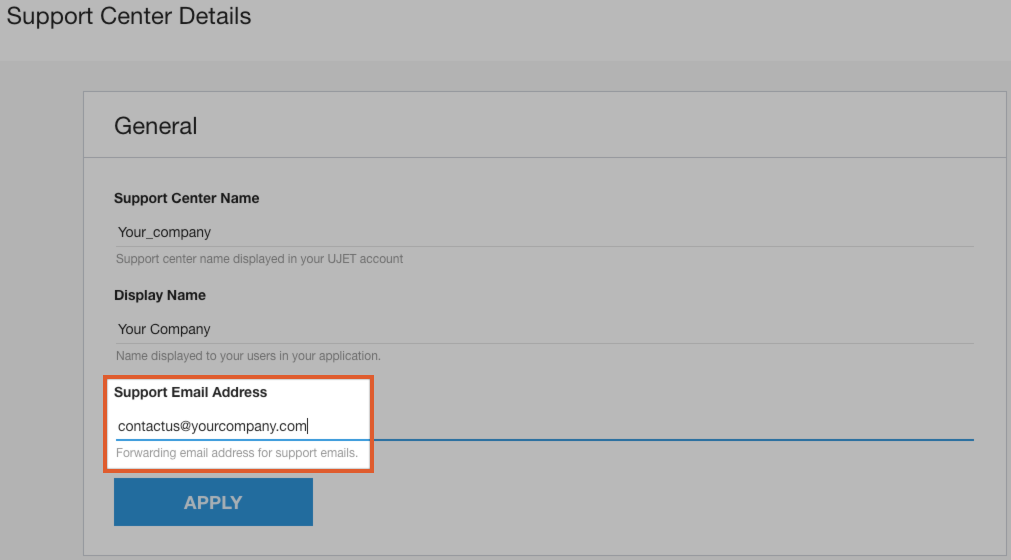
メール: メールで営業時間外の転送が有効になっている場合、営業時間外にエンドユーザーにメッセージが表示され、記載されているメールアドレスに連絡するよう求められます。記載されるメールアドレスは、常にサポート センターの詳細に記載されているメールアドレスです。
ウェブ: お客様に連絡先のメールアドレスを伝えます。
モバイル: デフォルトのメールアプリが起動し、[宛先] 欄にメールアドレスが入力されます。アプリのバージョンやデバイスの種類などのデータは、デフォルトでメールの本文に追加できます。
メールアドレスは、[設定] > [サポート センターの詳細] で設定します。
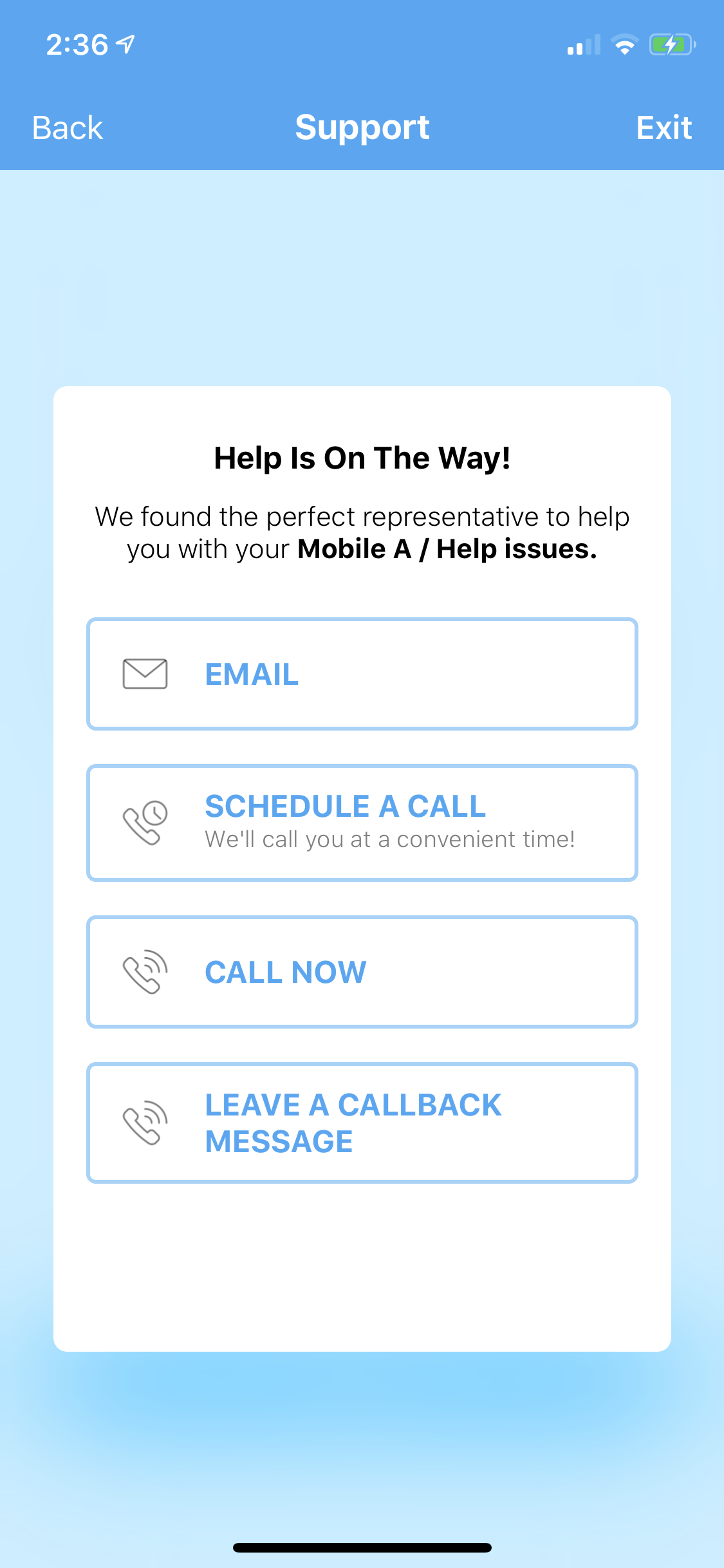
電話番号またはアウトバウンド SIP 転送: Mobile SDK のみ。入力した電話番号または SIP URI、または連絡先リストから選択した宛先に消費者を転送します。電話番号が設定されている場合、このオプションは [今すぐ電話] と表示され、ダイヤルする番号が表示されます。
ボイスメール: Mobile SDK のみ。お客様がボイスメールを残せるようにします。「コールバック メッセージを残す」と表示されます。ボイスメールは、選択した通話キューに割り当てられたエージェントに配信されます。
デフレクション UI の例
営業時間外にすべてのオプションに転送するように設定されているモバイル SDK の例。
IVR コール デフレクションのオプションを選択する
[IVR Calls] の [After-Hours Deflection] ブロックで、発信者に提供するオプションを選択します。[設定] > [サポート センターの詳細] で設定された営業時間外に、通話は選択したオプションに転送されます。
キュー: 24 時間対応のキュー、または長時間対応のキューが 1 つだけ設定されている場合、すべての通話がこのキューに送信されます。
電話番号またはアウトバウンド SIP 転送: 入力した電話番号または SIP URI、または連絡先リストから選択した宛先に発信者を転送します。
ボイスメール: 発信者がボイスメールを残せるようにします。
営業時間外に呼び出されたキューに割り当てられているエージェントには、この転送設定の結果として残されたボイスメールのアラートが届きます。これが割り当てのない最上位のキューに適用されている場合、ボイスメールは CRM で利用できます。
このメッセージは、[設定] > [言語とメッセージ] > [ボイスメール] でカスタマイズできます。
ボイスメール メッセージのその他のオプションは、[カスタム コールバック] で利用できます。
ボイスメール - 電話番号がブロックされている
ボイスメール - 電話番号をリクエストする
ボイスメール - 電話番号の入力が成功
メッセージのみ: 「営業時間外の転送」メッセージが再生され、通話が終了します。このメッセージは、[設定] > [言語とメッセージ] > [営業時間外の転送] メッセージでカスタマイズできます。
[発信者名の読み上げを保存] をクリックして設定を保存します。
チャットの営業時間外の転送を有効にして構成する
[設定] > [チャット] > [ウェブとモバイル] > [ウェブとモバイルのデフレクション] に移動します。
営業時間外の転送を有効にする: 営業時間外のチャット リクエストを転送する場合に有効にします。
[全般] で、[営業時間外のキューへの転送を許可する] を選択して、次の動作を設定します。
この設定は省略可能で、[Enable After Hour Deflection] がオンかオフかに関係なく適用されます。転送先キューで営業時間外の転送が有効になっている場合、転送後にそのキューの営業時間外の転送エクスペリエンスがコンシューマーに提供されます。
エージェントは、エージェント アダプタで転送先のオプションとして次のキューを表示できます。
営業時間内のすべてのキュー
営業時間外のすべてのキュー(転送が有効になっておらず、ログインしているエージェントがいない場合)
営業時間外の転送が有効になっている、営業時間外のすべてのキュー
24 時間対応モードで仮想エージェントが割り当てられている、営業時間外のすべてのキュー
エージェントは、次のタイプのキューを表示できません。
営業時間外のすべてのキュー(割り当てられた仮想エージェントがキューの営業時間内に制限されている)
[After Hour Deflection Options] で、[Email]、[External Deflection Links]、またはその両方を選択します。
メール: 営業時間外にチャット サポートをリクエストしたユーザーをメールに誘導します。チャットのやり取りの本文に、[設定] > [サポート センターの詳細] で設定されたメールアドレスが消費者に表示されます。
外部デフレクション リンク: 選択した外部リンクを消費者に提示します。詳細については、外部デフレクション リンクをご覧ください。
[Save Deflection] をクリックします。
キュー固有の設定を構成する
IVR、モバイル、SMS の各チャネルで利用できます。ウェブでは利用できません。
IVR
[設定] > [キュー] > [IVR] に移動します。
編集するキューをクリックします。
[Custom After Hour Deflection] で、スイッチをオンにします。
メッセージ: メッセージが再生され、通話が終了します。[設定] > [通話] で設定したデフォルトのメッセージ、またはカスタムの応答メッセージを使用できます。
Queue: 発信者を別のキューに転送します。
電話番号: 営業時間外の通話を電話番号にリダイレクトします。通話時間に応じて追加料金が発生します。
ボイスメール: 発信者をボイスメールに転送します。ボイスメール応答メッセージをカスタマイズするオプションがあります。
[Save After Hour Deflection] をクリックします。
モバイル
モバイル構成では、キューへの転送、または他の転送オプションの組み合わせが可能です。キューに転送する場合、消費者はボイスメールを残すなどの別のオプションを選択することはできません。
[Settings] > [Queue] > [Mobile] に移動します。
編集するキューをクリックします。
[Custom After Hour Deflection] で、スイッチをオンにします。
キューに転送: ユーザーを別のキューに転送します。
または
デフレクション オプション(1 つ以上選択):
スケジュール設定された通話: このキューのチャンネル設定でスケジュール設定された通話が有効になっている場合、このオプションを選択すると、営業時間内にスケジュール設定された通話の時間枠をユーザーに提示できます。
メール: メールで営業時間外の転送が有効になっている場合、営業時間外にエンドユーザーにメッセージが表示され、記載されているメールアドレスに連絡するよう求められます。記載されるメールアドレスは、常にサポート センターの詳細に記載されているメールアドレスになります。デフォルトのメールアプリが起動し、[宛先] 欄にメールアドレスが入力されます。また、アプリのバージョンやデバイスの種類などのデータが、デフォルトでメールの本文に追加されます。メールアドレスは、[設定] > [サポート センターの詳細] で設定します。
電話番号: ユーザーを別の電話番号に転送します。[今すぐ電話] と、電話をかける番号が表示されます。
ボイスメール: ユーザーがボイスメールを残せるようにします。「コールバック メッセージを残す」と表示されます。ボイスメールは、選択した通話キューに割り当てられたエージェントに配信されます。
外部デフレクション リンク: 選択した外部リンクを消費者に提示します。詳細については、外部デフレクション リンクをご覧ください。
[Save Custom After Hour Options] を選択します。
SMS
[Settings] > [Queue] > [SMS] に移動します。
編集するキューをクリックします。
[SMS Chat System Messages] セクションまでスクロールし、[Enable after hour message] の横にあるチェックボックスをオンにします。
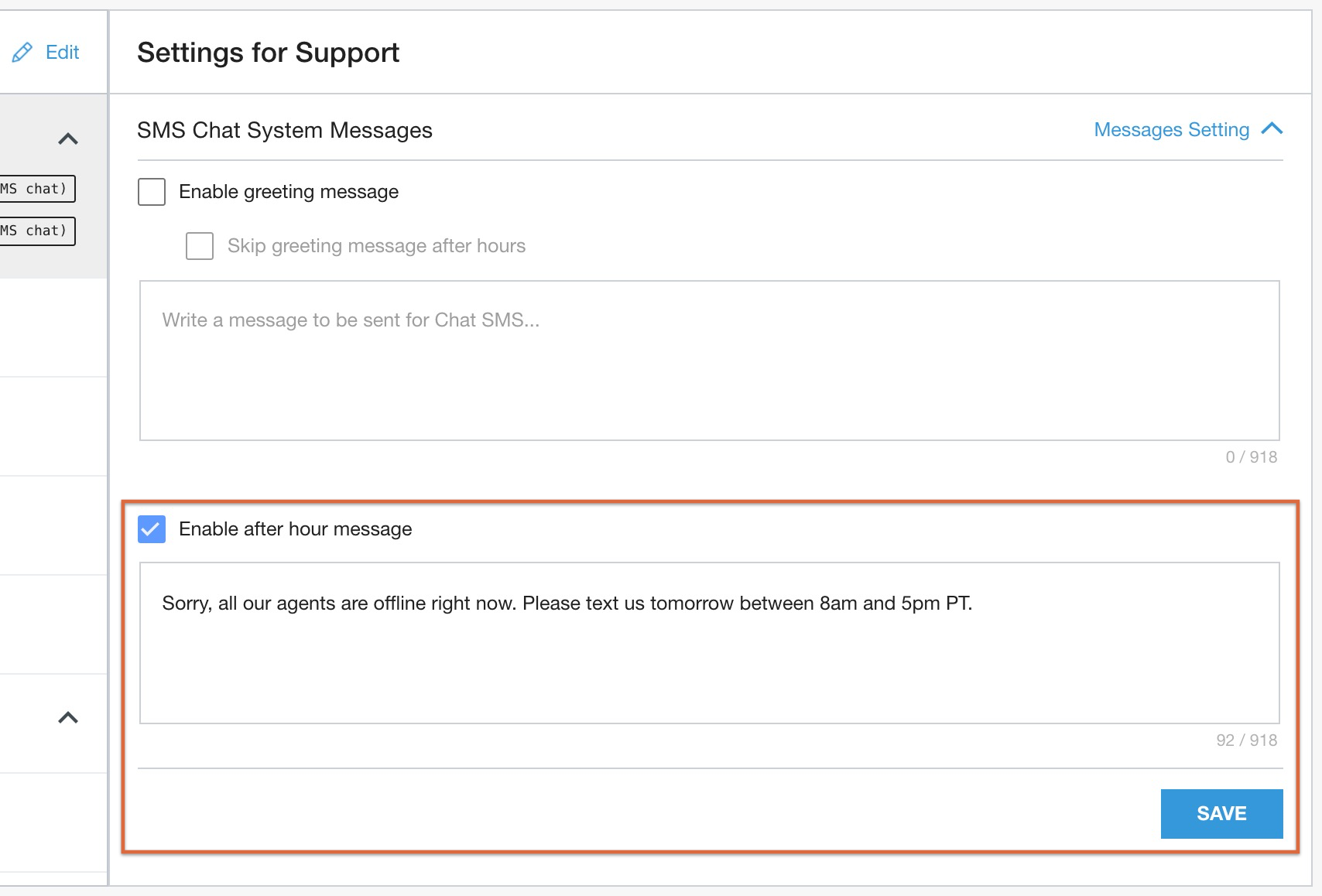
消費者に送信するテキスト メッセージを入力します。
[保存] をクリックします。