


Durch die Einrichtung der Warteschleifenmenüs für den IVR-Channel wird der Weg des Kunden, die Zuweisungen der Kundenservicemitarbeiter und Hunderte von Konfigurationsmöglichkeiten festgelegt. Im ersten Schritt der Konfiguration müssen Sie die Struktur der Warteschlangen oder untergeordneten Warteschlangen erstellen und jede benennen. Warteschleifenmenüs können so eingerichtet werden, dass Anrufe an eine bestimmte Gruppe von Kundenservicemitarbeitern weitergeleitet, an Nachrichten, andere Warteschleifen, Telefonnummern oder die Mailbox umgeleitet werden. Viele Funktionen können auf Warteschleifenebene angewendet werden, um die Warteschleife anzupassen.
Nachdem Sie die folgenden Schritte ausgeführt haben, können Sie mit dem Aktivieren von Kundenservicemitarbeitern fortfahren.
Details und Tipps
Aufgrund der Anzahl der Ziffern auf einer Tastatur gibt es ein Limit von neun Menüs der obersten Ebene.
Wenn Sie mehr als neun Warteschlangen benötigen, verschachteln Sie weitere Warteschlangen in einer Warteschlange der obersten Ebene.
Alle Ihrer Umgebung zugewiesenen Nummern werden standardmäßig oben in der Warteschlange angezeigt, sofern sie nicht als Direct Access Points (DAPs) zugewiesen sind.
Wenn Sie mehrere Sprachen verwenden, werden Zahlen standardmäßig an die Nachricht zur Sprachauswahl weitergeleitet. Wenn die Sprache ausgewählt ist, wird die oberste Ebene der Menüstruktur für die ausgewählte Sprache aufgerufen.
Wenn Sie eine Warteschlange für einen Anrufer ausblenden möchten, der eine Nummer wählt, die an den Anfang der Warteschlange weitergeleitet wird, stellen Sie in den Menüeinstellungen die Option Auswahl im Menü ausblenden auf Ausblenden ein.
Für interne Weiterleitungen an Teams oder Gruppen, die für Anrufer nicht verfügbar sind, erstellen Sie eine Warteschleife, blenden Sie die Option für Anrufer aus und erstellen Sie alle erforderlichen untergeordneten Warteschleifen, aus denen Agenten für Weiterleitungen auswählen können.
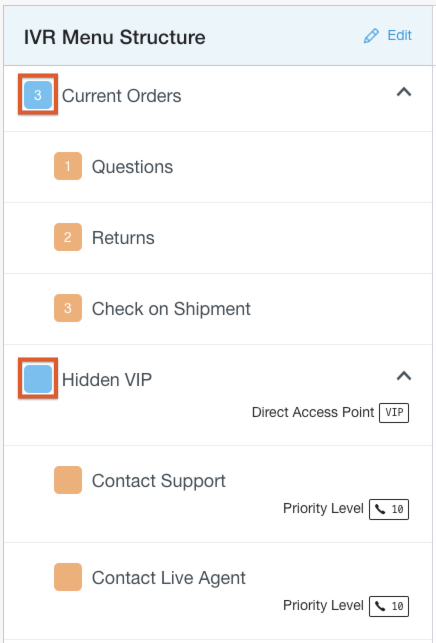
Sobald Ihre Warteschleifen eingerichtet sind, können Sie die Nummern sehen, die der Anrufer auswählen muss. Wenn neben der Option keine Zahlen stehen, wurde die Warteschlange ausgeblendet.
Im Beispiel kann die erste Option durch Drücken der Taste 3 ausgewählt werden. Das Menü „Versteckter VIP“ ist nicht verfügbar. Auf verborgene Warteschlangen kann über Direct Access Points (DAPs) zugegriffen werden.
Admin-Konfiguration
Gehe zu Einstellungen > Warteschlange.
Stellen Sie den Schalter auf Ein, um den IVR-Kanal zu aktivieren. Wenn die Option deaktiviert ist und Kunden Ihre Supportnummer anrufen, hören sie die folgende Nachricht: „Leider ist diese Nummer derzeit nicht verfügbar.“ Anschließend wird die Verbindung getrennt.
Warteschlangenmenüs hinzufügen und bearbeiten
Sie können die Struktur Ihres Menüs mit der Tastatur erstellen und bearbeiten, genau wie in einem Texteditor.
Klicken Sie auf Bearbeiten / Anzeigen, um den Bearbeitungsbereich für Warteschlangenmenüs aufzurufen.
Klicken Sie auf Bearbeiten, um Warteschlangen auf der Seite „IVR-Menüstruktur“ hinzuzufügen und zu bearbeiten.
Klicken Sie in die Zeile Neues Element, um den Namen des ersten Warteschlangenmenüs einzugeben. Der Warteschlangennamen wird dem Kunden nur vorgelesen, wenn die Sprachausgabe zum Lesen der Warteschlangenoptionen verwendet wird.
Drücken Sie die Eingabetaste, um ein neues Warteschlangenmenü zu erstellen.
Drücken Sie Zeilenumbruch/Eingabetaste + Tabulatortaste, um eine untergeordnete Warteschlange zu erstellen.
Drücken Sie die Umschalttaste + Tabulatortaste, um zurückzugehen, wenn Sie die Tabulatortaste gedrückt haben und eine Ebene zurückgehen möchten.
Wenn Warteschlangen für Mobilgeräte oder das Web eingerichtet sind, können Sie sie kopieren, indem Sie oben im Bearbeitungsbildschirm auf Warteschlange kopieren aus klicken.
Klicken Sie neben dem Namen der Warteschlange auf das x, um eine Warteschlangenoption zu löschen.
Klicken Sie auf das Raster, um Warteschlangenoptionen in der Liste nach oben oder unten zu verschieben.
Klicken Sie auf Fertig, um die neuen Warteschleifenmenüs zu speichern.
Übertragungen in die Warteschlange zulassen
Mit dieser Einstellung können Sie festlegen, ob Übertragungen in die Warteschlange aufgenommen werden sollen (auf Warteschlangenebene). Standardmäßig ist diese Einstellung aktiviert.
Die entsprechende Warteschlange wird im Menü „Warteschlangenübertragung“ im Agent Adapter ausgeblendet, wenn „Übertragungen an Warteschlange zulassen“ deaktiviert ist.
Die Namen der Warteschlangenmenüs werden im linken Bereich aufgeführt. Wählen Sie eine Warteschlange aus, die Sie bearbeiten möchten, indem Sie auf eine beliebige Stelle neben dem Namen der Warteschlange klicken.
Stellen Sie im Einstellungsbereich die Option Übertragungen an die Warteschlange zulassen auf Ein.
Berechtigungen für die Übertragung von Warteschlangen werden gespeichert.