


Salesforce 상태 앱 설치 단계 (버전 1.0)
설치 링크: Status App for Salesforce Enterprise 1.0
Salesforce 조직에 설치된 상담사 상태 상속 앱을 사용하면 관리자가 CRM 상담사 상태를 상담사 상태에 실시간으로 매핑할 수 있습니다. CRM의 상담사 상태를 상속하여 관리자가 CRM에서 상담사 상태를 실시간으로 관리할 수 있습니다.
예를 들어 상담사가 CRM에서 이메일을 처리하는 경우 상담사 어댑터에서 상담사의 상태를 부재중으로 정의하도록 구성할 수 있습니다.
설치는 아래에 설명된 하위 단계가 포함된 7개의 상위 수준 단계 (1~7단계)로 구성됩니다.
시작하기 전에
Salesforce 및 포털 액세스 필요
포털 액세스: 내부 담당자 또는 관리자에게 관리자 및 상담사 역할이 모두 할당된 사용자 계정을 요청하세요.
관리자 역할이 있으면 개발자 설정에 액세스할 수 있습니다.
에이전트 역할은 에이전트 어댑터에 대한 액세스 권한을 부여하여 에이전트 상태 기능을 활용하고 테스트할 수 있도록 합니다.
Salesforce 권한 및 설정:
관리 액세스
할당된 옴니채널 액세스
Salesforce에서 상담사 어댑터를 보려면 프로필이 설정된 콜센터에 할당되어 있어야 합니다.
이 프로세스 전반에서 조직의 환경 URL이 사용됩니다. 계정이 설정되면 액세스할 수 있는 관리 포털 링크에서 확인할 수 있습니다. URL은 https://[하위 도메인].[도메인]입니다.
고객센터 도움말
기능 세부정보
Salesforce 상담사 계정과 상담사 계정 간의 1:1 매핑이 필요함
- 이 기능은 여러 상담사 계정에 매핑된 단일 SFDC 상담사 계정을 지원하지 않습니다. CRM의 실시간 상태 매핑은 무시됩니다.
1단계: 앱 설치
이 섹션에서는 상담사 상태 상속 앱을 설치하기 전에 앱을 설치하는 방법을 안내합니다.
기본 요건
- 최신 Salesforce 패키지입니다.
결과
- 패키지가 Salesforce 조직에 설치됩니다.
2단계: 옴니채널 구성
이 섹션은 보충 정보일 뿐이며 Salesforce 문서와 함께 사용해야 합니다.
이 섹션에서는 에이전트 상태 상속 앱을 사용하기 위해 Salesforce 조직에서 최소한의 옴니채널 설정을 구성하는 방법을 안내합니다.
기본 요건
Salesforce 관리자 액세스
Salesforce 옴니채널에 관한 일반적인 배경 지식 컨설트할 리소스의 예:
참고
- 다음 단계에서는 에이전트 상태 상속 앱을 활용할 수 있는 최소 설정을 다루며, 특정 비즈니스 목적으로 필요할 수 있는 서비스 채널, 라우팅 구성, 대기열 설정은 다루지 않습니다.
하위 단계
옴니채널 설정 사용 설정
재석 상태 추가
Salesforce Classic의 콘솔 앱에 옴니채널 추가
Salesforce Lightning의 콘솔 앱에 옴니채널 추가
사용자 또는 프로필에 서비스 상태 액세스 권한 부여
Salesforce Classic 콘솔에서 옴니채널이 작동하는지 확인
Salesforce Lightning 콘솔에서 옴니채널이 작동하는지 확인
하위 단계 1: 옴니채널 설정 사용 설정
설정에서 빠른 찾기 상자에 omni를 입력한 다음 Omni-Channel Settings(옴니채널 설정)을 선택합니다.
옴니채널 사용 설정을 선택합니다.
저장을 클릭합니다.
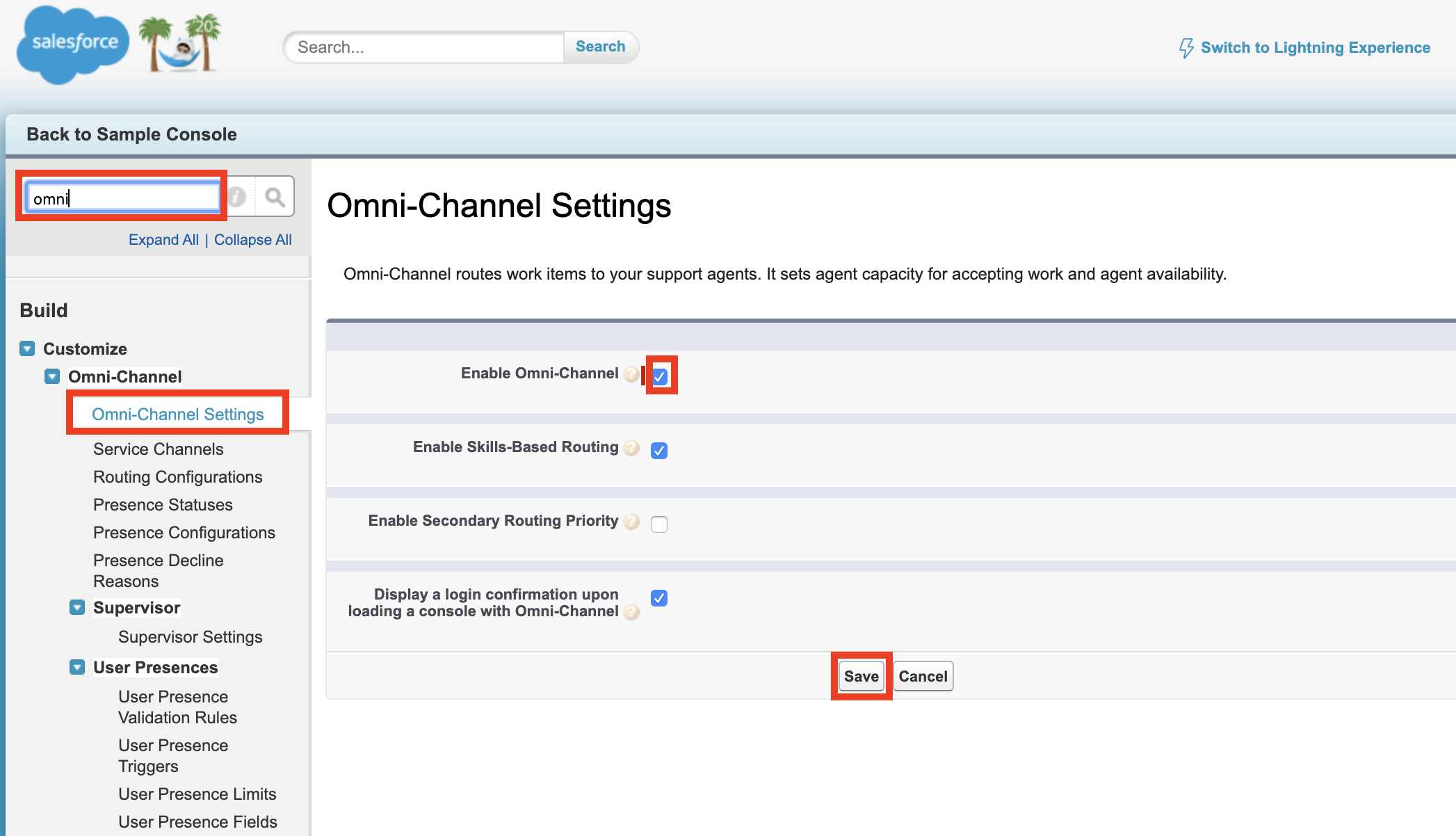 |
하위 단계 2: 출석 상태 추가
재석 상태는 관리 포털에 사용된 상태와 일치해야 합니다. 관리 포털에 상태가 이미 설정되어 있는 경우 여기에 상태가 모두 입력되어 있는지 확인하세요. 자세한 내용은 에이전트 상태를 참고하세요.
설정에서 빠른 찾기 상자에 상태를 입력한 다음 Omni-Channel에서 상태를 선택합니다.
새로 만들기를 클릭합니다.
다음 화면에서 상태를 추가할 수 있습니다. 예를 들어 상태 이름에 '사용 가능'을 입력하면 개발자 이름에 '사용 가능'이 자동으로 입력됩니다.
필요에 따라 3단계를 반복합니다. 예를 들어 출석 상태에 대해 '이메일 가능', '바쁨', '식사' 등을 만들 수 있습니다.
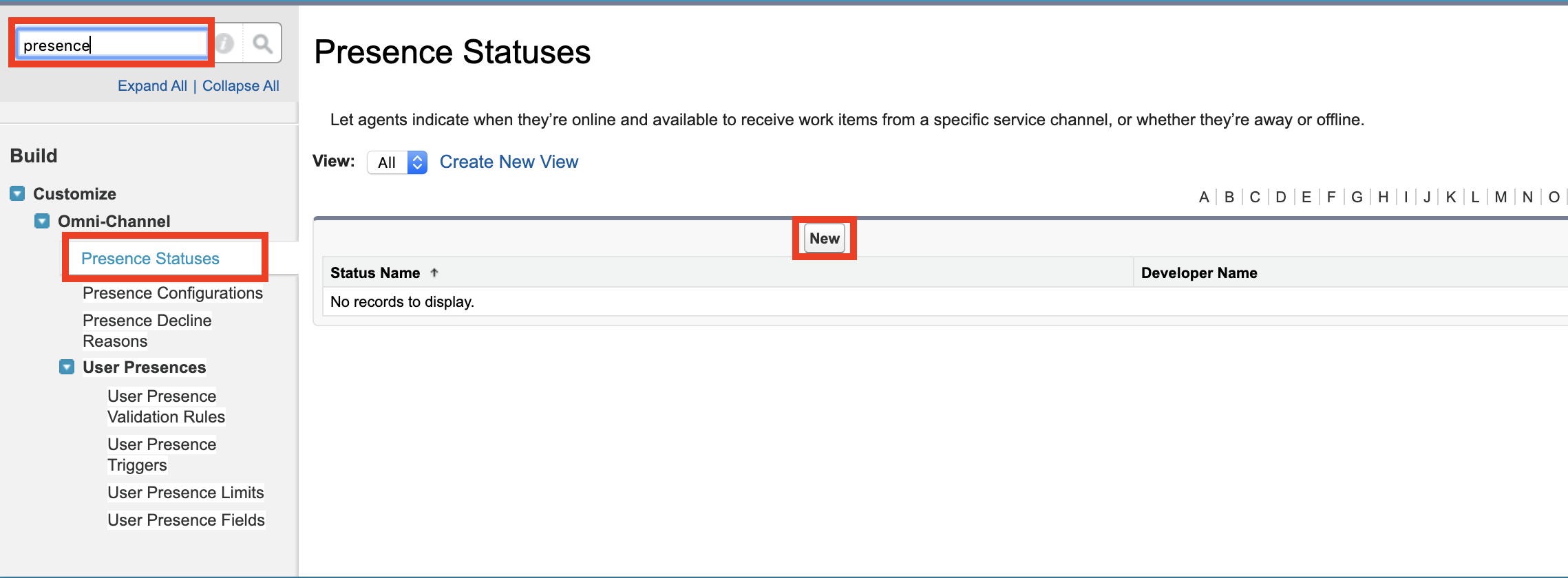 |
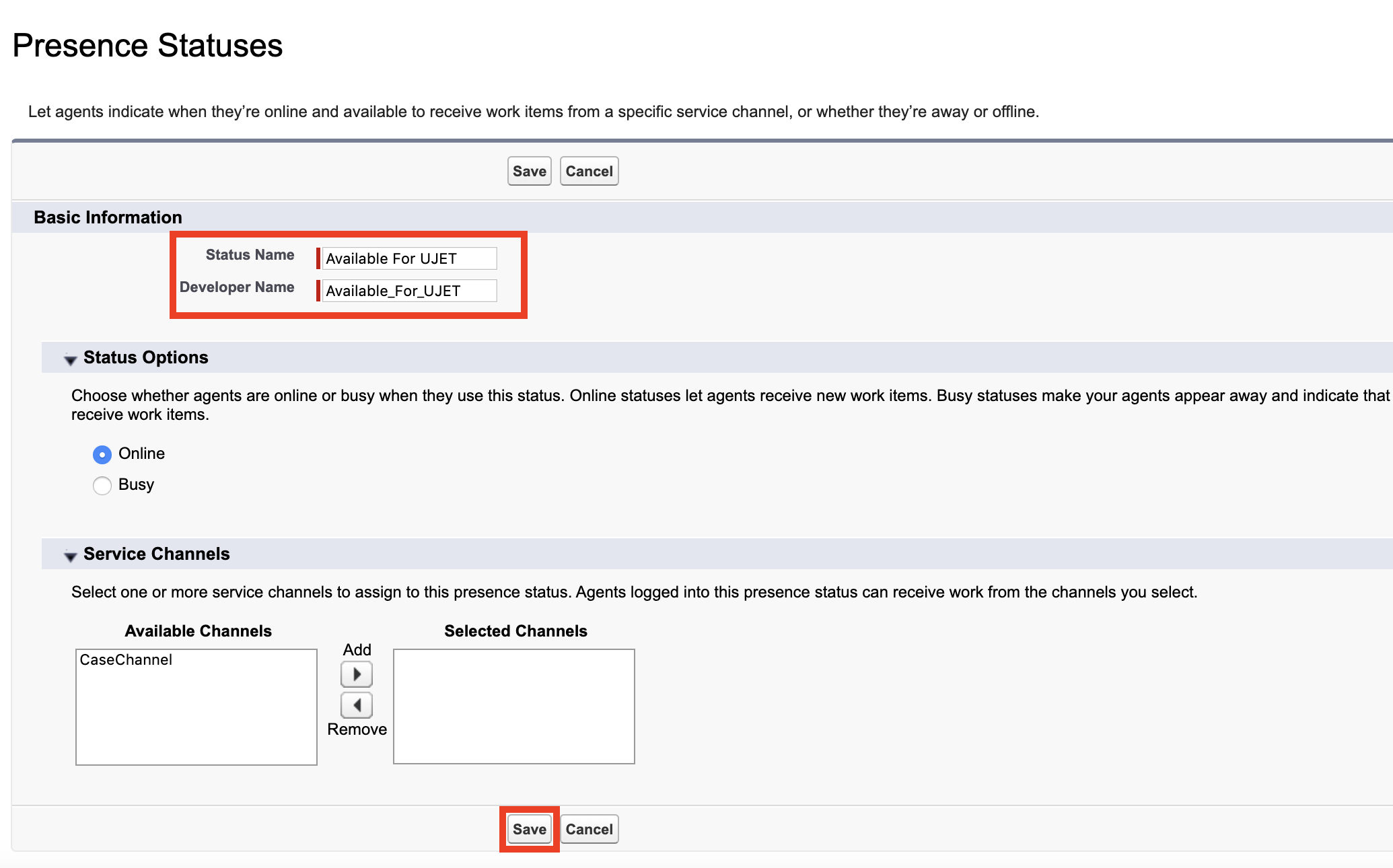 |
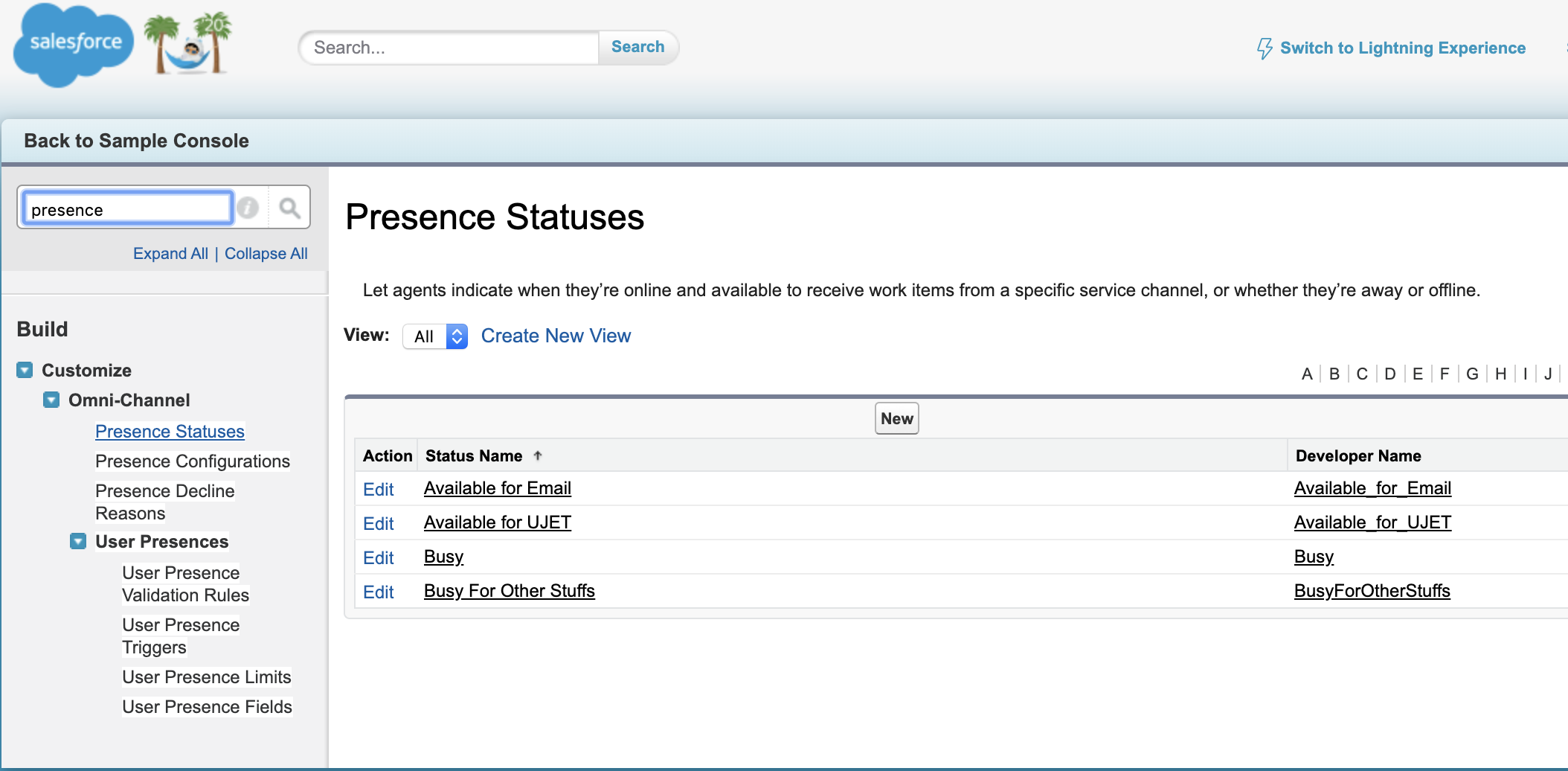 |
하위 단계 3: Omni-Channel 추가 - Salesforce Classic
Lightning만 사용하는 경우 이 단계를 건너뛰세요.
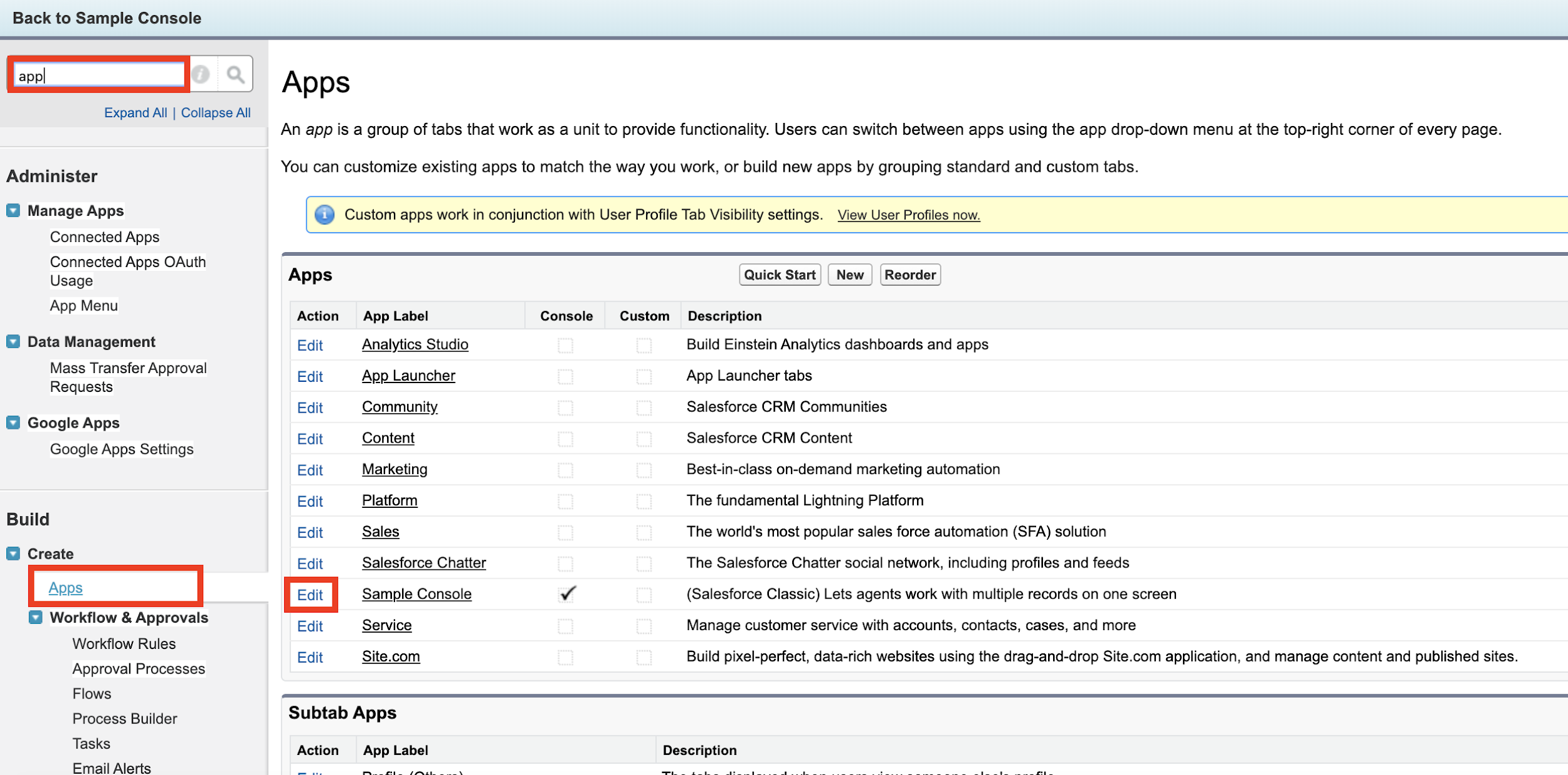
Setup(설정)에서 Quick Find(빠른 찾기) 상자에 App을 입력한 다음 Create(만들기) 아래에서 Apps(앱)를 선택합니다.
샘플 콘솔 왼쪽에 있는 수정 버튼을 클릭합니다 (이름이 다를 수 있음).
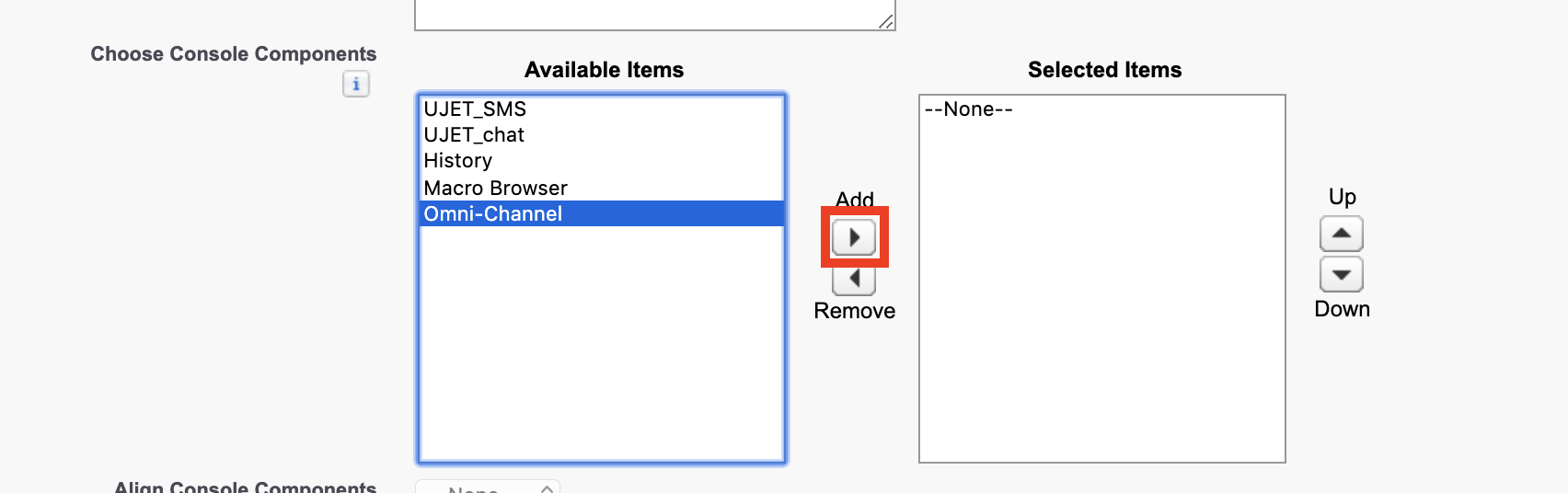
편집 화면에서 콘솔 구성요소 선택 섹션을 찾습니다.
사용 가능한 항목 드롭다운에서 옴니채널을 선택합니다.
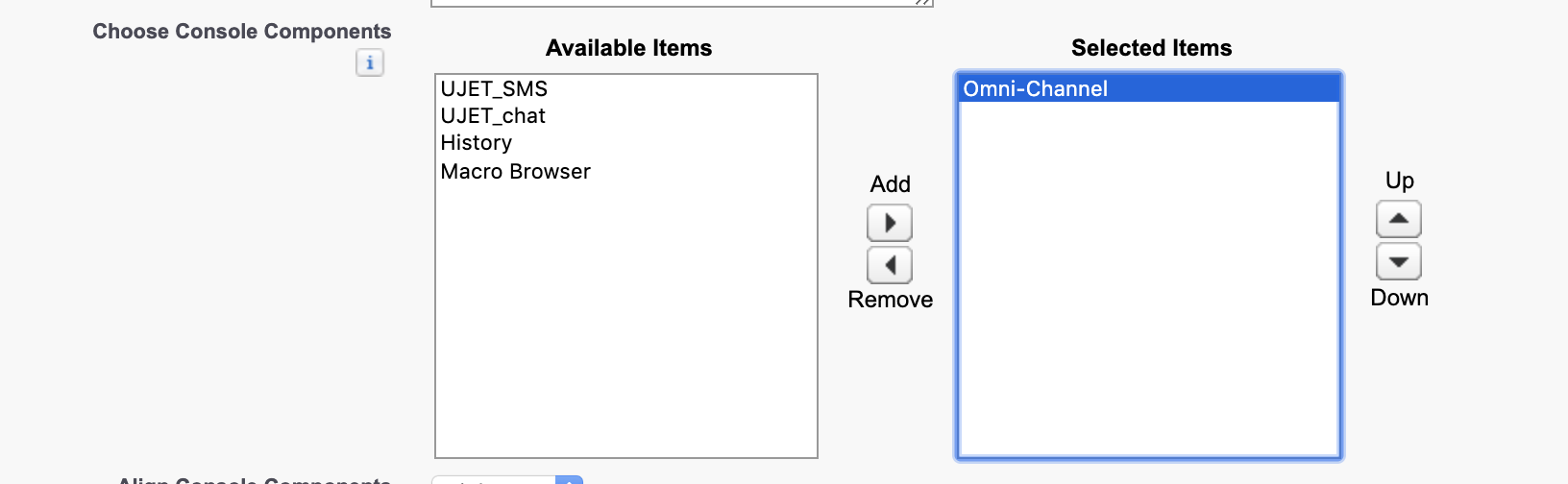
추가를 클릭하면 선택한 항목 드롭다운에 옴니채널이 표시됩니다.
저장을 클릭합니다.
 |
 |
 |
|| ||
하위 단계 4: Omni-Channel 추가 - Salesforce Lightning
Classic만 사용하는 경우 이 단계를 건너뛰세요.
현재 클래식에 있는 경우 Lightning 환경으로 전환을 클릭합니다.
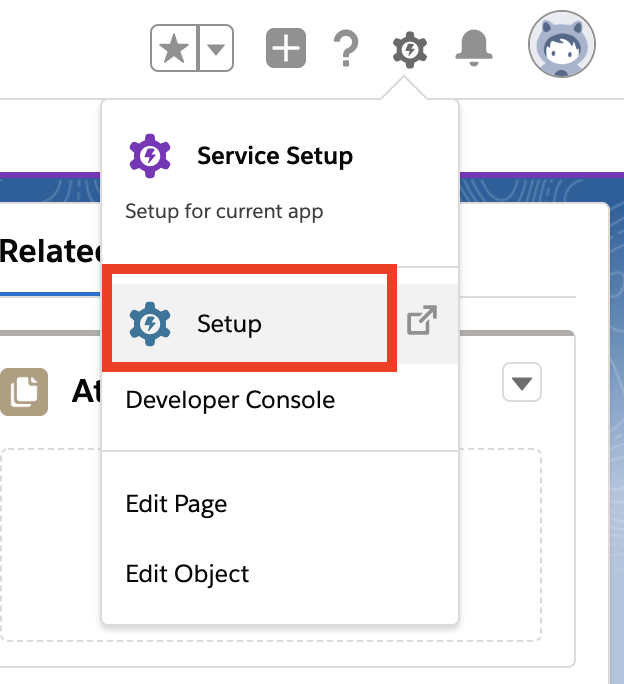
톱니바퀴 아이콘을 클릭한 다음 Lightning 화면의 오른쪽 상단 영역에서 설정을 클릭합니다.
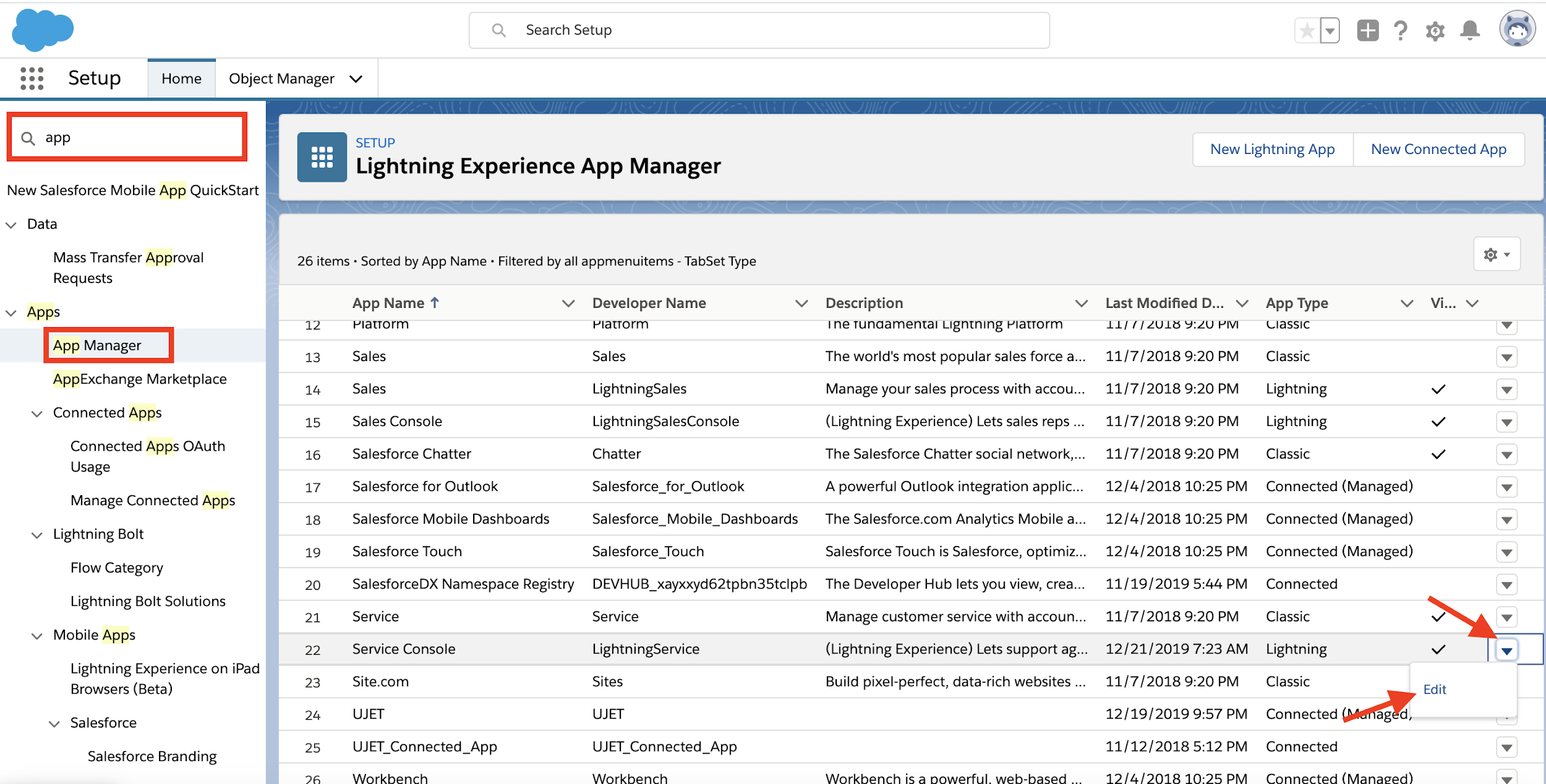
설정에서 빠른 찾기 상자에 앱을 입력한 다음 앱 아래에서 앱 관리자를 선택합니다.
서비스 콘솔의 오른쪽 상단에 있는 아래쪽 화살표 아이콘을 클릭합니다(이름이 다를 수 있음).
수정을 클릭합니다.
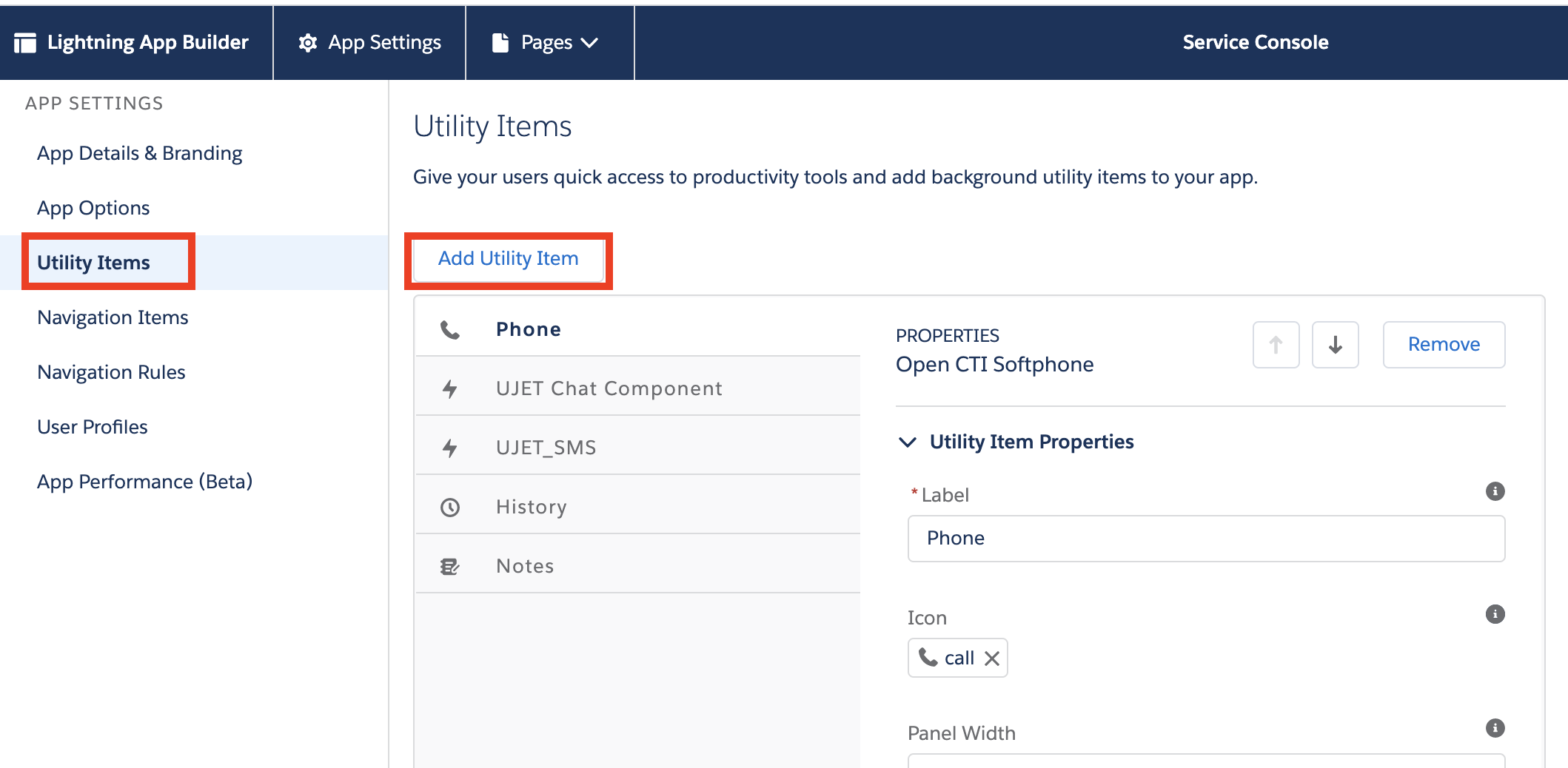
Lightning 앱 빌더 화면에서 유틸리티 항목을 클릭합니다.
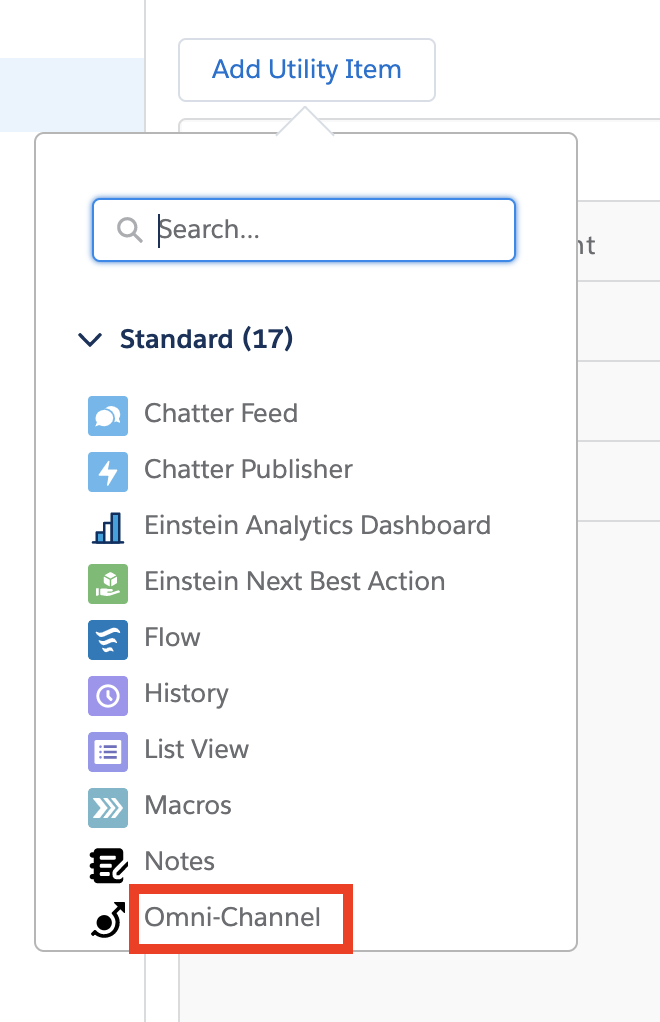
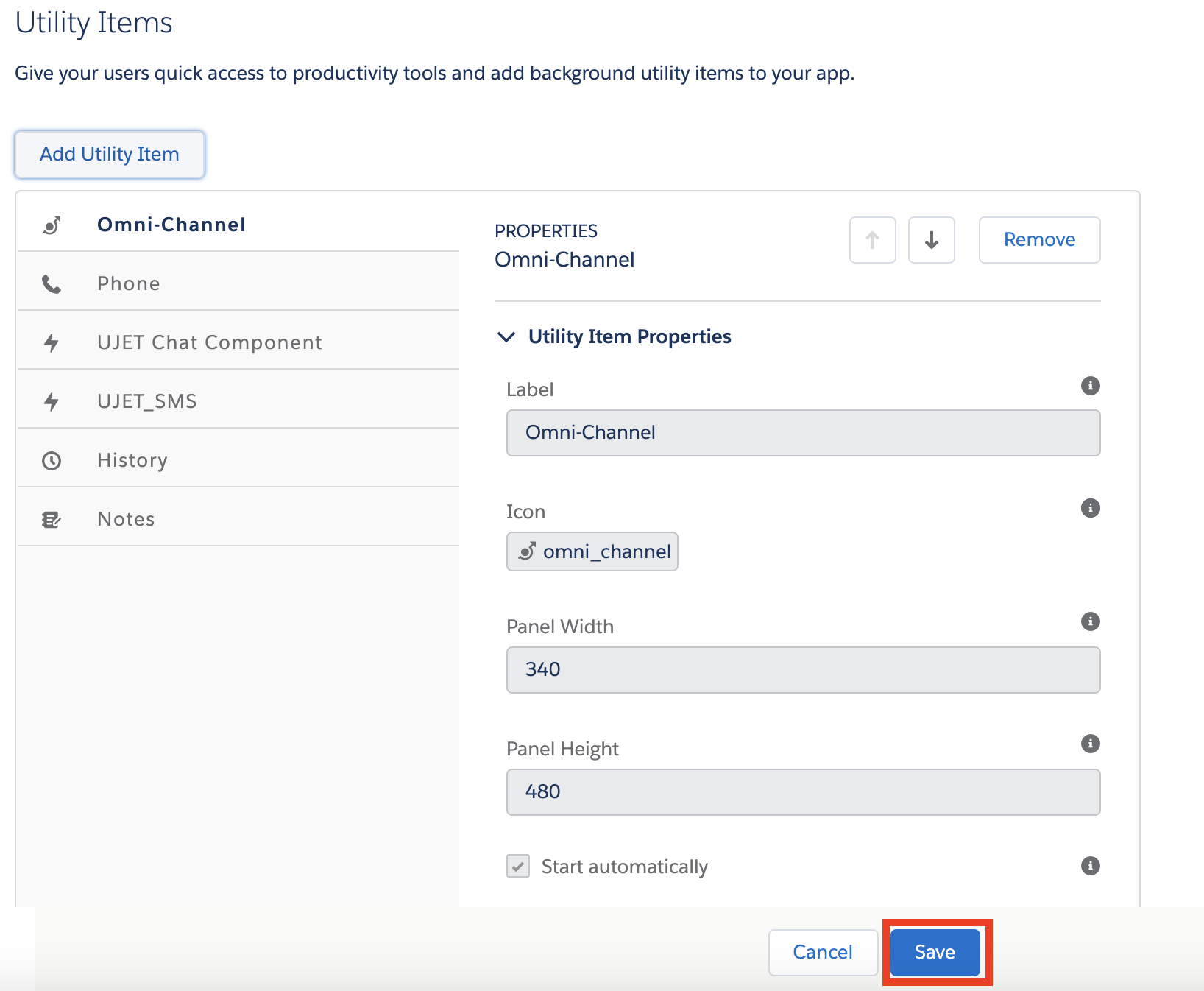
유틸리티 항목 추가를 클릭하고 옴니채널을 선택합니다.
저장을 클릭합니다.
화면 오른쪽 상단에 있는 뒤로를 클릭합니다.
 |
 |
 |
 |
 |
 |
 |
하위 단계 5: 사용자에게 서비스 상태 액세스 권한 부여
서비스 상태를 사용자가 사용할 수 있으려면 각 상태에 대한 액세스 권한이 해당 프로필/권한 집합에 부여되어야 합니다. 프로필/권한 집합에 특정 서비스 상태에 대한 액세스 권한이 없으면 할당된 사용자의 옴니채널 위젯에서 해당 상태를 사용할 수 없거나 볼 수 없습니다.
Salesforce의 프로필을 사용하여 사용자에게 출석 상태 액세스 권한 부여 및 권한 집합을 사용하여 사용자에게 출석 상태 액세스 권한 부여를 참고하세요. 아래 단계는 프로필로 액세스 권한을 부여하는 간소화된 단계입니다.
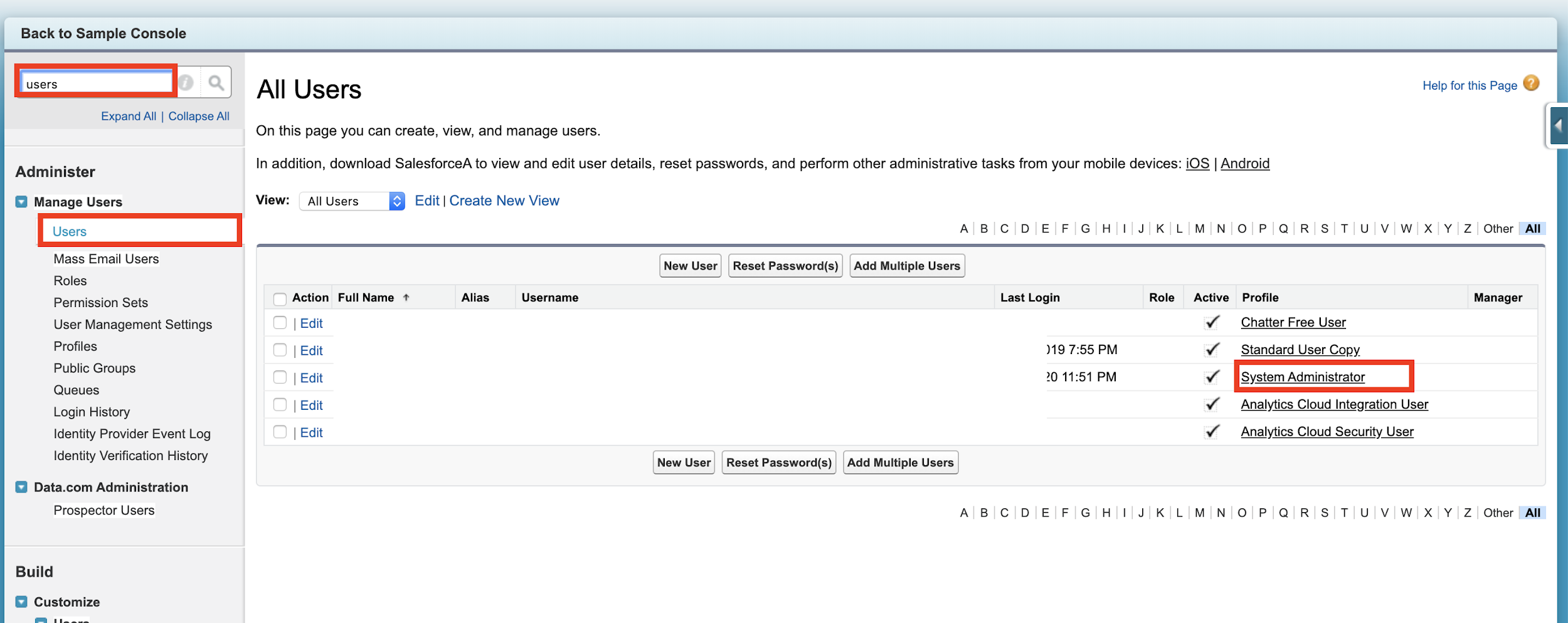
Setup(설정)에서 Quick Find(빠른 찾기) 상자에 Users(사용자)를 입력한 다음 Manage Users(사용자 관리) 아래에서 Profiles(프로필)를 선택합니다.
서비스 출석 상태에 대한 액세스 권한을 부여할 프로필 이름을 기본 섹션에서 클릭합니다.
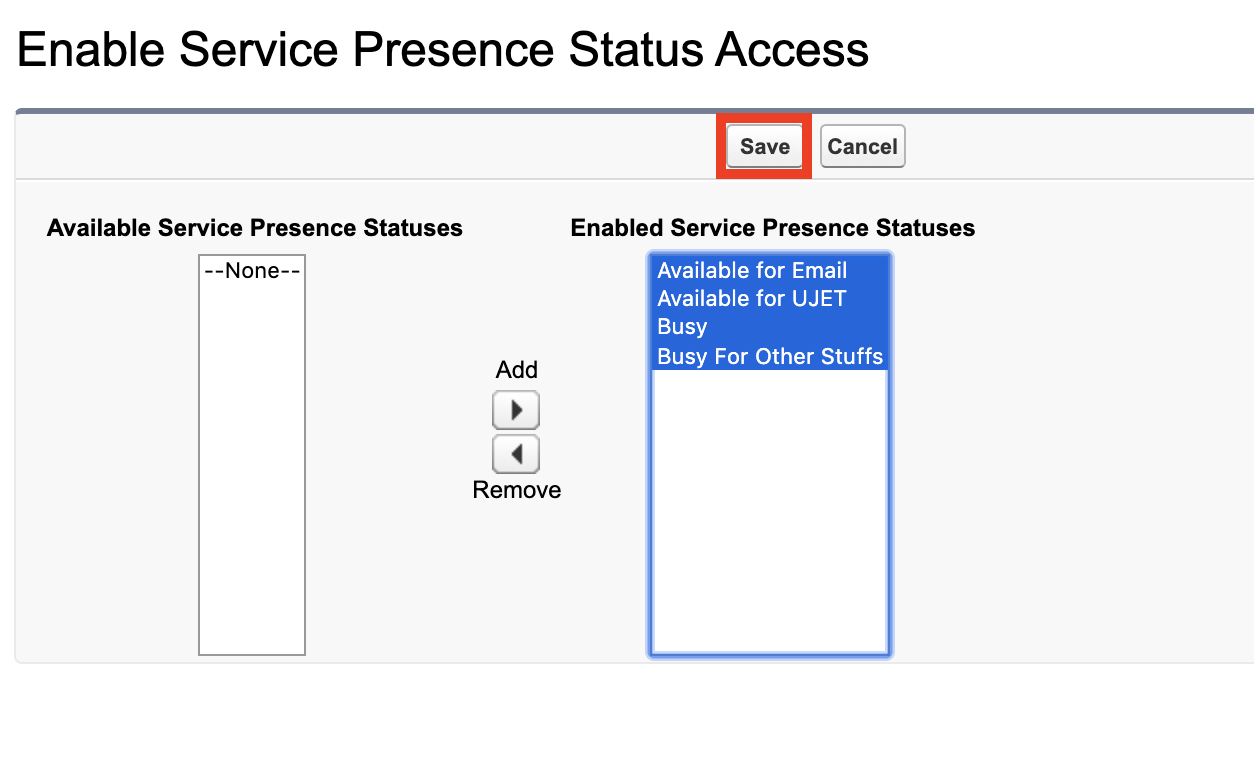
Enabled Service Presence Status Access를 찾아 Edit를 클릭합니다.
수정 화면에서 사용 가능한 서비스 상태 드롭다운의 항목을 선택하고 추가를 클릭합니다.
저장을 클릭합니다.
서비스 출석 상태에 대한 액세스 권한을 부여할 프로필마다 3~6단계를 반복합니다.
 |
 |
하위 단계 6: 옴니채널 작동 확인 - Salesforce Classic 콘솔
Lightning만 사용하는 경우 이 단계를 건너뛰세요.
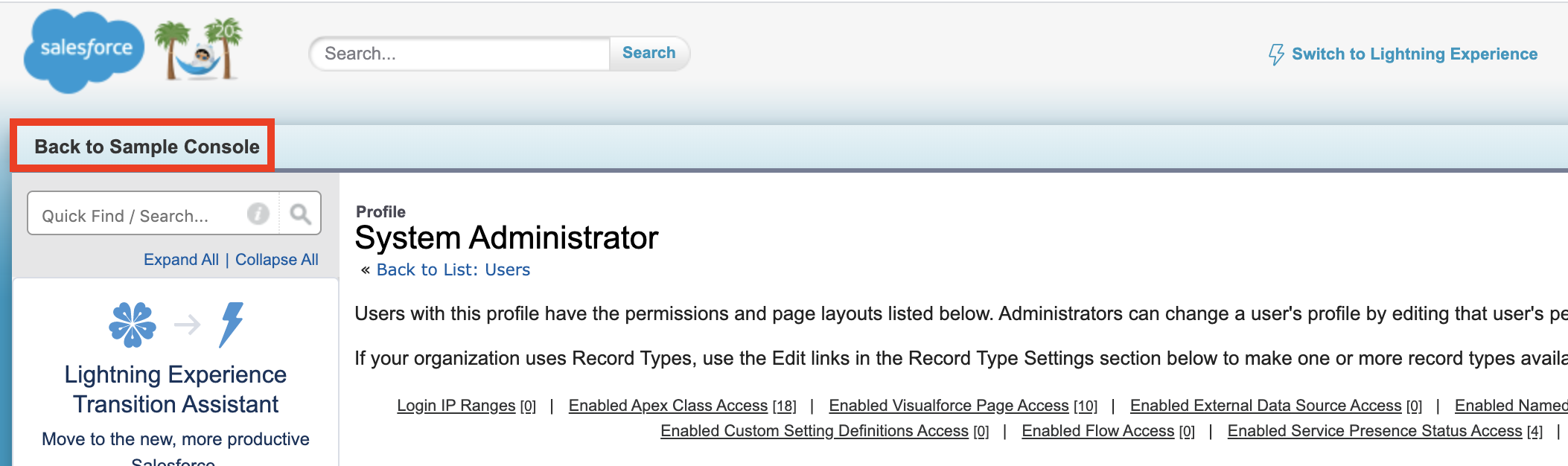
설정에 있는 경우 화면 왼쪽 상단에서 샘플 콘솔로 돌아가기를 클릭합니다 (이름이 다를 수 있음).
콘솔의 오른쪽 하단 영역에서 옴니채널 버튼을 클릭합니다.
옴니채널 위젯에서 오프라인 링크를 클릭합니다.
서비스 출석 상태 중 하나를 선택하고 상태를 변경할 수 있는지 확인합니다.
 |
하위 단계 7: 옴니채널 작동 확인 - Salesforce Lightning
Classic만 사용하는 경우 이 단계를 건너뛰세요.
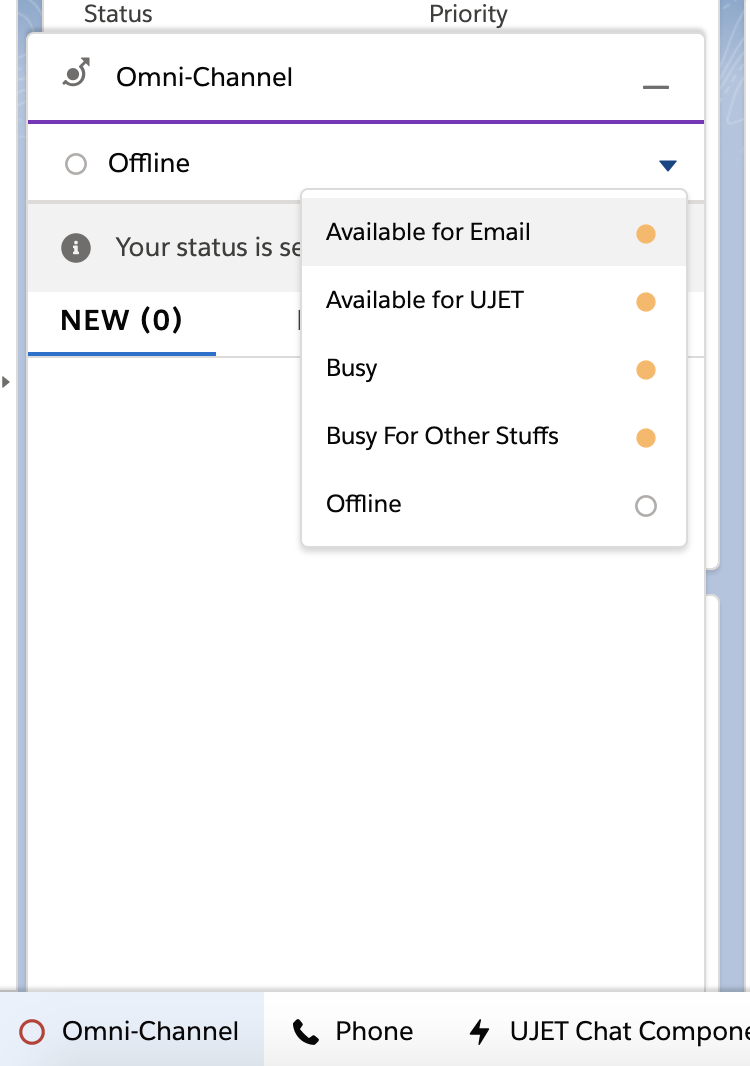
콘솔 화면의 왼쪽 하단 영역에서 옴니채널 버튼을 클릭합니다.
옴니채널 위젯에서 오프라인 링크를 클릭합니다.
서비스 출석 상태 중 하나를 선택하고 상태를 변경할 수 있는지 확인합니다.
 |
|| ||
결과
이제 Salesforce 조직에서 옴니채널이 사용 설정되었습니다.
Salesforce 콘솔에서 옴니채널을 사용할 수 있습니다.
3단계: 원격 사이트 설정
이 섹션에서는 Salesforce 조직에서 서버로 데이터를 전송할 수 있도록 상담사 상태 상속 앱의 원격 사이트 설정을 구성하는 방법을 안내합니다.
기본 요건
- 관리 포털에 사용되는 전용 환경 도메인을 요청합니다. URL은 https://[generico].[domain].입니다.
하위 단계
- 원격 사이트 설정에 원격 URL 추가
하위 단계 1: 원격 사이트 설정에 원격 URL 추가
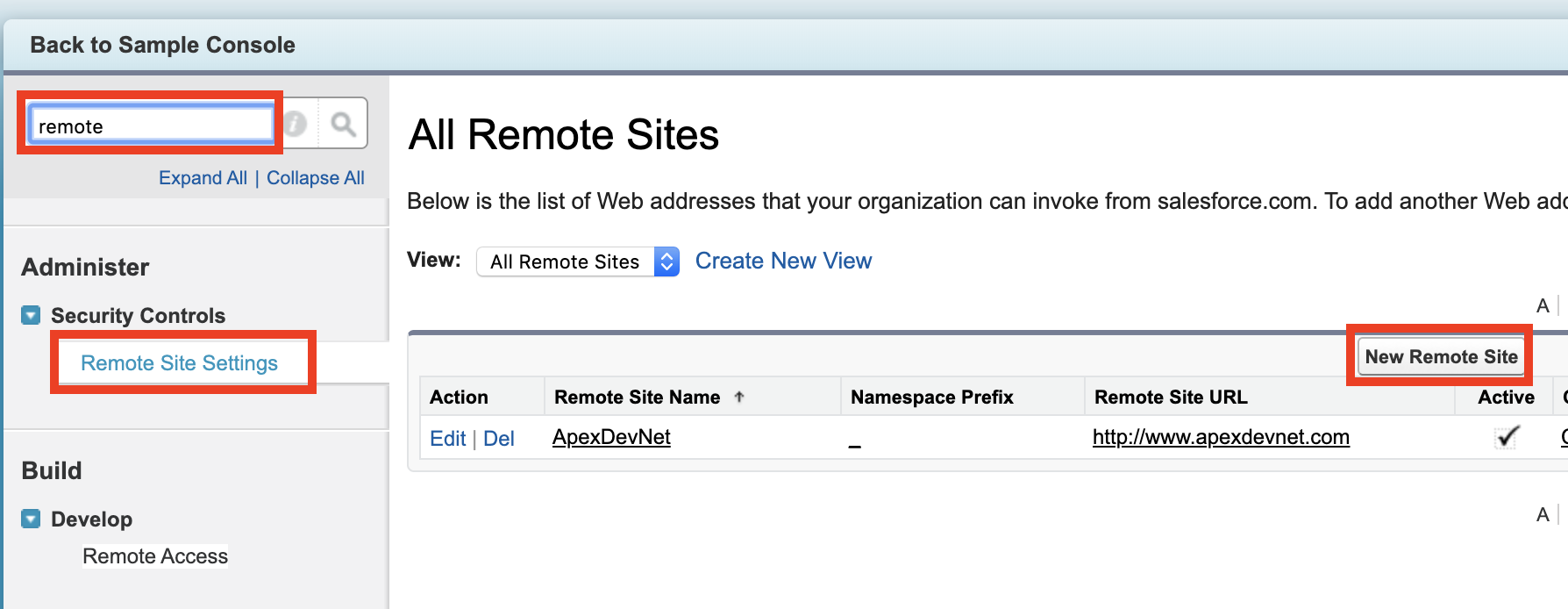
Setup(설정)에서 Quick Find(빠른 찾기) 상자에 remote를 입력한 다음 Security Controls(보안 컨트롤) 아래에서 Remote Site Settings(원격 사이트 설정)를 선택합니다.
New Remote Site(새 원격 사이트) 버튼을 클릭합니다.
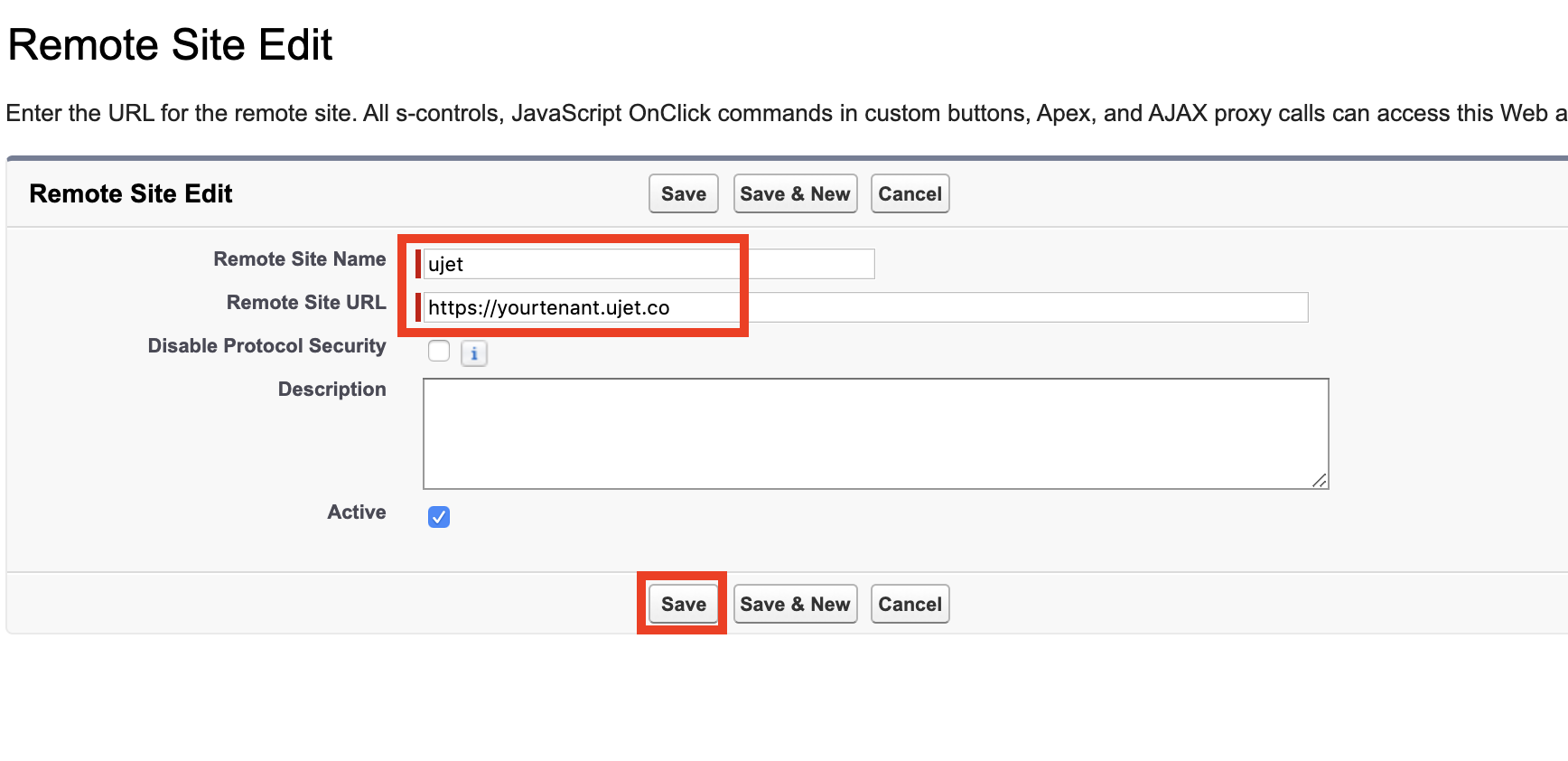
다음 화면에서 Remote Site Name과 Remote Site URL을 입력합니다. 예를 들어 원격 사이트 이름에 값을 입력합니다. 원격 사이트 URL에 도메인을 입력합니다.
 |
 |
결과
- 상담사 상태 상속 앱은 Salesforce 조직에서 API 서버로 데이터를 전송할 수 있습니다.
4단계: 관리 포털에서 관리 토큰 연결
이 섹션에서는 관리 포털이 Salesforce Omni-Channel Service Presence Statuses를 가져올 수 있도록 관리 포털에서 Salesforce Admin Token을 구성하는 한 가지 하위 단계를 안내합니다.
기본 요건
- 관리자로 관리 포털에 로그인합니다. 아직 액세스 권한이 없는 경우 내부 담당자에게 관리자 및 상담사 역할이 할당된 계정을 요청하세요.
참고
- 가능한 경우 특정 사용자에게 연결되지 않은 Salesforce 관리자 계정을 사용하는 것이 좋습니다. 기본 연결을 이해하지 못하면 개별 사용자 계정이 사용 중지될 수 있습니다.
하위 단계 1: Salesforce 관리자 토큰 연결
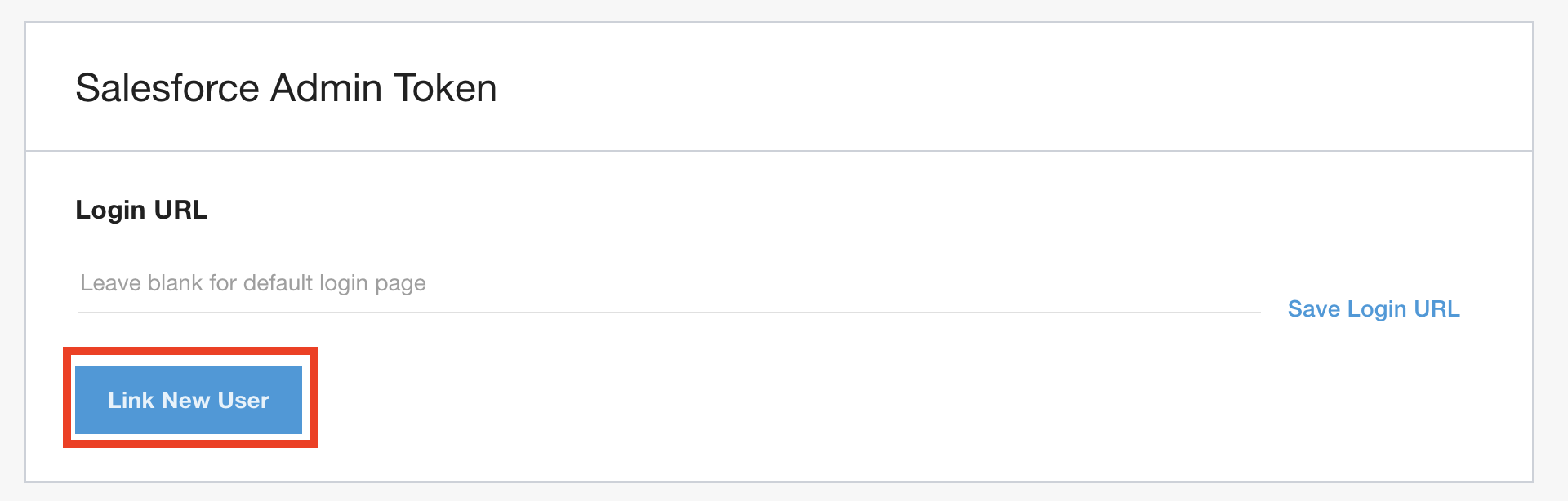
관리 포털에서 설정 > 개발자 설정 > Salesforce 관리자 토큰으로 이동합니다.
새 사용자 연결을 클릭합니다.
oAuth 팝업에서 Salesforce 관리자로 로그인하고 oAuth 요청을 허용합니다.
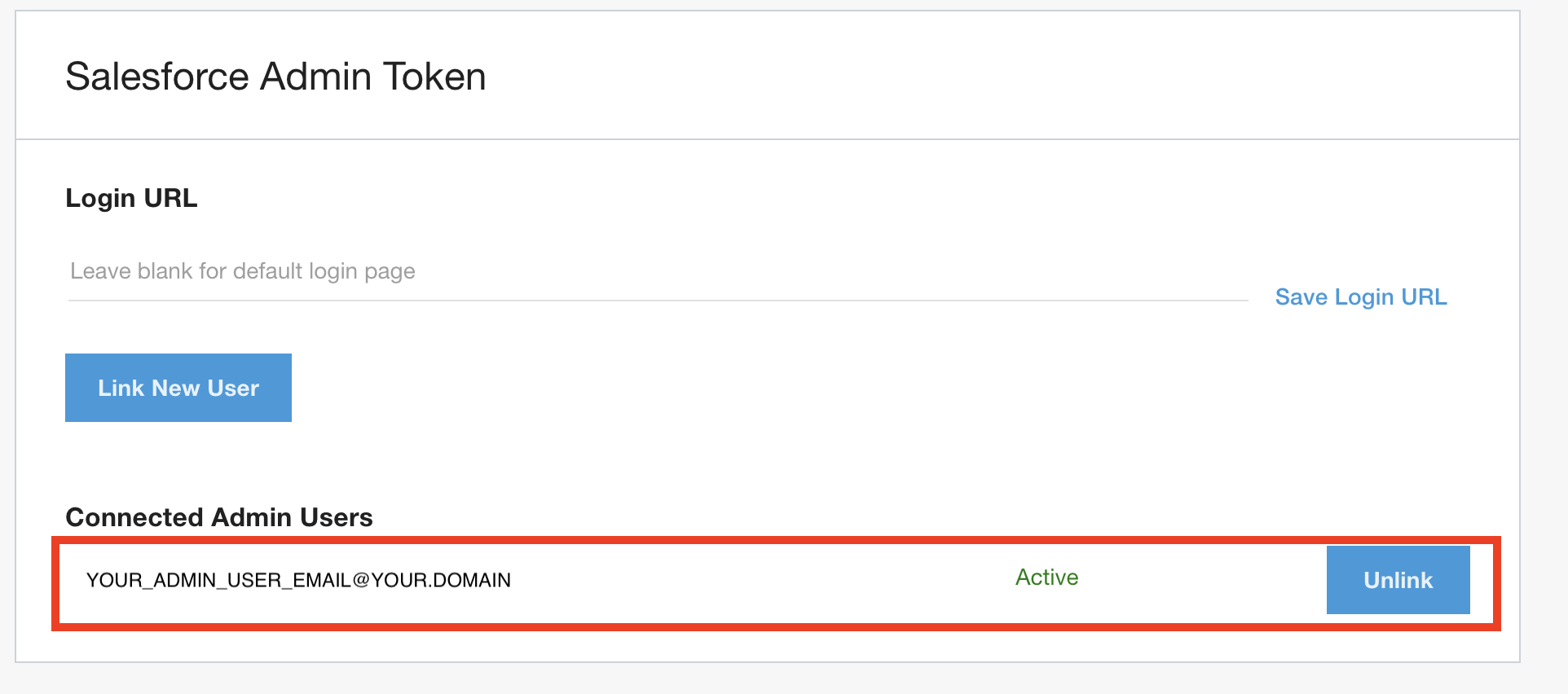
연결된 관리자 사용자 섹션에 관리자 사용자가 연결되어 표시됩니다.
이 단계와 자세한 내용은 지원 센터의 CRM 기본 사용자에서 확인할 수 있습니다.
 |
 |
결과
- 관리 포털에서 Salesforce Omni-Channel Service Presence Statuses를 가져올 수 있습니다.
5단계: 관리 포털의 상태 매핑
이 섹션에서는 CCAI Platform 포털에서 Salesforce Omni-Channel Agent Status Inheritance Settings를 구성하는 두 가지 하위 단계를 안내합니다.
기본 요건
- 관리자 및 상담사 역할이 할당된 사용자 계정
참고
- 자세한 내용은 지원 도움말을 참고하세요. 이 섹션에서는 기본 설정만 설명합니다.
하위 단계
관리 포털에서 Salesforce Omnichannel Agent Status Inheritance 사용 설정
상태 매핑 관리
하위 단계 1 : 관리 포털에서 Salesforce Omni-Channel Agent Status Inheritance 사용 설정
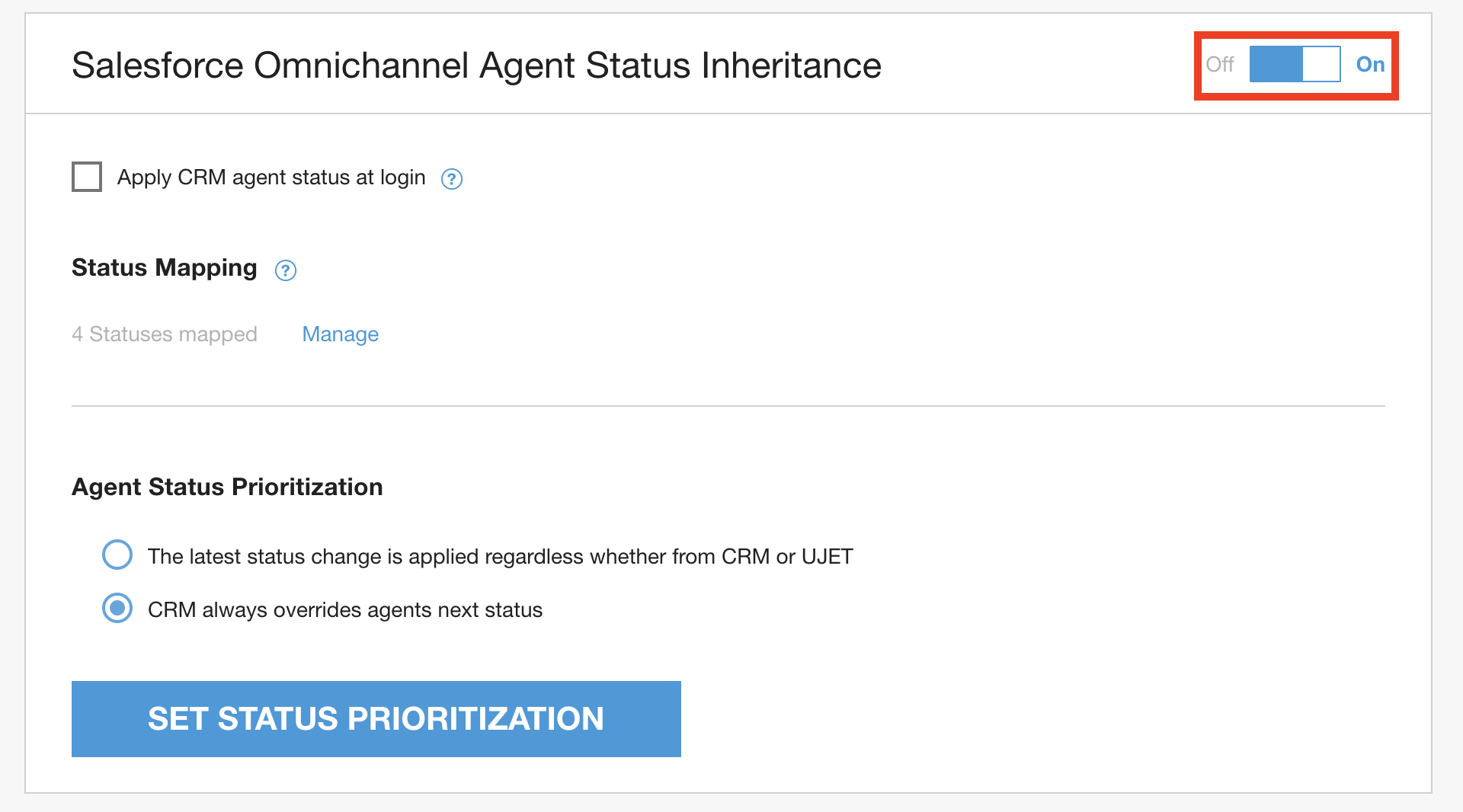
CCAI Platform 포털에서 설정 > 개발자 설정 > Salesforce Omnichannel Agent Status Inheritance로 이동합니다.
기능 설정을 사용으로 전환합니다.
 |
하위 단계 2: 상태 매핑 관리
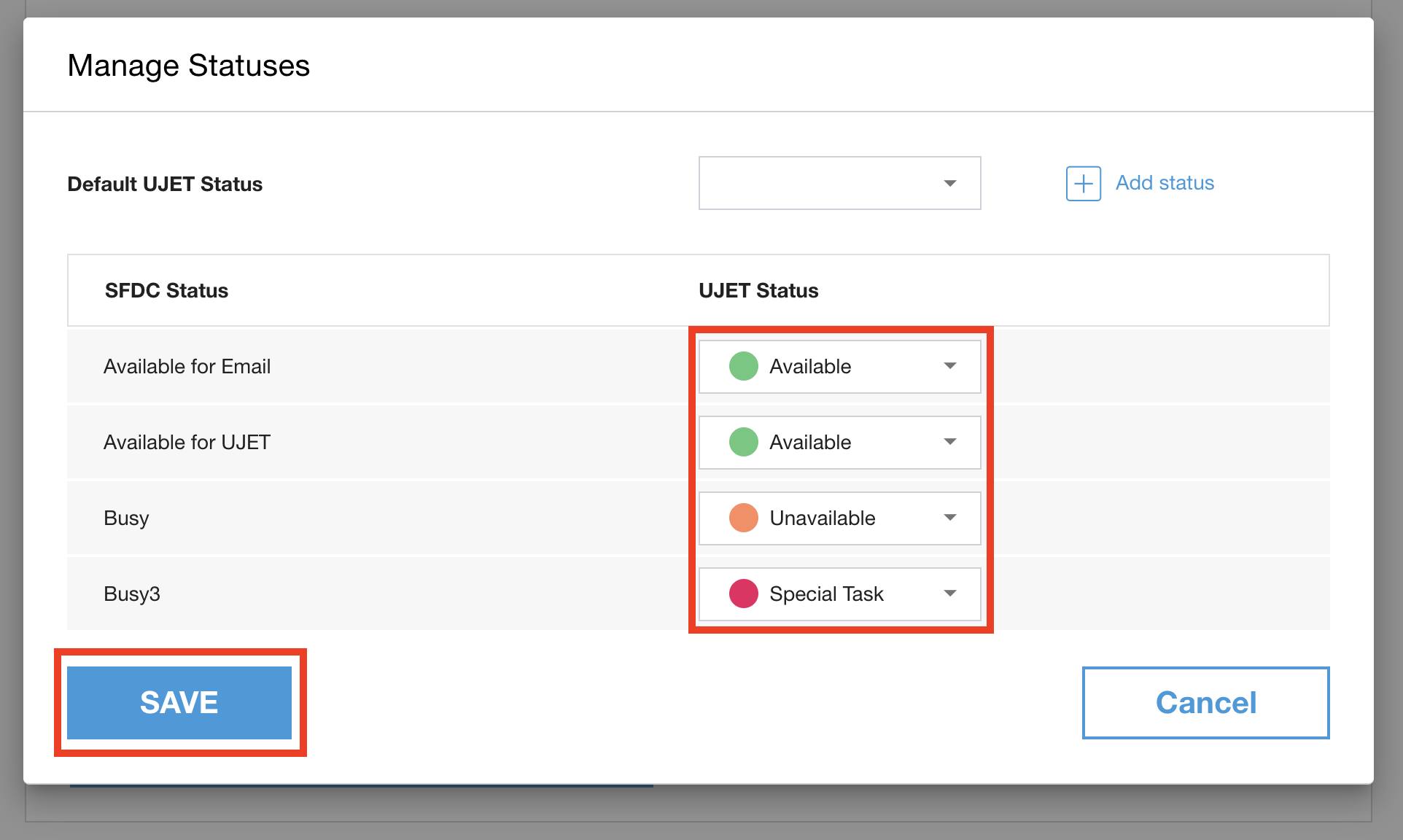
Salesforce 상태는 Salesforce 조직에서 자동으로 가져옵니다. SFDC 상태가 표시되지 않으면 4단계인 관리 포털에서 관리자 토큰 연결과 2단계인 옴니채널 구성을 확인하세요.
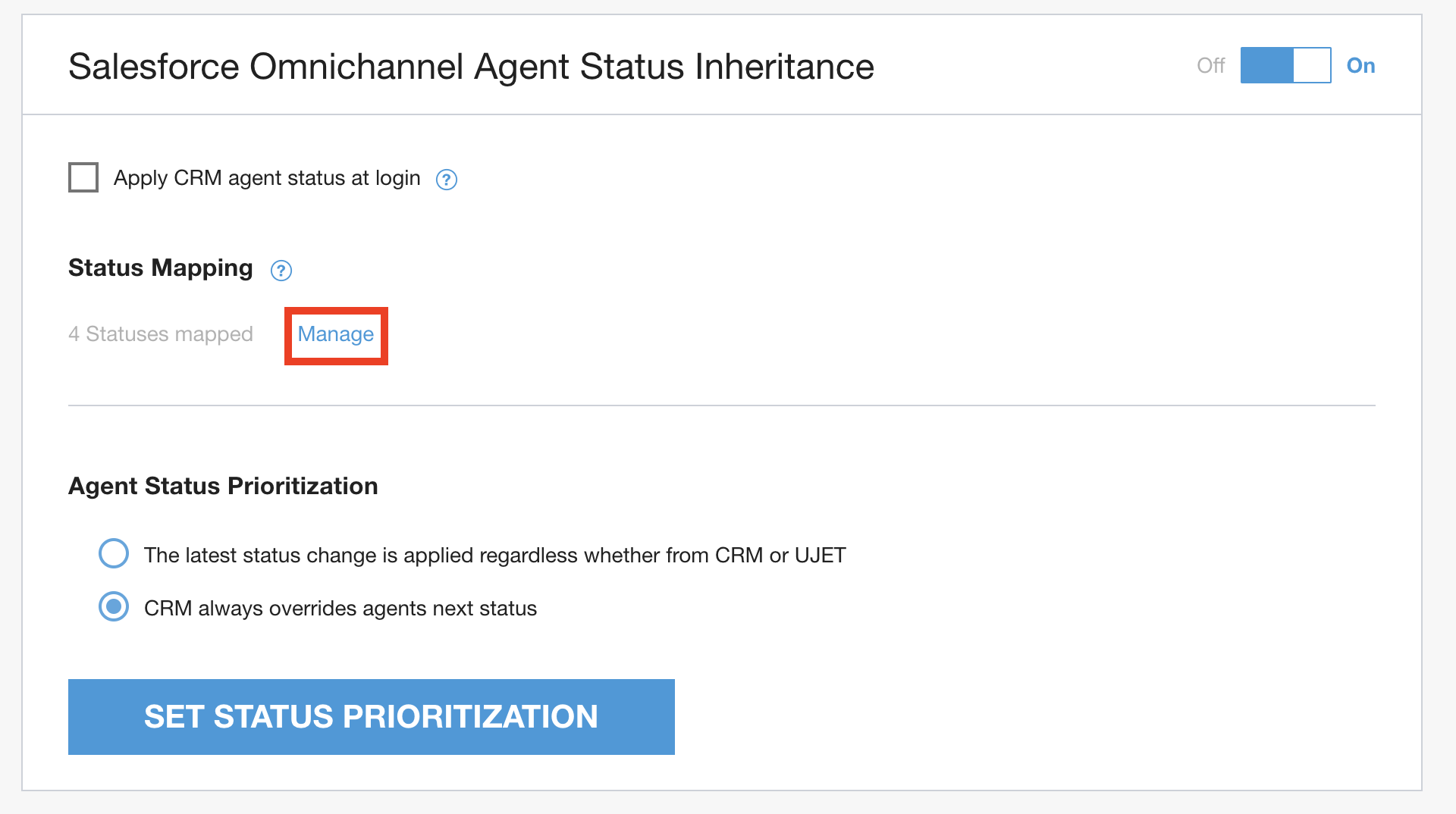
관리 포털에서 설정 > 개발자 설정 > Salesforce Omnichannel Agent Status Inheritance로 이동합니다.
상태 매핑에서 관리를 클릭합니다.
팝업에서 각 Salesforce 상태에 대해 원하는 상태를 선택합니다.
 |
 |
결과
- 이제 Salesforce 상담사 상태가 상태에 매핑됩니다.
6단계: 관리 포털에서 설정 값 복사
이 섹션에서는 7단계, 상담사 상태 상속 앱 설치에서 사용할 관리 포털의 설정 값을 복사하는 4가지 하위 단계를 안내합니다.
기본 요건
- 관리자로 관리 포털에 로그인합니다.
하위 단계
관리 포털에서 회사 키와 회사 비밀번호를 찾습니다.
테넌트 이름 확인
연결된 앱 이름 확인
3단계 원격 사이트 설정에서 사용되는 전용 API URL을 식별합니다.
하위 단계 1: 관리 포털에서 회사 키 및 회사 비밀번호 찾기
관리 포털에서 설정 > 개발자 설정 > 회사 키 및 비밀 코드로 이동합니다.
회사 키와 회사 보안 코드를 수집합니다.
하위 단계 2: 테넌트/환경 이름 확인
- 관리 포털 URL에 테넌트/환경 이름이 포함되어 있습니다.
URL이 https://generico.example.com인 경우 테넌트 이름은 generico입니다. URL은 https://YOURTENANT.example.com 구조를 따릅니다.

하위 단계 3: 연결된 앱 이름 확인
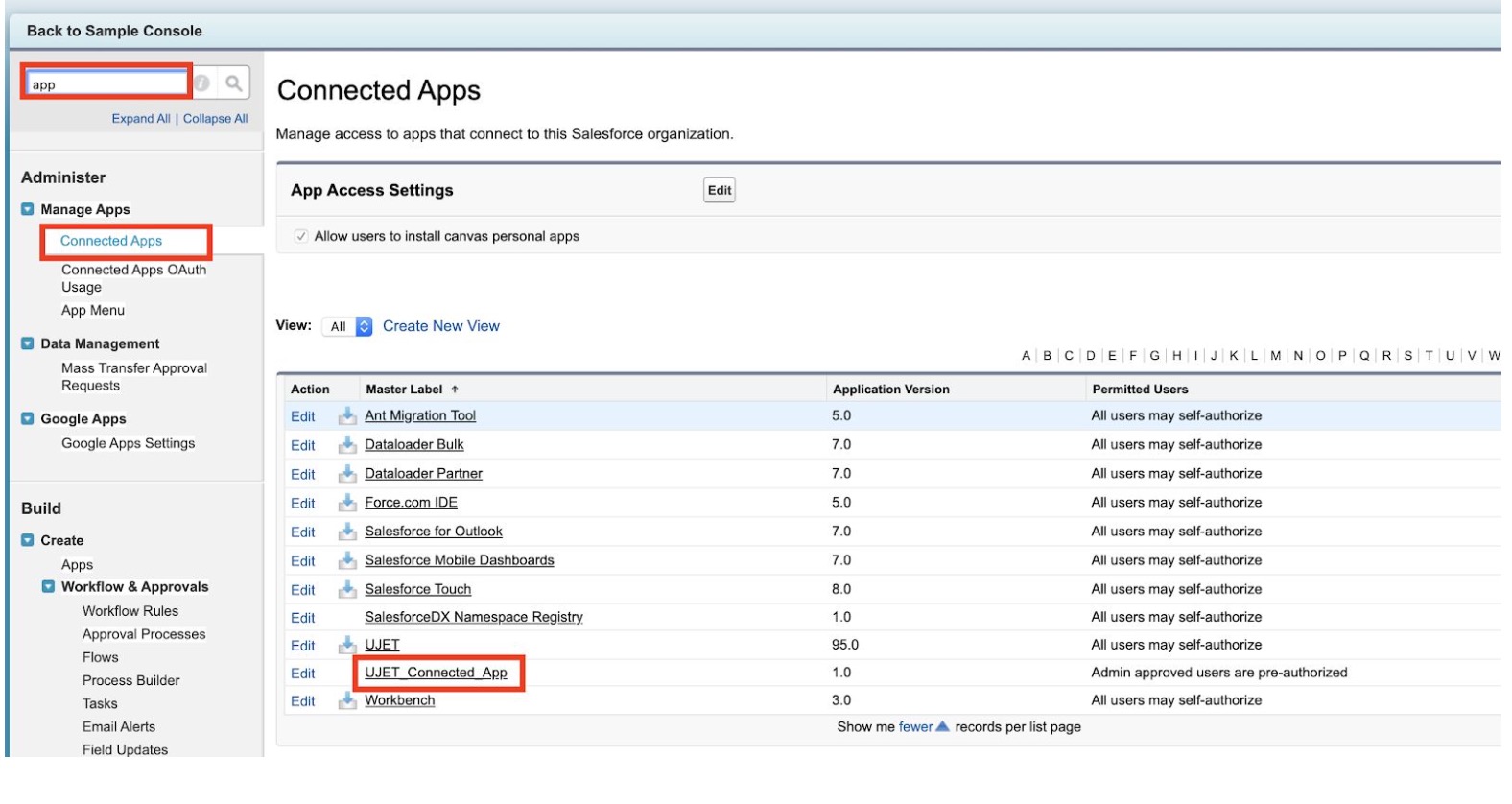
설정에서 빠른 찾기 상자에 앱을 입력한 다음 앱 관리에서 연결된 앱을 선택합니다.
연결된 앱을 식별합니다.
|| ||
하위 단계 4: 전용 환경 도메인 확인
이 URL은 3단계, 원격 사이트 설정에서도 사용되며 일반적으로 관리 포털과 동일한 URL입니다(https://generico.example.com).
결과
- 7단계, 상담사 상태 상속 앱 설치에서 사용할 설정 값이 준비되어 있습니다.
7단계: 상담사 상태 상속 앱 설치
이 섹션에서는 Salesforce 조직에 상담사 상태 상속 앱을 설치하는 두 가지 하위 단계를 안내합니다.
기본 요건
이전 단계 (1~6단계)를 모두 완료했습니다.
관리자로 Salesforce 조직에 로그인
하위 단계
Salesforce 조직에 상담사 상태 상속 앱 설치
앱 구성
하위 단계 1: Salesforce 조직에 상담사 상태 상속 앱 설치
브라우저의 URL 표시줄에 설치 링크를 붙여넣습니다. https://login.salesforce.com/packaging/installPackage.apexp?p0=04t6g000003Rzxv
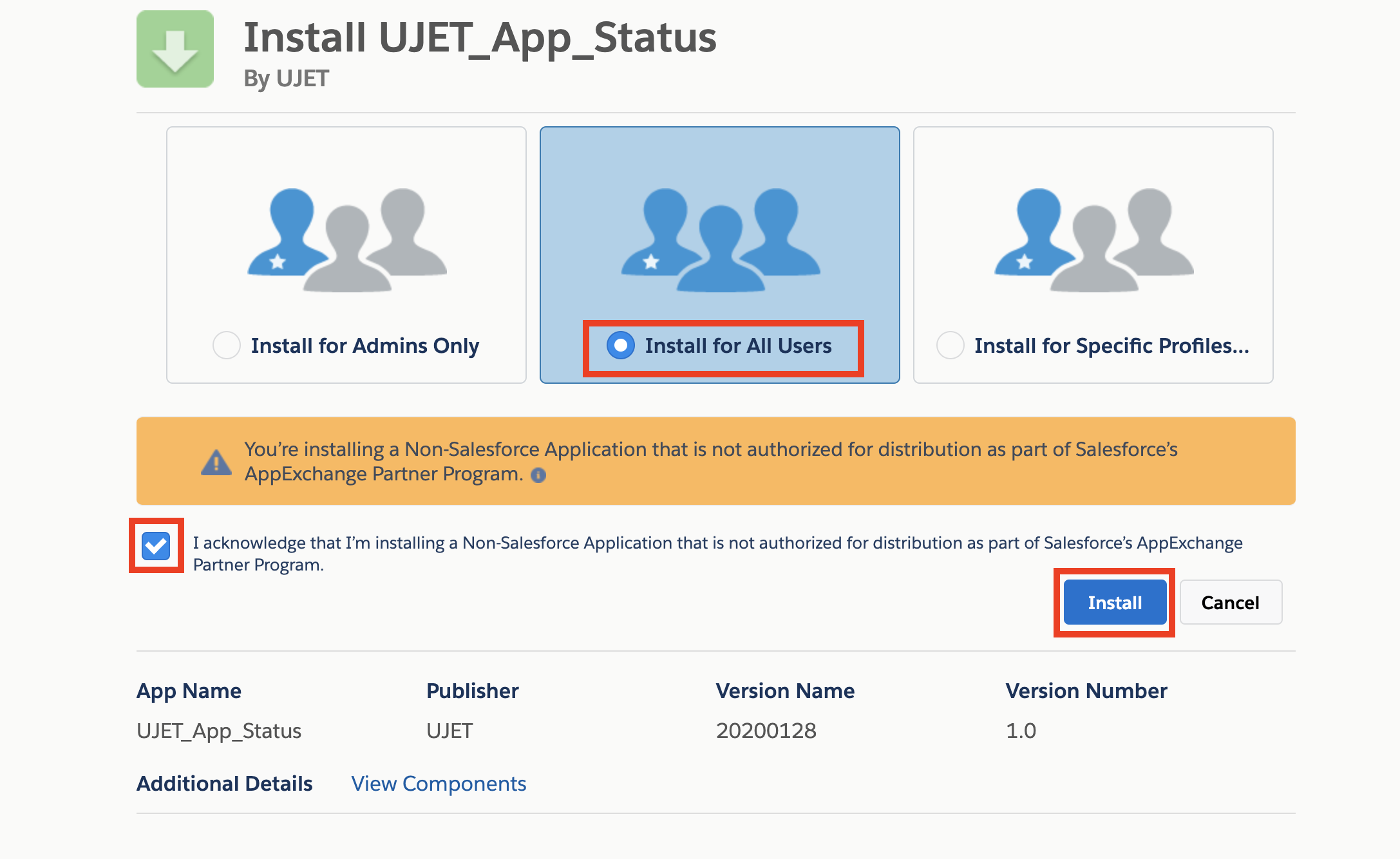
모든 사용자에 대해 설치를 선택합니다.
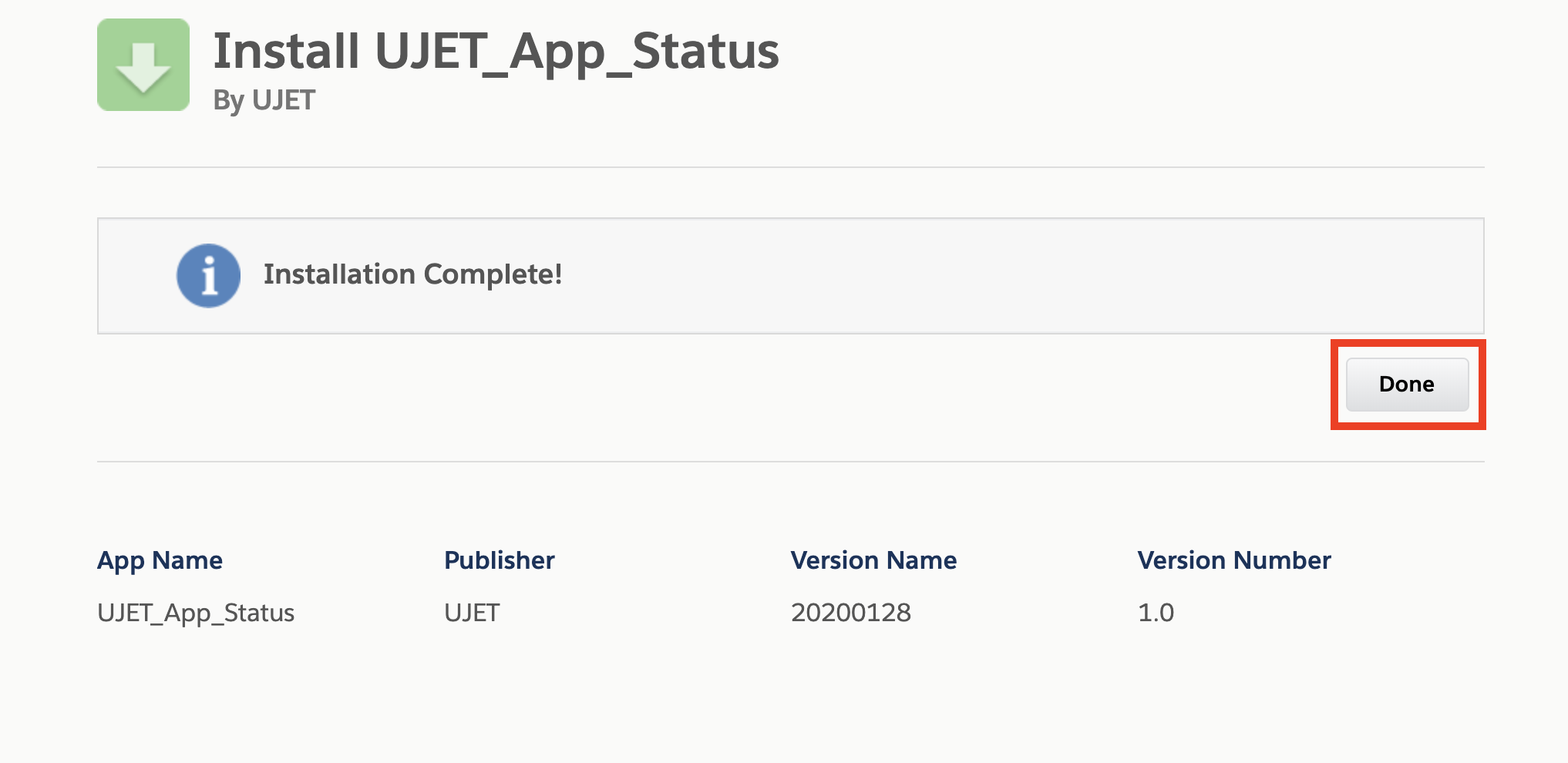
설치가 완료되면 완료를 클릭합니다. 설치 시간이 긴 경우 설치가 완료되면 알림 이메일이 전송됩니다.
 |
 |
하위 단계 2: 앱 구성
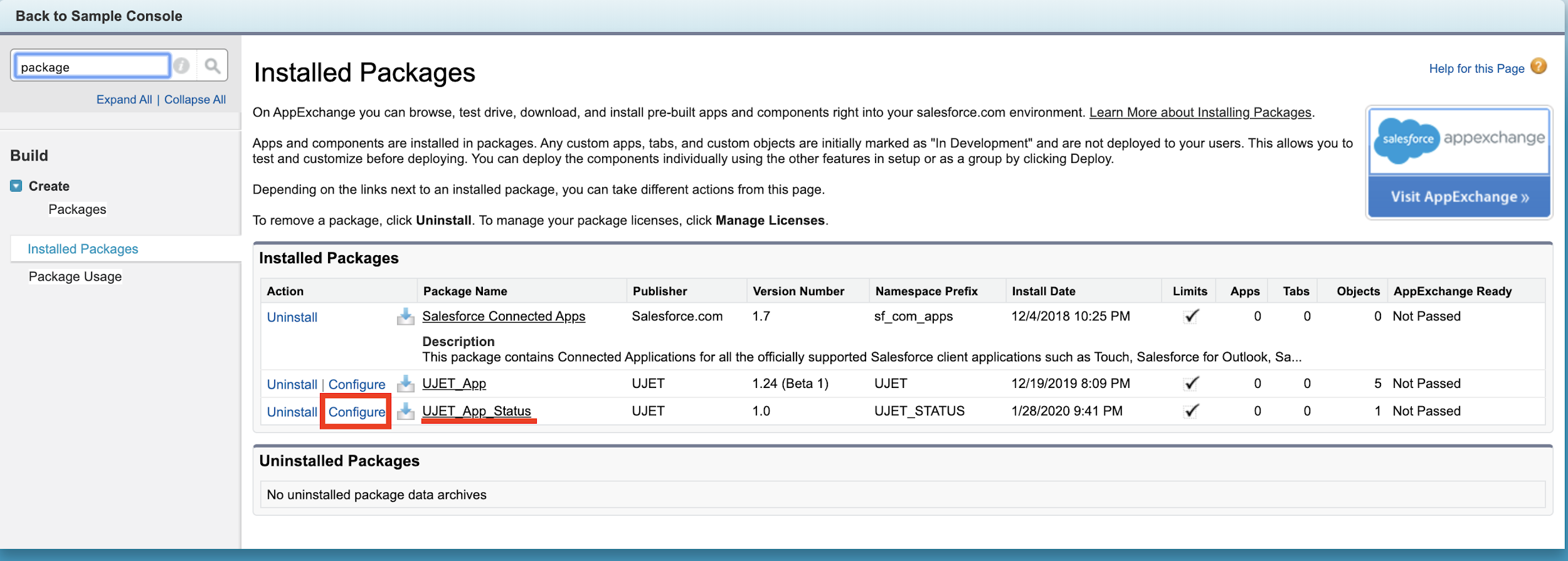
설정에서 빠른 찾기 상자에 package를 입력한 다음 Installed Packages를 선택합니다.
UJET_App_Status 왼쪽의 구성을 클릭합니다.
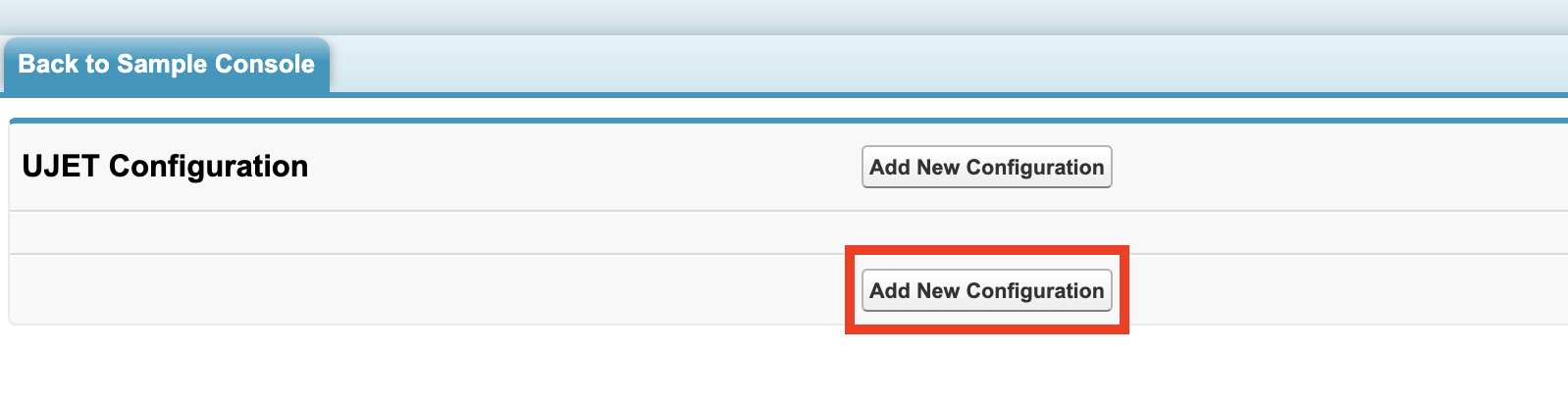
새 창에서 새 구성 추가를 클릭합니다.
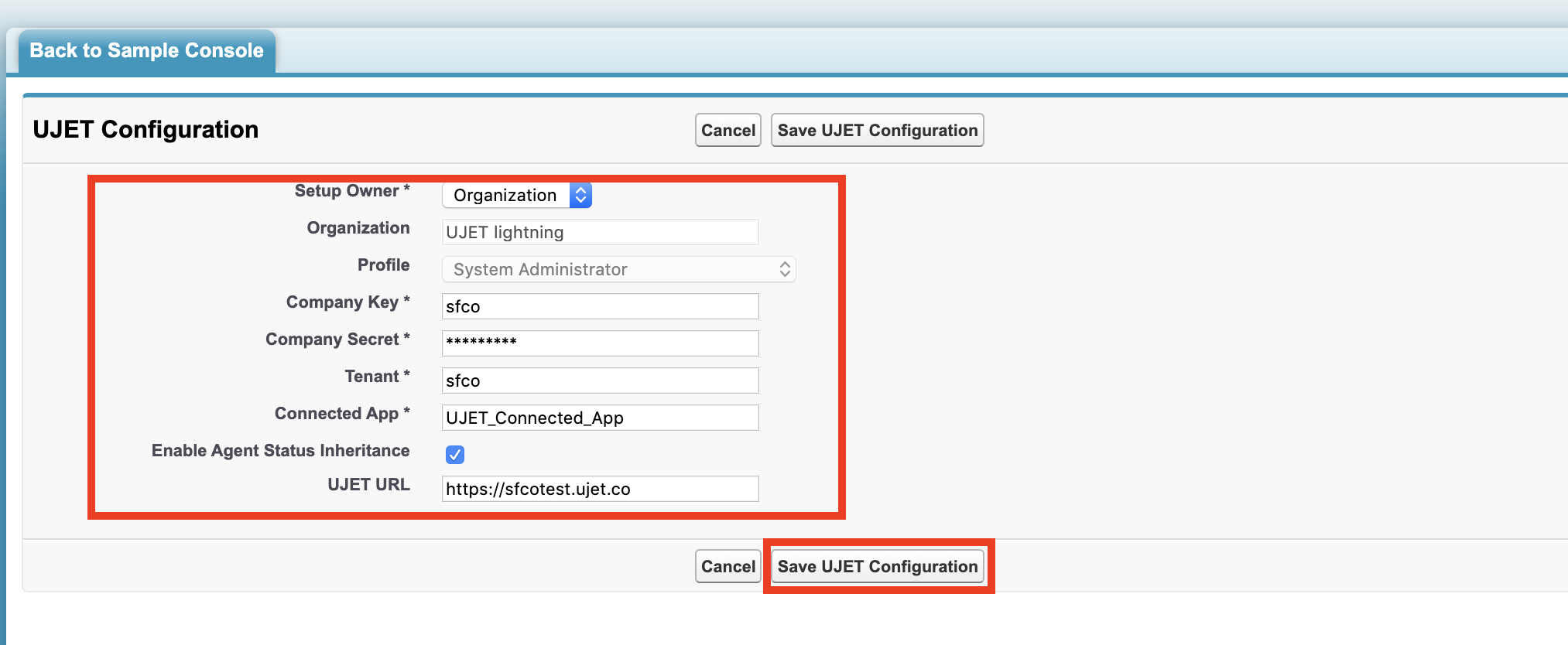
구성 화면에서 조직을 설정 소유자로 선택합니다.
6단계, 관리 포털에서 설정 값 복사에서 복사한 회사 키, 회사 보안 비밀번호, 테넌트, 연결된 앱의 값을 입력합니다.
Enable Agent Status Inheritance(에이전트 상태 상속 사용 설정)를 선택합니다.
6단계 관리 포털에서 설정 값 복사에서 복사한 URL에 값을 입력합니다.
Save Configuration(구성 저장)을 클릭합니다.
창을 닫습니다.
 |
 |
 |
결과
- 이제 상담사 상태 상속 앱이 설치되고 구성되었습니다.
8. 에이전트 상태 상속 앱이 작동하는지 확인
이 섹션에서는 상담사 상태 상속 앱이 올바르게 작동하는지 확인하는 방법을 안내합니다.
기본 요건
- 이전 1~7단계를 모두 완료했습니다.
단계
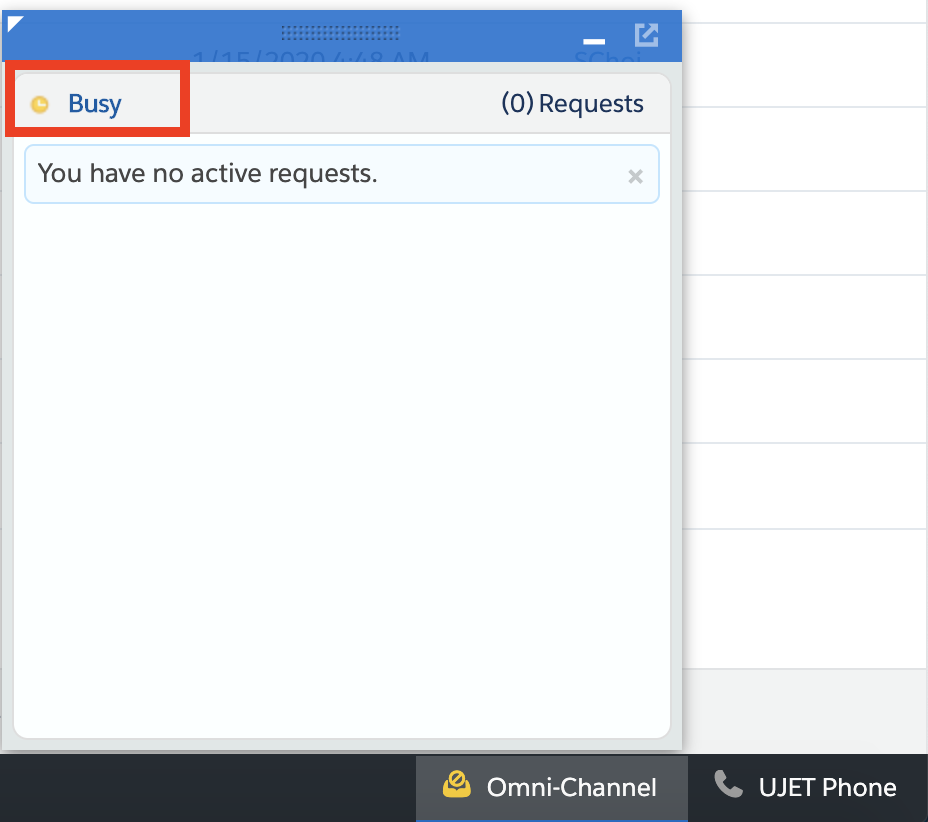
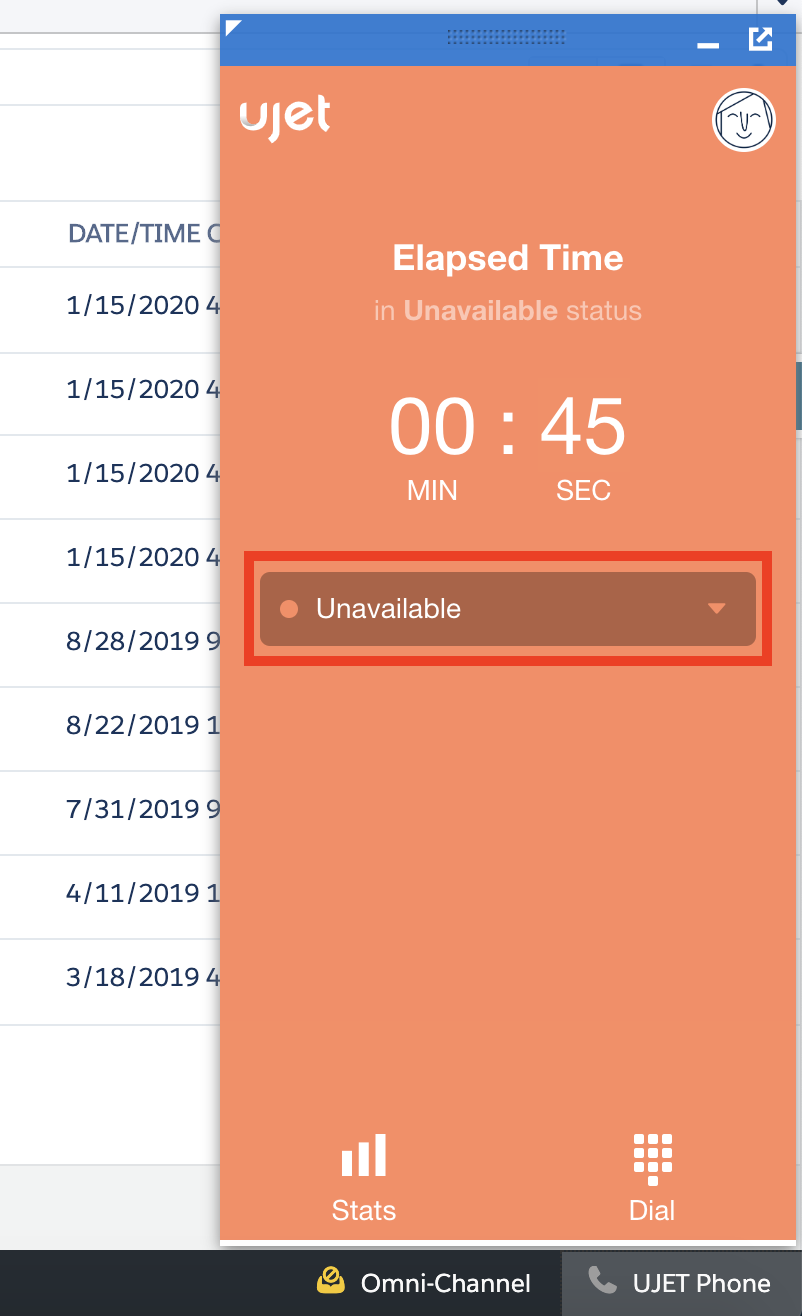
콘솔에서 옴니채널 상태를 변경합니다.
관리 포털의 매핑 설정에 따라 상태가 변경되는지 확인합니다.
 |
 |
결과
- 이제 상담사 상태 상속 앱이 올바르게 작동하는지 확인되었습니다.
버전 기록
1.0
- 첫 번째 패키지 버전