


Salesforce Status アプリのインストール手順(バージョン 1.0)
インストール リンク: Status App for Salesforce Enterprise 1.0
Salesforce 組織に Agent Status Inheritance アプリをインストールすると、管理者は CRM エージェントのステータスをエージェントのステータスにリアルタイムでマッピングできます。CRM のエージェント ステータスを継承することで、管理者は CRM からエージェント ステータスをリアルタイムで制御できます。
たとえば、エージェントが CRM でメールを処理している場合、エージェント アダプタでエージェントのステータスを [対応不可] に設定できます。
インストールは、次のサブステップを含む 7 つの大きなステップ(ステップ 1 ~ 7)で構成されています。
始める前に
Salesforce とポータルへのアクセス権が必要
ポータル アクセス: 管理者とエージェントの両方のロールが割り当てられたユーザー アカウントについて、社内担当者または管理者に問い合わせます。
管理者ロールを使用すると、デベロッパー設定にアクセスできます
エージェント ロールを付与すると、エージェント アダプタにアクセスして、エージェント ステータス機能を利用し、テストできるようになります。
Salesforce の権限と設定:
管理者権限
オムニチャネル アクセス権を割り当てました
Salesforce でエージェント アダプターを表示するには、設定済みのコールセンターにプロファイルを割り当てる必要があります。
組織の環境 URL は、プロセス全体で使用されます。アカウントの設定時にアクセス権が付与される管理者ポータルのリンクで確認できます。URL は https://[サブドメイン].[ドメイン] です。
サポート センターの記事
機能の詳細
Salesforce エージェント アカウントとエージェント アカウントの 1 対 1 のマッピングが必要
- この機能では、複数のエージェント アカウントにマッピングされた単一の SFDC エージェント アカウントはサポートされていません。CRM からのリアルタイムのステータス マッピングは無視されます。
ステップ 1: アプリをインストールする
このセクションでは、エージェント ステータス継承アプリをインストールする前にアプリをインストールする手順について説明します。
前提条件
- 最新の Salesforce パッケージ。
結果
- パッケージが Salesforce 組織にインストールされている。
ステップ 2: オムニチャネルを設定する
このセクションは補足情報であり、Salesforce のドキュメントと併用する必要があります。
このセクションでは、エージェント ステータス継承アプリを使用するために、Salesforce 組織で最小限のオムニチャネル設定を行う方法について説明します。
前提条件
Salesforce 管理者アクセス権
Salesforce Omni-Channel に関する一般的な背景知識。コンサルトするリソースの例:
メモ
- 以下の手順は、エージェント ステータス継承アプリを利用するための最小限の設定を対象としており、特定のビジネス目的で必要となる可能性のあるサービス チャネル、ルーティング構成、キューの設定は対象としていません。
サブステップ
オムニチャネル設定を有効にする
プレゼンス ステータスを追加する
Salesforce Classic のコンソール アプリにオムニチャネルを追加する
Salesforce Lightning のコンソール アプリにオムニチャネルを追加する
ユーザーまたはプロファイルにサービス プレゼンスのステータスへのアクセス権を付与する
Salesforce Classic コンソールでオムニチャネルが動作していることを確認する
Salesforce Lightning コンソールでオムニチャネルが動作することを確認する
サブステップ 1: オムニチャネル設定を有効にする
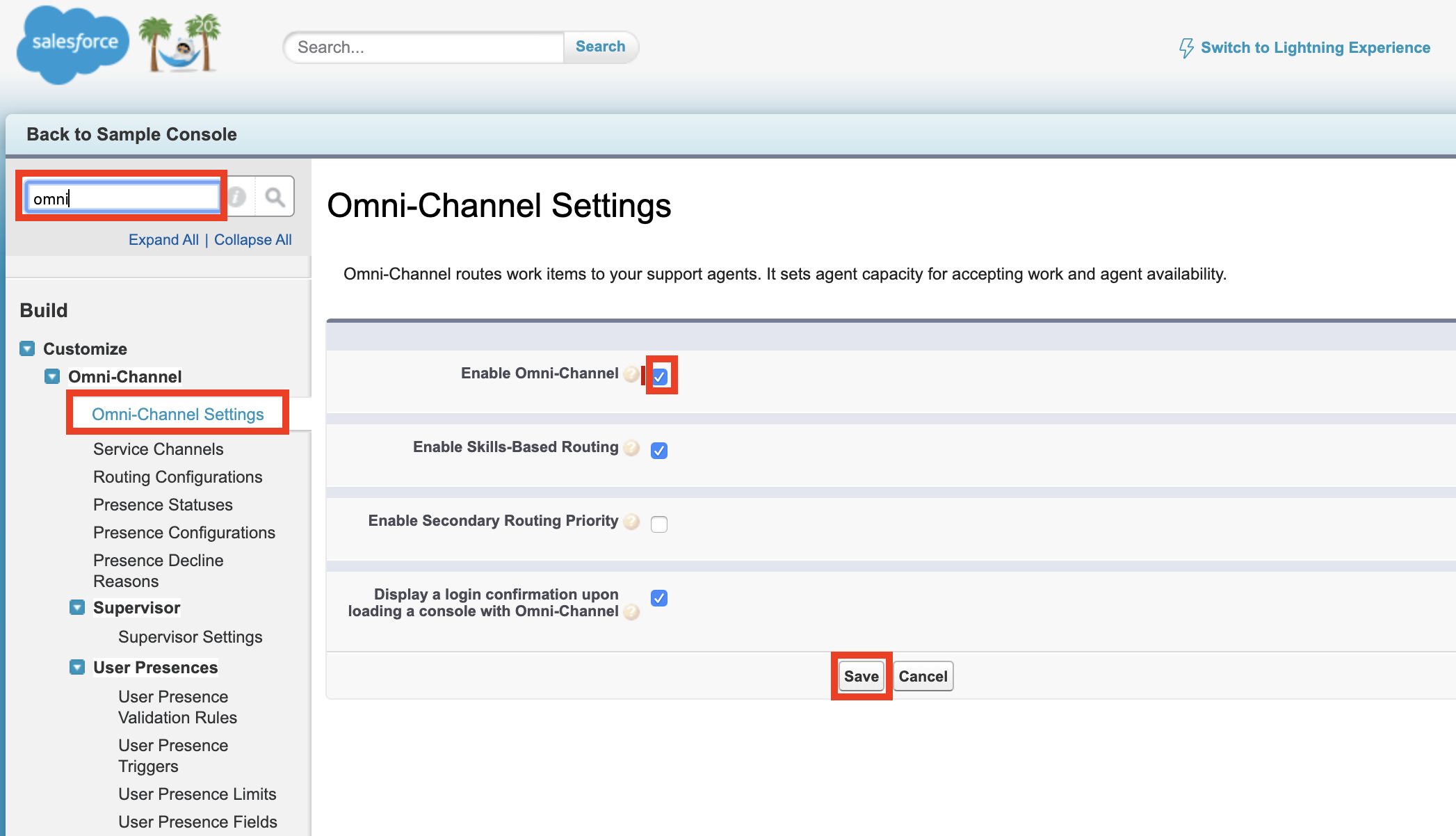
[設定] で、[クイック検索] ボックスに「オムニ」と入力し、[オムニチャネルの設定] を選択します。
[オムニチャネルを有効にする] を選択します。
[保存] をクリックします。
 |
サブステップ 2: プレゼンスのステータスを追加する
プレゼンス ステータスは、管理ポータルで使用されているものと一致している必要があります。管理ポータルでステータスがすでに設定されている場合は、ステータスがすべてここにも入力されていることを確認してください。詳細については、エージェントのステータスをご覧ください。
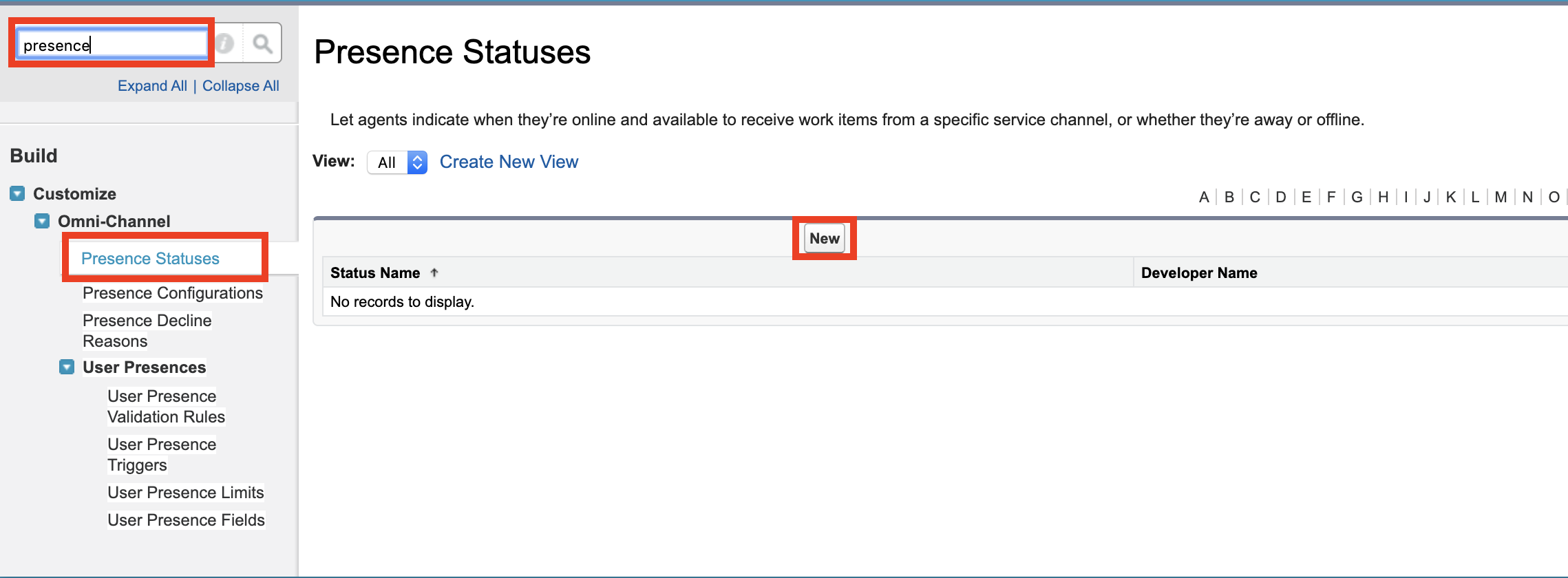
[設定] で、[クイック検索] ボックスに「プレゼンスのステータス」と入力し、[オムニチャネル] の [プレゼンスのステータス] を選択します。
[New] をクリックします。
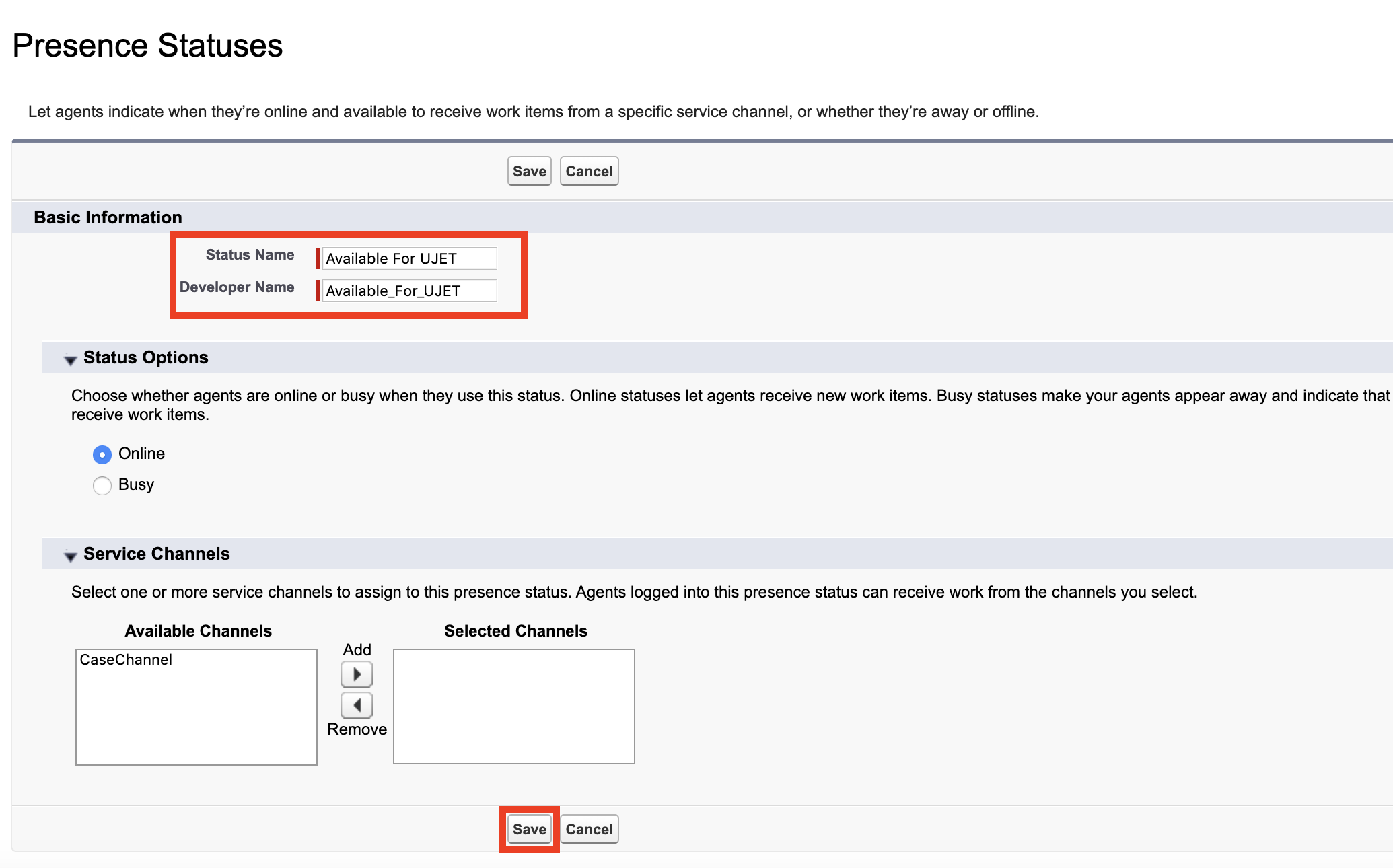
次の画面でステータスを追加できます。たとえば、[Status Name] に「Available」と入力すると、[Developer Name] に「Available」が自動的に入力されます。
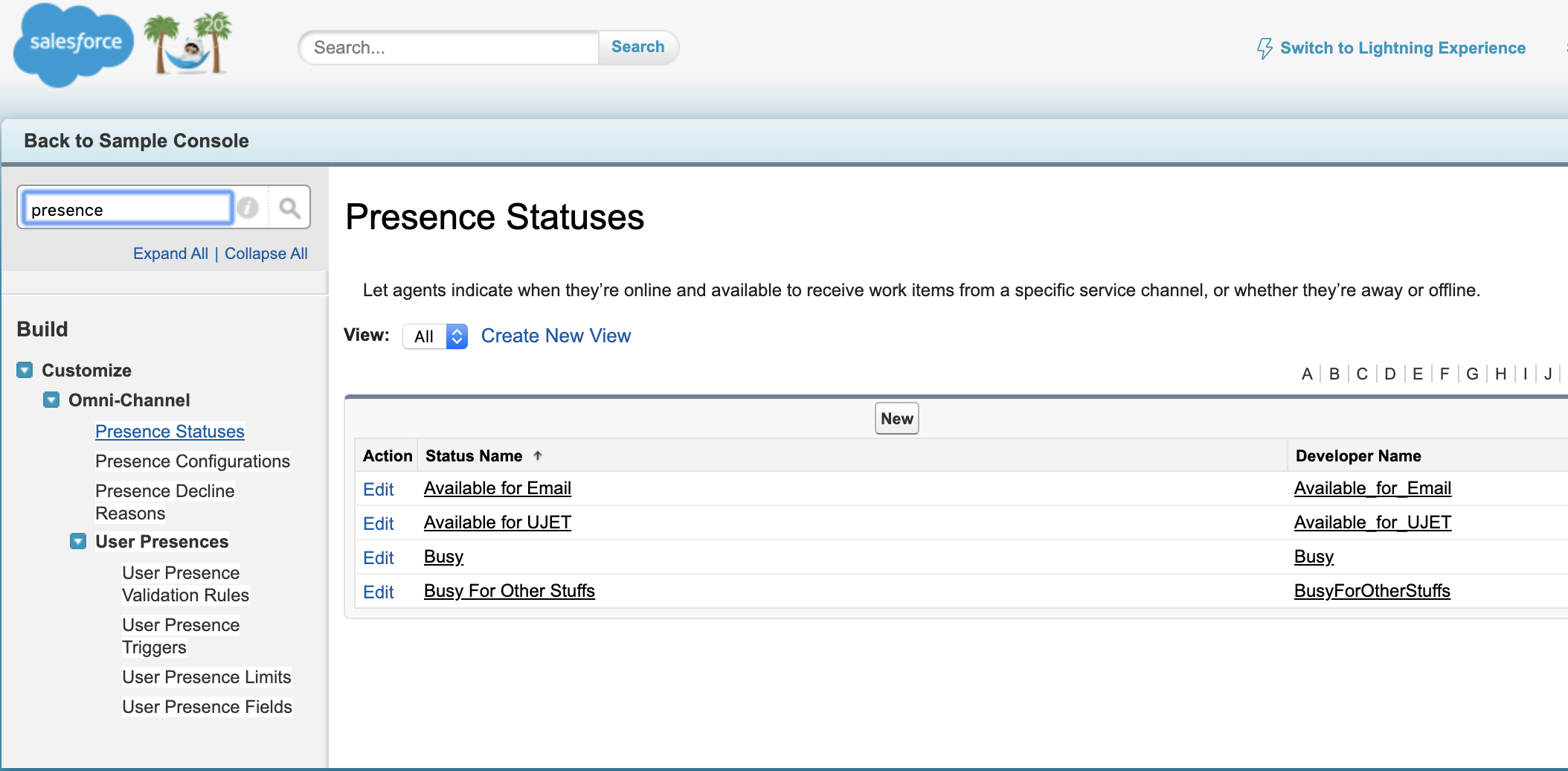
必要に応じてステップ 3 を繰り返します。たとえば、プレゼンス ステータスに「メール対応可能」、「取り込み中」、「食事中」などを作成できます。
 |
 |
 |
サブステップ 3: オムニチャネルを追加する - Salesforce Classic
Lightning のみを使用している場合は、この手順をスキップします。
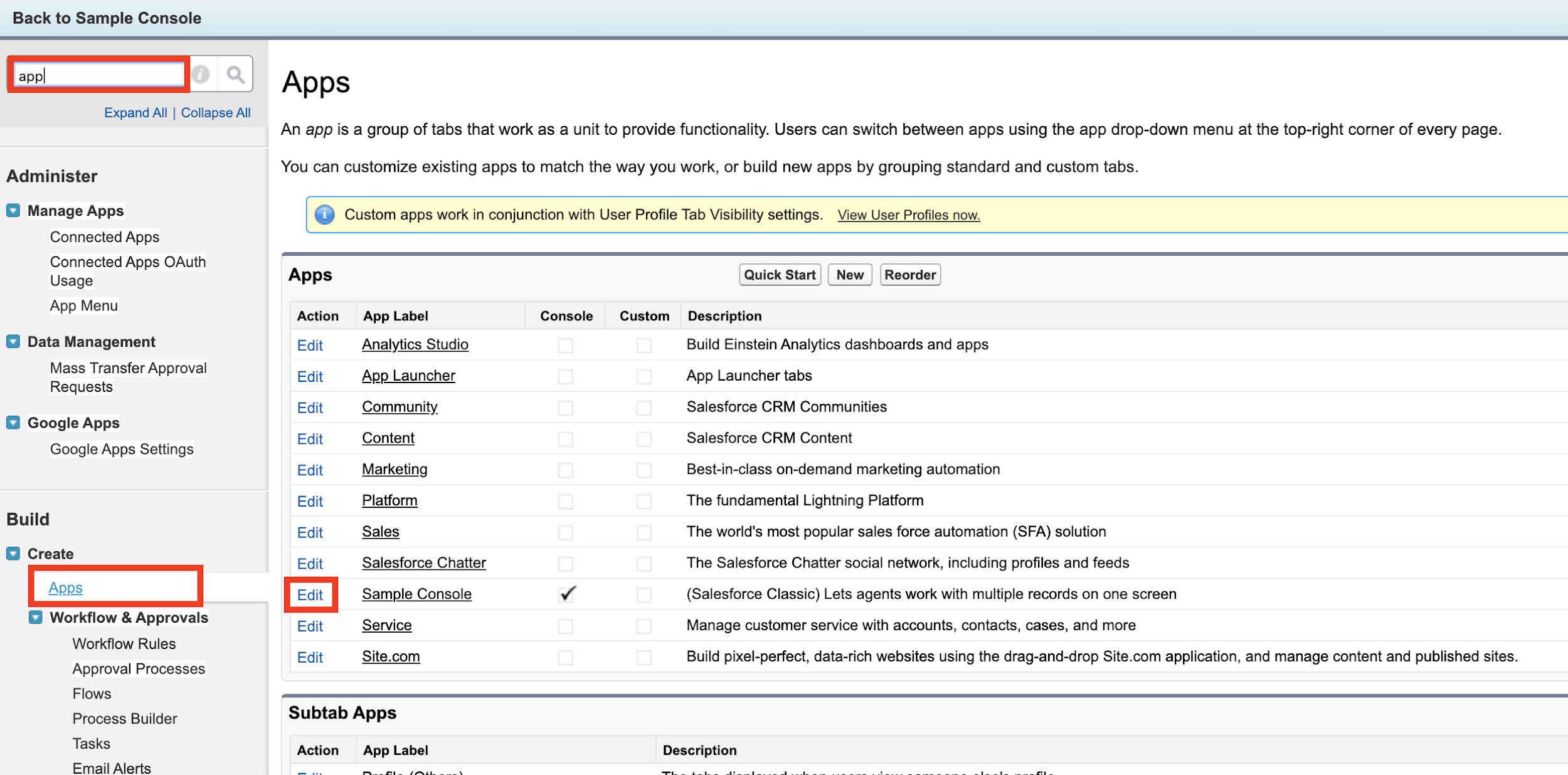
[設定] で、[クイック検索] ボックスに「アプリケーション」と入力し、[作成] の下の [アプリケーション] を選択します。
[Sample Console] の左にある [Edit] ボタンをクリックします(名前が異なる場合があります)。
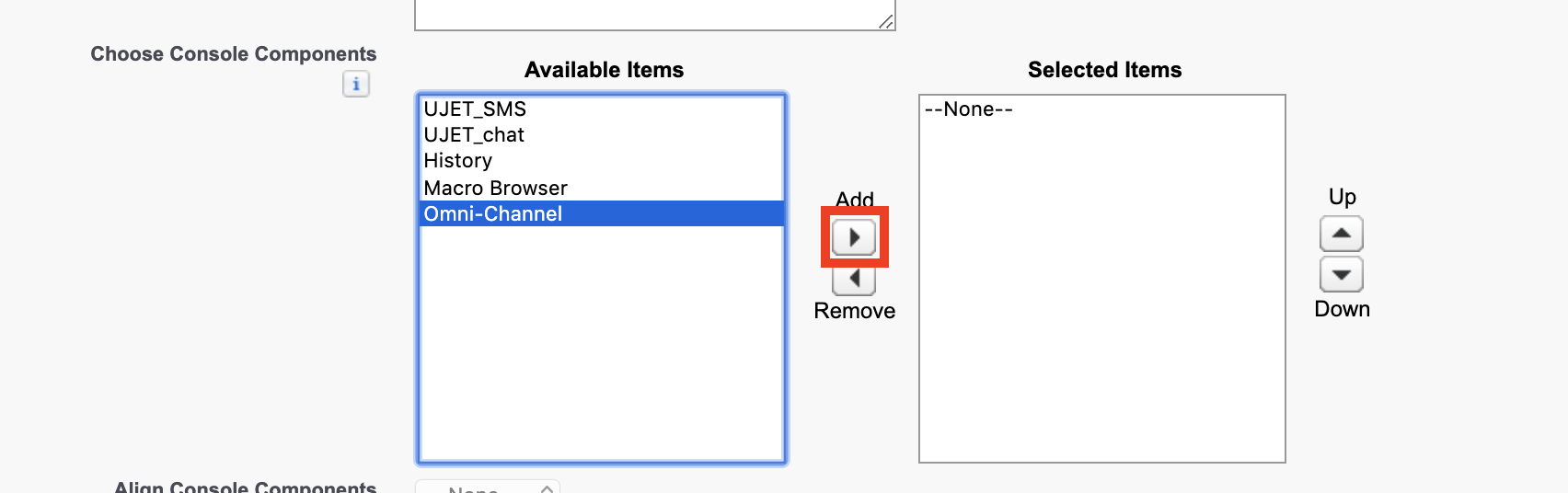
編集画面で、[Choose Console Components](コンソール コンポーネントを選択)セクションを見つけます。
[利用可能なアイテム] プルダウンで [オムニチャネル] を選択します。
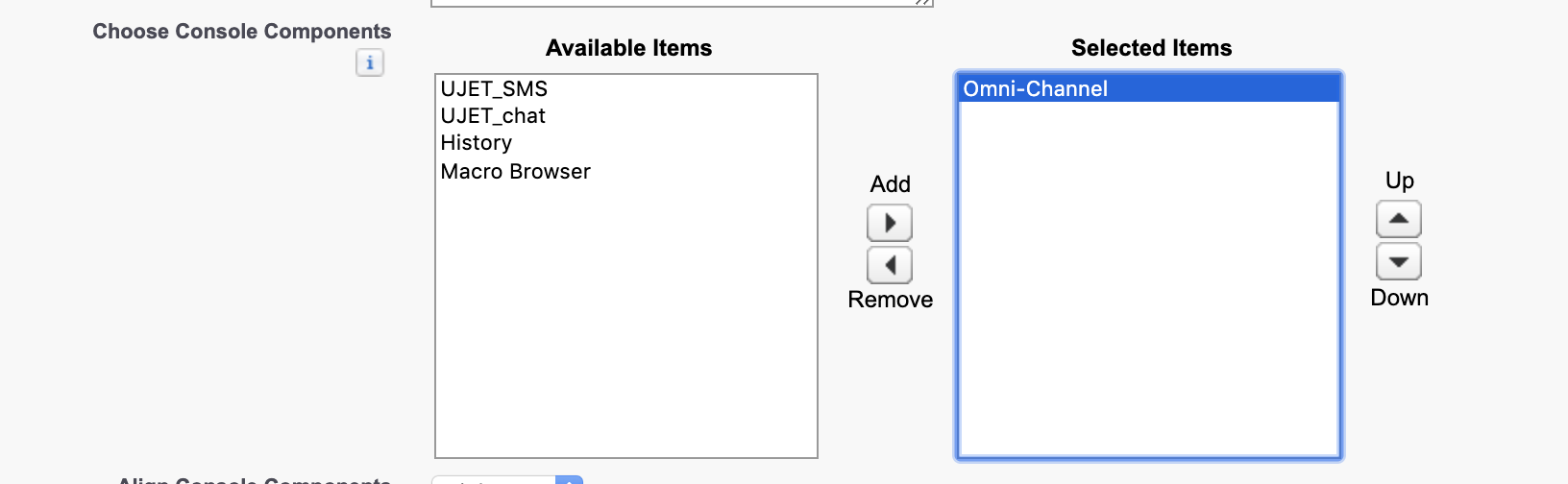
[追加] をクリックすると、[選択した項目] プルダウンに [オムニチャネル] が表示されます。
[保存] をクリックします。
 |
 |
 |
|| ||
サブステップ 4: オムニチャネルを追加する - Salesforce Lightning
Classic のみを使用している場合は、この手順をスキップします。
現在 Classic を使用している場合は、[Lightning Experience に切り替え] をクリックします。
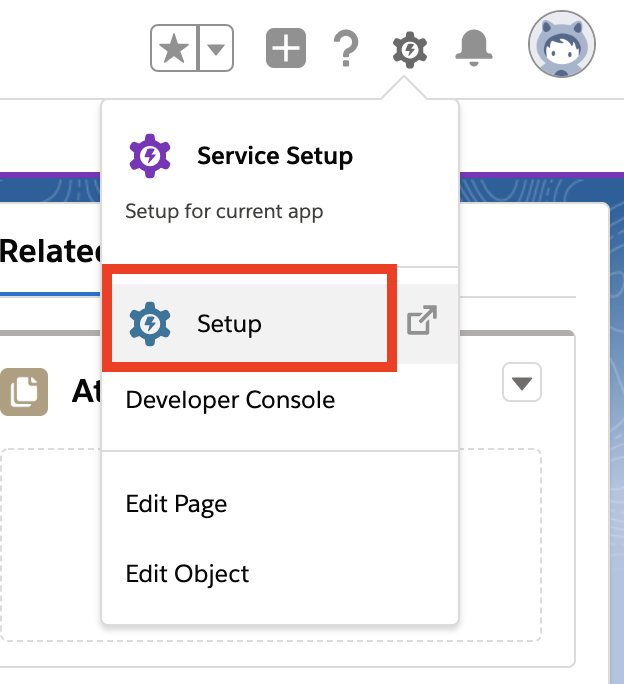
歯車アイコンをクリックし、Lightning 画面の右上にある [Setup] をクリックします。
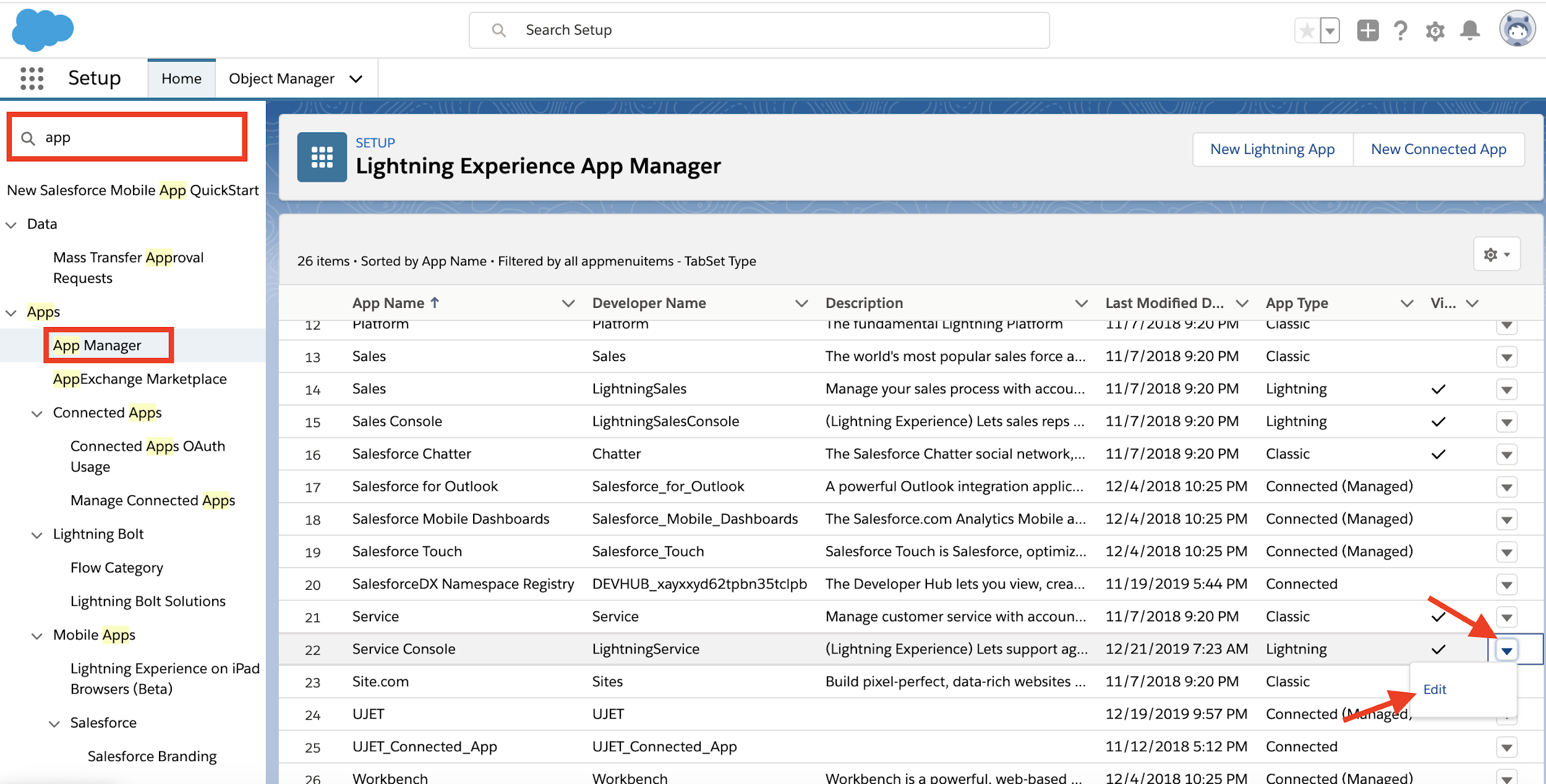
[設定] で、[クイック検索] ボックスに「App」と入力し、[アプリケーション] の下の [アプリケーション マネージャー] を選択します。
サービス コンソールの右上にある下矢印アイコンをクリックします(名前が異なる場合があります)。
[編集] をクリックします。
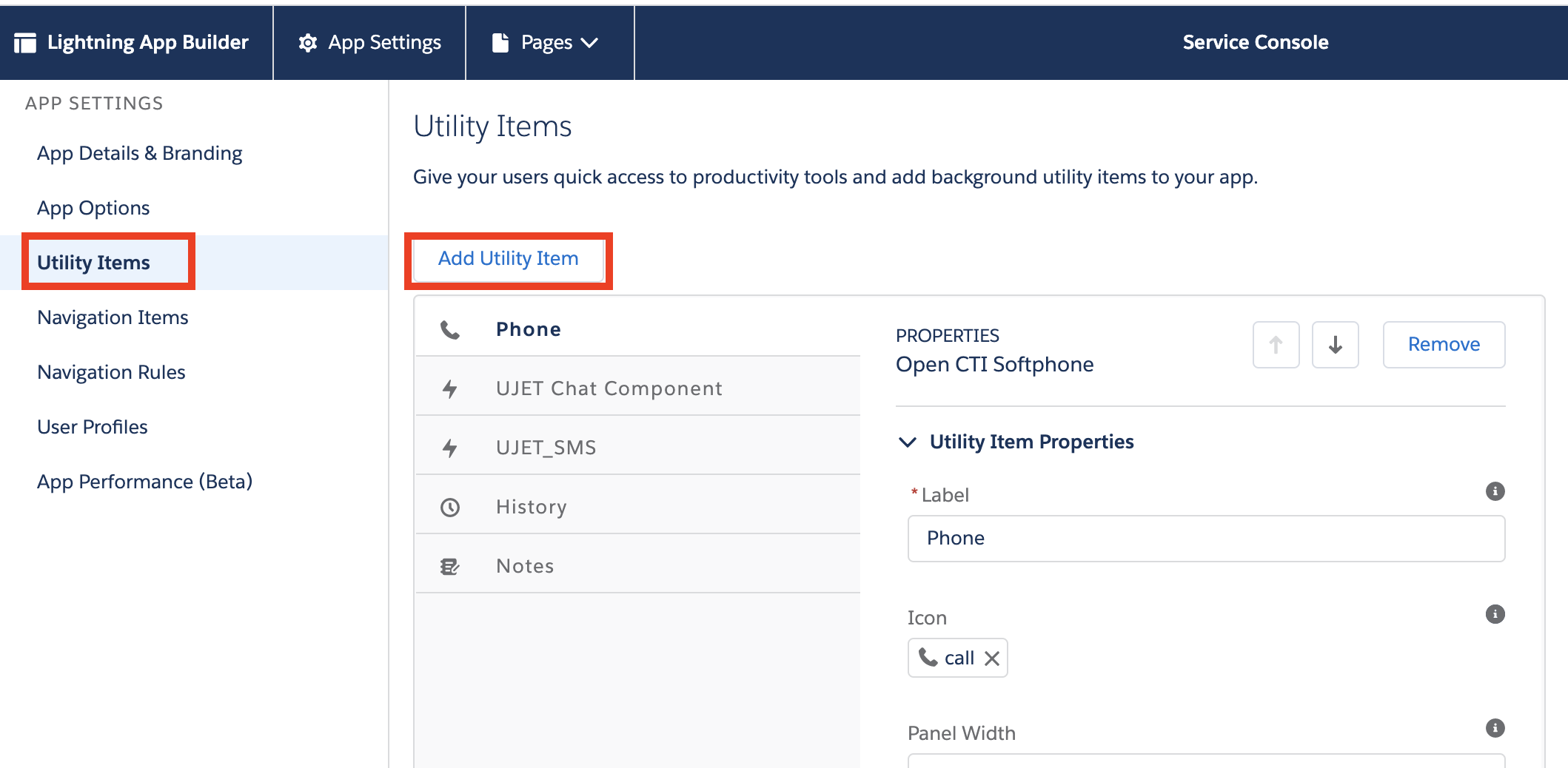
[Lightning アプリビルダー] 画面で [ユーティリティ項目] をクリックします。
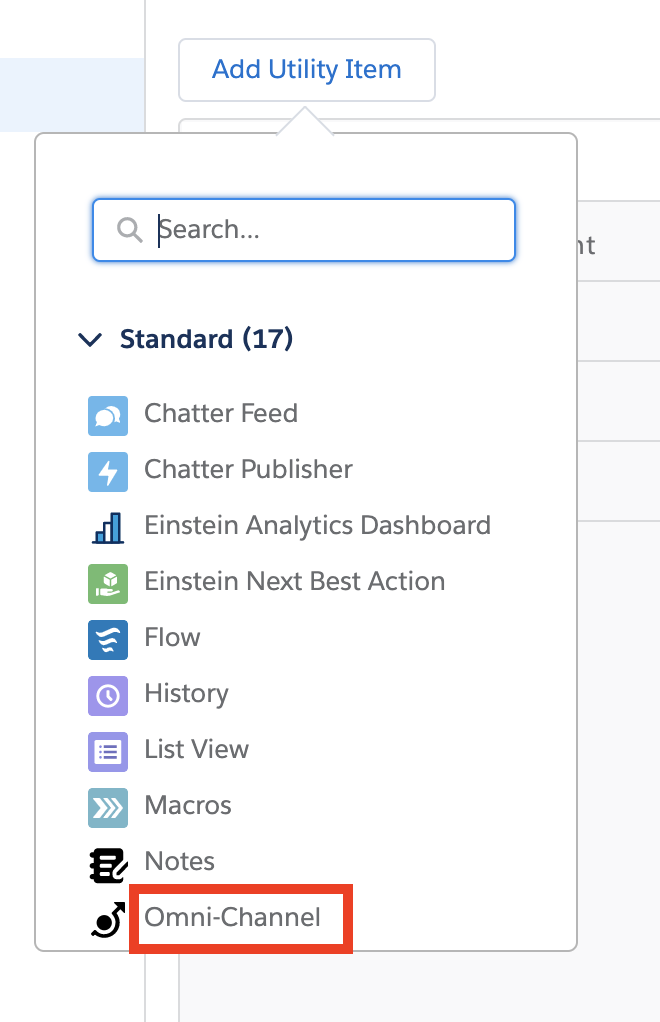
[ユーティリティ アイテムを追加] をクリックし、[オムニチャネル] を選択します。
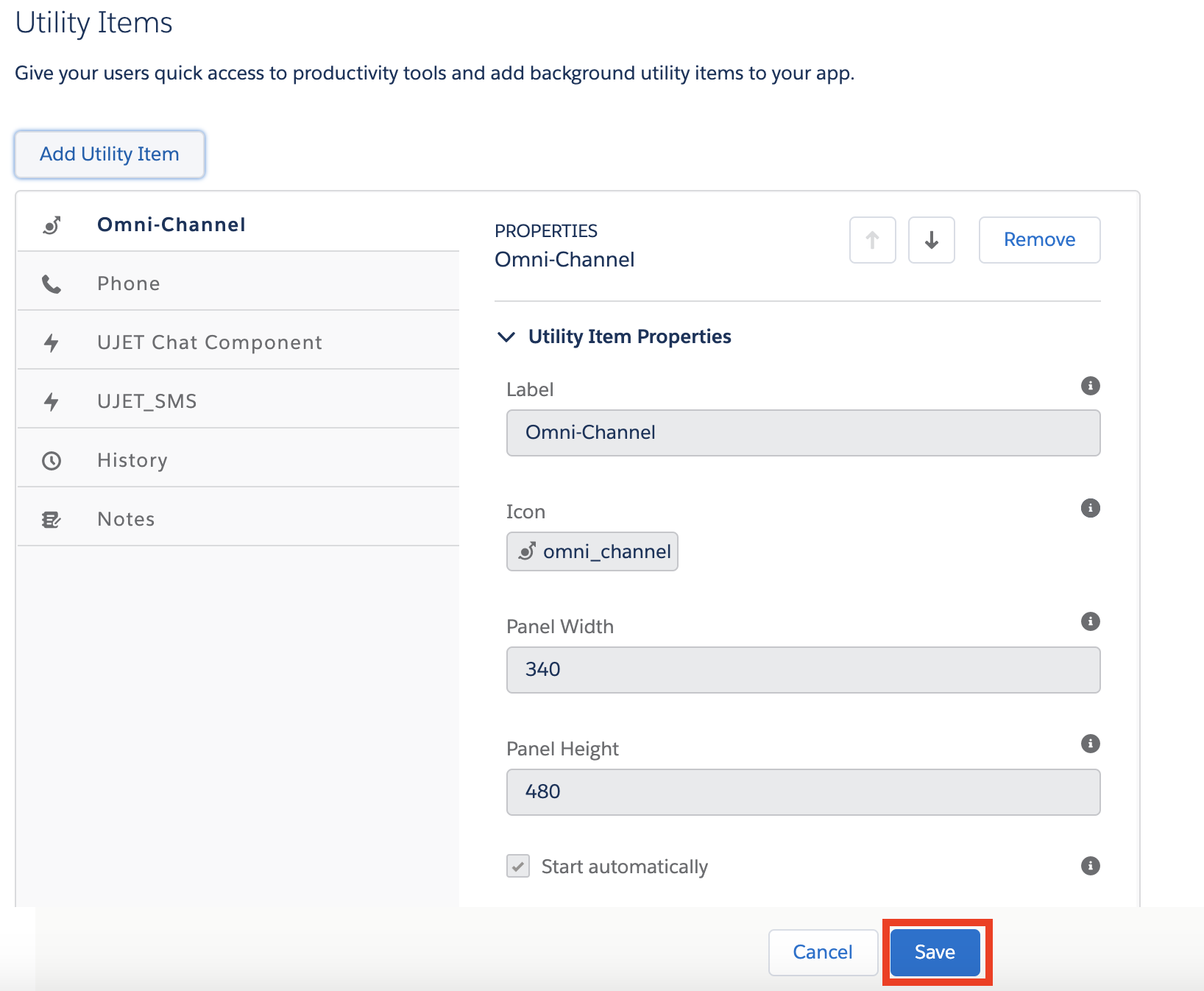
[保存] をクリックします。
画面右上にある [戻る] をクリックします。
 |
 |
 |
 |
 |
 |
 |
サブステップ 5: ユーザーにサービス プレゼンスのステータスへのアクセス権を付与する
サービスプレゼンスのステータスをユーザーが利用できるようにするには、各ステータスのアクセス権を該当する各プロファイル/権限セットに付与する必要があります。プロファイル/権限セットが特定のサービス プレゼンスのステータスにアクセスできない場合、そのステータスは、割り当てられたユーザーのオムニチャネル ウィジェットで使用/表示されません。
Salesforce の プロファイルを使用してユーザーにプレゼンス状況へのアクセス権を付与すると 権限セットを使用してユーザーにプレゼンス状況へのアクセス権を付与するを参照してください。以下の手順は、プロフィールを使用してアクセス権を付与する手順を簡略化したものです。
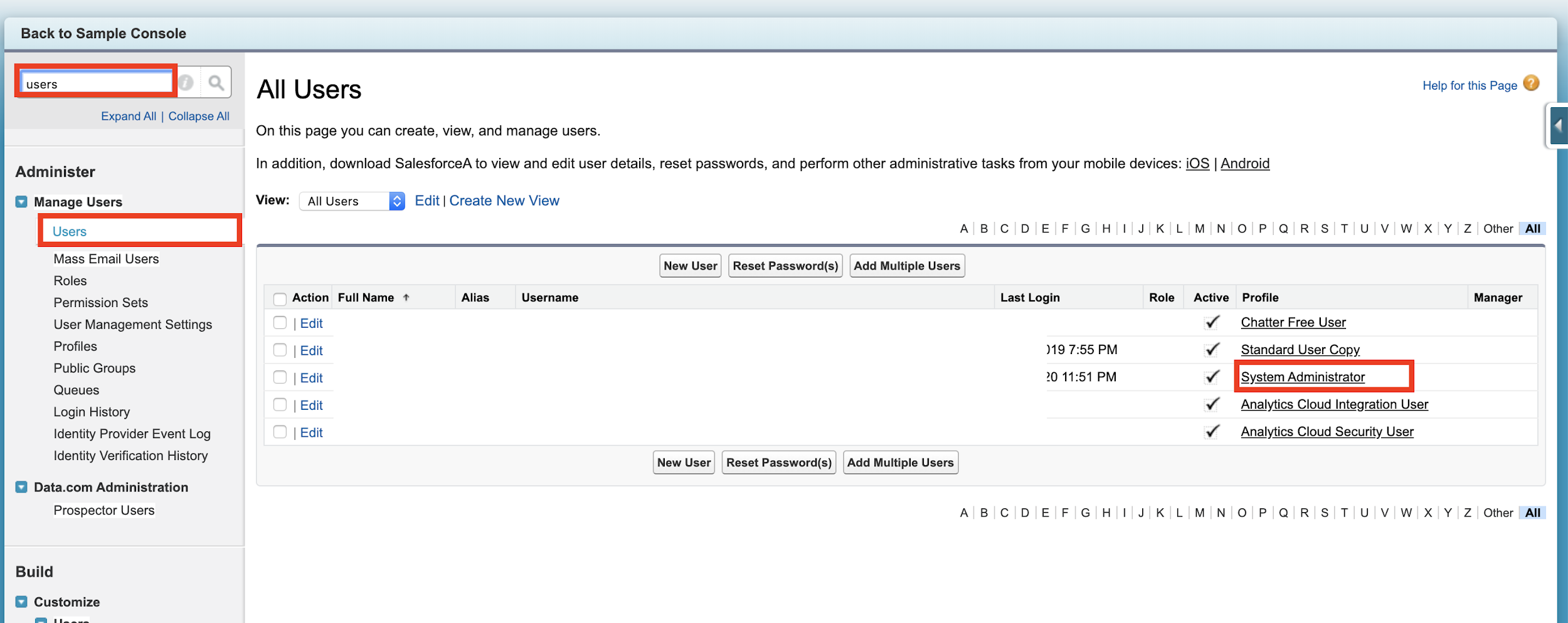
[設定] で、[クイック検索] ボックスに「ユーザー」と入力し、[ユーザーの管理] の [プロファイル] を選択します。
[Service Presence Status] へのアクセス権を付与するプロファイル名をメイン セクションでクリックします。
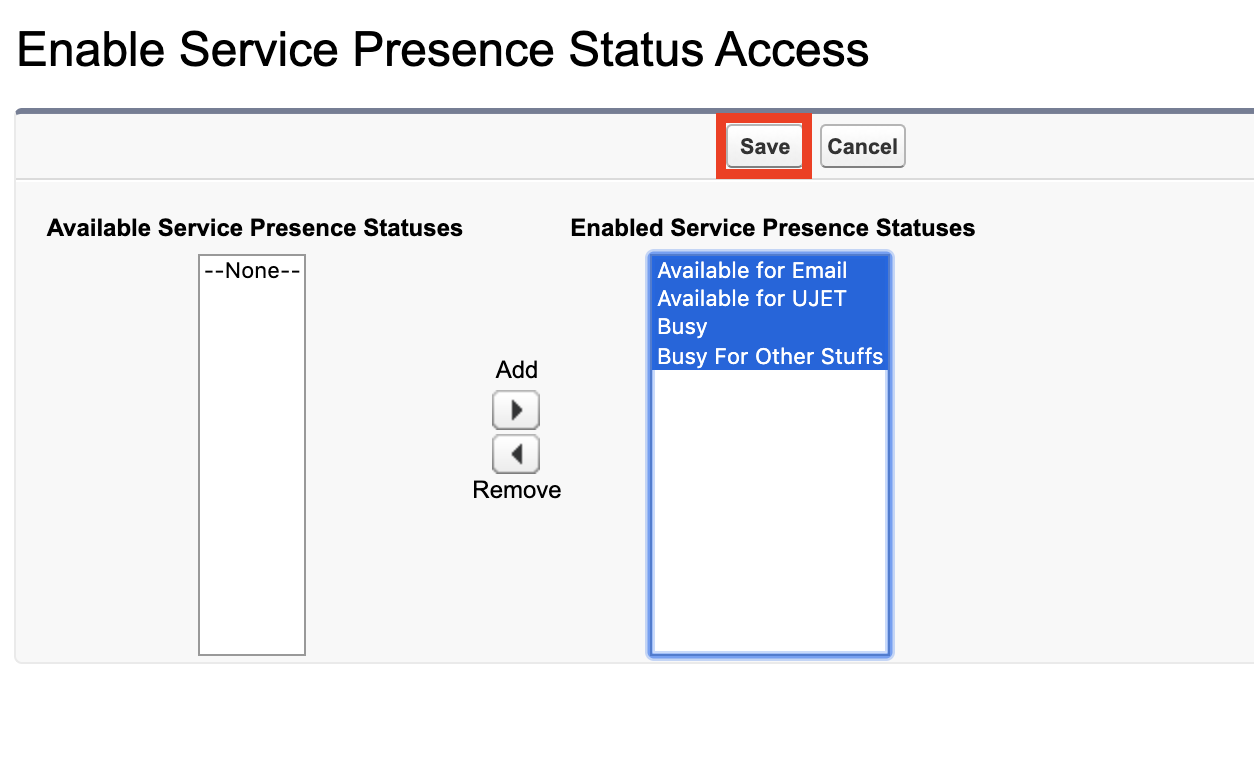
[Enabled Service Presence Status Access] を見つけて、[Edit] をクリックします。
編集画面で、[利用可能なサービス プレゼンスのステータス] プルダウンから項目を選択し、[追加] をクリックします。
[保存] をクリックします。
サービス プレゼンス ステータスへのアクセス権を付与するプロファイルごとに、手順 3 ~ 6 を繰り返します。
 |
 |
サブステップ 6: オムニチャネルが機能することを確認する - Salesforce Classic コンソール
Lightning のみを使用している場合は、この手順をスキップします。
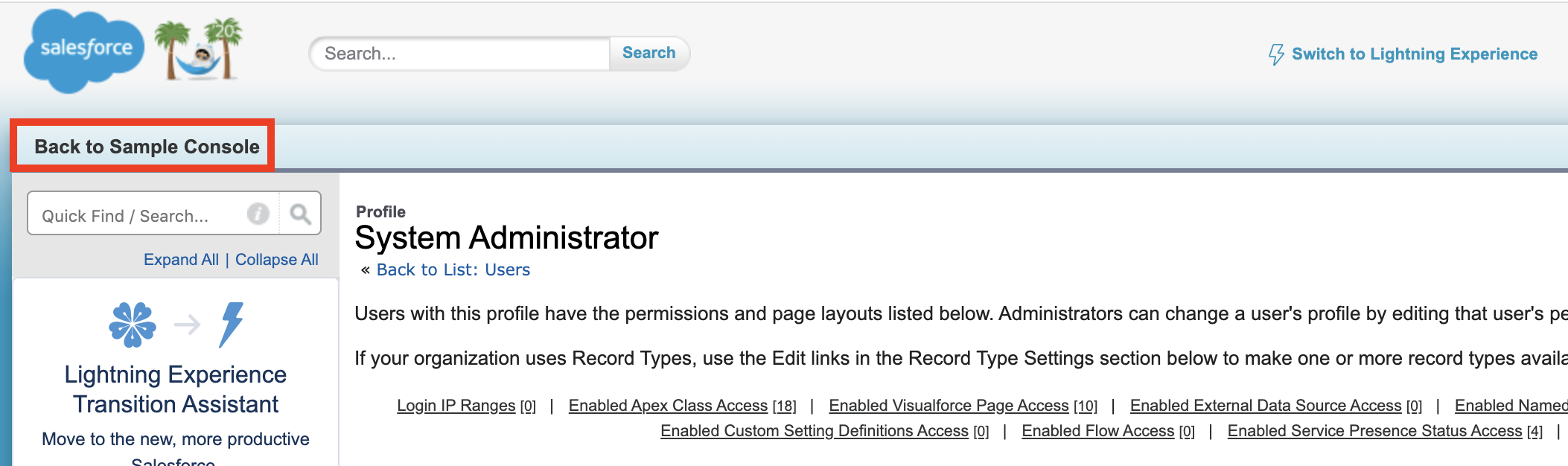
設定画面が表示されている場合は、画面の左上にある [Back to Sample Console](名前が異なる場合があります)をクリックします。
コンソールの右下にある [Omni-Channel] ボタンをクリックします。
Omni-Channel ウィジェットで [オフライン] リンクをクリックします。
[Service Presence Status] のいずれかを選択し、ステータスを変更できるかどうかを確認します。
 |
サブステップ 7: オムニチャネルが機能することを確認する - Salesforce Lightning
Classic のみを使用している場合は、この手順をスキップします。
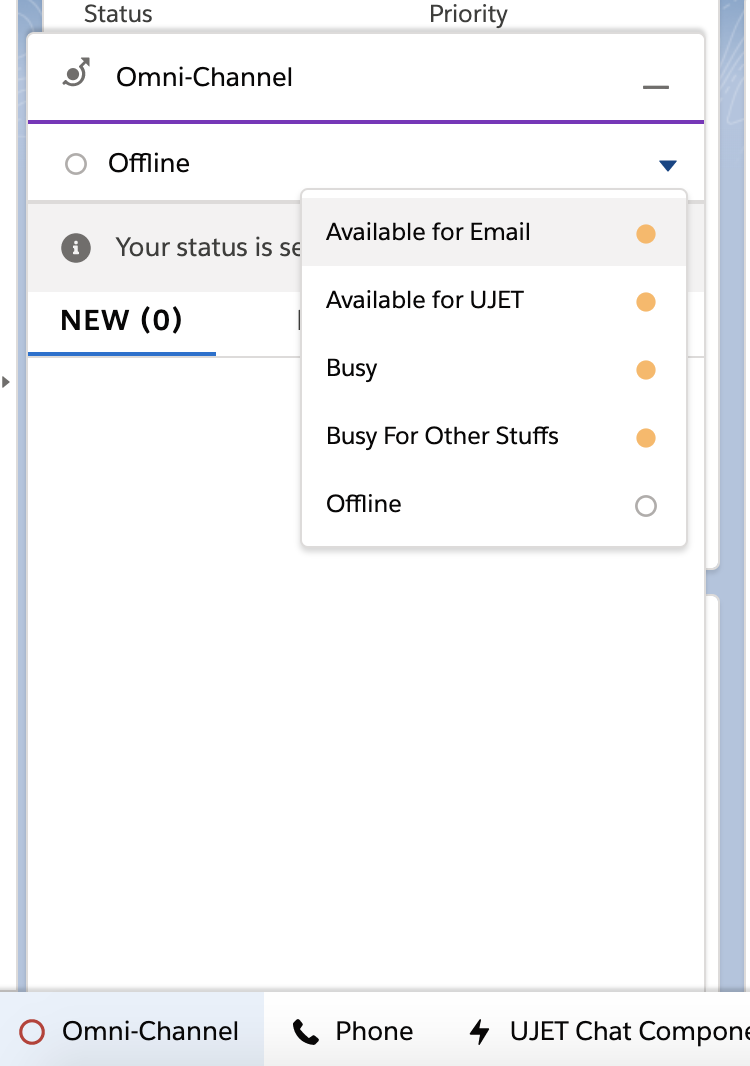
Console 画面の左下にある [Omni-Channel](オムニチャネル)ボタンをクリックします。
Omni-Channel ウィジェットで [オフライン] リンクをクリックします。
[Service Presence Status] のいずれかを選択し、ステータスを変更できるかどうかを確認します。
 |
|| ||
結果
これで、Salesforce 組織でオムニチャネルが有効になりました。
Salesforce コンソールで Omni-Channel を使用できます。
ステップ 3: リモート サイトの設定
このセクションでは、Salesforce 組織からサーバーにデータを送信できるように、Agent Status Inheritance アプリのリモート サイト設定を構成する手順について説明します。
前提条件
- 管理ポータルで使用する専用環境ドメインをリクエストします。URL は https://[generico].[domain]. です。
サブステップ
- リモートサイトの設定にリモート URL を追加する
サブステップ 1: リモート URL をリモート サイトの設定に追加する
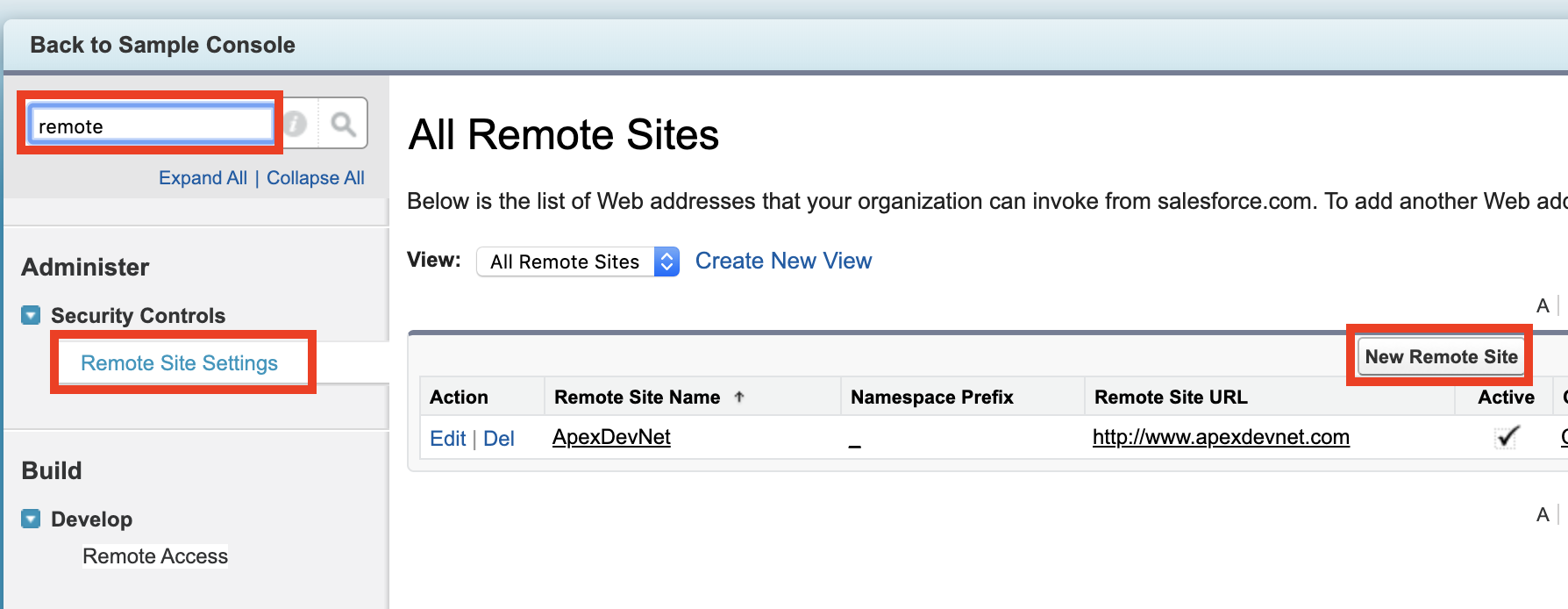
[設定] で、[クイック検索] ボックスに「リモート」と入力し、[セキュリティ コントロール] の [リモートサイトの設定] を選択します。
[新規リモートサイト] ボタンをクリックします。
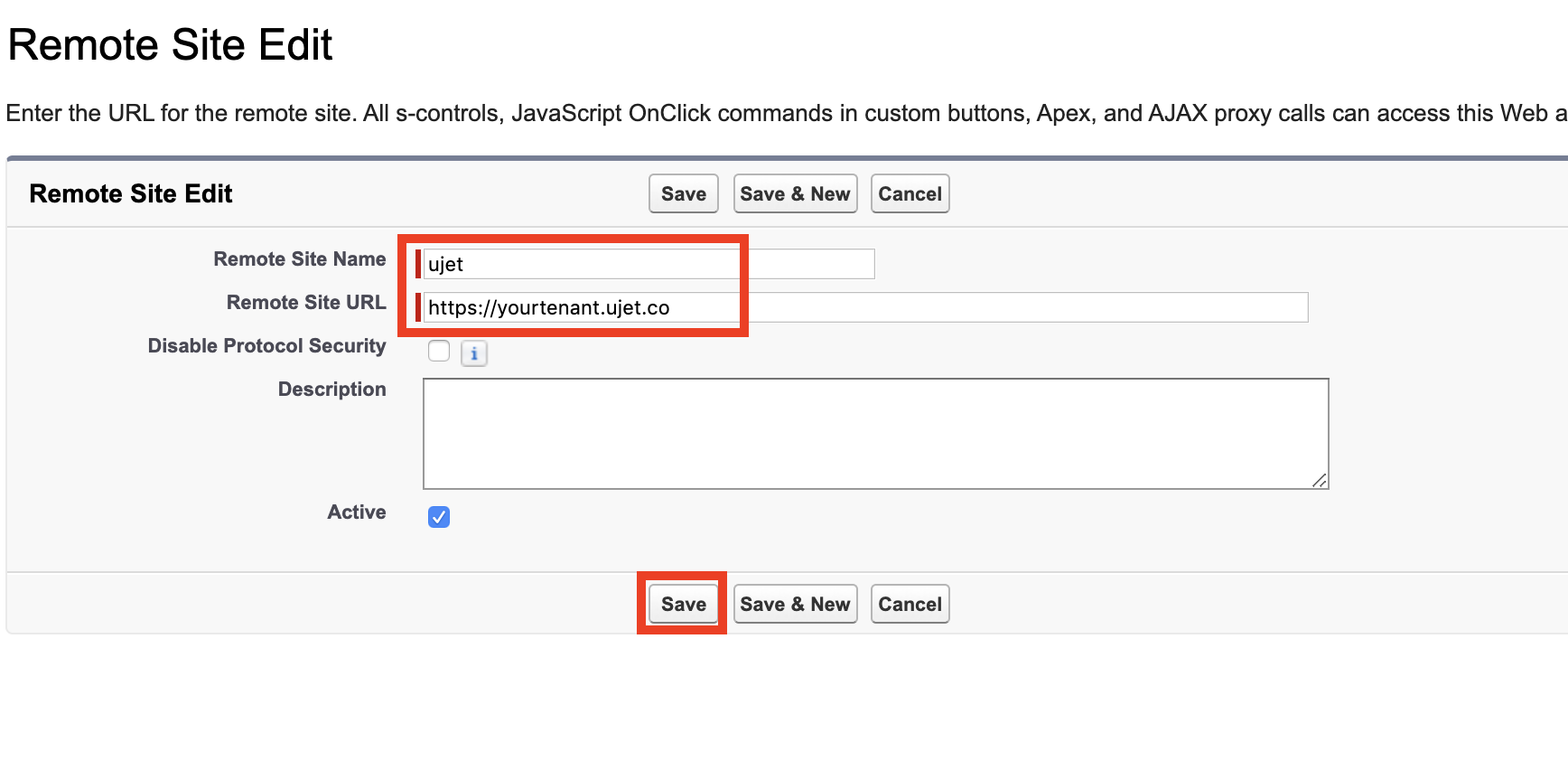
次の画面で、[リモートサイト名] と [リモートサイト URL] を入力します。たとえば、[リモートサイト名] に「値」と入力します。[リモートサイトの URL] にドメインを入力します。
 |
 |
結果
- Agent Status Inheritance App は、Salesforce 組織から API サーバーにデータを送信できます。
ステップ 4: 管理ポータルで管理トークンをリンクする
このセクションでは、管理ポータルが Salesforce Omni-Channel Service Presence Statuses を取得できるように、管理ポータルで Salesforce 管理トークンを構成する手順について説明します。
前提条件
- 管理者として管理ポータルにログインします。アクセス権がない場合は、社内の担当者に管理者ロールとエージェント ロールが割り当てられたアカウントをリクエストしてください。
注
- 可能であれば、特定のユーザーに関連付けられていない Salesforce 管理者アカウントを使用することをおすすめします。個々のユーザー アカウントは、基盤となる接続を理解せずに無効にされる可能性があります。
サブステップ 1: Salesforce 管理者トークンをリンクする
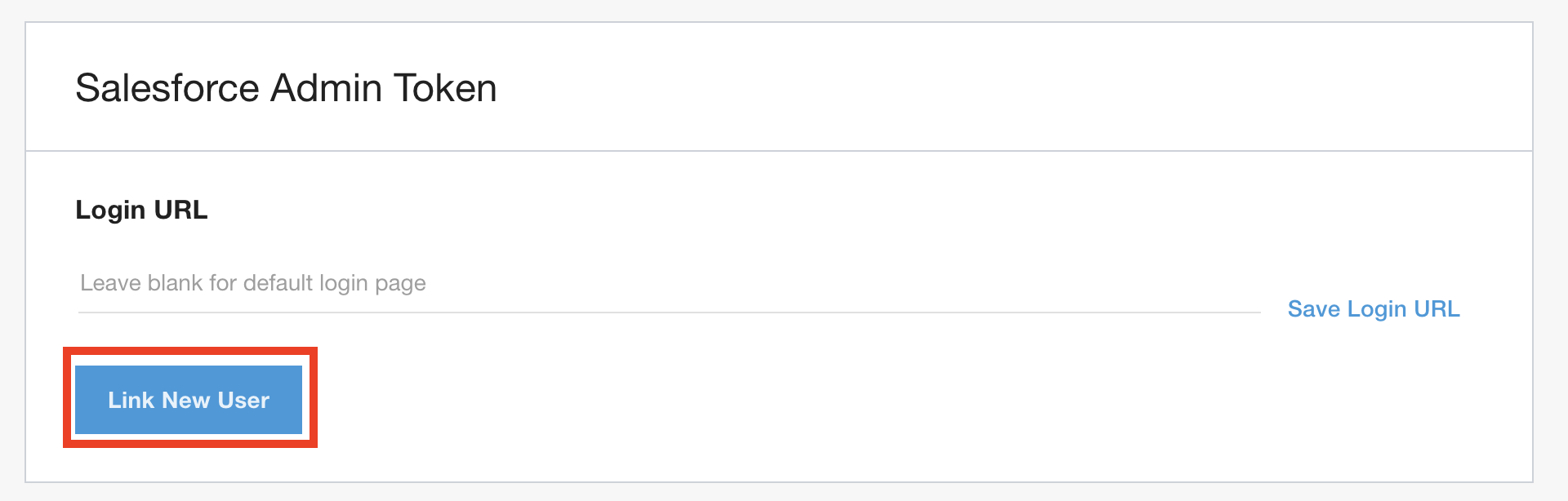
管理ポータルで、[設定] > [デベロッパー設定] > [Salesforce 管理者トークン] に移動します。
[Link New User] をクリックします。
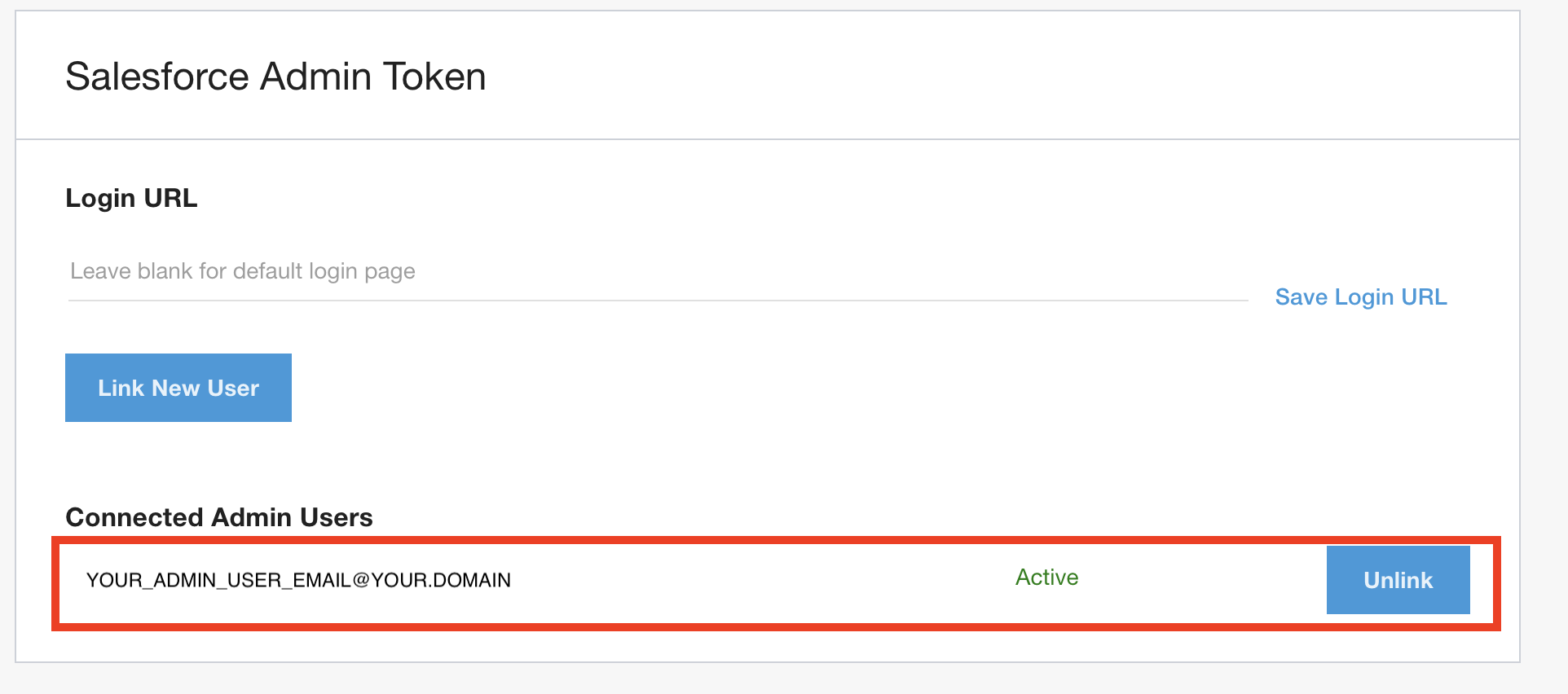
oAuth ポップアップで、Salesforce 管理者としてログインし、oAuth リクエストを許可します。
[Connected Admin Users] セクションに、管理者ユーザーがリンクされていることが表示されます。
これらの手順とその他の情報については、サポート センターの CRM のデフォルト ユーザーをご覧ください。
 |
 |
結果
- 管理ポータルで Salesforce Omni-Channel Service Presence Statuses を取得できます
ステップ 5: 管理ポータルのステータス マッピング
このセクションでは、CCAI Platform ポータルで Salesforce Omni-Channel エージェント ステータス継承設定を構成する 2 つのサブステップについて説明します。
前提条件
- 管理者ロールとエージェント ロールが割り当てられているユーザー アカウント
メモ
- 詳しくは、サポート記事をご覧ください。このセクションでは、基本的な設定のみについて説明します。
サブステップ
管理ポータルで Salesforce Omnichannel エージェントのステータス継承を有効にする
ステータス マッピングを管理する
サブステップ 1 : 管理ポータルで Salesforce Omni-Channel エージェント ステータスの継承を有効にする
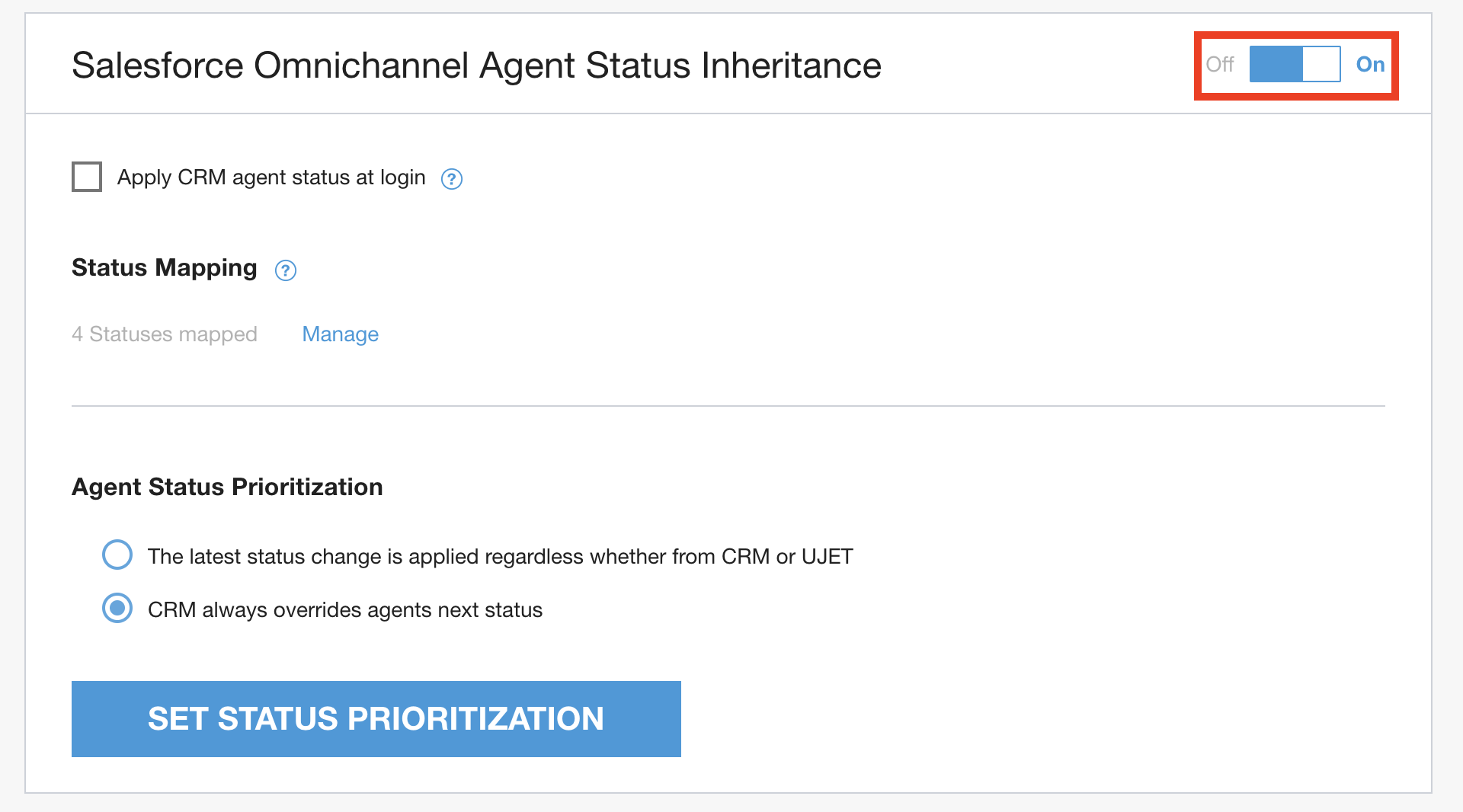
CCAI Platform ポータルで、[Settings] > [Developer Settings] > [Salesforce Omnichannel Agent Status Inheritance] に移動します。
機能の設定を [オン] に切り替えます。
 |
サブステップ 2: ステータス マッピングを管理する
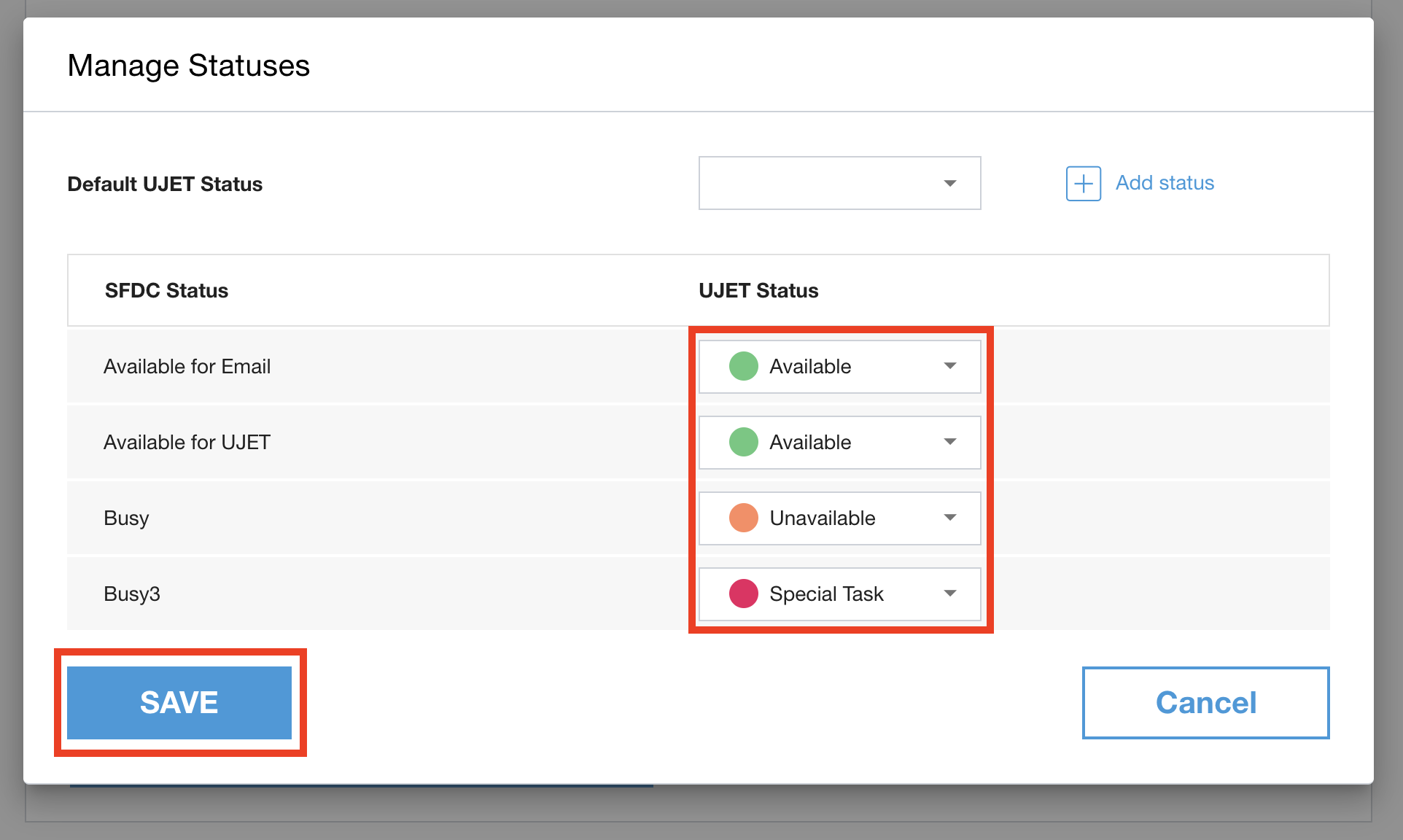
Salesforce のステータスは Salesforce 組織から自動的に取得されます。SFDC のステータスが表示されない場合は、手順 4 の管理ポータルで管理トークンをリンクすると手順 2 のオムニチャネルを設定するを確認してください。
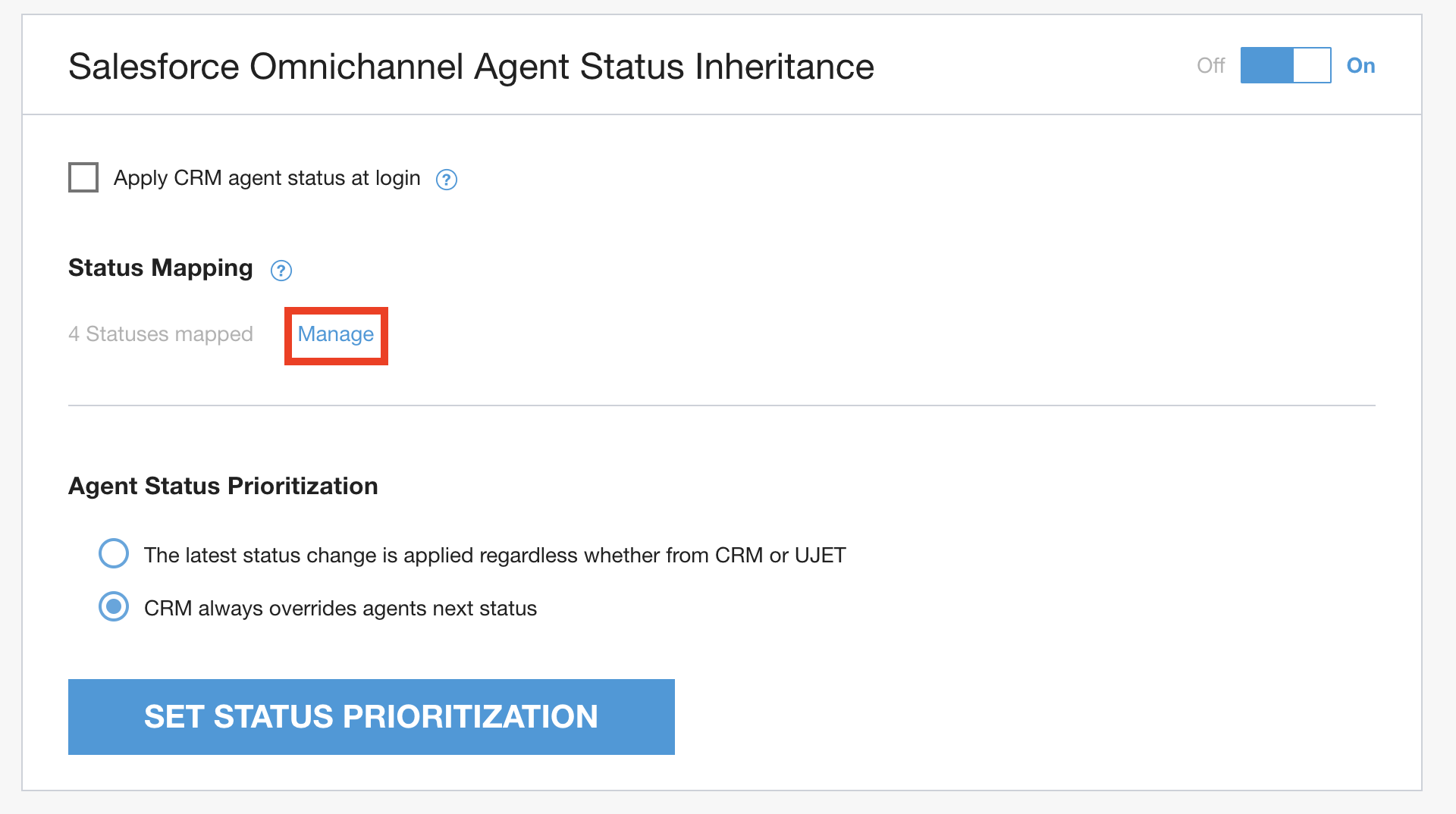
管理ポータルで、[設定] > [Developer Settings] > [Salesforce Omnichannel Agent Status Inheritance] に移動します。
[ステータスのマッピング] で [管理] をクリックします。
ポップアップで、各 Salesforce ステータスの優先ステータスを選択します。
 |
 |
結果
- Salesforce エージェントのステータスがステータスにマッピングされるようになりました
ステップ 6: 管理ポータルから設定値をコピーする
このセクションでは、ステップ 7: エージェント ステータス継承アプリをインストールするで使用する設定値を管理ポータルからコピーする 4 つのサブステップについて説明します。
前提条件
- 管理者として管理ポータルにログインします。
サブステップ
管理ポータルで [Company Key](会社キー)と [Company Secret Code](会社シークレット コード)を見つける
テナント名を特定する
接続済みアプリの名前を確認する
ステップ 3 のリモート サイトの設定で使用される専用 API URL を特定します。
サブステップ 1: 管理ポータルで会社キーと会社シークレット コードを確認する
管理ポータルで、[設定] > [デベロッパー設定] > [会社キーとシークレット コード] に移動します。
会社キーと会社シークレット コードを取得します。
サブステップ 2: テナント名/環境名を特定する
- テナント名/環境名は管理ポータルの URL に含まれています。URL が https://generico.example.com の場合、テナント名は generico です。URL は https://YOURTENANT.example.com という構造になります。

サブステップ 3: 接続アプリの名前を特定する
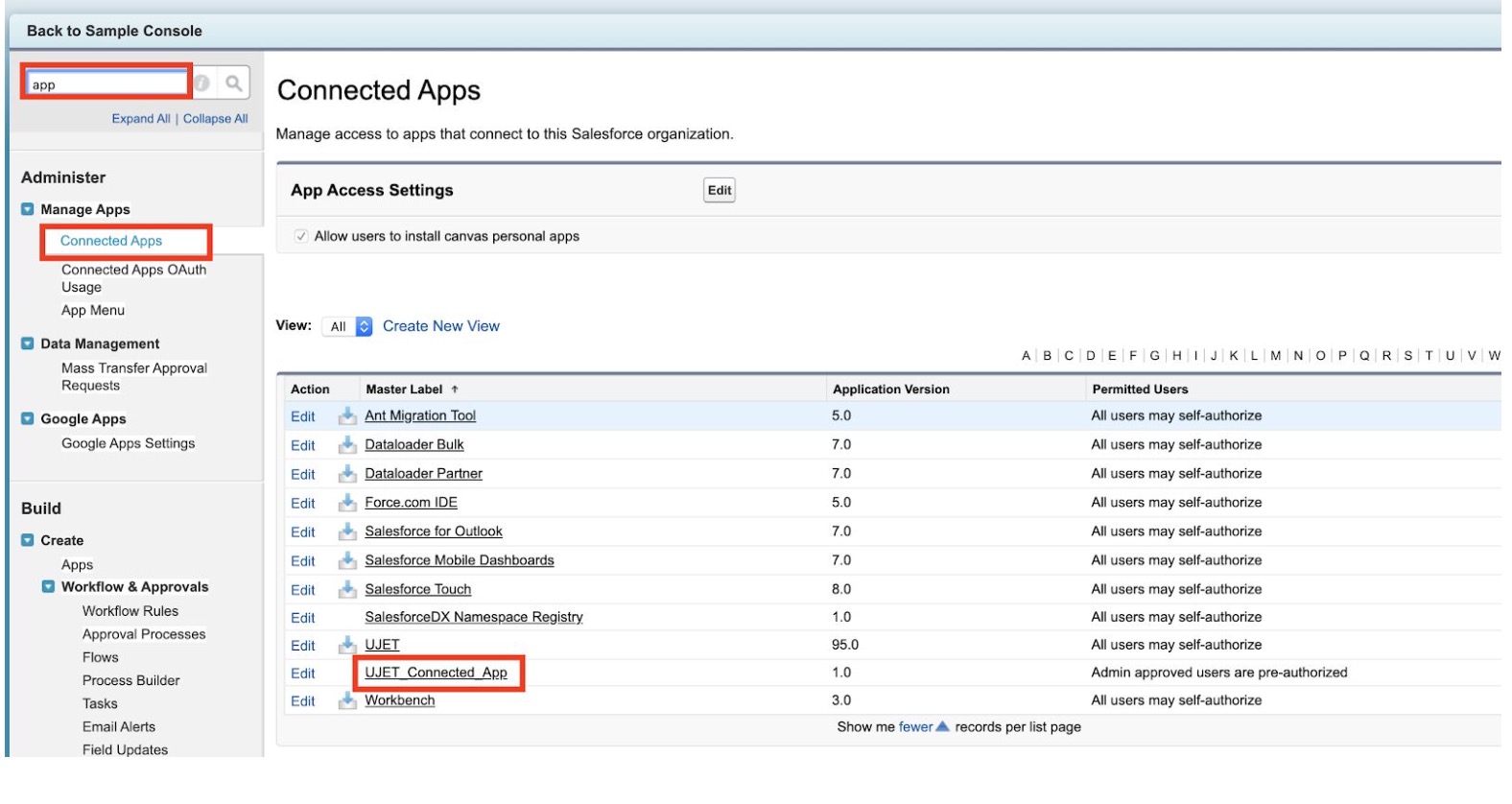
[設定] で、[クイック検索] ボックスに「app」と入力し、[アプリケーションの管理] の [接続アプリケーション] を選択します。
接続済みアプリを特定します。
|| ||
サブステップ 4: 専用環境のドメインを特定する
この URL は、ステップ 3、リモート サイトの設定でも使用されます。通常は、管理ポータルと同じ URL です。https://generico.example.com。
結果
- ステップ 7、エージェント ステータス継承アプリをインストールするで使用する設定値を用意している
ステップ 7: エージェント ステータス継承アプリをインストールする
このセクションでは、Salesforce 組織に Agent Status Inheritance アプリをインストールする 2 つのサブステップについて説明します。
前提条件
前の手順(手順 1 ~ 6)をすべて完了している。
管理者として Salesforce 組織にログインする
サブステップ
Salesforce 組織にエージェント ステータス継承アプリをインストールする
アプリを構成する
サブステップ 1: エージェント ステータス継承アプリを Salesforce 組織にインストールする
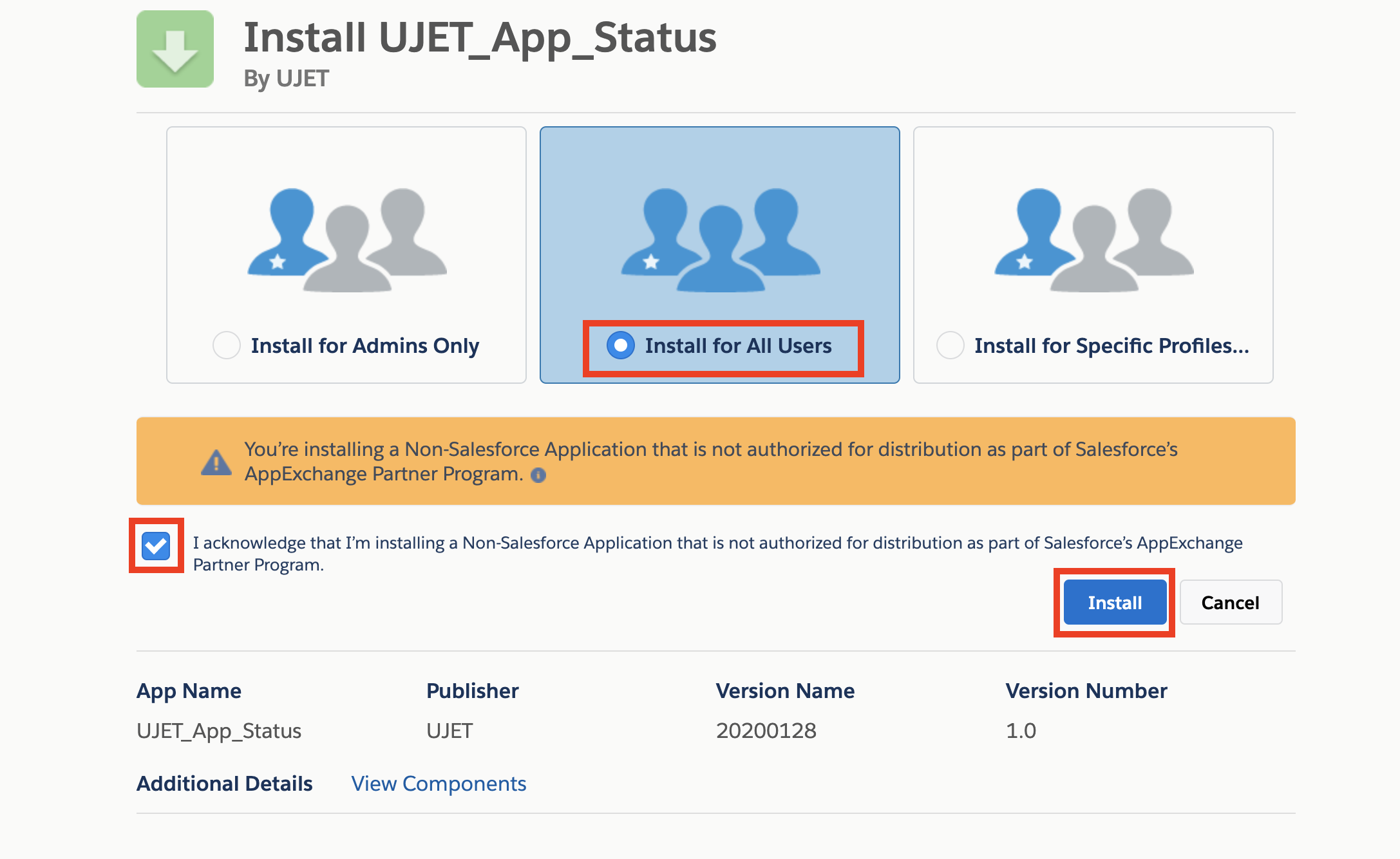
ブラウザの URL バーにインストール リンクを貼り付けます。 https://login.salesforce.com/packaging/installPackage.apexp?p0=04t6g000003Rzxv
[すべてのユーザーにインストール] を選択します。
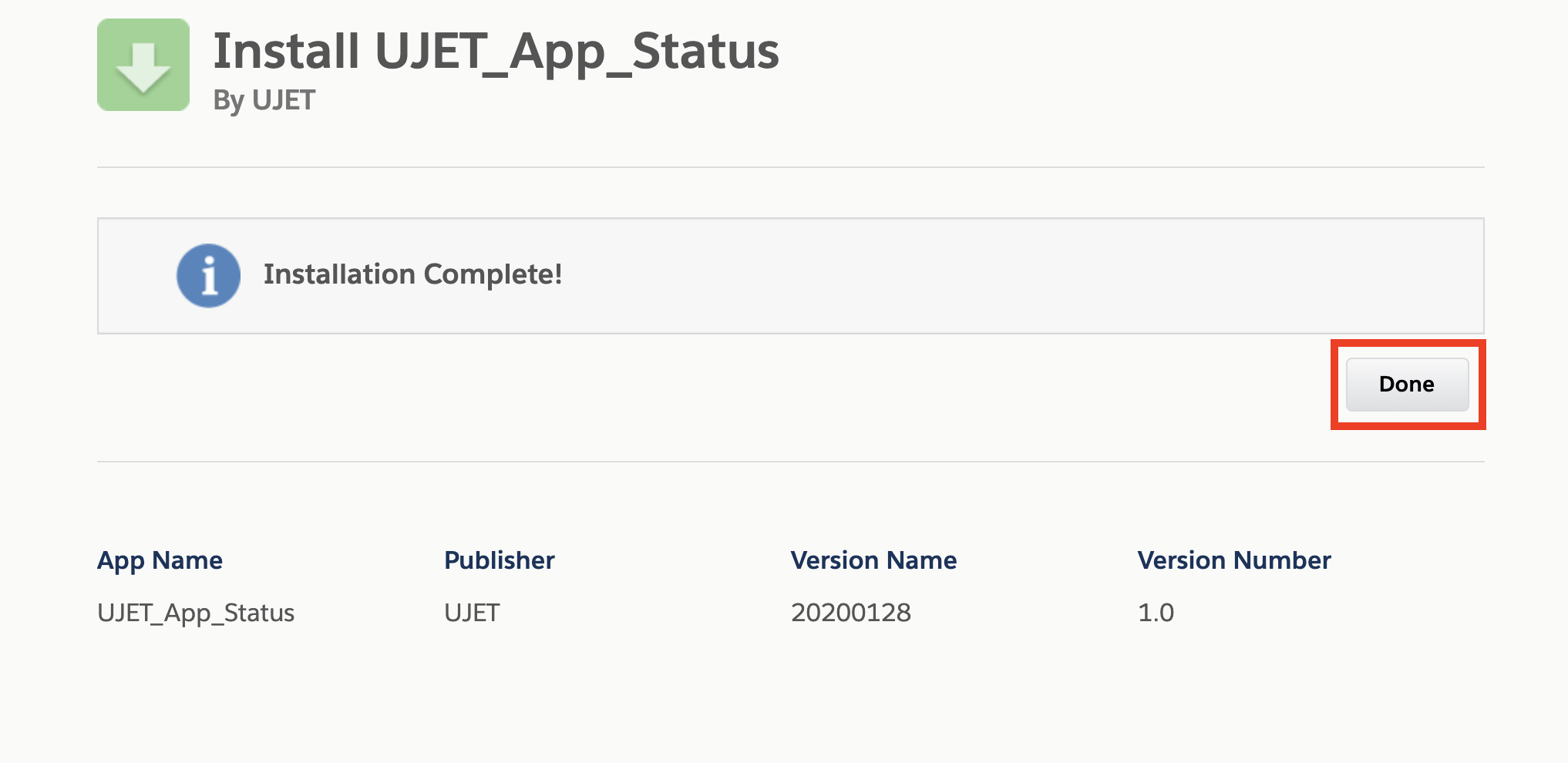
インストールが完了したら、[完了] をクリックします。インストールに時間がかかる場合は、インストールが完了すると通知メールが届きます。
 |
 |
サブステップ 2: アプリを構成する
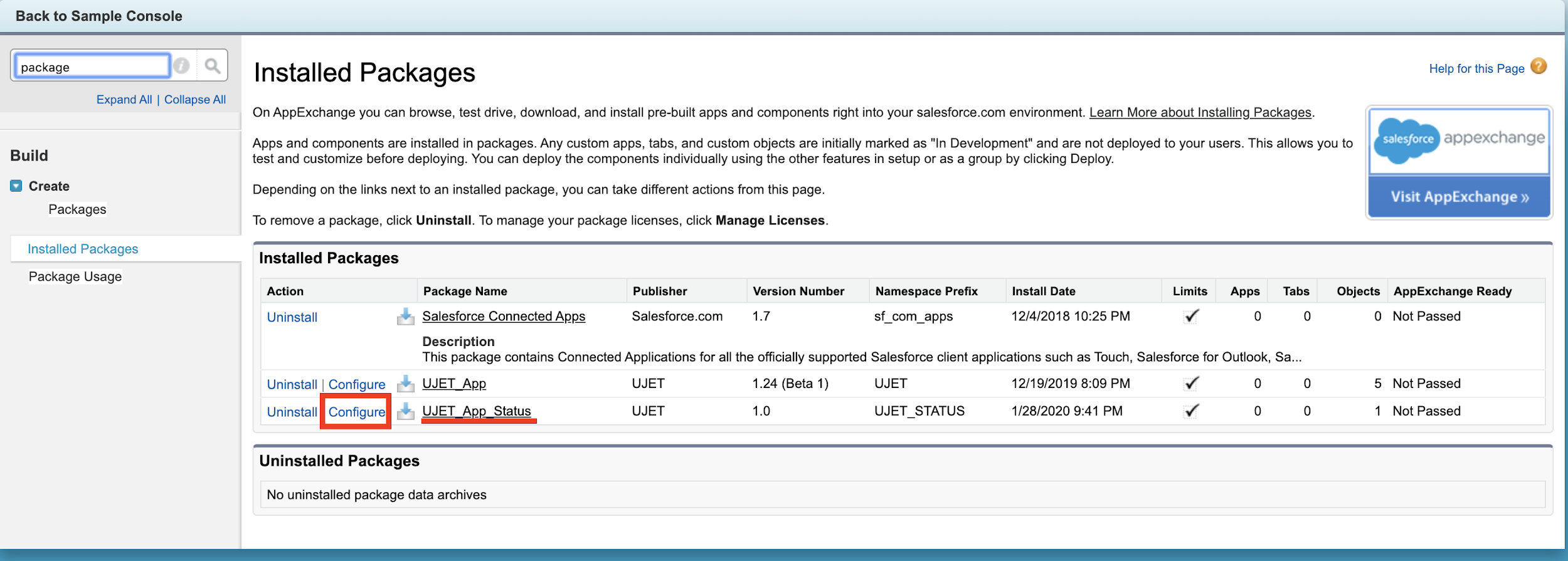
[設定] で、[クイック検索] ボックスに「パッケージ」と入力し、[インストール済みパッケージ] を選択します。
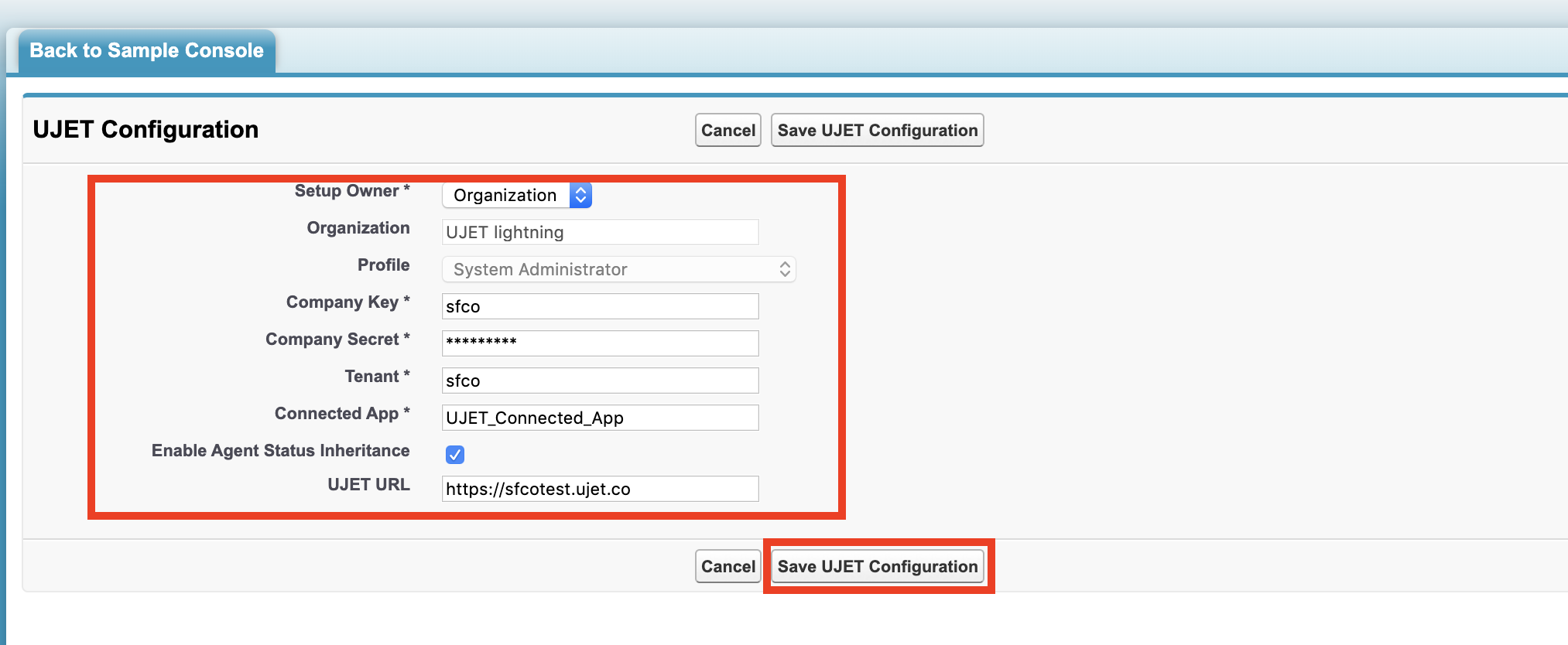
UJET_App_Status の左にある [Configure] をクリックします。
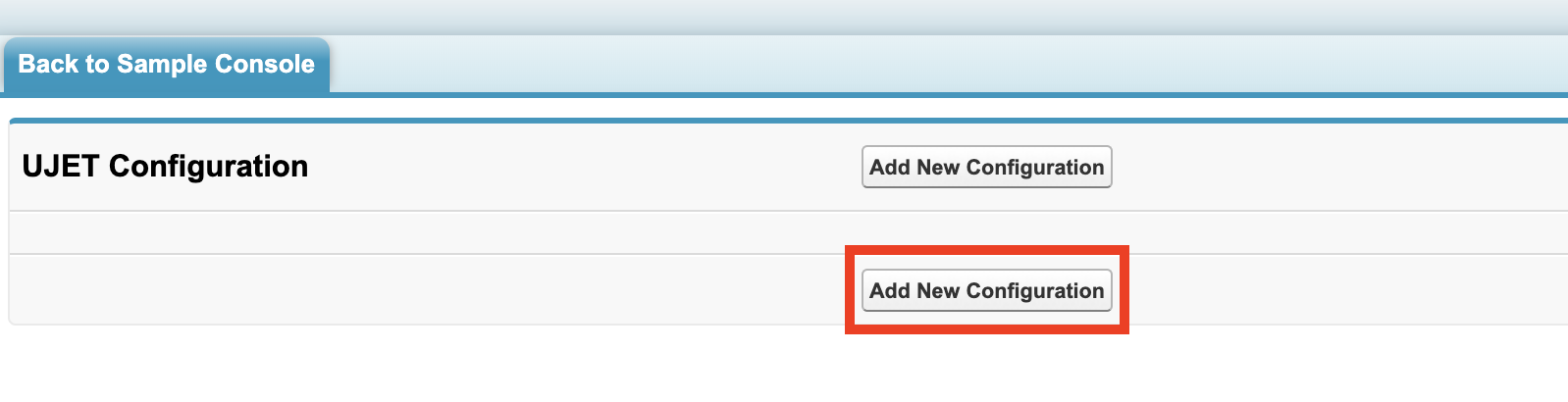
新しいウィンドウで、[新しい構成を追加] をクリックします。
構成画面で、[設定オーナー] として [組織] を選択します。
ステップ 6、管理者ポータルから設定値をコピーするでコピーした会社キー、会社シークレット、テナント、接続済みアプリの値を入力します。
[エージェントのステータス継承を有効にする] にチェックを入れます。
手順 6: 管理ポータルから設定値をコピーするでコピーした URL の値を入力します。
[Save Configuration] をクリックします。
ウィンドウを閉じます。
 |
 |
 |
結果
- これで、Agent Status Inheritance App のインストールと設定が完了しました。
8. エージェント ステータス継承アプリが動作していることを確認する
このセクションでは、Agent Status Inheritance アプリが正しく動作していることを確認する方法について説明します。
前提条件
- 前のステップ 1 ~ 7 をすべて完了している。
手順
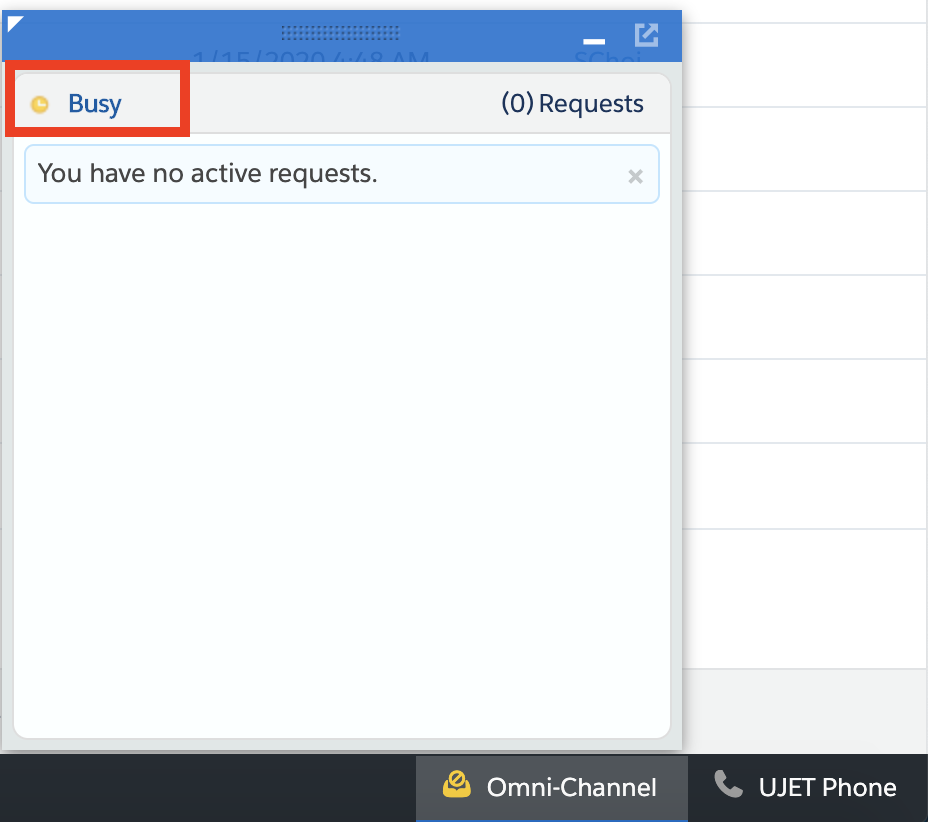
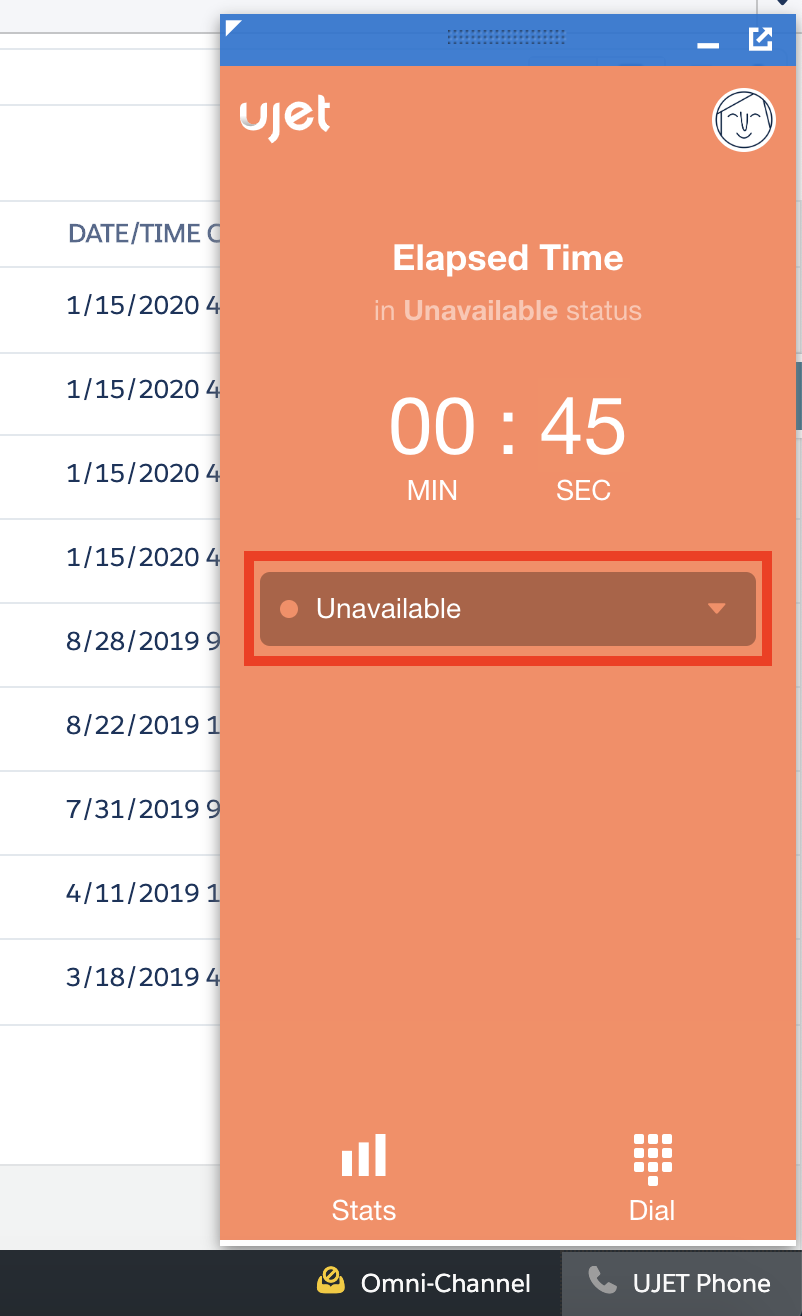
コンソールでオムニチャネルのステータスを変更します。
管理ポータルのマッピング設定に従ってステータスが変更されているかどうかを確認します。
 |
 |
結果
- これで、エージェント ステータス継承アプリが正しく動作していることが確認されました。
変更履歴
1.0
- 最初のパッケージ バージョン