


チャット設定ページでは、モバイル SDK とウェブ SDK を使用して開始されたチャットのエクスペリエンスについて説明します。チャット チャネルは、カスタマー エクスペリエンスやエージェント エクスペリエンスを向上させ、さまざまなビジネス目標を達成するために、さまざまな方法でカスタマイズできます。キャパシティ オーバーの場合には代替の連絡先オプションが提示され、チャットの破棄とタイムアウトの設定により、システムによるチャットの処理方法を微調整できます。また、ショートカットを使用すると、エージェントはクイック レスポンスにアクセスできます。この設定ページには、チャット チャネルの一般的な設定がすべて表示されます。
モバイル チャットとウェブチャットを有効にする
切り替えスイッチを [オン] にすると、プラットフォームのモバイル版とブラウザ版の両方でチャット機能が有効になります。
グローバル チャット設定
通話中の新しいチャット: エージェントが通話キュー とチャットキューの両方に割り当てられている場合、この設定を有効にすると、エージェントは通話中に新しいチャットを 割り当てられるようになります。無効にすると、エージェントは通話中に新しいチャットを受信しなくなります。
チャット中の新しい通話: エージェントが通話キュー とチャットキューの両方に割り当てられている場合、この設定を有効にすると、エージェントは チャット中に新しい通話を割り当てられるようになります。無効にすると、エージェントはチャット中に新しい通話を受信しなくなります。
詳細については、ユーザーを追加、表示、編集するをご覧ください。
非アクティブなチャット
切り替えスイッチを [オン] にすると、設定されたしきい値を超えた後に非アクティブなチャットを自動または手動で破棄するオプションが有効になります。
破棄のタイミング: これらの設定は、人間のエージェントによるチャットと仮想エージェントによるチャットの両方で、チャットのステータスを「非アクティブ」に変更するまでのカスタマーの非アクティブ時間(分)を示します。この値は 1 ~ 10080 分の範囲で設定でき、チャットのタイムアウト設定を超えることはできません。
詳細については、非アクティブなチャットを破棄する をご覧ください。
破棄方法: これらの設定は、人間のエージェントとの非アクティブなチャットを破棄する方法を示します。非アクティブなチャットは、人間のエージェントが手動で破棄することも、システムが自動的に破棄することもできます。また、チャットが破棄される前にカスタマーに通知する時間(分)を設定するためにも使用されます。
とのチャットにのみ適用されます。エージェントのターゲット チャット応答時間
エージェントがメッセージに返信するまでのしきい値を設定します。入力した時間に達すると、エージェントに返信を促す UI キューが表示されます。管理者は、しきい値を超えた回数をレポートすることもできます。詳しくは、エージェントのチャット応答 時間をご覧ください。
チャット履歴
チェックボックスをオンにすると、チャットのトランスクリプトがレコードに含まれます。 [チャット履歴を設定] をクリックして保存します。
エージェントのチャット通知
これらの設定は、エージェントが新しいチャットまたは新しいメッセージを受信したときに再生される通知音を設定するために使用されます。
新しいチャットの通知
新しいチャットを受信したときに通知として使用するトーンを選択します。トーンを選択すると、アラートの音をプレビューできます。
[通知の頻度] を使用して、通知を 1 回だけ再生するか、エージェントがチャットに応答するまで繰り返すかを指定します。通知を繰り返すように設定した場合は、プルダウンを使用して、通知を繰り返す頻度(秒単位)を選択します。
新しいメッセージの通知
新しいメッセージを受信したときに通知として使用するトーンを選択します。トーンを選択すると、アラートの音をプレビューできます。
[通知を設定] をクリックして保存します。
未回答のチャットの有効期限
キューに登録されているが、割り当てられていない、または接続されていないチャットのタイムアウトを設定します。
チャットのタイムアウト
チャットが自動的に終了する前に、カスタマーが送信された最後のチャット メッセージに返信するまでの時間(分)を設定します。
CCAI プラットフォームでは、[非アクティブなチャット] 機能と組み合わせて使用する場合、タイムアウトの上限を長く設定することをおすすめします。上限は 1 営業日以内とし、カスタマーが新しい会話を開始しなくてもチャットに戻れるようにします。
チャットのタイムアウト タイマーは、次の場合に再開します。
チャットがエージェントに割り当てられた場合
カスタマーがメッセージを送信するたび
設定した時間内にチャットに返信がない場合、チャットはタイムアウトして終了し、次のいずれかのチャット ステータスになります。
Timeout Agent No Message(エージェントのタイムアウト、メッセージなし)
Timeout End User No Message(エンドユーザーのタイムアウト、メッセージなし)
Timeout Agent Stopped(エージェントのタイムアウト、停止)
End User Stopped(エンドユーザーの停止)
[チャットの詳細を設定] をクリックして保存します。
ウェブ プロアクティブ チャットのトリガー
プロアクティブ トリガーを使用すると、ウェブページから関連性の高いターゲット メッセージを送信することで、プロダクトの販売と顧客維持を促進し、顧客離れを最小限に抑えることができます。[トリガーを表示] をクリックすると、既存のトリガーを表示して新しいトリガーを作成できます。
ウェブ SDK でウェブ プロアクティブ チャットのトリガーを作成して使用する方法について詳しくは、プロアクティブ トリガーをご覧ください。
営業時間外とキャパシティ オーバー
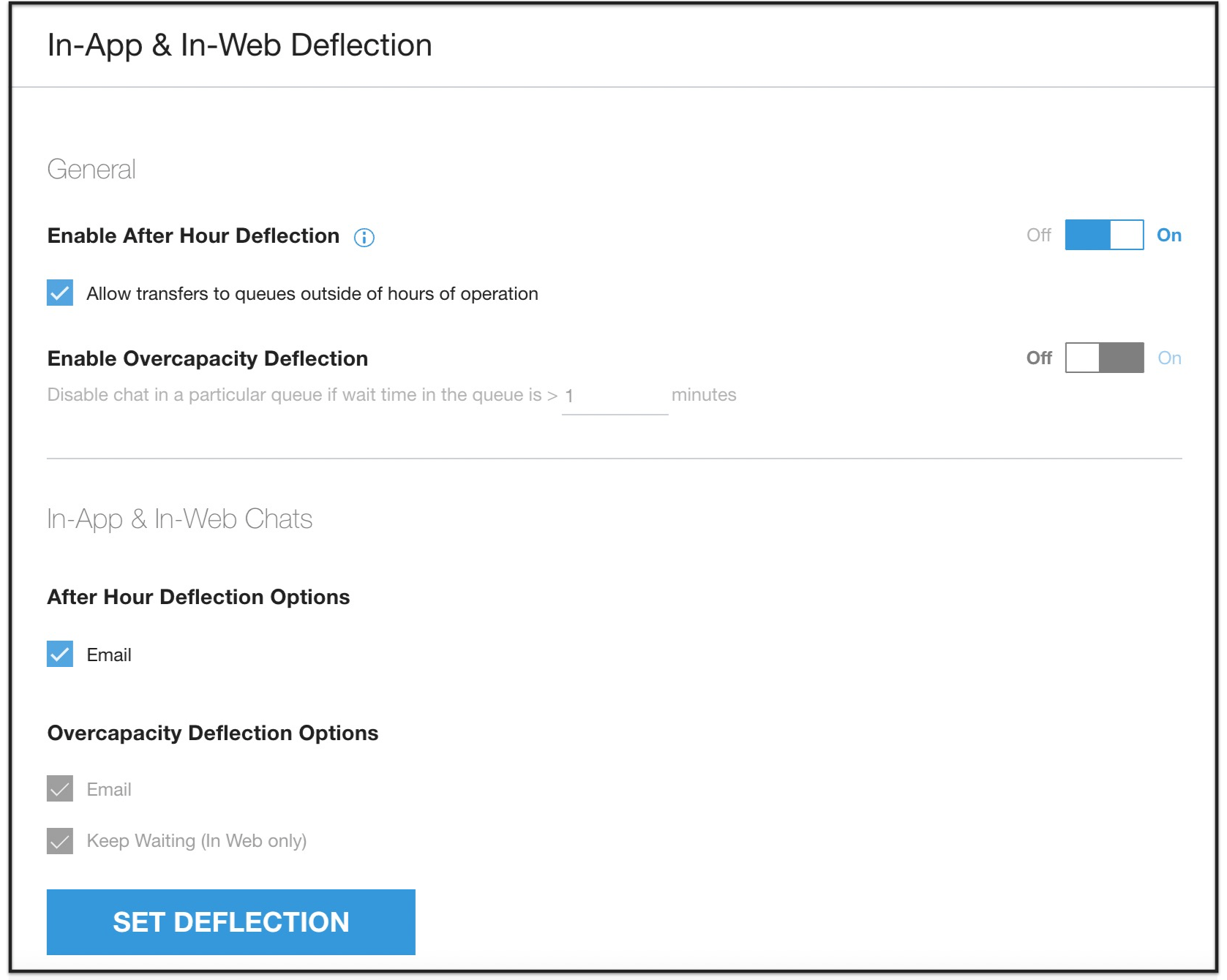
営業時間外の転送を有効にする: 営業時間外にチャット リクエストを転送する場合は、このオプションを有効にします。時間の設定方法については、サポートセンターの詳細 - 営業時間の設定をご覧ください。
営業時間外の転送が無効になっている場合は、次の動作を行うように [営業時間外のキューへの転送を許可する] チェックボックスをオンにします。
エージェント アダプターで、次のキューを転送先として選択できるようになります。
営業時間内のすべてのキュー
営業時間外のすべてのキュー(転送が無効になっていて、有効なログイン エージェントがいる場合)
営業時間外のすべてのキュー(24 時間対応モードで仮想エージェントが割り当てられている場合)
エージェントは、次のタイプのキューを表示できません。
営業時間外のすべてのキュー(営業時間外の転送が有効になっている場合)
営業時間外のすべてのキュー(割り当てられた仮想エージェントがキューの営業時間内に制限されている場合)
キャパシティ オーバーの転送を有効にする: カスタマーが設定されたオプションに転送されるまでの推定待ち時間 のしきい値を指定します。
ここで設定した時間のしきい値は、カスタマーにキャパシティ オーバーのメッセージが表示される頻度を設定するためにも使用されます。
詳しくは、推定待ち時間計算ツールをご覧ください。
営業時間外の転送オプション: 営業時間外にチャットしている カスタマーをメールに転送する場合は、[メール] を選択します。チャット インタラクションの本文に、[設定] > [サポートセンターの詳細] で設定したメールアドレスが表示されます。
キャパシティ オーバーの転送オプション
メール
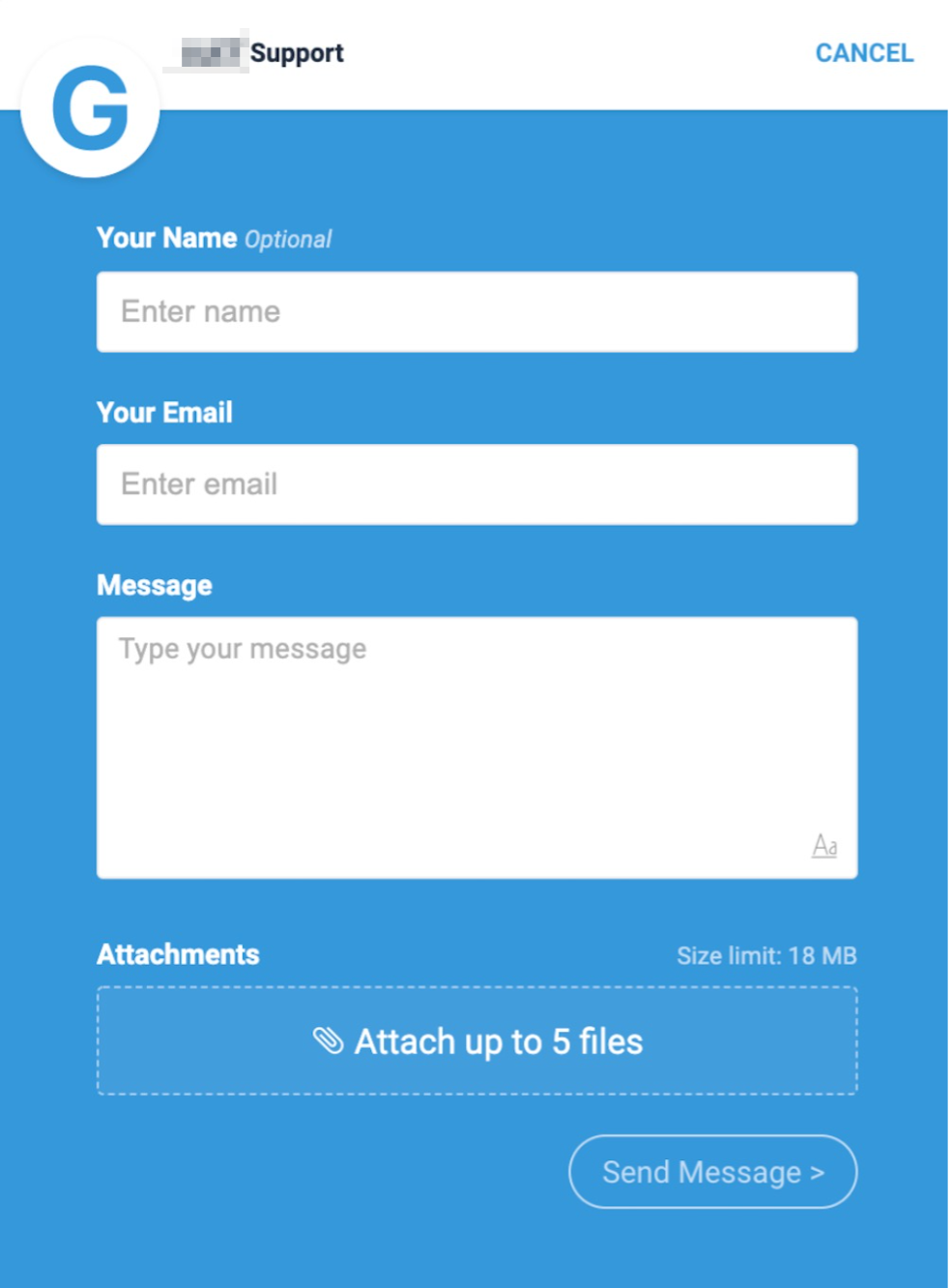
モバイル: メール転送が有効になっていて、推定待ち時間 のしきい値に達すると、カスタマーが [チャット] オプションをタップしたときに、デフォルトのメールアプリに リダイレクトされます。アプリのバージョンと iOS/Android のバージョンがメールの本文に自動的に挿入され、件名は「[選択したメニューパス] の サポート」になります。
または、メールフォームを有効にすることもできます。
[ウェブ] : カスタマーに [メール] オプションが表示されます。クリックすると、メールフォームが表示されます。詳しくは、モバイルと ウェブの統合メールフォームをご覧ください。
メールフォームの構成オプションについては、チャネルとキューへのエージェントの設定と割り当て: IVR、 モバイル、 ウェブ をご覧ください。
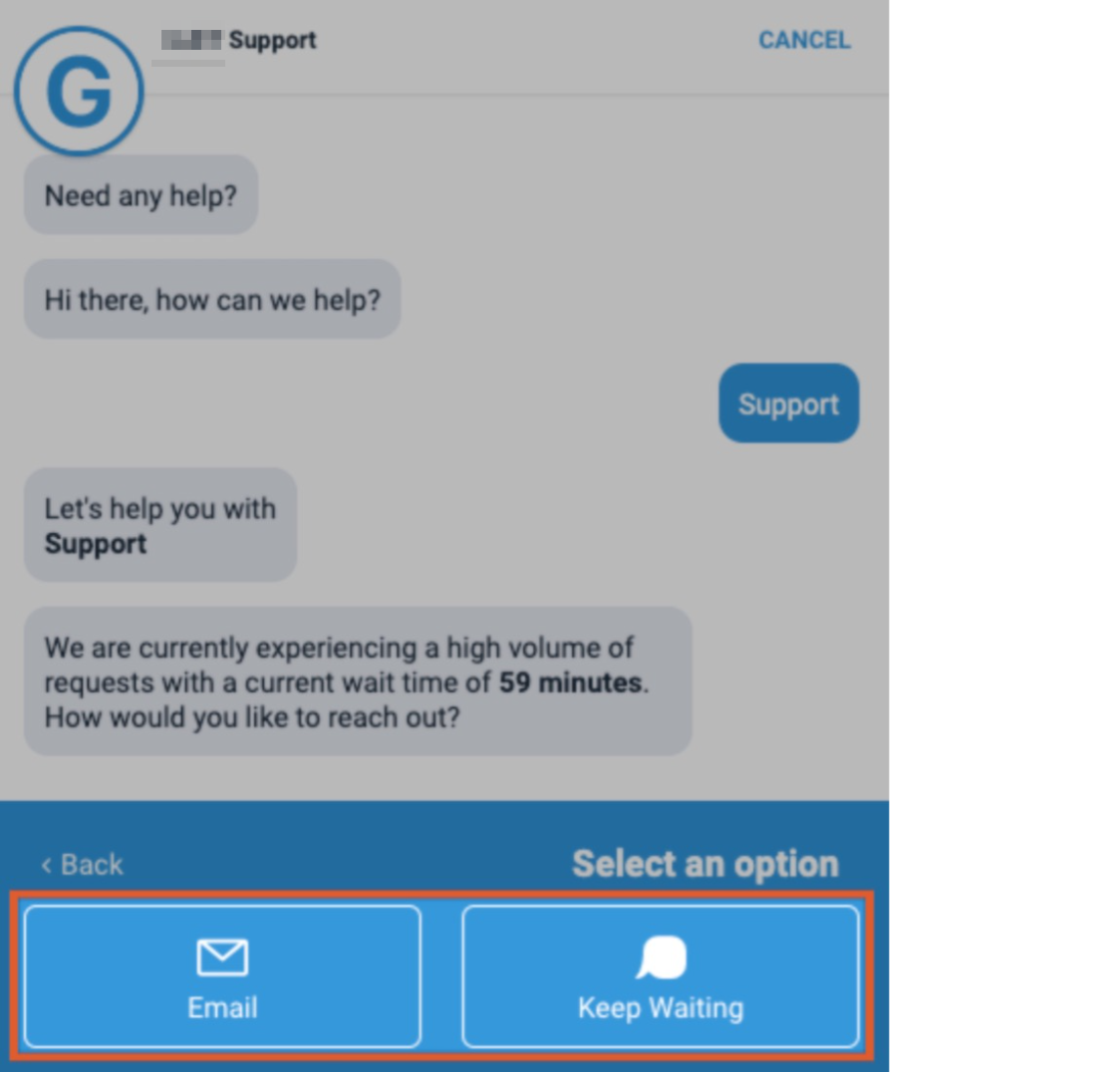
お待ちください(ウェブのみ): カスタマーがオプションをクリックして待機を続けることができます。
メールと [お待ちください] オプションが有効になっているウェブ SDK の例:
[転送を設定] をクリックして設定を保存します。