


建立資料代理程式
本文說明如何在 BigQuery 中建立、編輯、管理及刪除資料代理程式。
在 BigQuery 中,您可以與資料代理進行對話,以自然語言詢問有關 BigQuery 資料的問題。資料代理包含資料表的中繼資料,以及用例專屬的查詢處理指令,可定義回答使用者問題的最佳方式,問題內容與您選取的一組知識來源 (例如資料表、檢視畫面或使用者定義函式 (UDF)) 相關。
事前準備
-
啟用 BigQuery、Gemini Data Analytics、Gemini for Google Cloud和 Knowledge Catalog API。
啟用 API 時所需的角色
如要啟用 API,您必須具備
serviceusage.services.enable權限。如果您建立了專案,可能已透過「擁有者」角色 (roles/owner) 取得這項權限。否則,您可以透過「服務使用情形管理員」角色 (roles/serviceusage.serviceUsageAdmin) 取得這項權限。瞭解如何授予角色。
必要的角色
如要使用資料代理程式,您必須具備符合用途的 Identity and Access Management (IAM) 權限。以下各節會根據您是否要建立及發布代理程式、在 Gemini Enterprise 中佈建代理程式,或是探索及使用各種平台上的代理程式,列出所需角色。詳情請參閱「Conversational Analytics API IAM 角色」。
- 建立、編輯、發布、共用及刪除代理程式:
- 如要在專案中建立資料代理,請在專案中啟用 Gemini Data Analytics 資料代理建立者 (
roles/geminidataanalytics.dataAgentCreator)。這個角色會自動授予您所建立資料代理的 Gemini Data Analytics 資料代理擁有者角色。 - 如要編輯、共用或刪除資料代理,您必須是代理或專案的 Gemini Data Analytics 資料代理擁有者 (
roles/geminidataanalytics.dataAgentOwner)。 - 如要編輯專案中的資料代理,請在專案中具備 Gemini Data Analytics 資料代理編輯者 (
roles/geminidataanalytics.dataAgentEditor) 權限。 - 如要在專案中查看資料代理,請在專案中擁有 Gemini Data Analytics 資料代理檢視者 (
roles/geminidataanalytics.dataAgentViewer) 角色。
- 如要在專案中建立資料代理,請在專案中啟用 Gemini Data Analytics 資料代理建立者 (
- 在 Gemini Enterprise 中佈建代理:
- 如要讓 Gemini Enterprise 的使用者存取已發布的代理程式,您必須在 Gemini Enterprise 管理控制台中,具備註冊及管理 A2A 代理程式的權限。
- 探索及使用代理:
- 如要與資料代理對話:Gemini Data Analytics 資料代理使用者 (
roles/geminidataanalytics.dataAgentUser)。 - 如要查看專案中的所有資料代理,請使用 Gemini Data Analytics 資料代理檢視者 (
roles/geminidataanalytics.dataAgentViewer)。 - 如要在數據分析中與 Gemini 支援的即時通訊介面互動,您必須具備 BigQuery Studio 使用者 (
roles/bigquery.studioUser) 或 Gemini for Google Cloud 使用者 (roles/cloudaicompanion.user) 權限,這兩者都提供cloudaicompanion.topics.create權限。在專案層級授予這些角色。使用者也必須具備「數據分析資產檢視者」角色 (roles/datastudio.viewer)。
- 如要與資料代理對話:Gemini Data Analytics 資料代理使用者 (
- 為代理程式新增知識來源:
- 專案的 Data Catalog 檢視者 (
roles/datacatalog.viewer)。
- 專案的 Data Catalog 檢視者 (
如要進行對話,請參閱對話的必要角色。
代理程式會代表您採取行動,並使用您的權限。代理程式只能存取您有權存取的資料和資源。
最佳做法
對話式數據分析會自動為您執行查詢,以回答您的問題。請考慮下列可能導致查詢費用增加的因素:
- 資料表大小較大
- 在查詢中使用資料彙整
- 在查詢中頻繁呼叫 AI 函式
生成深入分析
您可以選擇在 Knowledge Catalog 中產生資料洞察,以供您想做為知識來源的任何資料表使用。
生成的洞察資料會提供資料表的中繼資料,資料代理可以使用這些資料生成問題回覆。
如果您未事先產生洞察資料,在建立資料代理程式時選取資料表做為知識來源,系統就會自動產生洞察資料。
使用範例資料代理
如果您不熟悉如何設定對話式數據分析的代理,可以選擇查看為每個Google Cloud 專案產生的預先定義範例代理。你可以與其對話,並查看參數瞭解建立方式,但無法修改。
如要查看範例代理程式,請按照下列步驟操作:
前往 Google Cloud 控制台的 BigQuery Agents 頁面。
選取「代理程式目錄」分頁。
在「Google 的代理範例」部分下方,按一下代理範例資訊卡。
建立資料代理
下列各節說明如何建立資料代理程式。
建立代理程式後,您可以編輯其設定。
初始步驟
前往 Google Cloud 控制台的 BigQuery Agents 頁面。
選取「代理程式目錄」分頁。
按一下「新增代理程式」。「New agent」(新增代理程式) 頁面隨即開啟。
在「編輯器」部分的「代理程式名稱」欄位中,輸入資料代理程式的描述性名稱,例如
Q4 sales data或User activity logs。在「代理程式說明」欄位中,輸入資料代理程式的說明。好的說明會解釋代理的功用、使用的資料,以及協助您判斷是否要與這個資料代理對話,例如
Ask questions about customer orders and revenue。在「知識來源」部分中,按一下「新增來源」。「新增知識來源」頁面隨即開啟。
在「最近」部分,選取要用做知識來源的任何資料表、檢視區塊、圖表或 UDF。在 Google Cloud 控制台中,UDF 會加上「fx」前置字元。
如要查看其他知識來源,請選取「顯示更多」。
選用:新增「最近」部分未列出的知識來源:
在「搜尋」部分中,在「搜尋資料表」欄位中輸入來源名稱,然後按下 Enter 鍵。來源名稱不必完全相符。
在「搜尋結果」部分中,選取一或多個來源。
按一下「Add」(新增)。系統會重新開啟新的代理程式頁面。
自訂表格和欄位說明
如要提高資料代理程式的準確度,您可以選擇提供額外的表格中繼資料。只有資料代理程式會使用這項中繼資料,且不會影響來源資料表。
建立表格和欄位說明時,請遵循下列最佳做法:
請參考這些說明,瞭解資料代理程式如何解讀結構定義。如果代理商建議的說明正確無誤,你可以接受。
如果您設定這些說明後,資料代理程式仍無法瞭解結構定義,請手動調整說明,提供正確資訊。
請按照下列步驟設定表格和欄位說明:
在「知識來源」部分中,按一下表格的「自訂」連結。
建立資料表說明。您可以在「表格說明」欄位中輸入說明,或接受 Gemini 的建議。
在「欄位」部分,查看 Gemini 建議的欄位說明。
選取要接受的欄位說明,然後按一下「接受建議」。選取要拒絕的說明,然後按一下「拒絕建議」。
如要手動編輯任何欄位說明,請按一下欄位旁邊的「編輯」。「編輯欄位」窗格隨即開啟。
- 在「Description」(說明) 欄位中輸入欄位說明。
- 如要儲存欄位說明,請按一下「更新」。
如要儲存說明和欄位更新,請按一下「更新」。系統會重新開啟新的代理程式頁面。
針對需要自訂的每個表格重複執行這些步驟。
建立代理指令
代理程式應能理解使用者問題的脈絡,無須任何自訂指令。只有在需要變更代理程式行為或改善其他內容功能不支援的內容時,才需要建立代理程式的自訂指令,例如自訂表格和欄位中繼資料,或已驗證的查詢。
在「指示」部分,於「代理人指示」欄位中輸入資料代理人的指示。資料代理程式會使用這些指令瞭解使用者問題的脈絡並提供答案,因此請盡可能清楚地撰寫指令。
如果代理程式提供的答案不盡理想,請加入結構化內容,例如說明、範例或詞彙。如果還是無法獲得滿意的答案,請新增自訂指令,例如下表中的範例。
如要查看更多指令範例,請按一下「顯示範例」。
| 資訊類型 | 說明 | 範例 |
|---|---|---|
| 重要欄位 | 分析作業中最重要的欄位。 | 「這個資料表最重要的欄位是:客戶 ID、產品 ID、訂單日期。」 |
| 篩選及分組 | 代理在篩選及分類資料時應使用的欄位。 | 「如果問題與時間軸或『一段時間內』有關,請一律使用 order_created_date 欄。」「如果有人說『依產品』,請依 product_category 資料欄分組。」 |
| 預設篩選條件 | 預設要篩選的欄位。 | 「除非另有說明,否則請一律根據 order_status = 'Complete' 篩選資料。」 |
| 同義詞和企業字詞 | 關鍵欄位的替代字詞。 | 「如果有人詢問『收益』或『銷售』,請使用 total_sale_amount 欄。」「我們認為『忠實』顧客是指 purchase_count > 5 的顧客。」 |
| 排除欄位 | 資料代理應避免使用的欄位。 | 「切勿使用下列欄位:衍生交易日期、衍生城市。」 |
| 彙整關係 | 兩個以上的資料表如何彼此關聯,以及用於彙整資料表的資料欄。代理程式必須對資料欄組合使用標準 SQL JOIN,才能合併資料。請參閱「範例」欄。 | 顧客活動
|
建立通過驗證的查詢
代理程式會使用兩種方式驗證查詢:
- 如果代理程式可以使用已驗證的查詢來回答您的問題,為確保答案值得信賴,代理程式會完全按照查詢內容執行。
- 如果代理程式無法使用已驗證的查詢來回答問題,仍會將查詢做為參考,瞭解資料和查詢資料的最佳做法。
您可以從系統生成的清單中選取已驗證的查詢,也可以自行建立查詢。
如要為資料代理程式建立已驗證的查詢 (舊稱黃金查詢),請按照下列步驟操作:
選取一或多個 Gemini 建議的已驗證查詢:
- 在「已驗證的查詢」部分,按一下「查看建議」。「查看建議的已驗證查詢」頁面隨即開啟。
- 查看建議的已驗證查詢。選取所有適用於您用途的選項。
- 按一下「Add」(新增)。系統會重新開啟新的代理程式頁面。
如要建立自己的已驗證查詢,請按一下「新增查詢」。「新增已驗證的查詢」頁面隨即開啟。
- 在「問題」欄位中,輸入經過驗證的查詢會回答的使用者問題。
- 按一下「生成 SQL」,讓 Gemini 生成與您指定使用者問題相符的已驗證查詢。
- 視需要修改通過驗證的查詢。
- 點選「執行」,確認查詢傳回的結果符合預期。
- 按一下「Add」(新增)。系統會重新開啟新的代理程式頁面。
視需要重複上述步驟,建立其他已驗證的查詢。
建立參數化驗證查詢
參數化驗證查詢會從使用者的問題中擷取值,提供給對話式分析代理程式,並提供量身打造的結果。
分析師和建構者可以建立可重複使用的 SQL 範本,其中包含這些值的預留位置。範本會在執行階段動態替換參數,回答比一般已驗證查詢更廣泛的使用者問題。
當使用者提出的問題符合範本模式時,對話式數據分析代理程式會從問題中擷取參數值,例如產品名稱、區域和日期。然後將這些值注入參數化查詢。查詢範本中相符的回覆會顯示為「已驗證」。
參數化驗證查詢可大幅提升驗證查詢的功能和彈性。確保各種輸入內容都能獲得一致且可信的答案,並減少需要維護的個別查詢數量。
運作方式
資料分析師等專家會使用範本問題定義已驗證的查詢,例如「@product 在 @region 的銷售額是多少?」。接著,專家會使用 SQL 參數建立或修改已驗證的查詢,如下列範例所示:
SELECT * FROM sales WHERE region = @region AND product = @product
儲存已驗證的查詢後,使用者就能以自然語言向對話式數據分析代理程式提問,例如「北美地區的筆電銷售額是多少?」
為回答使用者的問題,服務專員會執行下列步驟:
- 將問題與參數化驗證查詢相關聯的模式進行比對。代理程式會使用自然語言理解 (NLU),從使用者的問題中找出並擷取
@region(北美) 和@product(筆電) 的值。 - 將擷取的值代入 SQL 範本中的
@region和@product預留位置。 - 執行完整的 SQL 查詢,例如
SELECT * FROM sales WHERE
region = 'North America' AND product = 'Laptops'
。 - 將結果傳回給使用者。比對結果一律會標示為「已驗證」。
建立有效參數化查詢的訣竅
- 使用明確的參數名稱。參數應使用描述性名稱,例如
@start_date,而非@d1。 - 建立詳細的參數說明。對話式數據分析的大型語言模型 (LLM) 會使用參數說明,從使用者問題中找出參數及其值。舉例來說,
num_enrollments是有效的參數名稱,但number of student enrollments from ages 5-14是參數說明,可提供更多查詢背景資訊。 - 確保資料型別一致。確認 SQL 查詢預期的資料類型,與使用者問題中可能擷取的資料類型相符。
- 提供明確定義的範圍。針對常見且重要的問題模式建立範本,這類問題的查詢建構方式複雜,或邏輯不直覺。這樣做有助於大型語言模型傳回最佳結果。
- 全面測試。使用各種自然語言片語進行測試,確保系統能正確擷取參數。
建立參數化驗證查詢
您可以從系統產生的清單中選取已驗證的查詢,也可以自行建立查詢。
建立或修改查詢前,請先草擬查詢,並考量自然語言模式和您的問題。舉例來說,如果詢問「美國東部倉庫的有機香蕉總庫存量是多少?」,您可以將問題改寫為參數化驗證查詢「@region 倉庫的 @product 總庫存量是多少?」。代理程式會將這個問題轉換為 SQL 查詢,您可以使用預設值更新查詢。
如要為資料代理程式建立參數化驗證查詢,您可以在建立新代理程式時建立新查詢,也可以為新代理程式或現有代理程式編輯現有驗證查詢。
下列操作說明會使用經過驗證的查詢範例,透過參數進行設定。
選取現有的 Gemini 建議已驗證查詢
- 在新的或現有代理程式的「已驗證查詢」部分,按一下「查看建議」。「查看建議的已驗證查詢」頁面隨即開啟。
- 勾選建議的已驗證查詢旁的核取方塊。
- 在查詢視窗中,按一下「顯示更多」展開查詢說明。
- 如要開啟現有查詢,請按一下「編輯」。
- 如要完成查詢設定,請參閱「設定已驗證查詢的參數」。
建立代理程式,然後建立已驗證的查詢
- 請參閱「初始步驟」, 並繼續完成其餘設定步驟,以驗證查詢。
- 在 Google Cloud 控制台中,點按新代理程式的「已驗證的查詢」部分中的「新增查詢」。「新增已驗證的查詢」頁面隨即開啟。
- 如要完成查詢設定,請參閱「設定已驗證查詢的參數」。
設定已驗證查詢的參數
- 在「問題」欄位中,輸入經過驗證的查詢所回答的使用者問題。
- 如要指定參數,請使用
@符號,後面加上參數名稱。這個語法會識別預留位置,從使用者問題擷取值。使用自然語言問題,說明參數在使用者問題中的用途。例如:「@region 倉庫中 @product 的總庫存量是多少?」 按一下「Generate SQL」(生成 SQL 查詢)。SQL 如下列範例所示:
SELECT SUM(stock) AS total_stock FROM inventory WHERE product_id = @product AND region = @region;如要為查詢中的預留位置新增預設值,請點按「管理查詢參數」,然後點按「新增查詢參數」。
第一個參數會顯示「名稱」、「類型」、「值」和「說明」四個欄位。
- 在「名稱」中,複製問題中的
@product並貼到這個欄位。 - 在「Type」(類型) 部分,選取「STRING」。
- 在「Value」中輸入
organic bananas。 - 在「說明」中,盡可能輸入具體的說明。 例如位於區域倉庫的產品。
- 在「名稱」中,複製問題中的
針對第二個參數,按一下「新增查詢參數」。
- 在「名稱」中,複製問題中的
@region並貼到這個欄位。 - 在「Type」(類型) 部分,選取「STRING」。
- 在「Value」中輸入
US-EAST。 - 在「說明」中,盡可能輸入具體的說明,例如
a regional warehouse where products are located.
- 在「名稱」中,複製問題中的
填寫完兩個參數的欄位後,請按一下「儲存」。
測試參數化已驗證查詢
- 按一下「執行」,確認查詢傳回的結果符合預期。
- 如要在後續畫面中測試使用者的查詢,請複製整個問題欄位。
- 按一下「儲存」,離開「新增查詢」畫面,然後返回代理程式「編輯」頁面。
- 在代理的「編輯」頁面中,將先前複製的問題欄位貼到「預覽」視窗。
- 將
@product變數替換為organic bananas。 - 將
@region變數替換為US-EAST。
- 將
- 按下 Enter 鍵,請查看結果,在本例中,有效答案是美國東部地區的香蕉總庫存量,例如 1,000。
- 如要建立或編輯其他已驗證的查詢,請視需要重複執行這些步驟。
儲存查詢後,使用者可以詢問「Do we know the total stock for organic bananas in the US-EAST warehouse?」(我們知道美國東部倉庫的有機香蕉總庫存量嗎?)對話式數據分析接著會執行下列動作:
- 將這個問題與模式比對。
- 從問題中擷取
@product參數 (@product=「organic bananas」) 和@region參數 (@region=「US-EAST」)。 - 執行查詢:
SELECT SUM(stock) AS total_stock FROM inventory WHERE product_id = 'organic bananas' AND region = 'US-EAST'; - 傳回計算出的
total_stock。
建立或查看詞彙表字詞
您可以建立代理商專用的 BigQuery 自訂詞彙表字詞,也可以查看從 Knowledge Catalog 匯入的商業詞彙表字詞,這些字詞適用於您為代理商選取的知識來源。
- 由於 Knowledge Catalog 中的組織詞彙會全域套用至 BigQuery 資源,因此如果您使用 Knowledge Catalog,請在 Knowledge Catalog 中建立及管理組織詞彙,而非個別代理程式。
- 如要修改從 Knowledge Catalog 匯入的組織詞彙,請在 Knowledge Catalog 中編輯,然後返回 BigQuery 查看。
- BigQuery 自訂字彙表字詞會保留在 BigQuery 中。不會顯示在 Knowledge Catalog 中。
- 如果未使用 Knowledge Catalog,可以為特定代理程式需要定義的字詞建立 BigQuery 自訂字彙表字詞。
如要為代理程式建立自訂字彙表字詞,請按照下列步驟操作:
- 在代理程式「編輯器」頁面的「詞彙表」部分,按一下「新增字詞」。
- 在「自訂條款」部分,你可以編輯或刪除現有的自訂條款。
- 如要建立一或多個新學期,請按一下「建立學期」。
- 輸入字詞、定義,以及一或多個同義詞 (以半形逗號分隔)。
- 如要建立字詞,請按一下「新增」。
- 如要刪除新字詞,請按一下「刪除」。
- 如要建立其他自訂字詞,請重複執行這些步驟。
請按照下列步驟查看從 Knowledge Catalog 匯入的組織詞彙詞彙:
- 在代理程式「編輯器」頁面的「詞彙表」部分,按一下「新增字詞」。
- 前往名為「從 Dataplex 匯入」的網頁區塊。
- 如要在 Knowledge Catalog 中修改匯入的字詞,請按一下「前往 Dataplex 詞彙表」。
- 在 Knowledge Catalog 中修改字詞後,您可以返回代理程式編輯器頁面,查看修改後的字詞。
調整設定
在「設定」部分,您可以設定下列選用設定:
在「模型」部分,選擇使用者與代理程式對話時可使用的模型類型。預先發布版和正式發布版模型預設都會啟用。處於預先發布階段的模型可能會使用全域端點。
建立標籤,協助您整理Google Cloud 資源。標籤是鍵/值組合,可用來將相關的物件分組,或與其他 Google Cloud 資源組合。
- 在「設定」部分,按一下「管理標籤」。
- 按一下「新增標籤」。
- 在「key」和「value」欄位中,輸入標籤的鍵/值組合。
- 如要新增其他標籤,請再次按一下「新增標籤」。
- 如要刪除標籤,請按一下「刪除」。
- 完成後,按一下「新增」。系統會重新開啟新的代理程式頁面。
為資料代理處理的查詢設定大小限制。在「設定」部分中,於「帳單計算的位元組數上限」欄位輸入值。你必須將這項限制設為
10485760以上,否則會收到下列錯誤訊息:
Value error. In BigQuery on-demand pricing charges are
rounded up to the nearest MB, with a minimum of 10 MB of data processed
per query. So, max bytes billed must be set to greater or equal to
10485760.
如未指定值,maximum bytes billed 預設為專案的每日查詢用量配額。除非您指定自訂配額,否則每日用量配額沒有上限。
請前往下一節,將代理程式設為草稿模式或發布代理程式。
預覽及發布代理程式
在「預覽」部分,於「提出問題」欄位中輸入範例使用者問題,然後按 Enter 鍵。如要確認資料代理程式是否傳回預期資料,請檢查代理程式的回應。如果回覆不如預期,請變更「編輯器」部分中的設定,微調資料代理程式設定,直到獲得滿意的回覆為止。您可以繼續測試及修改代理,以改善代理的結果。
按一下 [儲存]。
如要將資料代理程式設為草稿模式 (稍後可重新編輯),請按一下「返回」,返回「代理程式目錄」頁面。由於代理現在處於草稿模式,因此會顯示在「代理目錄」分頁的「我的草稿代理」部分。
如要發布代理程式,請留在代理程式建立頁面,然後繼續執行下一個步驟。
按一下「發布」,發布資料代理程式,即可在專案中使用。您可以使用 BigQuery Studio 或 數據分析 與資料代理建立對話。您也可以使用 Conversational Analytics API,建構自己的介面與資料代理對話。如要瞭解如何發布至數據分析,請參閱「在數據分析中發布資料代理程式」。如要瞭解如何發布至 Gemini Enterprise,請參閱「在 Gemini Enterprise 中發布資料代理」。
選用:在「您的代理已發布」對話方塊中,按一下「分享」,即可與其他使用者共用資料代理。
在「分享權限」窗格中,按一下「新增主體」。
在「New principals」(新增主體) 欄位中,輸入一或多個主體。
按一下「選取角色」清單。
在「Role」(角色) 清單中,選取下列其中一個角色:
- Gemini Data Analytics 資料代理使用者
(
roles/geminidataanalytics.dataAgentUser):授予與資料代理對話的權限。 - Gemini Data Analytics 資料代理編輯者 (
roles/geminidataanalytics.dataAgentEditor):可編輯資料代理。 - Gemini Data Analytics 資料代理檢視者 (
roles/geminidataanalytics.dataAgentViewer):授予檢視資料代理的權限。
- Gemini Data Analytics 資料代理使用者
(
按一下 [儲存]。
如要返回新的代理程式頁面,請按一下「關閉」。儲存或發布代理後,您會立即在代理目錄中看到代理。
管理資料代理程式
您可以在「Agent Catalog」(代理目錄) 分頁中找到現有代理,該分頁包含三個部分:
- 我的代理程式:列出您建立及發布的所有代理程式。您可以修改已發布的代理,並與他人共用。
- 我的草稿代理:尚未發布的代理。您無法分享草稿代理程式。
- 組織中其他成員分享的代理:其他成員建立並與您共用的代理。如果其他人授予您權限,您就可以編輯這些共用代理程式。
編輯資料代理程式
如要編輯資料代理人,請按照下列步驟操作:
前往 BigQuery Agents 頁面。
選取「代理程式目錄」分頁。
找出要修改的資料代理人代理人資訊卡。
如要在代理程式編輯器中開啟資料代理程式,請依序點按 「開啟動作」> 代理程式資訊卡上的「編輯」。
視需要編輯資料代理程式的設定。
如要儲存變更但不發布,請按一下「儲存」。
如要發布變更,請按一下「發布」。在「共用」對話方塊中,您可以與他人共用代理程式,或按一下「取消」。
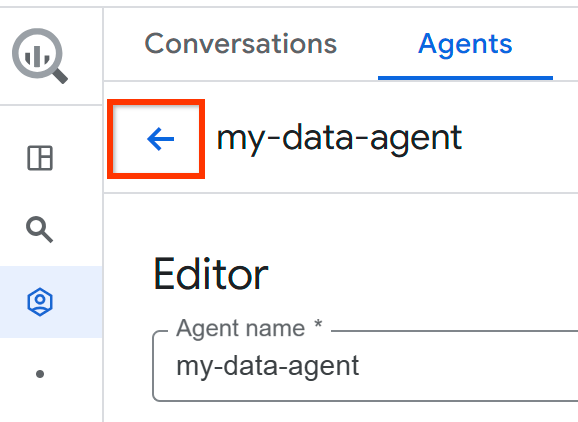
如要返回「Agents」(代理) 窗格,請按一下「Go back」(返回) 。
共用資料代理
如要分享已發布的資料代理程式,請按照下列步驟操作。您無法共用草稿代理程式。
前往 BigQuery Agents 頁面。
選取「代理程式目錄」分頁。
找出要修改的資料代理人代理人資訊卡。
如要在代理程式編輯器中開啟資料代理程式,請依序點按 「開啟動作」> 代理程式資訊卡上的「編輯」。
如要與其他使用者共用資料代理人,請按一下「共用」。
在「分享權限」窗格中,按一下「新增主體」。
在「New principals」(新增主體) 欄位中,輸入一或多個主體。
按一下「選取角色」清單。
在「Role」(角色) 清單中,選取下列其中一個角色:
- Gemini Data Analytics 資料代理使用者 (
roles/geminidataanalytics.dataAgentUser):可與資料代理對話。 - Gemini Data Analytics 資料代理編輯者 (
roles/geminidataanalytics.dataAgentEditor):可編輯資料代理。 - Gemini Data Analytics 資料代理檢視者 (
roles/geminidataanalytics.dataAgentViewer):可檢視資料代理。
- Gemini Data Analytics 資料代理使用者 (
按一下 [儲存]。
如要返回代理程式編輯頁面,請按一下「關閉」。
如要返回「代理程式」窗格,請按一下「返回」。
刪除資料代理程式
前往 BigQuery Agents 頁面。
選取「代理程式目錄」分頁。
在「代理程式目錄」分頁的「我的代理程式」或「我的草稿代理程式」部分,找到要刪除的資料代理程式資訊卡。
依序點選「開啟動作」「刪除」。
在「Delete agent?」(要刪除代理程式嗎?) 對話方塊中,按一下「Delete」(刪除)。
在數據分析中發布資料代理
發布代理程式並共用給數據分析使用者後,代理程式就會自動顯示在數據分析的「與資料對話」頁面,供使用者與代理程式對話。
建立代理程式並發布至數據分析
資料分析師可以完成下列步驟,在數據分析中建立、編輯及發布代理程式:
- 在 BigQuery 中建立或編輯資料代理程式。
- 發布代理程式。發布代理程式時,請選取「數據分析」做為發布選項。
- 按照操作說明共用代理程式,並授予數據分析使用者適當的身分與存取權管理角色。
與數據分析使用者共用代理
您可以複製連結,直接與數據分析使用者分享代理,對方點選連結後,即可在數據分析中與代理展開對話。您也可以傳送電子郵件,通知使用者他們有權存取代理。
如要分享代理程式的直接連結,可以透過下列方式複製代理程式的專屬網址:
- 在代理程式目錄中,依序選取 「開啟動作」>「複製連結」>「數據分析」。
- 在代理程式詳細資料檢視畫面中,依序選取 「複製代理程式連結」>「數據分析工具」。
- 從「共用」溢位選單中選取「複製數據分析工具中代理的連結」。
- 按一下「共用權限」面板中的「儲存」:選取「複製連結」。
如要傳送電子郵件通知,告知收件者他們有權存取代理程式,請在「分享權限」面板中選取「傳送電子郵件」。系統只會傳送電子郵件通知給您在該編輯工作階段中分享代理的使用者或群組。即使特定使用者已擁有該代理程式的代理程式層級權限,群組的所有成員仍會收到電子郵件通知。這封電子郵件會列出分享代理的使用者名稱、代理名稱,以及在數據分析工具中開啟代理的連結。
在 Gemini Enterprise 中發布資料代理
下列各節說明如何在 Gemini Enterprise 中發布資料代理程式。這個程序通常需要資料分析師、Gemini Enterprise 管理員和商務使用者共同合作。如要進一步瞭解這些使用者所需的角色,請參閱「必要的角色」。
如要在 Gemini Enterprise 中發布資料代理程式,請完成下列步驟:
- 建立並發布資料代理。
- 設定授權詳細資料。
- 佈建代理程式。
- 探索及使用代理程式。
建立及發布代理程式
身為資料分析師,您可以完成下列步驟,在 Gemini Enterprise 中建立、編輯及發布代理程式:
- 在 BigQuery 中建立或編輯資料代理程式。
- 發布代理程式。發布代理時,請選取「Gemini Enterprise」做為發布選項。
- 複製 A2A 端點 JSON。
- 將 A2A 端點 JSON 和使用者名單提供給 Gemini Enterprise 管理員。
- 共用代理,讓需要存取權的使用者和群組都能使用。
設定授權詳細資料
Gemini Enterprise 管理員佈建代理程式前,您或管理員必須先設定授權詳細資料,產生 Google Cloud OAuth 用戶端憑證。
如要建立 OAuth 用戶端 ID 和用戶端密鑰,請按照「設定授權詳細資料」中的步驟操作。
佈建代理程式
Gemini Enterprise 管理員可以讓 Google Cloud 控制台中的使用者存取已發布的代理程式。
前往 Google Cloud 控制台的「Gemini Enterprise」。
按一下要註冊代理程式的應用程式名稱。
依序點選「代理」 > 「新增代理」。
在「選擇代理類型」部分,按一下「透過 A2A 新增自訂代理」的「新增」。
在「代理商資訊卡 JSON」欄位中,輸入您先前從資料分析師收到的代理商資訊卡詳細資料 (JSON 格式)。如需可用欄位的完整清單,請參閱 Agent2Agent (A2A) 通訊協定規格。範例僅使用必填欄位。
按一下「預覽代理程式詳細資料」>「下一步」。
如要允許代理程式代表您存取 Google Cloud 資源,請完成下列步驟:
輸入您在 「設定授權 詳細資料」 部分產生的「用戶端 ID」和「用戶端密鑰」。
在「Authorization URI」欄位中,輸入下列內容:
https://accounts.google.com/o/oauth2/v2/auth?client_id=client_id&redirect_uri=https%3A%2F%2Fvertexaisearch.cloud.google.com%2Fstatic%2Foauth%2Foauth.html&scope=https%3A%2F%2Fwww.googleapis.com%2Fauth%2Fcloud-platform&include_granted_scopes=true&response_type=code&access_type=offline&prompt=consent
在「權杖 URI」欄位中,輸入下列內容:
https://oauth2.googleapis.com/token
在「範圍」欄位中輸入下列內容:
https://www.googleapis.com/auth/cloud-platform
按一下「完成」。
如要進一步瞭解如何在 Gemini Enterprise 中使用 A2A 代理程式,請參閱「註冊及管理 A2A 代理程式」。
探索及使用代理程式
您可以使用下列任一方法,在 Gemini Enterprise 中探索及使用資料代理:
- 手動探索:在代理庫中找出資料代理,然後使用下列任一方法:
- 瀏覽圖庫:選取代理並開始專屬對話。
- 直接連結:使用專屬網址開啟 Gemini Enterprise,直接進入與特定 BigQuery 資料代理程式的對話。
- 導向意圖:在 Gemini Enterprise 核心聊天室中,使用
@mention呼叫代理 (例如@sales_pipeline_agent)。 - 無縫協調:提出一般分析問題 (例如「過去 3 個月,我們的銷售漏斗趨勢如何?」),Gemini Enterprise 就會自動將查詢傳送至相關資料代理程式。
探索代理程式後,您可以執行下列步驟與代理程式互動:
- 驗證:完成一次性 OAuth 登入,安全地驗證 BigQuery。
- 即時通訊:以自然語言向服務專員提問。要求會由代理程式處理,回應則會以文字、Markdown、圖表或表格的形式串流回 Gemini Enterprise。
- 查看對話記錄:對話會自動儲存在記錄窗格中。
監控服務專員和對話
您可以在 BigQuery 中使用 Google Cloud Observability,監控資料代理程式及其對話的效能、採用率、延遲時間和費用。啟用代理觀測後,您就能查看下列指標:
- 對話中使用的代理程式數量
- 提問的使用者人數
- 建立的對話數量
- 回答最多問題的服務專員
- 最常使用的知識來源
- 使用者參與
- 預估權杖用量
- 每小時的回答延遲時間
事前準備
啟用 Cloud Trace、Cloud Monitoring 和 Cloud Logging API。
啟用 API 時所需的角色
如要啟用 API,您必須具備 serviceusage.services.enable 權限。如果您建立了專案,可能已透過「擁有者」角色 (roles/owner) 取得這項權限。否則,您可以透過「服務使用情形管理員」角色 (roles/serviceusage.serviceUsageAdmin) 取得這項權限。瞭解如何授予角色。
必要角色和權限
如要啟用代理程式可觀測性,您必須具備專案的下列權限:
cloudaicompanion.gibqObservabilitySettings.createcloudaicompanion.gibqObservabilitySettings.listcloudaicompanion.gibqObservabilitySettings.updategeminidataanalytics.dataAgents.creategeminidataanalytics.operations.getobservability.traceScopes.createresourcemanager.projects.updateserviceusage.services.enableserviceusage.values.test
如要取得使用指標、追蹤記錄和記錄檔監控代理程式所需的權限,請要求管理員在專案中授予您下列 IAM 角色:
-
查看監控資料和設定:
Monitoring 檢視者 (
roles/monitoring.viewer) -
查看追蹤記錄:
Cloud Trace 使用者 (
roles/cloudtrace.user) -
查看記錄:
記錄檢視器 (
roles/logging.viewer) -
查看資料集及其內容:
BigQuery 資料檢視者 (
roles/bigquery.dataViewer) -
查看管理員設定:
Gemini 版 Google Cloud 使用者 (
roles/cloudaicompanion.user)
如要進一步瞭解如何授予角色,請參閱「管理專案、資料夾和組織的存取權」。
啟用可觀測性
代理觀測預設為停用。管理員可以為專案或機構啟用這項功能。如要為代理程式啟用可觀測性,請選取下列任一選項:
控制台
前往 Google Cloud 控制台的 BigQuery Agents 頁面。
選取「監控」分頁標籤。
如果可觀測性已停用,請按照提示啟用。
Google Cloud CLI
建立可觀測性設定:
gcloud gemini gibq-observability-settings create SETTING_NAME \
  --conversational-analytics-setting-metrics-enabled \
  --conversational-analytics-setting-traces-enabled \
  --project=PROJECT_ID \
  --location=global
更改下列內容:
SETTING_NAME:可觀測性設定的名稱。PROJECT_ID:專案 ID。
將可觀測性設定繫結至專案:
gcloud gemini gibq-observability-settings setting-bindings create BINDING_NAME \
  --gibq-observability-setting=SETTING_NAME \
  --target=projects/PROJECT_ID \
  --location=global \
  --project=PROJECT_ID
將
BINDING_NAME替換為設定繫結的名稱。建議您使用binding-PROJECT_ID做為繫結名稱。
API
建立可觀測性設定:
curl -X POST \
    -H "Authorization: Bearer $(gcloud auth print-access-token)" \
    -H "Content-Type: application/json; charset=utf-8" \
    -d '{
          "conversational_analytics_setting": {
            "metrics_enabled": true
          }
        }' \
    "https://cloudaicompanion.googleapis.com/v1/projects/PROJECT_ID/locations/global/gibqObservabilitySettings?gibq_observability_setting_id=SETTING_NAME"
更改下列內容:
SETTING_NAME:可觀測性設定的名稱。PROJECT_ID:專案 ID。
將可觀測性設定繫結至專案:
curl -X POST \
    -H "Authorization: Bearer $(gcloud auth print-access-token)" \
    -H "Content-Type: application/json; charset=utf-8" \
    -d '{
          "target": "projects/PROJECT_ID",
          "product": "GEMINI_IN_BIGQUERY"
        }' \
    "https://cloudaicompanion.googleapis.com/v1/projects/PROJECT_ID/locations/global/gibqObservabilitySettings/SETTING_NAME/settingBindings?setting_binding_id=BINDING_NAME"
將
BINDING_NAME替換為設定繫結的名稱。建議您使用binding-PROJECT_ID做為繫結名稱。
查看指標
啟用可觀測性後,系統就會開始收集指標。系統不會回填資料。如要查看服務專員指標,請選取下列其中一個選項:
BigQuery
前往 Google Cloud 控制台的 BigQuery Agents 頁面。
選取「監控」分頁標籤。
Cloud Monitoring
前往 Google Cloud 控制台的 Cloud Monitoring「資訊主頁」頁面。
在「My Dashboards」(我的資訊主頁) 窗格,搜尋名為
BigQuery Conversational Analytics的資訊主頁。按一下資訊主頁名稱即可開啟。
選用:建立自訂資訊主頁。
選用:如要個別查看指標,請前往「Metrics Explorer」頁面。
代理指標包括代理使用量、模型呼叫、工具使用量、健康狀態、延遲時間和權杖用量。
偵錯模型呼叫
您可以將對話回合中的作業順序 (例如模型呼叫和工具呼叫) 視覺化,協助排解錯誤和延遲問題。
前往 Google Cloud 控制台的 Cloud Monitoring「Trace Explorer」頁面。
按一下要檢查的範圍。
查看「詳細資料」窗格中的資訊。
選用:建立自訂追蹤資訊主頁。
保留追蹤記錄
Cloud Trace 資料會儲存在可觀測性資料集中 30 天。如要長期儲存追蹤資料,請將追蹤資料移至 BigQuery 資料集。
必要的角色
如要取得建立連結資料集,將即時追蹤記錄匯出至 BigQuery 所需的權限,請要求管理員授予您專案的下列 IAM 角色:
- Cloud Trace 管理員 (
roles/cloudtrace.admin) - 可觀測性編輯者 (
roles/observability.editor) - BigQuery 使用者 (
roles/bigquery.user)
如要進一步瞭解如何授予角色,請參閱「管理專案、資料夾和組織的存取權」。
將追蹤資料移至 BigQuery
如要保留追蹤記錄資料,請按照下列步驟操作:
開啟 Cloud Shell。
找出
_Tracebucket 的位置:gcloud beta observability buckets list --location=-
請記下
_Tracebucket 的位置,以供下一個步驟使用。在 BigQuery 專案中建立指向
_Trace值區的連結資料集:gcloud beta observability buckets datasets links create \ projects/PROJECT_ID/locations/LOCATION/buckets/_Trace/datasets/Spans/links/LINK_NAME \ --dataset=Spans \ --bucket=_Trace \ --location=LOCATION \ --project=PROJECT_ID
更改下列內容:
PROJECT_ID:專案 IDLOCATION:上一個步驟中_Tracebucket 的位置LINK_NAME:連結資料集的名稱
建立標準資料集,用來儲存歷來追蹤記錄。下列指令會將預設分區到期時間設為 90 天 (7,776,000 秒):
bq --location=LOCATION mk \
    --dataset \
    --default_partition_expiration=7776000 \
    --description="Archive storage for historical traces" \
    PROJECT_ID:STORAGE_DATASET
將
STORAGE_DATASET替換為資料集的名稱。在儲存空間資料集中建立空白的分區資料表,並使用與連結資料集相同的結構定義。按日期分區有助於管理資料保留時間和查詢費用。如要建立資料表,請在 SQL 編輯器中執行下列查詢:
CREATE TABLE `PROJECT_ID.STORAGE_DATASET.TABLE_NAME`
PARTITION BY DATE(start_time)
AS
SELECT *
FROM `PROJECT_ID.LINK_NAME._AllSpans`
WHERE FALSE;
將
TABLE_NAME替換為表格名稱。建立排程查詢,將連結資料集中的每日追蹤資料複製到封存資料表。下列查詢會複製前一天的資料:
INSERT INTO `PROJECT_ID.STORAGE_DATASET.TABLE_NAME`
SELECT *
FROM `PROJECT_ID.LINK_NAME._AllSpans`
WHERE start_time >=
  TIMESTAMP_SUB(TIMESTAMP_TRUNC(CURRENT_TIMESTAMP(), DAY), INTERVAL 1 DAY)
  AND start_time < TIMESTAMP_TRUNC(CURRENT_TIMESTAMP(), DAY);
詳情請參閱尋找及探索追蹤記錄。
關閉可觀測性
如要關閉資料代理程式的可觀測性,請更新可觀測性設定:
gcloud gemini gibq-observability-settings update SETTING_NAME \
    --no-conversational-analytics-setting-metrics-enabled \
    --no-conversational-analytics-setting-traces-enabled \
    --project=PROJECT_ID \
    --location=global
更改下列內容:
SETTING_NAME:您建立的觀測設定名稱,用於啟用觀測功能。如果您是使用 Google Cloud 控制台啟用可觀測性,設定名稱會是default。PROJECT_ID:專案 ID。
後續步驟
- 進一步瞭解 BigQuery 中的對話式數據分析。
- 進一步瞭解 Conversational Analytics API。
- 透過對話分析資料。
- 進一步瞭解 Gemini Data Analytics 資料代理檢視者 (
roles/geminidataanalytics.dataAgentViewer) 角色如何授予檢視資料代理的權限。