


您可以在自訂資訊主頁上顯示追蹤記錄資料,建立統一的疑難排解檢視畫面,將時距延遲時間與系統指標和應用程式記錄相互關聯。如要將追蹤記錄資料新增至資訊主頁,您可以插入追蹤記錄小工具、從「追蹤記錄探索工具」頁面儲存檢視畫面,或使用 Cloud Monitoring API。
以圖表呈現追蹤記錄資料
「追蹤記錄探索工具」頁面提供預先設定的視覺化套件,可供您排解問題。根據預設,這個檢視畫面會顯示時距延遲時間的熱度圖,以及個別或分組時距的清單。詳情請參閱「尋找及探索追蹤記錄」。
由於自訂資訊主頁採用模組化設計,您可以結合個別追蹤小工具,建構這個完整檢視畫面的永久版本。舉例來說,您可以新增熱視圖小工具,並搭配分組和個別時距的獨立表格。在資訊主頁上重新建立這個版面配置,即可在單一共用檢視畫面中,監控追蹤資料的所有層面和其他遙測資料:
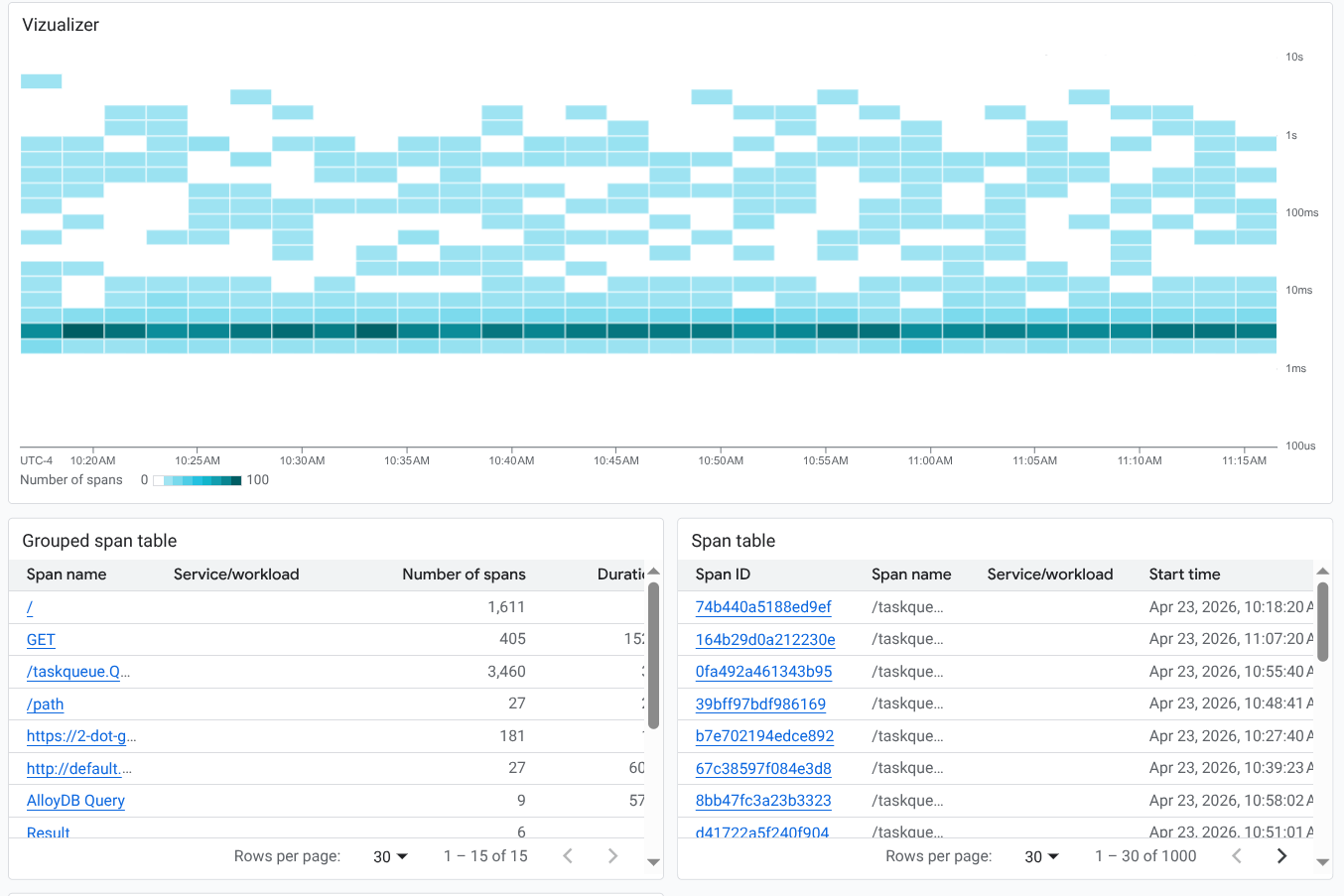
根據預設,追蹤小工具會顯示預設追蹤範圍中資源的資料。不過,您可以修改個別小工具的範圍,搜尋不同專案或著重於特定資源群組。
編輯追蹤記錄小工具時,系統會開啟整合版的追蹤記錄探索工具。您可以在這個編輯器中新增篩選器及修改設定選項,就像執行調查一樣,然後再將永久變更套用至資訊主頁圖塊。
事前準備
如要取得在自訂資訊主頁上顯示追蹤資料所需的權限,請要求管理員授予您下列 IAM 角色:
- Monitoring 編輯者 (
roles/monitoring.editor) 專案。 - Cloud Trace 使用者 (
roles/cloudtrace.user) ,以便查看每個專案的追蹤記錄項目。
如要進一步瞭解如何授予角色,請參閱「管理專案、資料夾和組織的存取權」。
資訊主頁最多可放置 100 個小工具。
使用「Trace Explorer」頁面的儲存選項
追蹤記錄探索器提供多種追蹤記錄資料的視覺化呈現方式。您可以將這些圖表新增至資訊主頁,建立類似的檢視畫面。
如要將「追蹤記錄探索器」的資料儲存到自訂資訊主頁,請執行下列操作:
-
前往 Google Cloud 控制台的
 「Trace Explorer」頁面:
前往「Trace explorer」(Trace 探索工具)
您也可以透過搜尋列找到這個頁面。
在工具列中,選取「儲存至資訊主頁」。
選取顯示樣式。您可以採取下列做法︰
- 視覺化工具:在資訊主頁中新增熱視圖。
- 時距表格:在資訊主頁中新增個別時距的表格。
- 已分組時距表格:在資訊主頁中新增已分組時距表格。
選取或建立資訊主頁。
按一下「儲存至資訊主頁」。
將追蹤記錄小工具新增至自訂資訊主頁
本節說明如何在自訂資訊主頁上顯示追蹤資料。這些操作說明使用 Google Cloud 控制台,並假設您正在編輯資訊主頁。如要瞭解如何使用 Cloud Monitoring API,請參閱「顯示追蹤資料的資訊主頁」。
如要在自訂資訊主頁上顯示追蹤資料,請執行下列操作:
開啟自訂資訊主頁:
按一下工具列中的「新增小工具」add。
在「新增小工具」對話方塊中,前往「資料」部分,然後選取「追蹤」。
設定「追蹤」小工具。您可以變更預設檢視畫面、標題,以及新增篩選器。
如要變更檢視畫面,請在工具列中展開「圖表檢視畫面」選單,然後選取檢視畫面:
- 如要新增熱視圖 (預設),請選取「時距長度 (熱視圖)」。
- 如要顯示時距載入頻率,請選取「時距載入頻率 (折線圖)」。
- 如要顯示延遲時間資料,請選取「Span duration (percentile)」(範圍持續時間 (百分位數))。
- 如要以表格格式列出時距,請選取「時距速率 (折線圖)」或「時距時間 (百分位數)」,然後使用「小工具類型」選單顯示表格。選取器可讓您顯示分組或未分組的資料。
新增篩選器來限制要顯示哪些追蹤記錄。
如要更新標題,請在「小工具標題」欄位中輸入新標題。
如要將變更套用至資訊主頁,請在工具列中按一下「套用」。如要捨棄變更,請按一下「取消」。
如要儲存修改後的資訊主頁,請點按工具列中的「儲存」。
修改或編輯顯示追蹤資料的小工具
如要修改小工具,請將指標懸停在小工具上,啟用工具列,然後按一下「編輯小工具」edit。
系統會開啟編輯器。您可以在這個檢視畫面中新增或移除篩選器,以及修改任何設定選項。接著,您可以儲存變更至資訊主頁,或捨棄變更。
限制
- 資訊主頁層級篩選器不適用於追蹤小工具。
- 您無法將變數套用至追蹤小工具的查詢。