


透過對話分析資料
本文說明如何在 BigQuery 中建立、編輯及刪除對話。對話是指與資料代理或所選資料來源 (例如資料表、檢視表或圖表) 進行的持續性對話。
對話是指與資料代理程式或資料來源進行的持續性對話。你可以使用「銷售額」或「最受歡迎」等常用字詞,向資料代理程式提出多個問題,不必指定資料表欄位名稱或定義篩選資料的條件。您也可以詢問 PDF 等物件中的資料。代理程式建構回覆時,可以判斷要查詢哪些資料來源,並善用表格分區或搜尋索引等最佳化功能。代理程式可使用現有的資料欄值嵌入,將問題與正確資料相符。例如,詢問「Texas」會找到儲存為「TX」的資料列。
傳回的對話回覆提供下列功能:
- 問題的答案,可能是文字、程式碼或圖片 (多模態)。答案可能包含支援的 BigQuery AI 和機器學習函式。
- 視需要生成圖表。
- 代理對結果的推論。
- 對話的中繼資料,例如使用的代理和資料來源。
直接與資料來源建立對話時,Conversational Analytics API 會解讀您的問題,但不會提供資料代理提供的背景資訊和處理指示。因此,直接對話結果可能較不準確。如果案件需要更高的準確度,請使用資料代理人。
您可以使用Google Cloud 控制台,在 BigQuery 中建立及管理對話。詳情請參閱「透過對話分析資料」。
事前準備
-
啟用 BigQuery、Gemini 資料分析和 Gemini for Google Cloud API (如果尚未啟用)。
啟用 API 時所需的角色
如要啟用 API,您必須具備
serviceusage.services.enable權限。如果您建立了專案,可能已透過擁有者角色 (roles/owner) 取得這項權限。否則,您可以透過服務使用情形管理員角色 (roles/serviceusage.serviceUsageAdmin) 取得這項權限。瞭解如何授予角色。
必要的角色
如要建立對話,您必須具備下列其中一個對話式數據分析 API IAM 角色:
- 如要查看及建立與任何共用資料代理的對話,您必須具備 Gemini Data Analytics 資料代理使用者 (
roles/geminidataanalytics.dataAgentUser) 角色,以及專案層級的 Gemini for Google Cloud 使用者 (roles/cloudaicompanion.user) 角色。 - 如要建立直接對話,您必須具備 Gemini 資料分析無狀態對話使用者 (
roles/geminidataanalytics.dataAgentStatelessUser) 角色。
此外,在下列情況下,您必須具備以下角色:
- 如果資料代理使用資料集做為知識來源,您必須具備該資料集的 BigQuery 資料檢視者 (
roles/bigquery.dataViewer) 角色。 - 如果資料代理為您執行 SQL 查詢,您必須具備專案的 BigQuery 工作使用者 (
roles/bigquery.jobUser) 角色。 - 如果資料代理程式使用資料表或檢視畫面做為知識來源,您需要擁有該資料表或檢視畫面的「BigQuery 資料檢視者」(
roles/bigquery.dataViewer) 角色。 - 如果資料表使用資料欄層級存取控管機制,您需要精細讀取者 (
roles/datacatalog.categoryFineGrainedReader) 角色。設定政策標記時,系統會將這個角色指派給主體。詳情請參閱「搭配資料欄層級存取控管使用的角色」。 - 如果資料表使用資料列層級存取控管,您必須透過該資料表的角色層級存取政策取得存取權。詳情請參閱「建立或更新資料列層級存取權政策」。
- 如果資料表使用資料遮蓋,您必須透過適當的資料政策,獲派「已遮蓋讀取者」(
roles/bigquerydatapolicy.maskedReader) 角色,詳情請參閱「查詢遮蓋資料的角色」。 - 如要與資料集或專案對話,您必須擁有專案的 Data Catalog 檢視者 (
roles/datacatalog.viewer) 角色。
如果您在資料代理程式使用的來源資料表上沒有適當的角色,系統會在您與資料代理程式對話時傳回下列錯誤:
Schema_Resolution: Access Denied
最佳做法
對話式數據分析會自動代您執行查詢,回答您的問題。請考量下列可能導致查詢費用增加的因素:
- 資料表過大
- 在查詢中使用資料彙整
- 在查詢中頻繁呼叫 AI 函式
與資料代理對話
如要與資料代理建立對話,請先建立資料代理並發布。您也可以與他人分享的代理對話。
如要在 Google Cloud 控制台與現有資料代理建立對話,請按照下列步驟操作:
前往 BigQuery 的「Agents」(代理程式) 頁面。
選取「Agent Catalog」分頁標籤。
在「我的代理」或「貴機構其他成員分享的代理」部分,點選要對話的代理資訊卡。
新的對話面板隨即開啟。
在「問問題」欄位中輸入問題,然後選擇模式:
- 快速 (預設):適合大多數問題。
- 思考:詳細推論。
您也可以點選 Gemini 建議的問題,開始對話。
按一下「傳送」圖示 send_spark。
Conversational Analytics API 會處理問題並傳回結果。
直接與資料來源對話
您可以直接與這些 BigQuery 資料來源 (也稱為知識來源) 對話。建立直接對話時,Conversational Analytics API 會解讀您的問題,但不會使用資料代理提供的脈絡和處理指示。
您可以透過下列資料來源建立對話:
- Tables
- 瀏覽次數
- 資料集
- 專案
- 圖表
使用「代理」頁面與資料來源對話
如要從「代理」頁面與表格、檢視畫面或圖表直接對話,請按照下列步驟操作:
前往 BigQuery 的「Agents」(代理程式) 頁面。
在「對話」分頁中,按一下「新增對話」。
在「Chat with your data」(與資料對話) 窗格中,按一下「Knowledge sources」(知識來源) 分頁標籤。如果清單中未顯示資料來源,您可以搜尋。
選取一或多個資料來源,然後點按「對話」。
如要建立與多項專案的直接對話,請按照下列步驟操作:
前往 BigQuery Agents 頁面。
在「提出問題」欄位中輸入問題。根據預設,對話會參考目前專案中的所有資料來源。
如要選取其他專案,請按一下專案名稱下拉式選單,然後選取一或多個專案。對話會參考所選專案中的所有資料來源。
依序按一下「send_spark」send_spark「傳送」。
系統會開啟新的對話,並選取專案。
使用 BigQuery Studio 與資料來源對話
如要使用 BigQuery Studio 與資料來源直接對話,請選擇下列任一選項。
與資料集、資料表、檢視表或圖表對話
如要直接與資料集、資料表、檢視表或圖表展開對話,請按照下列步驟操作:
前往 Google Cloud 控制台的「BigQuery Studio」頁面。
點選左側窗格中的 「Explorer」。
在「Explorer」窗格中展開專案,按一下「Datasets」(資料集),然後選取資料集。「Datasets」(資料集) 頁面隨即開啟。
按一下資料集即可開啟。
如要與資料集對話,請按一下「chat_spark」chat_spark 「對話」。
如要與資料集中的資料表或檢視畫面對話,請按照下列步驟操作:
在「總覽」分頁中,按一下「表格」。
在「Table ID」(資料表 ID) 欄中,按一下資料表或檢視表的連結。
按一下「chat_spark 對話」。
如要與圖表對話,請按照下列步驟操作:
在「總覽」分頁中,按一下「圖表」。
在「Graph ID」(圖表 ID) 欄中,按一下圖表連結。
按一下「chat_spark 對話」。
資料集
與資料集建立對話後,您就能詢問資料相關問題,不必明確列出資料來源。使用資料集建立對話時,資料代理程式可以存取該資料集中的所有資料表。當您提出問題時,資料代理程式會尋找相關表格,並視需要聯結這些表格,以產生答案。
與查詢結果對話
執行查詢後,您可以根據結果建立新對話。 資料來源是快取結果的暫存資料表,通常會保留 24 小時。快取結果到期後,您就無法詢問資料相關問題。
如要根據查詢結果建立對話,請按照下列步驟操作:
前往 Google Cloud 控制台的「BigQuery Studio」頁面。
切換至「search_insights」查詢編輯器分頁,或依序點選「arrow_drop_down」>「SQL 查詢」。
輸入 SQL 查詢,然後按一下「執行」圖示 play_circle。
在「結果」分頁中,按一下「chat_spark」chat_spark「即時通訊」。
如何與資料來源對話
點選資料來源的「Chat」(對話) 選項後,即可開始對話。如要進行對話,請按照下列步驟操作:
在「問問題」欄位中輸入問題,然後選擇模式:
- 快速 (預設):適合大多數問題。
- 思考:詳細推論。
依序按一下「send_spark」send_spark「傳送」。
Conversational Analytics API 會處理您的問題並傳回結果。 如果資料適合,回覆會提供圖片、圖表、表格和其他視覺化內容。
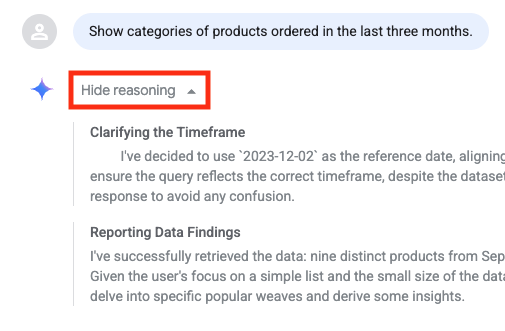
如要查看資料代理為回答問題而採取的每個步驟,請展開回覆中的「顯示思考過程」選項。
如要瞭解結果的計算方式,請按一下 「How was this calculated?」(計算方式)。
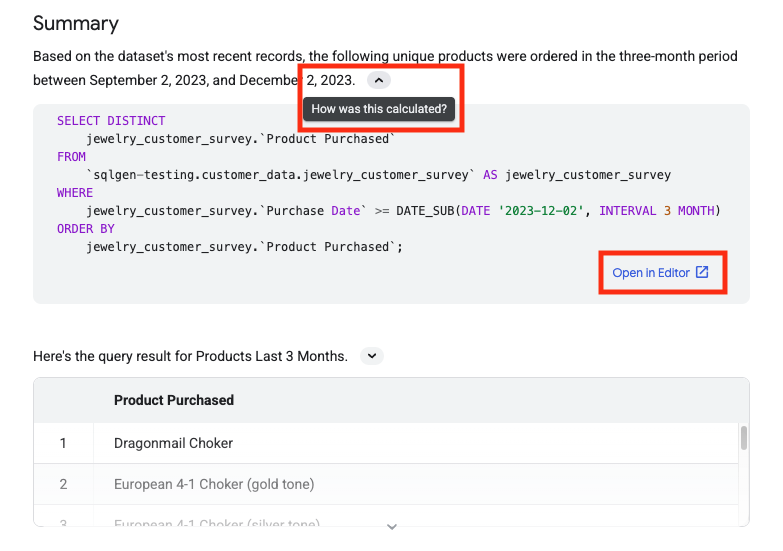
「Summary」(摘要) 部分包含生成的查詢,後面接著查詢結果。您也可以選擇在查詢編輯器中開啟查詢。
從對話建立資料代理
您可以透過與資料表或檢視表的對話,建立資料代理。您無法從與資料集的對話建立自訂代理。
如要從對話建立資料代理程式,請按照下列步驟操作:
在對話的「詳細資料」窗格中,按一下「建立代理」。
在「Editor」(編輯器) 區段的「Agent name」(代理程式名稱) 欄位中,輸入資料代理程式的描述性名稱,例如
Q4 sales data或User activity logs。在「Agent description」(代理程式說明) 欄位中,輸入資料代理程式的說明。好的說明會解釋代理的功用、使用的資料,以及協助您判斷是否應與這個資料代理對話,例如
Ask questions about customer orders and revenue。在「知識來源」部分中,確認「知識來源」中的項目。您可以自訂現有資料來源,也可以按一下「Add source」(新增來源),新增其他資料來源。如果清單未顯示資料來源,可以搜尋該來源。
完成變更後,按一下「儲存草稿」。
按一下「發布」。
管理會話群組
您可以在「代理」頁面開啟、重新命名或刪除對話,並在 BigQuery Studio 探索器中管理對話。
開啟現有對話
前往 Google Cloud 控制台的 BigQuery Agents 頁面。
在「對話」分頁的對話清單中,按一下要開啟的對話。
重新命名對話
前往 Google Cloud 控制台的「BigQuery Agents」頁面。
在「對話」分頁的對話清單中,按一下要重新命名的對話。
按一下 查看動作 > 重新命名。
在「Rename conversation」(重新命名對話) 對話方塊中,於「Conversation name」(對話名稱) 欄位輸入新的對話名稱。
按一下 [重新命名]。
刪除對話
即使刪除基礎資料來源,對話中的問題結果仍會保留。如要刪除對話和其中所有結果,請按照下列步驟操作:
前往 Google Cloud 控制台的 BigQuery Agents 頁面。
在「Conversations」(對話) 分頁的對話清單中,按一下要刪除的對話。
按一下 「查看動作」>「刪除」。
在「要刪除對話嗎?」對話方塊中,點選「刪除」。
如果 180 天內未更新對話,BigQuery 會自動刪除該對話。
使用 BigQuery Studio Explorer 管理對話
使用 BigQuery Studio 探索器管理對話。您可以在這個對話清單中搜尋、開啟或建立對話。您也可以複製對話 ID 或重新整理對話清單。
如要管理對話,請按照下列步驟操作:
前往 BigQuery Studio Explorer 頁面。
在「Explorer」窗格中,展開專案名稱。
按一下「對話」。
- 如要篩選對話清單,請在篩選器欄位中輸入屬性名稱或值。
- 如要開啟對話,請依序點按 「View actions」(查看動作) >「Open」(開啟)。
- 如要複製對話 ID,請依序點選「 View actions」(查看動作) >「Copy ID」(複製 ID)。
- 如要建立對話,請按一下選單列中的「建立對話」。
- 如要重新整理清單,請按一下選單列中的「重新整理」。