


如要查看追蹤記錄資料的匯總表示法,或找出及探索個別追蹤記錄或含有特定標籤的追蹤記錄,請使用「Trace 探索工具」頁面。
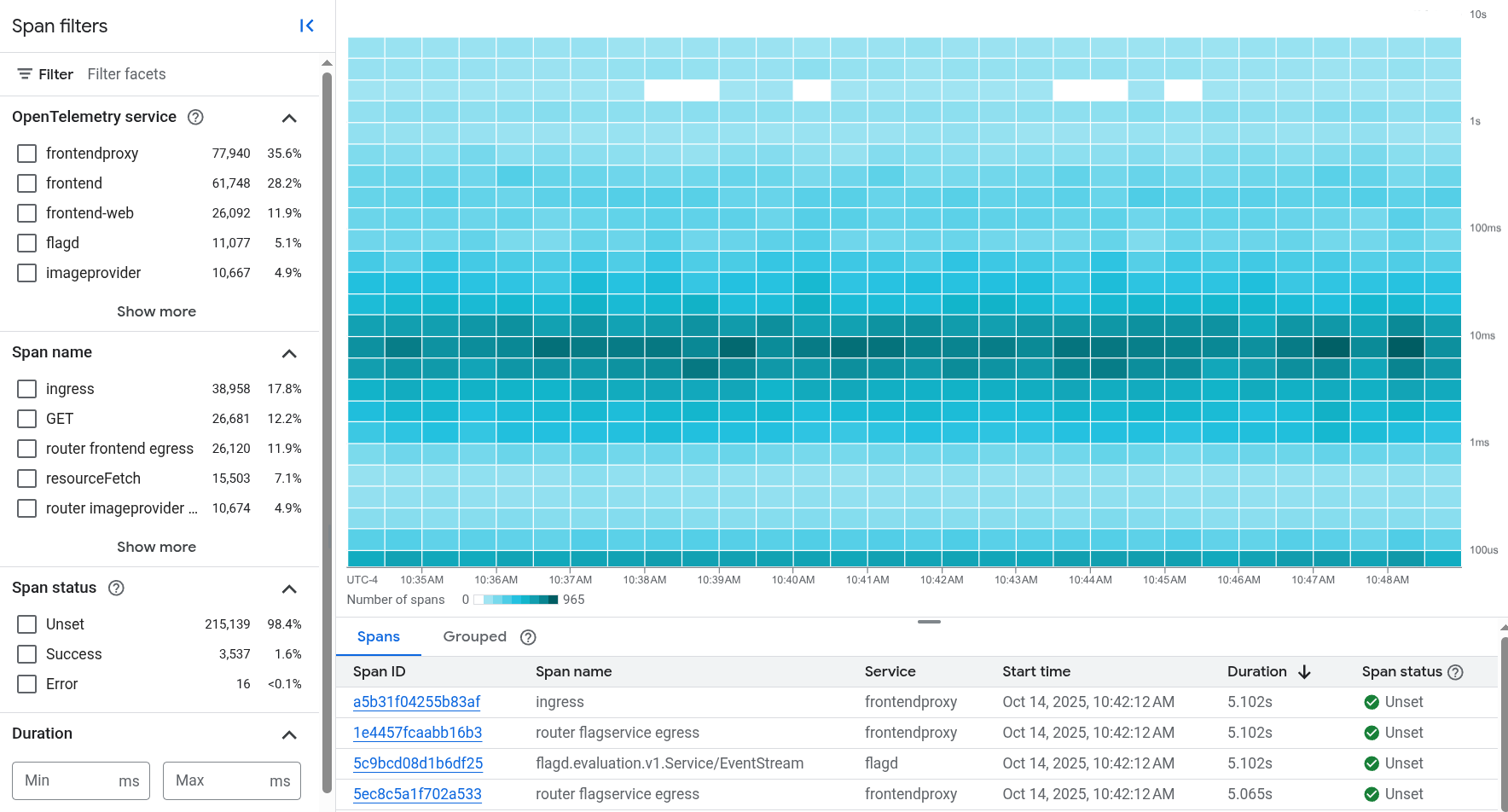
以下螢幕截圖說明如何顯示追蹤資料:
如要執行查詢,對跨度進行匯總分析,請使用「可觀測性分析」頁面或 BigQuery。這兩個介面都支援使用 SQL 查詢範圍資料。使用「可觀測性分析」頁面時,您可以將查詢結果顯示為表格或圖表。如要進一步瞭解如何使用 SQL 查詢追蹤記錄資料,請參閱「查詢及分析追蹤記錄」。
這項功能僅支援 Google Cloud 專案。 如要進行 App Hub 設定,請選取 App Hub 主專案或管理專案。
關於「Trace Explorer」頁面
為協助您找出追蹤資料中的趨勢和模式,系統會匯總延遲資料並顯示在圖表中。熱視圖會使用顏色代表儲存格中的跨度數量。如果儲存格包含許多範圍,顏色會比包含少量範圍的儲存格深。每個儲存格的工具提示都會顯示延遲時間和其他資訊。 您也可以查看延遲百分位數和範圍速率資訊。
調查問題時,您可能想查看特定追蹤記錄或只查看具有特定屬性的時距:
如要限制要顯示哪些時距,請套用篩選器。舉例來說,您可以依服務、應用程式、錯誤狀態和其他屬性進行篩選。
如要顯示特定追蹤記錄,請使用工具列的「網頁瀏覽」「搜尋追蹤記錄」選項。
如要找出離群值並查看個別範圍的詳細資料,請使用表格部分:
你可以依據「Spans」(跨度)和「Grouped」(分組) 分頁的「Duration」(時間長度) 標題,排序資料列。
如要瞭解不同服務產生的範圍數量,請使用「已分組」分頁標籤。每一列都對應至服務和時距名稱,並顯示每個項目的延遲統計資料。
如要查看時距或分組的詳細資料,請從表格部分的資料列中選取項目。系統會開啟飛出視窗,顯示追蹤記錄中的跨度。在這個檢視畫面中,您可以探索時距、屬性,以及查看事件和記錄資料。您也可以在追蹤記錄中搜尋時距和屬性的關鍵字。
「Trace 探索工具」頁面顯示的追蹤記錄資料取決於下列因素:
「範圍」設定,決定系統要搜尋哪些檢視區塊的追蹤記錄資料。頁面開啟時,「範圍」元素會設為預設的追蹤記錄範圍,系統會查詢該範圍中列出的檢視畫面,以取得追蹤記錄資料。
在新專案中,預設追蹤記錄範圍會列出專案的
_AllSpans檢視畫面。這個檢視畫面提供專案儲存的所有追蹤資料讀取權限。您在搜尋到的檢視畫面中擁有的 Identity and Access Management (IAM) 權限。 如果沒有查看專案追蹤資料的權限, Google Cloud 控制台就會顯示警告訊息,且不會顯示該專案的資料。
時間範圍設定。
套用的篩選器。
您可以將追蹤資料儲存在自訂資訊主頁。詳情請參閱「在自訂資訊主頁上顯示追蹤資料」。
本頁其餘內容將詳細說明如何尋找及探索追蹤資料。
事前準備
如要取得使用 Google Cloud 控制台查看追蹤記錄資料,以及選取追蹤記錄範圍所需的權限,請要求管理員授予您專案的「Cloud Trace 使用者」 (roles/cloudtrace.user) IAM 角色。如要進一步瞭解如何授予角色,請參閱「管理專案、資料夾和機構的存取權」。
這個預先定義的角色具備使用 Google Cloud 控制台查看追蹤資料,以及選取追蹤範圍所需的權限。如要查看確切的必要權限,請展開「Required permissions」(必要權限) 部分:
所需權限
如要使用 Google Cloud 控制台查看追蹤資料及選取追蹤範圍,必須具備下列權限:
-
如要選取追蹤範圍:
cloudtrace.traceScopes.[get, list] -
如要讀取預設追蹤記錄範圍,請執行下列操作:
observability.scopes.get
如要進一步瞭解角色,請參閱「使用 Identity and Access Management 控制存取權」。
查看匯總追蹤記錄資料
如要查看追蹤記錄資料的匯總資訊,請按照下列步驟操作:
-
前往 Google Cloud 控制台的
 「Trace Explorer」頁面:
前往「Trace explorer」(Trace 探索工具)
您也可以透過搜尋列找到這個頁面。
首次將追蹤資料寫入 Google Cloud 專案後,可能需要幾分鐘時間,該資料才會顯示出來。如果等待幾分鐘後,仍沒有看到任何追蹤記錄資料,則可能是專案沒有任何資料可供顯示,或是設定問題。如要瞭解如何解決這些問題,請參閱「疑難排解:追蹤記錄介面中沒有資料」。
設定「Trace Explorer」頁面:
- 在 Google Cloud 控制台的工具列中,選取您的 Google Cloud 專案。如要進行 App Hub 設定,請選取 App Hub 主專案或管理專案。
選用:使用 Scope 元素設定系統要搜尋追蹤資料的檢視畫面:
如要顯示專案儲存的追蹤資料,請將「範圍」元素的第一個選單設為
 「專案」或
「專案」或  「_Default」。這兩項設定的作用相同。
如要顯示多個專案儲存的追蹤記錄資料,請展開「範圍」元素的第一個選單,選取「追蹤記錄範圍」,然後選取列出這些專案「
_AllSpans」檢視畫面的追蹤記錄範圍。選取完成後,「範圍」選單會顯示追蹤記錄範圍圖示,以及所選追蹤記錄範圍的名稱。
系統顯示的資料取決於您在搜尋檢視畫面中的 IAM 角色。舉例來說,如果您沒有查看檢視區塊資料的必要權限,系統就不會顯示該資料。
詳情請參閱「建立及管理追蹤範圍」。
選用:使用時間範圍選取器更新時間範圍,或使用指標在 X 軸上醒目顯示範圍。
舉例來說,如果想查看延遲資料是否有任何趨勢,可以將這個選擇器設為「過去 2 週」。跨度資料會保留 30 天。
探索熱視圖:
使用顏色找出趨勢和離群值。如果儲存格包含許多跨度,顏色會比包含少量跨度的儲存格深。
使用儲存格的工具提示查看儲存格詳細資料。工具提示會列出跨度數、日期和時間,以及儲存格的時間間隔。
探索延遲百分位數和錯誤率:
如要查看延遲趨勢,請將「圖表檢視」選單設為「跨度時間 (百分位數)」。 持續時間圖表會顯示第 50、90、95 和 99 個百分位數。
如要查看回應狀態隨時間變化的情形,請將「圖表檢視」選單設為「跨度率」。圖表會顯示傳送至專案的時距率。
使用「範圍」和「分組」表格找出離群值,或查看統計資訊。「時距」表格會列出個別時距,「分組」表格會依時距名稱和服務/工作負載名稱,將時距分組。
如要查看離群值或尋找範圍名稱,請排序表格。你可以依任一欄標題排序。
舉例來說,您可以依時間長度排序「範圍」表格,找出延遲時間較長的範圍。
如要查看平均延遲等統計資料,請使用「已分組」表格。
如要尋找已註冊 App Hub 的服務和工作負載,請在「服務/工作負載」欄中搜尋包含服務圖示
 或工作負載圖示
  的項目。透過 App Hub 註冊的服務或工作負載提供的連結,會開啟對應的應用程式監控資訊主頁。
如要進一步瞭解特定分組,請選取資料列的 span 名稱。系統會開啟飛出視窗,顯示追蹤記錄中的跨度。接著即可探索範圍和追蹤記錄。
新增篩選器來限制要顯示哪些時距。如要進一步瞭解如何篩選追蹤記錄資料,請參閱下一節。
篩選追蹤記錄資料
如要只顯示感興趣的資訊,請套用篩選器。 篩選器會限制顯示的資料。舉例來說,您可以依服務名稱和狀態篩選。或者,如果您已將應用程式部署至 App Hub,可能只想查看應用程式的追蹤資料,或是應用程式中特定服務或工作負載的追蹤資料。
新增或移除篩選器時,「追蹤記錄探索器」頁面會重新整理,只顯示符合所有已套用篩選器的範圍。
依追蹤 ID 篩選
排解事件或失敗問題時,您可能知道追蹤 ID。如要探索該追蹤記錄,請前往工具列,依序點選「網頁瀏覽」「搜尋追蹤記錄」,然後輸入追蹤記錄 ID。
輸入有效 ID 後,系統會開啟「詳細資料」彈出式視窗,顯示追蹤記錄和時距的相關資訊。您可以使用該窗格中的選項探索追蹤記錄。舉例來說,您可能會搜尋跨度中的關鍵字。
套用時間範圍篩選器
「範圍篩選器」窗格會列出最常用的篩選器。你可以從任何子類別中選取多個項目。新增或移除篩選器時,「篩選器」列也會隨之更新。
所有選單的值都是從追蹤資料衍生而來。如果選單包含沒有任何文字的選項,該選項是指不含對應屬性的範圍。
通常可用的 Span 篩選器如下:
- OpenTelemetry 服務:依
service.name屬性篩選。 - 時距名稱:時距名稱。
- 時距狀態:要求狀態。如要瞭解這些值,請參閱 OpenTelemetry SpanStatus 說明文件。
- 時間長度:時距的持續時間。
- 時距種類:說明時距之間的關係。如要瞭解這些值,請參閱 OpenTelemetry SpanKind 說明文件。
- App Hub 應用程式:依據
gcp.apphub.application.id資源屬性篩選。 - App Hub 服務:依資源屬性
gcp.apphub.service.id篩選。 - App Hub 工作負載:依
gcp.apphub.workload.id資源屬性篩選。
如要依「範圍篩選器」窗格中未列出的屬性篩選,請使用「篩選器」列。
使用篩選列
您可以在「篩選」列中套用篩選器,方法是選取預先定義的篩選鍵和值,或是輸入鍵和值。
如要新增篩選器,請選取「新增篩選器」,然後執行下列其中一項操作:
- 選取已定義的鍵,例如「範圍名稱」,然後從次要選單選取值。
選取「新增屬性篩選器」,然後新增自訂鍵和值。 如果輸入自有篩選器鍵,請使用與範圍屬性鍵相同的語法。
舉例來說,如要依主機 ID 篩選,請將鍵設為
host.id。 同樣地,如要依狀態碼篩選,請將鍵設為/http/status_code。 在本情境中,您可以將值設為200,這會產生篩選器/http/status_code: 200。如要讓篩選器比對任何值,請選取「任何值」。
依應用程式篩選
如要尋找或查看 App Hub 註冊服務和工作負載產生的時距,時距必須包含下列資源屬性:
gcp.apphub.application.{container,id,location}gcp.apphub.{workload,service}.{criticality_type,environment_type,id}
先前的資源屬性是由您新增至應用程式的檢測工具產生。 您可以依任何資源屬性篩選追蹤記錄資料。不過,下列「範圍篩選器」會依應用程式、服務和工作負載 ID 篩選:
- App Hub 應用程式
- App Hub 服務
- App Hub 工作負載
如要開啟 App Hub 註冊服務和工作負載的 Application Monitoring 資訊主頁,請按照下列步驟操作:
前往「Spans」或「Grouped」表格,找出服務或工作負載。您可以尋找服務圖示
、工作負載圖示 ,或篩選表格。選取「服務/工作負載」欄中的連結。
探索追蹤記錄
如要在追蹤記錄的脈絡中探索 span,請按照下列步驟操作:
開啟並設定「Trace Explorer」頁面。如要瞭解這些步驟,請參閱「查看匯總追蹤資料」。
如要查看時距或追蹤記錄的詳細資料,請執行下列其中一項操作:
前往「Trace Explorer」頁面,然後從表格中選取項目。你可以按任一表格標題排序表格列。您可以套用篩選器,限制表格顯示的時距。
前往「Trace Explorer」頁面的工具列,依序點選「pageview」(網頁檢視)「Search for trace」(搜尋追蹤記錄),然後輸入追蹤記錄 ID。
系統會開啟「詳細資料」彈出式視窗,以時間軸格式顯示追蹤記錄及其時距,並顯示所選時距的相關資訊:
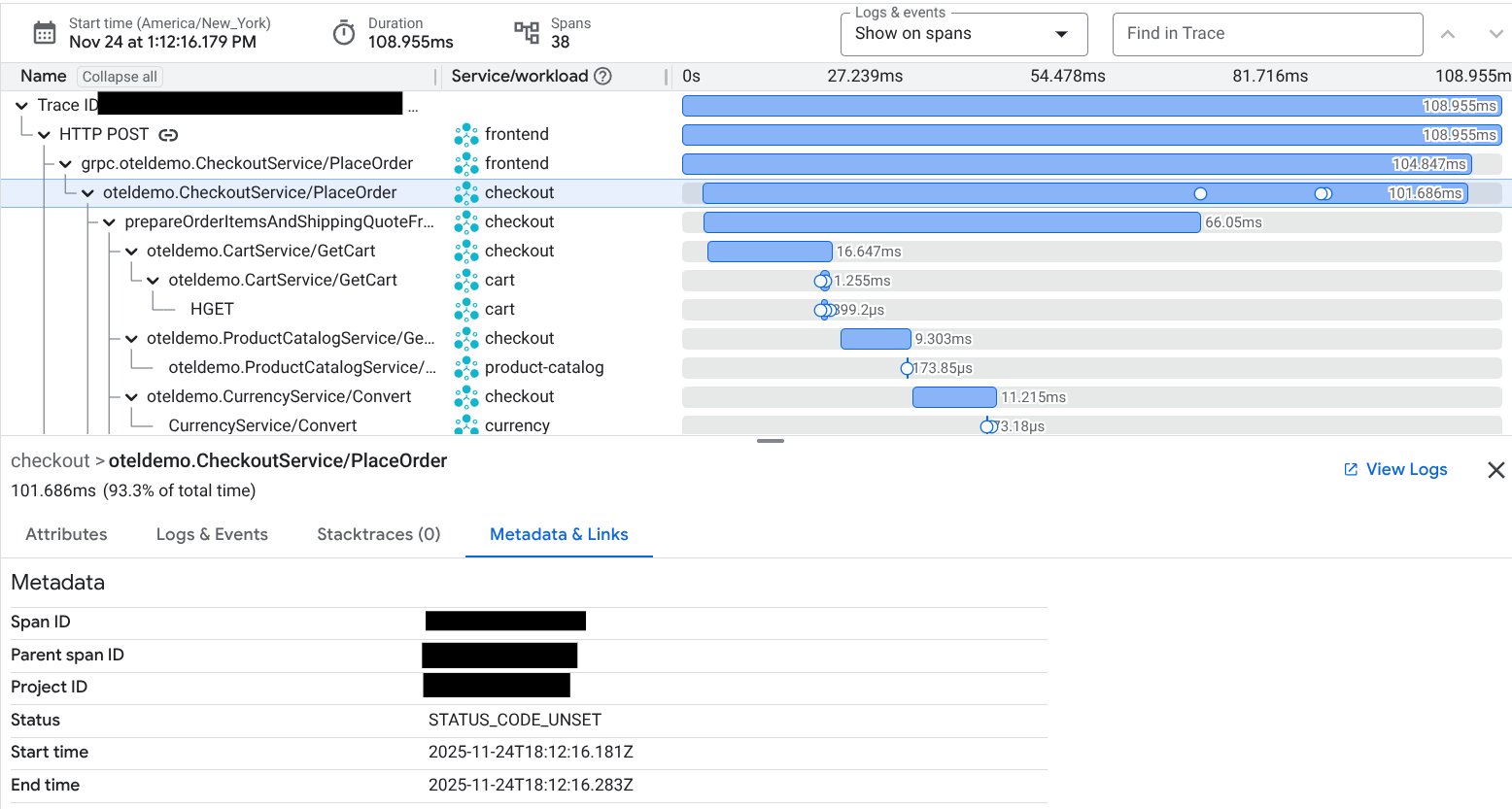
飛出視窗包含分割畫面。其中一側會顯示追蹤記錄中的時距。另一側會顯示分頁,方便您查看特定跨度資訊,例如屬性、中繼資料,以及附加的提示和回覆。如要進一步瞭解這些分頁,請參閱「查看屬性、記錄項目和事件」。
時間軸的元素是動態的。如要探索其他時距,請選取該時距,查看所選時距的屬性、記錄項目和事件。
探索呼叫階層
根據預設,呼叫階層會以時間軸的形式顯示。第一個項目代表追蹤記錄,後續每個項目則代表一個時距。每個項目都會顯示下列資訊:
- 「名稱」欄會顯示名稱和時距或追蹤記錄 ID。GenAI 圖示
 表示時距包含生成式 AI 事件或屬性。
 - 「服務/工作負載」欄會顯示服務或工作負載名稱。系統會使用 OpenTelemetry 屬性
service.name設定這個值。如果沒有,系統會顯示 App Engine 服務名稱。 - 延遲時間長條的顏色和長度會反映指令狀態和持續時間。
- 延遲時間長條上的圓圈表示記錄項目或事件與時距相關聯。如要變更這項行為,請使用「記錄檔和事件」選單。
如要以有向無環圖 (DAG) 形式查看呼叫階層,請在工具列中選取「Graph」:

在 DAG 檢視畫面中,每個元素都會顯示名稱和延遲時間。顏色會反映範圍的狀態。你可以使用指標的捲動滾輪變更圖表大小。
搜尋追蹤記錄中的時距
如要在追蹤記錄中搜尋跨度關鍵字,請使用「在追蹤記錄中尋找」欄位。
搜尋範圍僅限於時距名稱、服務或工作負載名稱,以及屬性欄位。您只能搜尋純文字,無法搜尋記錄、事件或中繼資料。
舉例來說,如果輸入 GET,系統會醒目顯示「名稱」、「服務/工作負載」和「屬性」窗格中顯示 GET 的文字 (忽略大小寫)。
查看屬性、記錄項目和事件
時距的「詳細資料」飛出式視窗包含下列各項的索引標籤:
輸入/輸出:顯示符合 OpenTelemetry GenAI 語意慣例的事件。只有當時間範圍包含這些事件時,才會顯示這個分頁。為協助您識別這些時距,時間軸檢視畫面會顯示「生成式 AI」GenAI圖示
和時距名稱,表示時距含有符合這些慣例的事件或屬性。詳情請參閱「查看生成式 AI 事件和屬性」。屬性:列出附加至範圍的屬性。追蹤記錄探索工具會顯示 GenAI 圖示
,指出哪些範圍含有生成式 AI 屬性。如需標籤相關資訊,請參閱「追蹤記錄標籤」。記錄和事件:這個分頁會列出
trace_id和span_id欄位與所選時距相符的事件和記錄項目。系統只會顯示您有權查看的記錄項目。如要查看這個分頁中的項目,請按一下「顯示更多」keyboard_arrow_down。
如要使用「Logs Explorer」頁面查看記錄檔資料,請按一下「查看記錄」。查詢已設為篩選特定追蹤記錄、時距和時間範圍。
堆疊追蹤:列出可用的堆疊追蹤。
中繼資料和連結:列出一般資訊、有關插碼範圍的資訊,以及結構定義的連結。
「中繼資料」部分會顯示下列資訊:
- 範圍 ID:範圍 ID 是 64 位元整數,但不得為 0。詳情請參閱
TraceSpan。 - 父項時距 ID。
- 專案 ID。
- 開始時間和結束時間。
這個表格列出其他範圍的連結。這個表格會列出每個連結的下列資訊:
- 連結至時距的鍵/值組合。
- 連結至時距的追蹤記錄 ID。如果這個欄位列出「目前的追蹤記錄」,則代表這個範圍連結至同一追蹤記錄中的另一個範圍。
如需連結的相關資訊,請參閱
LinksAPI 參考資料頁面。
「Instrumentation scope」(檢測範圍) 和「Schema information」(結構定義資訊) 區段會顯示範圍的名稱和版本,並提供結構定義的連結。如果時間範圍不包含這類資訊,系統就會省略這些部分。
- 範圍 ID:範圍 ID 是 64 位元整數,但不得為 0。詳情請參閱
「詳細資料」也可能包含標示為「輸入/輸出」的分頁。這個分頁會顯示生成式 AI 事件。
查看生成式 AI 活動
如要找出含有符合 OpenTelemetry 生成式 AI 語意慣例的屬性或事件的時距,請尋找「生成式 AI」GenAI圖示 :
「屬性」分頁會顯示附加至範圍的屬性。如要只列出生成式 AI 屬性,請啟用「僅限生成式 AI 屬性」。
「輸入/輸出」分頁會顯示符合這些慣例的事件和相關聯的屬性,這些屬性也會顯示在「屬性」分頁中。系統支援兩種設定:
以文字為基礎的提示和回覆會以屬性的形式附加至範圍,這些屬性是描述特徵或事件的鍵/值組合。舉例來說,鍵
gen_ai.system的值會識別提供生成式 AI 功能的系統。生成式 AI 屬性的鍵會以gen_ai開頭。儲存在 Cloud Storage bucket 中的多模態提示詞和回覆。Cloud Trace 會關聯追蹤記錄和記錄資料,藉此識別這些事件。如要瞭解支援的設定,請參閱「收集及查看多模態提示和回覆」。
下圖說明「輸入/輸出」如何轉譯附加至範圍的文字生成式 AI 事件:
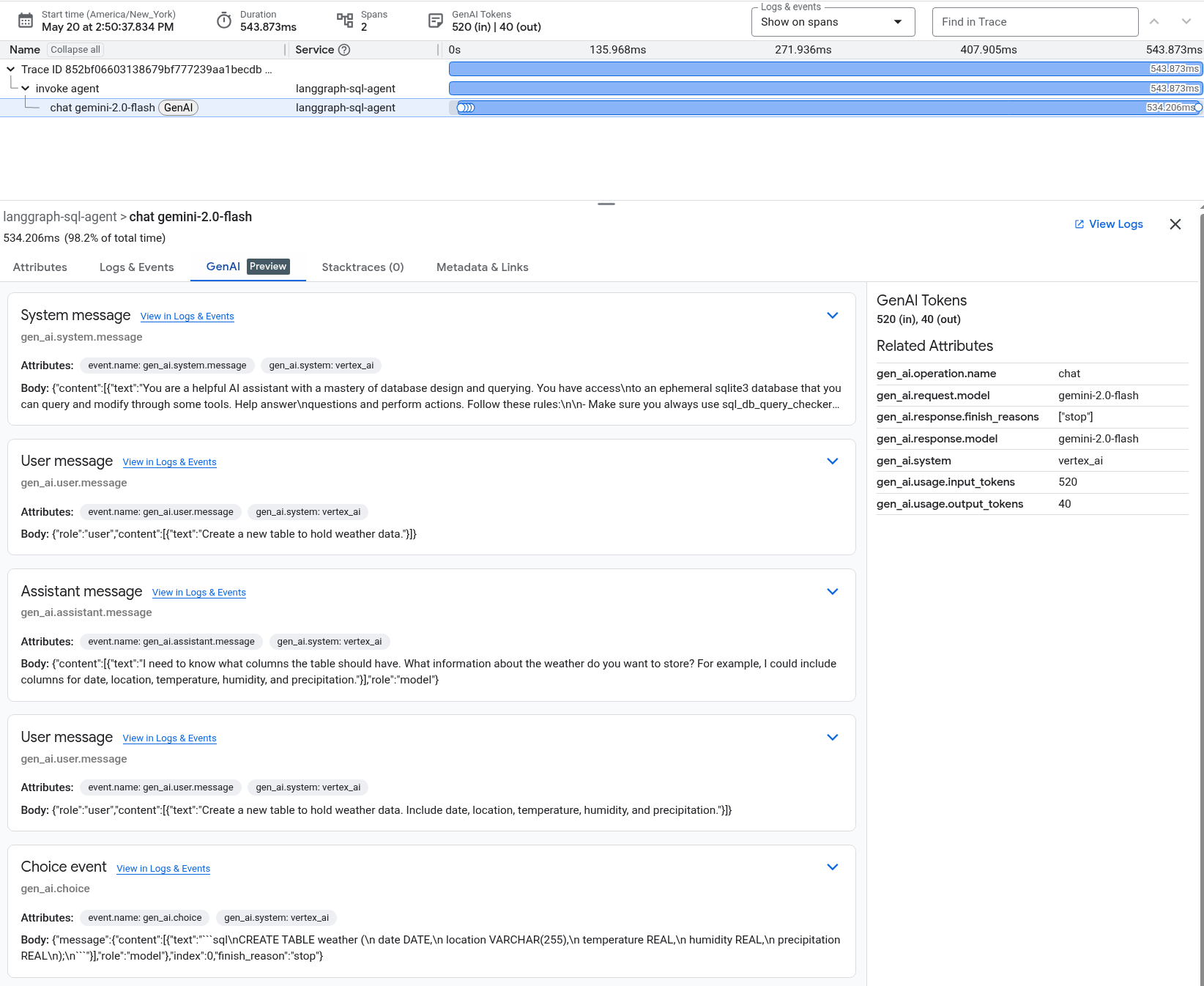
如要瞭解產生上一個螢幕截圖的範例應用程式,請參閱「使用 OpenTelemetry 檢測 LangGraph ReAct 代理程式」。
查看對遠端 MCP 伺服器的呼叫
如要查看 MCP 伺服器產生的時距,請執行下列任一操作:
- 依範圍名稱篩選追蹤資料。
新增屬性篩選器,索引鍵為
mcp.method.name,值為tools/call。這個篩選器專門用於尋找名稱符合 MCP 的 OpenTelemetry 語意慣例的時距。名稱類似於:
tools/call NAME在上述運算式中,NAME 是指叫用的端點。例如:
roll_dice。
如要瞭解哪些遠端 Google Cloud MCP 伺服器支援追蹤記錄產生功能,以及如何設定應用程式,指示這些伺服器產生範圍,請參閱「使用 Trace 檢查 MCP 呼叫」。