


Galeri Template Gemini Enterprise Agent Platform Pipelines berisi komponen dan template pipeline buatan Google, yang dapat Anda gunakan untuk membuat pipeline yang dijalankan atau disematkan di pipeline Anda sendiri.
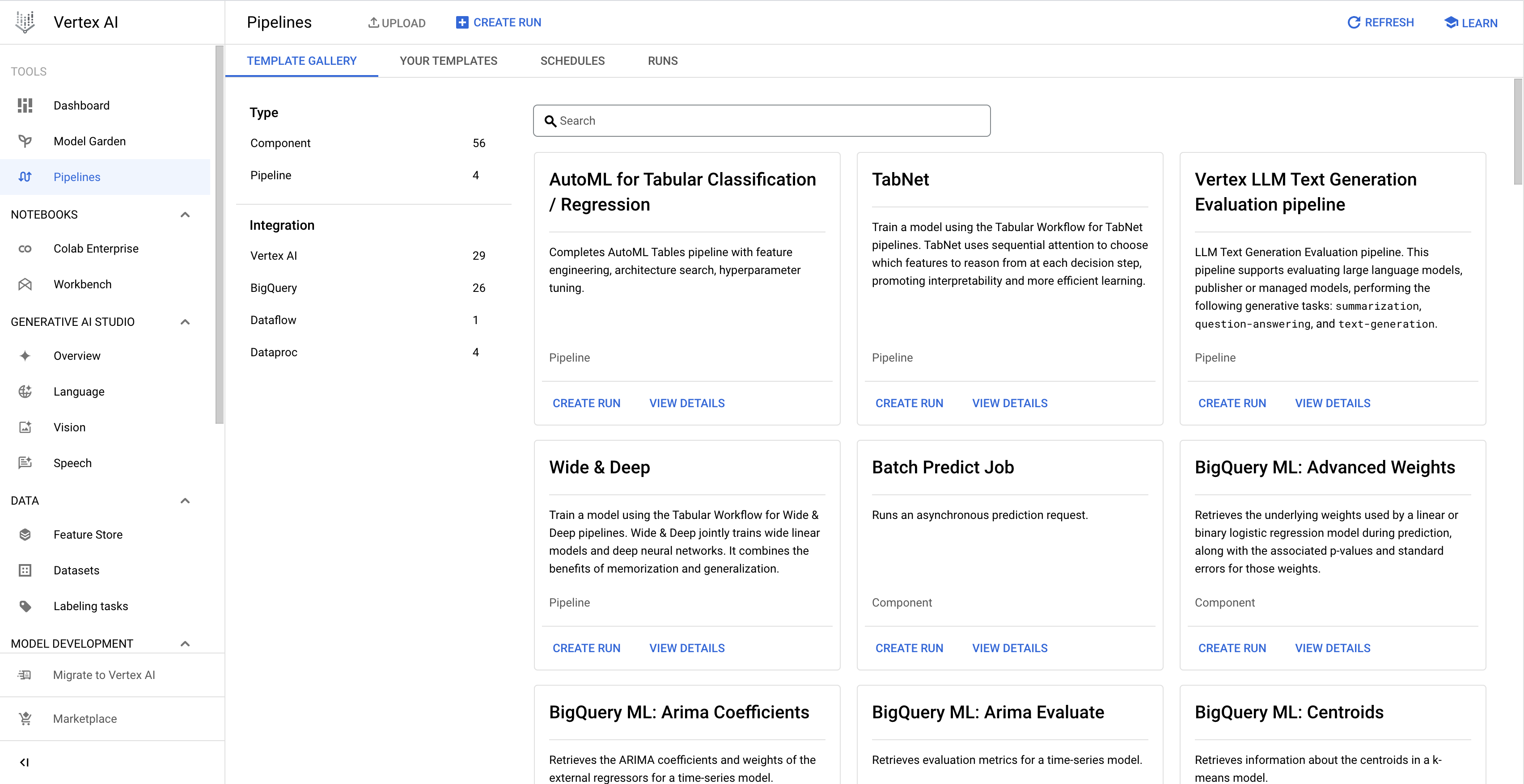
Membuat operasi pipeline dari Galeri Template
Gunakan petunjuk berikut untuk membuat operasi pipeline dari template buatan Google di Galeri Template. Atau, Anda dapat membuat template pipeline kustom Anda sendiri, lalu membuat operasi pipeline berdasarkan template tersebut. Untuk mengetahui informasi selengkapnya tentang membuat dan menggunakan template pipeline kustom, lihat Membuat, mengupload, dan menggunakan template pipeline.
Konsol
Gunakan petunjuk berikut untuk membuat operasi pipeline dari Galeri Template:
Di konsol Google Cloud , di bagian Agent Platform, buka tab Template Gallery di halaman Pipelines.
Opsional: Untuk memfilter daftar template pipeline, di panel kiri, pilih kriteria filter. Misalnya, untuk hanya menampilkan template pipeline, pilih Templates di bagian Type.
Pada kartu yang sesuai dengan template yang ingin Anda gunakan, klik Create run untuk membuka halaman Create pipeline run.
Di bagian Run details, lakukan hal berikut:
- Opsional: Ubah Run name default yang mengidentifikasi operasi pipeline secara unik.
  1. Optional: To schedule recurring pipeline runs, specify the **Run schedule**, as follows:

      1. Select **Recurring**.

      1. Under **Start time**, specify when the schedule becomes active.

          * To schedule the first run to occur immediately after schedule creation, select **Immediately**.

          * To schedule the first run to occur at a specific time and date, select **On**.

      1. In the **Frequency** field, specify the frequency to schedule and execute the
      pipeline runs, using a cron schedule expression based on
      [unix-cron](https://man7.org/linux/man-pages/man5/crontab.5.html).

      1. Under **Ends**, specify when the schedule ends.

          * To indicate that the schedule creates pipeline runs indefinitely, select **Never**.

          * To indicate that the schedule ends on a specific date and time, select **On**, and specify the end date and time for the schedule.

      1. Optional: To specify that the pipeline run uses a custom service account,
      Customer-managed encryption keys (CMEK), or a peered VPC network, click
      **Advanced options**, and then follow these instructions:

          *  To specify a service account, select a service account from the
            **Service account** drop-down list.

              If you don't specify a service account,
              Agent Platform Pipelines runs your pipeline using the default
              Compute Engine service account.

              Learn more about [configuring a service account for use with
              Agent Platform Pipelines](/gemini-enterprise-agent-platform/machine-learning/pipelines/configure-project#service-account).

          *  To use a CMEK, select **Use a customer-managed encryption key**. The **Select a customer-managed key** drop-down list appears. In the **Select a customer-managed key** drop-down list, select the key that you want to use.

          *  To use a peered VPC network in this pipeline run, enter the VPC
          network name in the **Peered VPC network** box.

  1. Click **Continue**.
Di bagian Runtime configuration, konfigurasikan operasi pipeline, sebagai berikut:
Di bagian Lokasi Cloud Storage, klik Cari untuk memilih bucket Cloud Storage guna menyimpan artefak output pipeline, lalu klik Pilih.
Opsional: Guna mengonfigurasi kebijakan kegagalan dan cache untuk operasi pipeline, klik Advanced options, lalu gunakan petunjuk berikut:
Di bagian Kebijakan kegagalan, tentukan kebijakan kegagalan untuk seluruh pipeline. Pelajari lebih lanjut kebijakan kegagalan pipeline.
Untuk mengonfigurasi pipeline agar dapat terus menjadwalkan tugas setelah satu tugas gagal, pilih Jalankan semua langkah untuk diselesaikan. Opsi ini dipilih secara default.
Untuk mengonfigurasi pipeline agar gagal setelah satu tugas gagal, pilih Gagalkan proses ini sesaat setelah satu langkah gagal.
Di bagian Konfigurasi caching, tentukan konfigurasi cache untuk seluruh pipeline.
Untuk menggunakan konfigurasi cache level tugas untuk tugas dalam pipeline, pilih Jangan ganti konfigurasi cache level tugas.
Guna mengaktifkan caching untuk semua tugas dalam pipeline dan mengganti konfigurasi cache level tugas, pilih Aktifkan baca dari cache untuk semua langkah (tercepat).
Guna menonaktifkan caching untuk semua tugas dalam pipeline dan mengganti konfigurasi cache level tugas, pilih Nonaktifkan baca dari cache untuk semua langkah (tercepat).
Opsional: Jika pipeline Anda memiliki parameter, di bagian Parameter pipeline, tentukan parameter operasi pipeline Anda.
Untuk membuat operasi pipeline, klik Submit.