


Você pode conferir painéis definidos pelo usuário e painéis do LookML no seu dispositivo móvel usando o app Looker para dispositivos móveis. Você também pode ver Looks no app.
Abrir um painel
Você pode acessar os painéis nas telas Visualizados recentemente e Favoritos, enquanto visualiza um quadro que você segue ou navega pelo conteúdo em pastas no app Looker para dispositivos móveis.
Para abrir um painel no app, selecione o card de conteúdo dele.
Também é possível pesquisar um painel específico nas telas Visualizados recentemente e Favoritos.
Para abrir um dashboard do LookML no app, acesse a pasta Dashboards do LookML e selecione o dashboard. Se um dashboard do LookML foi fixado em um quadro que você adicionou à sua lista de quadros, é possível abrir o dashboard do LookML enquanto visualiza esse quadro no app.
Como visualizar um painel
Os painéis incluem os seguintes elementos:
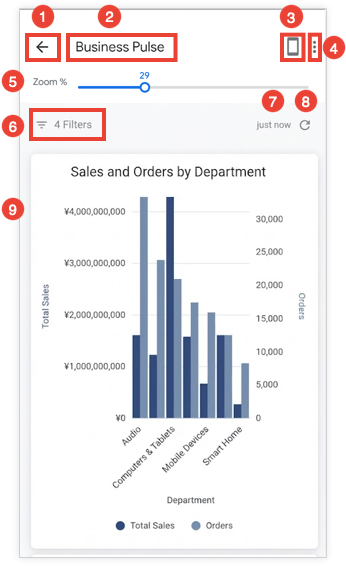
- Botão "Voltar": retorna à tela anterior.
- Título do painel: mostra o título do painel.
Botão Mudar para a versão para dispositivos móveis: volta a mostrar os blocos do painel em uma única coluna. Na Visualização para dispositivos móveis, o botão é substituído por Mudar para a visualização para computadores.
Menu de três pontos: oferece as opções para adicionar ou remover o painel dos seus favoritos, compartilhar o painel, copiar o link para o painel ou ver informações sobre ele.
Controle deslizante Zoom %: permite que os usuários aumentem os blocos ao visualizar painéis na visualização para computador.
Filtros do painel: mostra todos os filtros que foram adicionados a um painel. Você pode mudar temporariamente os valores dos filtros do painel no app para ver como os dados mudam.
Indicador da última atualização do painel: mostra a data em que os dados do painel foram consultados ou atualizados do banco de dados.
Recarregar dados: atualiza os dados no painel. Esse elemento geralmente é útil depois que os filtros são alterados.
Blocos do painel: mostra um ou mais blocos do painel.
Interagir com dados e fazer drill-down em painéis
Se o desenvolvedor do Looker tiver configurado elementos interativos, como detalhamento, links, ações de dados ou dicas personalizadas, você poderá interagir com os blocos do painel no seu dispositivo móvel.
Ao tocar em um ponto de dados em um bloco de painel compatível, uma dica com detalhes é exibida ou uma página inferior é aberta com um menu de opções. Dependendo de como os dados e a visualização foram configurados pelo desenvolvedor do Looker, você pode fazer uma ou mais das seguintes ações:
- Detalhar dados: detalhe os dados para ver informações mais granulares sobre o ponto de dados selecionado.
- Realizar ações configuradas: executar ações de dados diretamente no app, como enviar e-mails, postar mensagens no Slack ou definir valores em outros campos.
- Abrir links: abra os links incorporados na visualização para navegar até outros Looks ou painéis ou abrir sites externos.
- Ver todos os dados subjacentes: abra a janela de detalhamento e selecione Explorar tudo para ver os dados brutos no nível da linha que compõem a métrica selecionada.
- Ver dicas personalizadas: confira dicas personalizadas configuradas pelo desenvolvedor usando modelos Liquid ou configurações UI.
Para mais informações sobre como detalhar e configurar links no app para dispositivos móveis, consulte a página de documentação Detalhamento no aplicativo para dispositivos móveis.
Tipos de visualização que aceitam detalhamento
Os seguintes tipos de visualização e elementos são compatíveis com ações de vinculação, como o detalhamento:
- Gráficos cartesianos: coluna, barra, dispersão, linha, área, boxplot e cascata.
- Gráficos de pizza e rosca: gráficos de pizza e múltiplos de rosca.
- Gráficos de progressão: gráficos de funil e linha do tempo.
- Maps: gráficos Google Maps, Map, Static Map (Regions) e Static Map (Points).
- Texto e tabelas: gráficos Tabela, Tabela (legado) e Nuvem de palavras. Também há suporte para blocos de texto.
- Botões: os botões do painel são compatíveis.
Os blocos que usam outros tipos de visualização (incluindo gráficos de valor único, de registro único e visualizações personalizadas ou da comunidade) podem ser vistos no app, mas não são compatíveis com ações de vinculação ou detalhamento.
Alternar entre os modos retrato e paisagem
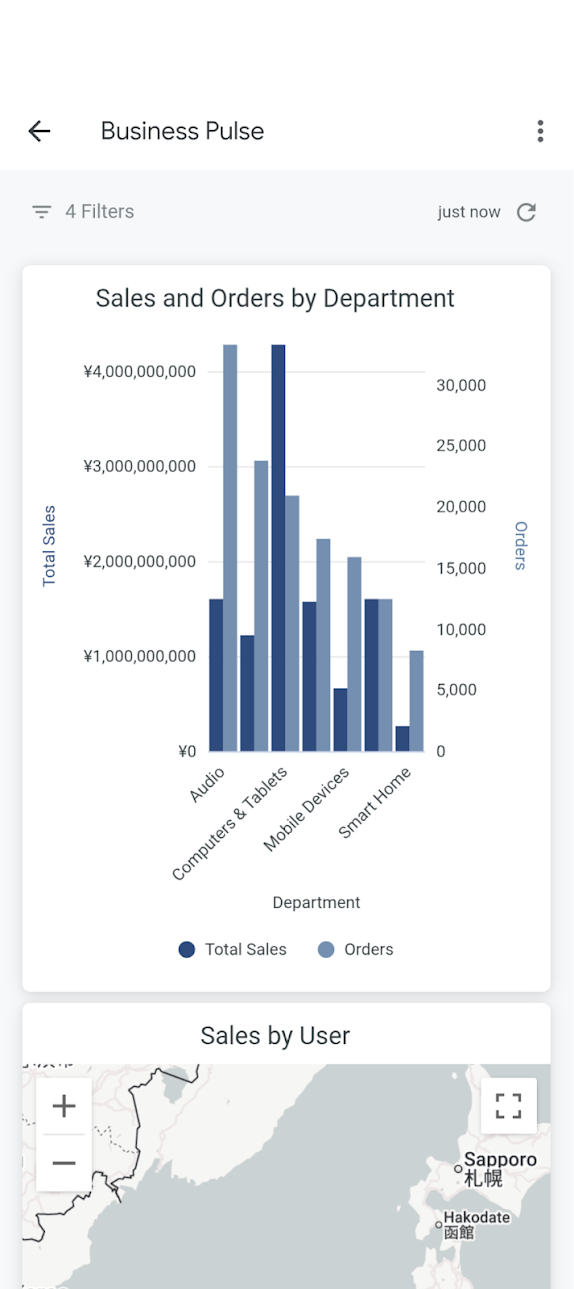
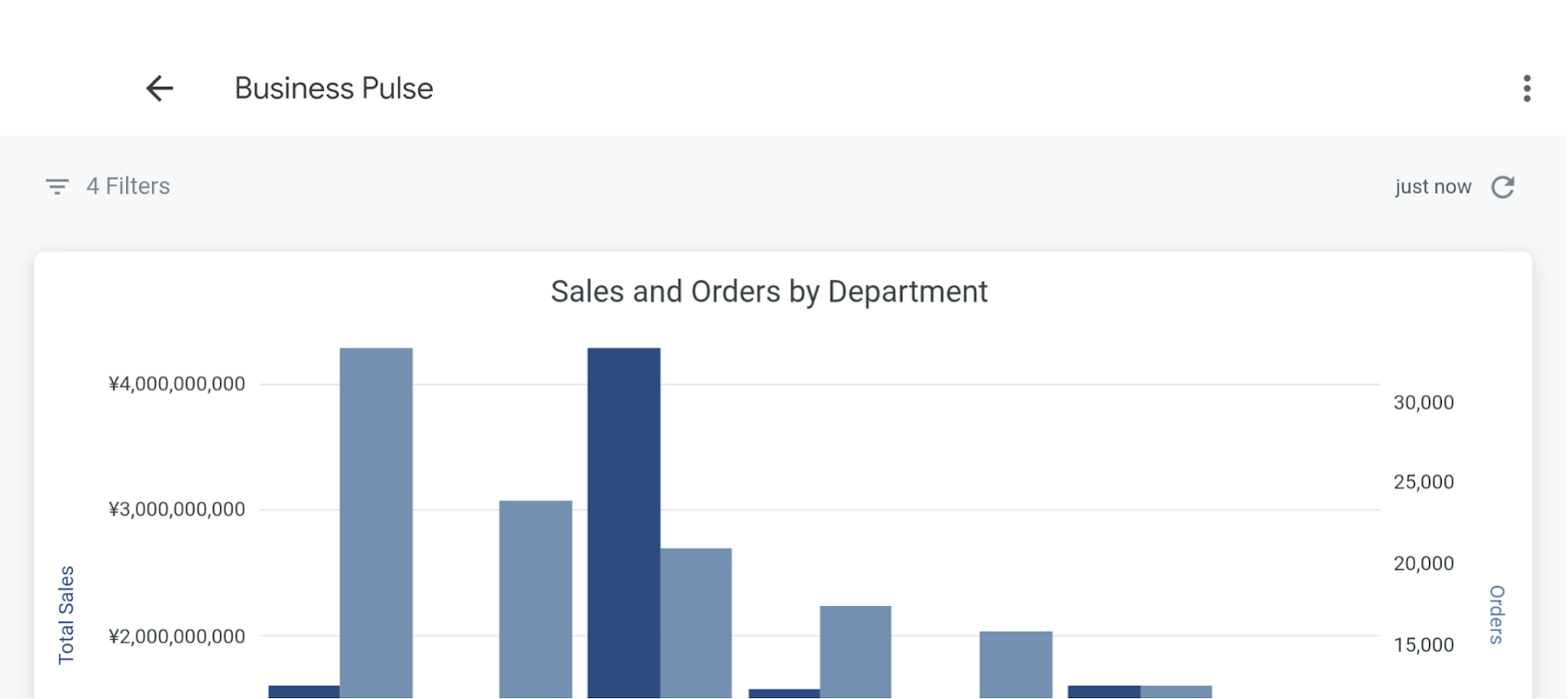
Ao acessar um painel ou uma análise detalhada no app Looker para dispositivos móveis, você pode girar a tela do dispositivo para alternar entre o modo retrato e paisagem.
O conteúdo é exibido no modo retrato por padrão. O modo retrato pode ser útil para ver vários blocos do painel na tela ao mesmo tempo, principalmente quando você está visualizando o painel na versão para dispositivos móveis e o editor de painéis ativou a configuração Preservar layout da área de trabalho.
No modo paisagem, os blocos do painel se expandem horizontalmente para preencher a largura da tela. O modo paisagem pode ser útil para ver os detalhes de um bloco por vez ou vários blocos do painel na tela ao mesmo tempo (quando você está visualizando o painel na visualização de computador e o editor de painéis ativou a configuração Preservar layout da área de trabalho).
Mudar temporariamente os valores de filtro
Os dashboards do Looker podem ter um ou mais filtros que afetam um ou mais componentes do dashboard.
Você pode mudar temporariamente os valores dos filtros do painel para ver como os dados mudam. Ao mudar os valores de filtro temporariamente no app, você não afeta os resultados do painel de outras pessoas.
Os painéis mostram um ícone de filtro e o número de filtros adicionados na parte de cima do painel no app para dispositivos móveis. Para ver os filtros adicionados a um painel, selecione o ícone de filtro ou o texto que indica o número de filtros adicionados.
É possível mudar temporariamente o valor de um filtro do painel. Selecione um valor de filtro, mude-o e recarregue os dados para ver como as mudanças afetam seus dados.
Para mais informações sobre como fazer mudanças temporárias nos valores de filtro dos painéis, consulte a página de documentação Como visualizar painéis.
Usando o menu de três pontos do painel
O app Looker para dispositivos móveis mostra um menu de três pontos no painel. Selecione o menu de três pontos em um painel definido pelo usuário para usar as seguintes opções:
- Adicionar aos favoritos ou Remover dos favoritos: adicione ou remova um painel dos seus favoritos.
- Compartilhar: compartilhe um link para um painel usando seu dispositivo móvel.
- Copiar link: copie o link de um painel.
- Receber informações: veja informações sobre um painel, incluindo título, informações sobre visualizações e favoritos, data de criação e nome do usuário que criou o painel.
O menu de três pontos de um dashboard do LookML inclui as opções de compartilhar o dashboard ou copiar o link dele.
Você também pode acessar o menu de três pontos de um painel nas telas Visualizados recentemente e Favoritos, em um quadro ou em uma pasta que contém o painel.
Adicionar ou remover um painel dos favoritos
A tela Favoritos no app Looker para dispositivos móveis lista os painéis definidos pelo usuário que você adicionou aos favoritos.
Para adicionar um painel aos favoritos enquanto o visualiza ou na tela Visualizados recentemente, em um quadro ou em uma pasta:
- Selecione o menu de três pontos no painel.
- Escolha Adicionar aos favoritos.
Para remover um painel dos favoritos enquanto ele está aberto ou na tela Visualizados recentemente, Favoritos, um quadro ou uma pasta:
- Selecione o menu de três pontos em um painel que você adicionou aos favoritos.
- Escolha Remover dos favoritos.
Compartilhar um painel
Você pode compartilhar painéis com outros usuários usando as opções de compartilhamento disponíveis no seu dispositivo móvel ou com um serviço de terceiros integrado ao Looker, como o Slack.
Copiar o link para um painel
Você pode copiar o link de um painel para a área de transferência do seu dispositivo móvel:
- Selecione o menu de três pontos no painel.
- Selecione Copiar link.
Depois de copiar um link, o app mostra a mensagem Link copiado para a área de transferência.
Como visualizar informações sobre um painel
Selecione Receber informações no menu de três pontos de um painel definido pelo usuário para conferir as seguintes informações:
- Título: mostra o título do painel, o número de visualizações e o número de favoritos.
- Criado: mostra a data de criação do painel e o nome do usuário que o criou.