


Os gráficos de linha do tempo ajudam a visualizar a relação entre grupos de eventos e comparar os períodos em que esses eventos aconteceram. Uma visualização de linha do tempo também funciona com números.
Para usar uma visualização de linha do tempo, clique nas reticências (...) na barra de visualização e escolha Linha do tempo. Clique em Editar no canto superior direito da guia de visualização para formatar a visualização.
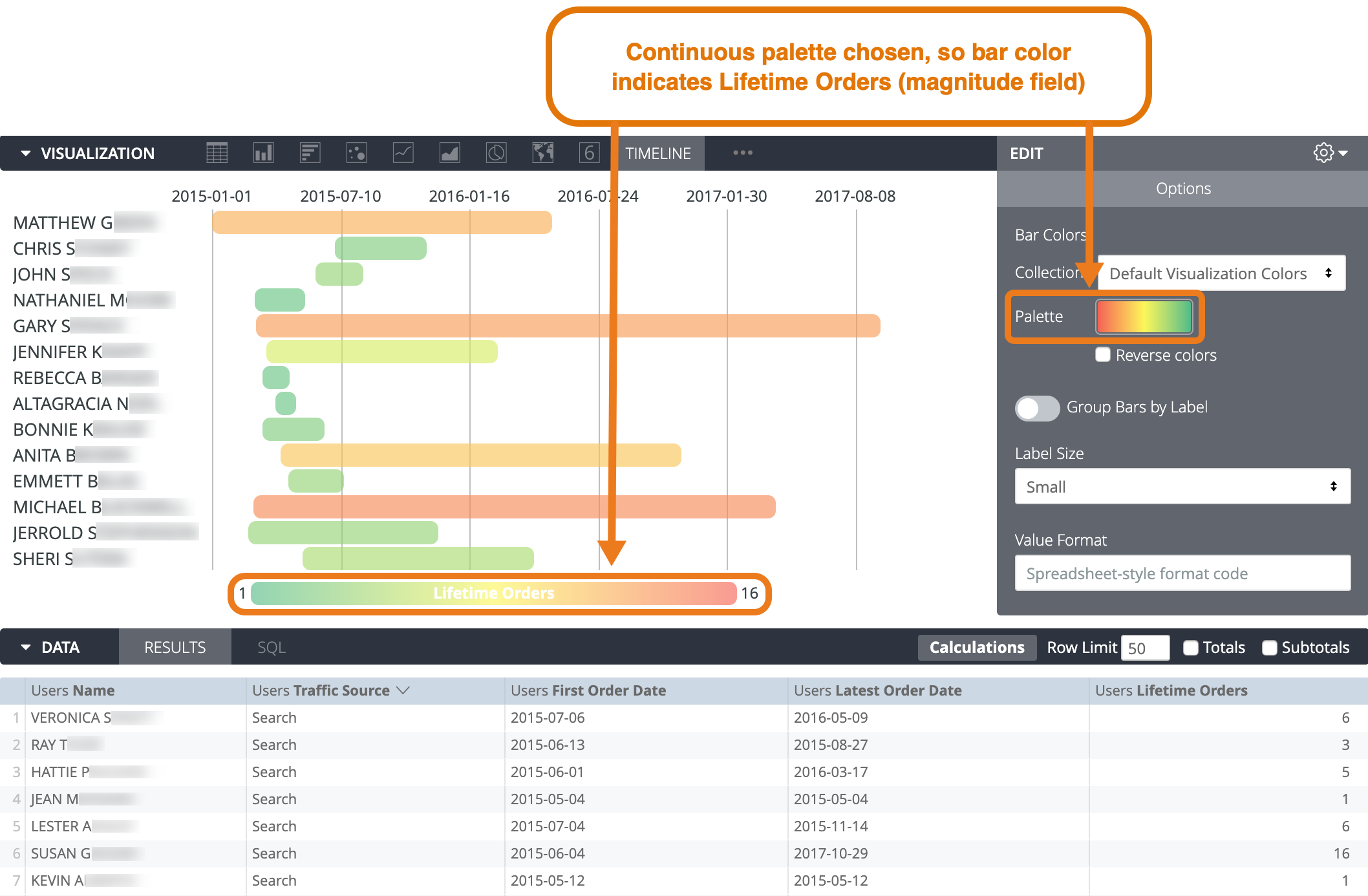
Por exemplo, é possível usar um gráfico de linha do tempo para mostrar o período entre a primeira e a mais recente data de pedido de um cliente. Cada período pode ser colorido para indicar o número de pedidos que o cliente fez.
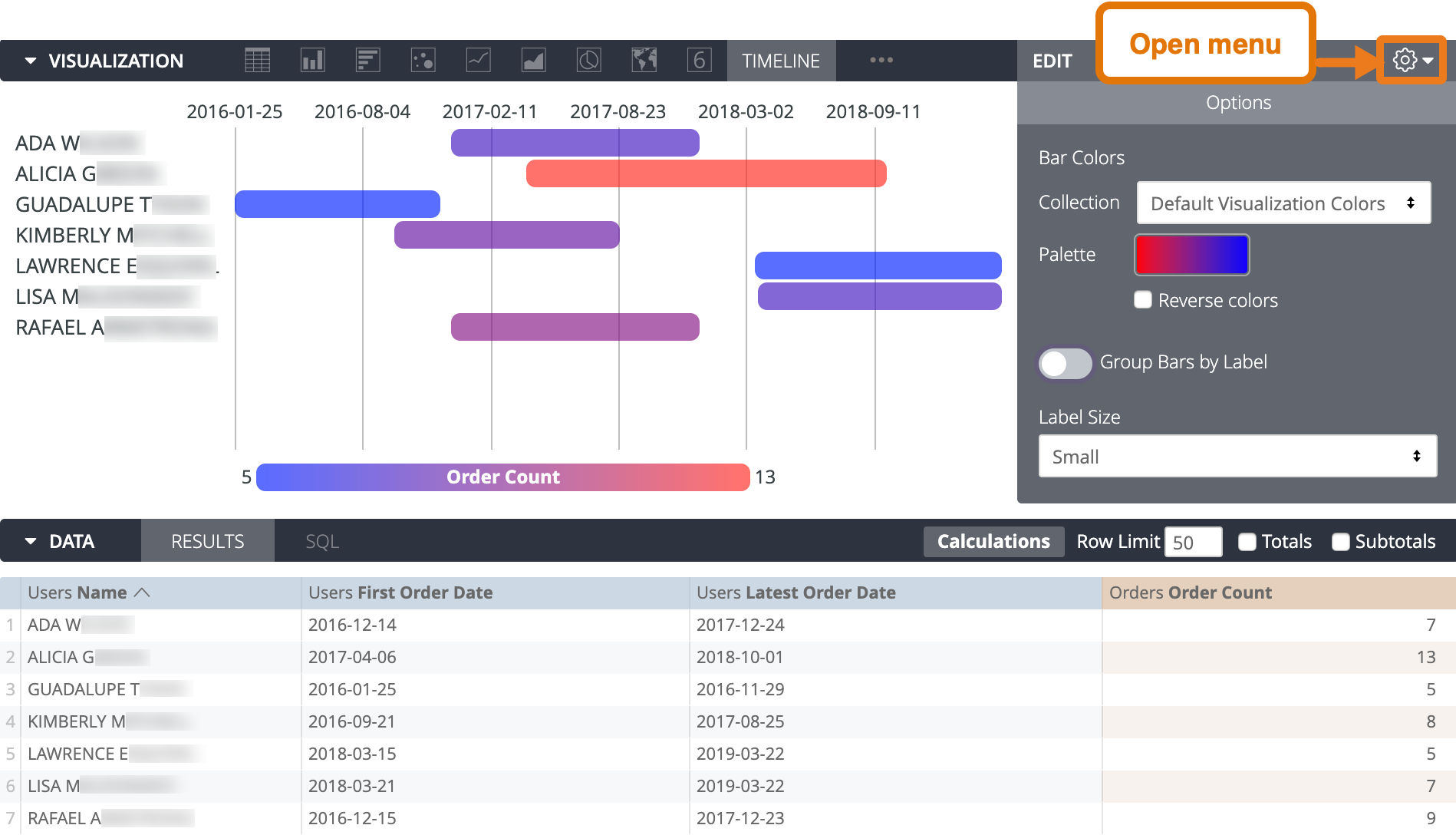
As visualizações de linha do tempo são baseadas em campos na seção Dados, e os campos precisam estar em uma ordem específica. Ignorando os campos que estão ocultos da visualização, a linha do tempo precisa dos seguintes campos (em ordem da esquerda para a direita):
- Campo de rótulo: um campo de string, como um nome. Este campo é obrigatório.
- Campo de detalhes: um segundo campo de string opcional, que permite combinar cada linha da visualização de linha do tempo em categorias. Consulte Como mostrar barras individuais ou várias por linha para mais detalhes.
- Campo de início: uma data ou número de início. Este campo é obrigatório.
- Campo de término: uma data ou número de término. Este campo é obrigatório.
- Campo de magnitude: um campo numérico opcional, que determina a cor da barra em um continuum entre as duas cores especificadas nas opções de visualização. Consulte Como usar cores para mais informações e outras opções usando cores e rótulos.
Como usar visualizações de linha do tempo sem datas
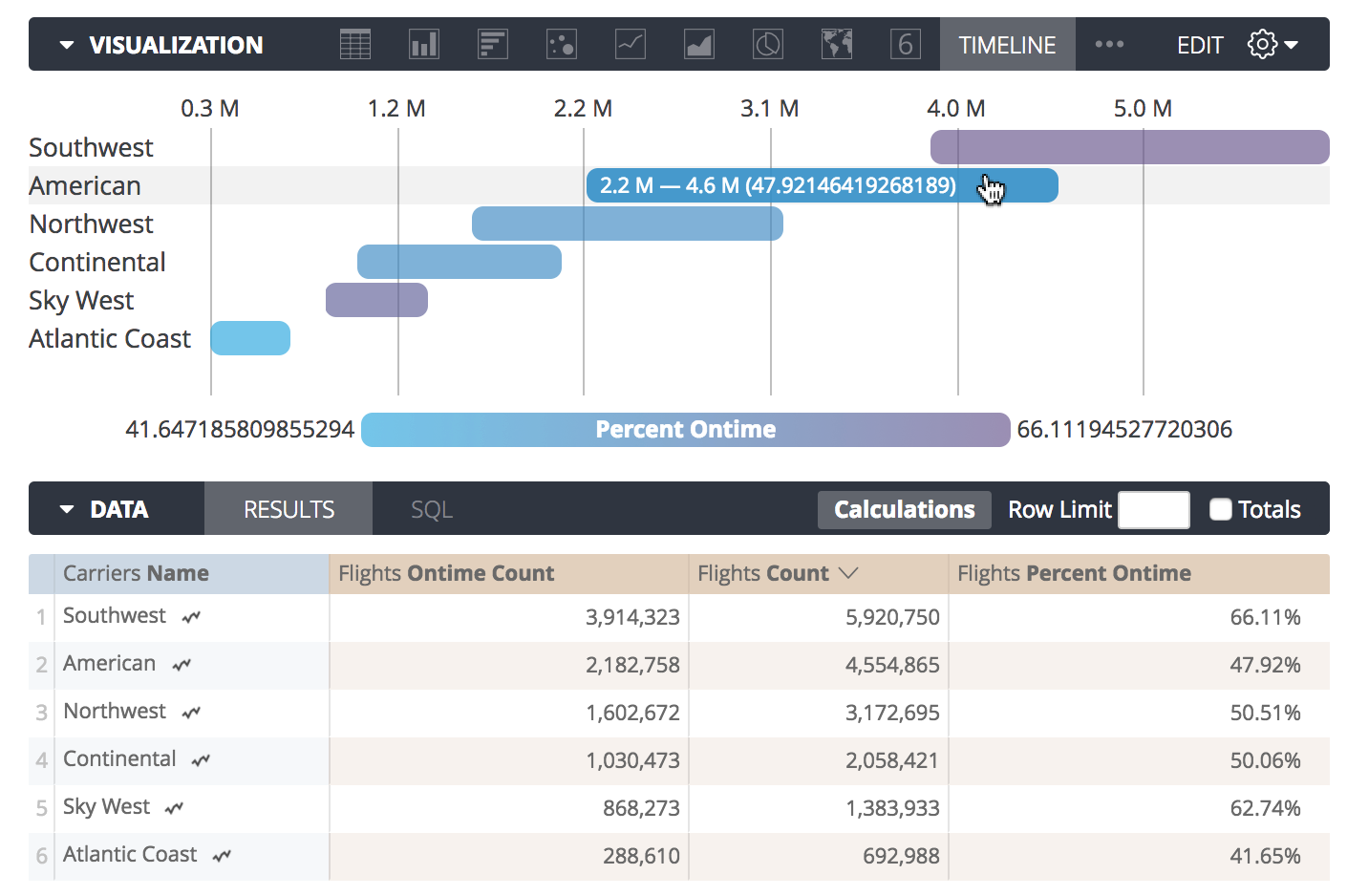
Os gráficos de linha do tempo podem ser úteis para informações diferentes de datas. Este exemplo mostra várias companhias aéreas, cada uma com uma barra em que:
- A barra começa na contagem de voos no horário da companhia aérea
- A barra termina na contagem total de voos da companhia aérea
- A cor da barra indica a porcentagem de voos no horário da companhia aérea como um valor de magnitude
A coloração de magnitude ajuda a ilustrar que, embora uma companhia aérea possa ter uma grande diferença entre a contagem de voos no horário e a contagem total de voos, ela pode ter uma boa porcentagem de voos no horário. Por exemplo, a Southwest tem uma barra larga, mas também tem a melhor porcentagem de voos no horário, conforme mostrado pela barra roxa que mostra a porcentagem de voos no horário. É possível passar o cursor sobre uma barra para conferir os dados que ela representa, incluindo:
- O valor inicial da barra
- O valor final da barra
- O valor representado pela cor da barra (se houver)
Como mostrar barras individuais ou várias por linha
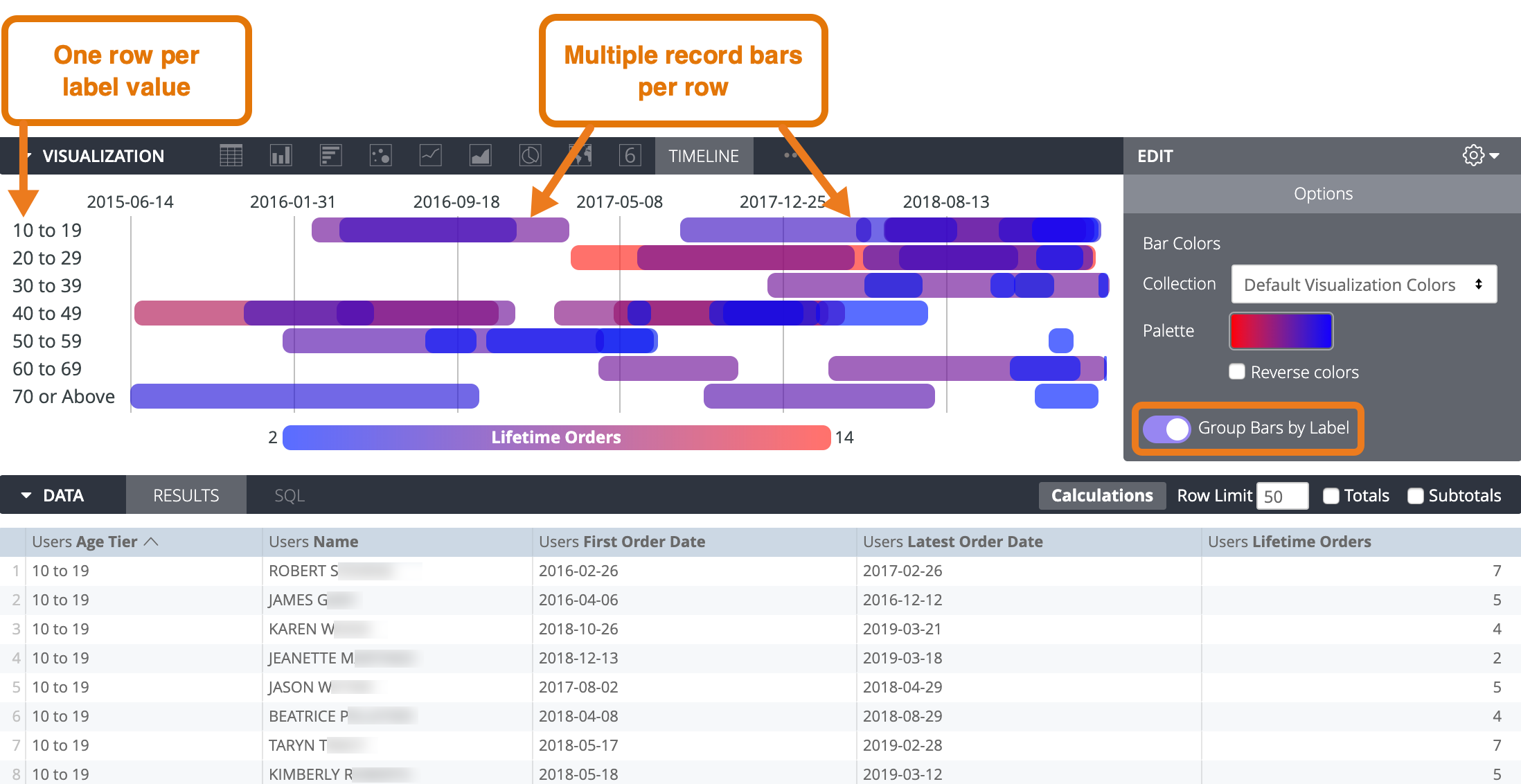
Se você ativar a opção Agrupar barras por rótulo, todos os registros que compartilham o mesmo valor de rótulo vão aparecer como barras individuais na mesma linha da visualização. Por exemplo, considere um conjunto de dados do usuário, em que cada usuário pertence a uma faixa etária. Se a faixa etária for o campo de rótulo e o nome do usuário for o campo de detalhes, a visualização vai mostrar uma linha por faixa etária, com um ou mais nomes de usuários mostrados como barras na linha da faixa etária.
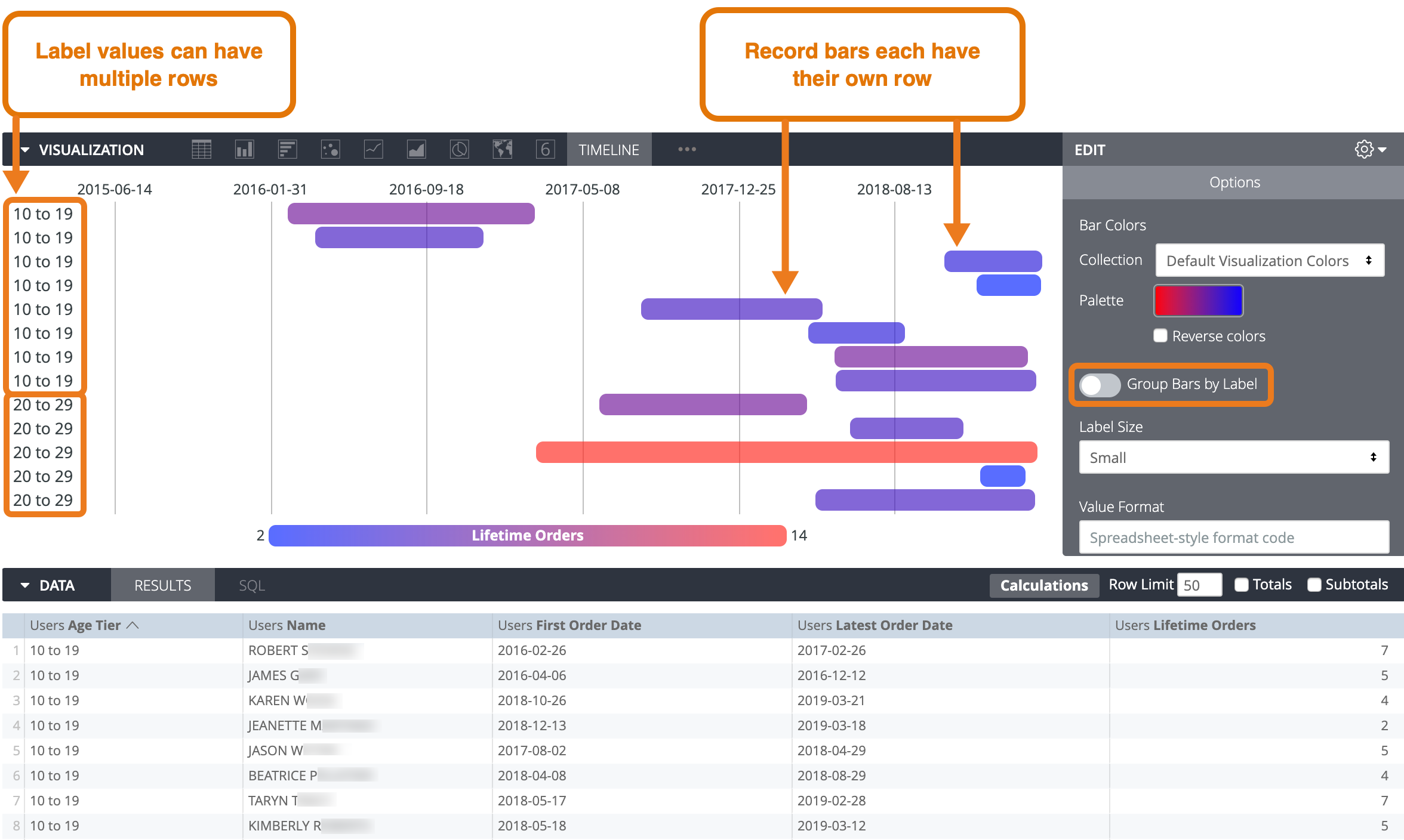
Para mostrar cada barra de registro na própria linha, desative a opção Agrupar barras por rótulo. Neste exemplo, a visualização vai mostrar uma linha por nome de usuário.
Como usar cores
Para visualizações de linha do tempo, a cor de uma barra pode significar coisas diferentes, dependendo dos dados:
- Valor de magnitude: a cor de cada barra está em um continuum e ilustra o valor de magnitude da barra. Para configurar isso, inclua um campo de magnitude na consulta e especifique uma paleta contínua (que sombreia de uma cor para outra, como as paletas sequenciais e divergentes nas coleções de cores do Looker) nas opções de visualização.
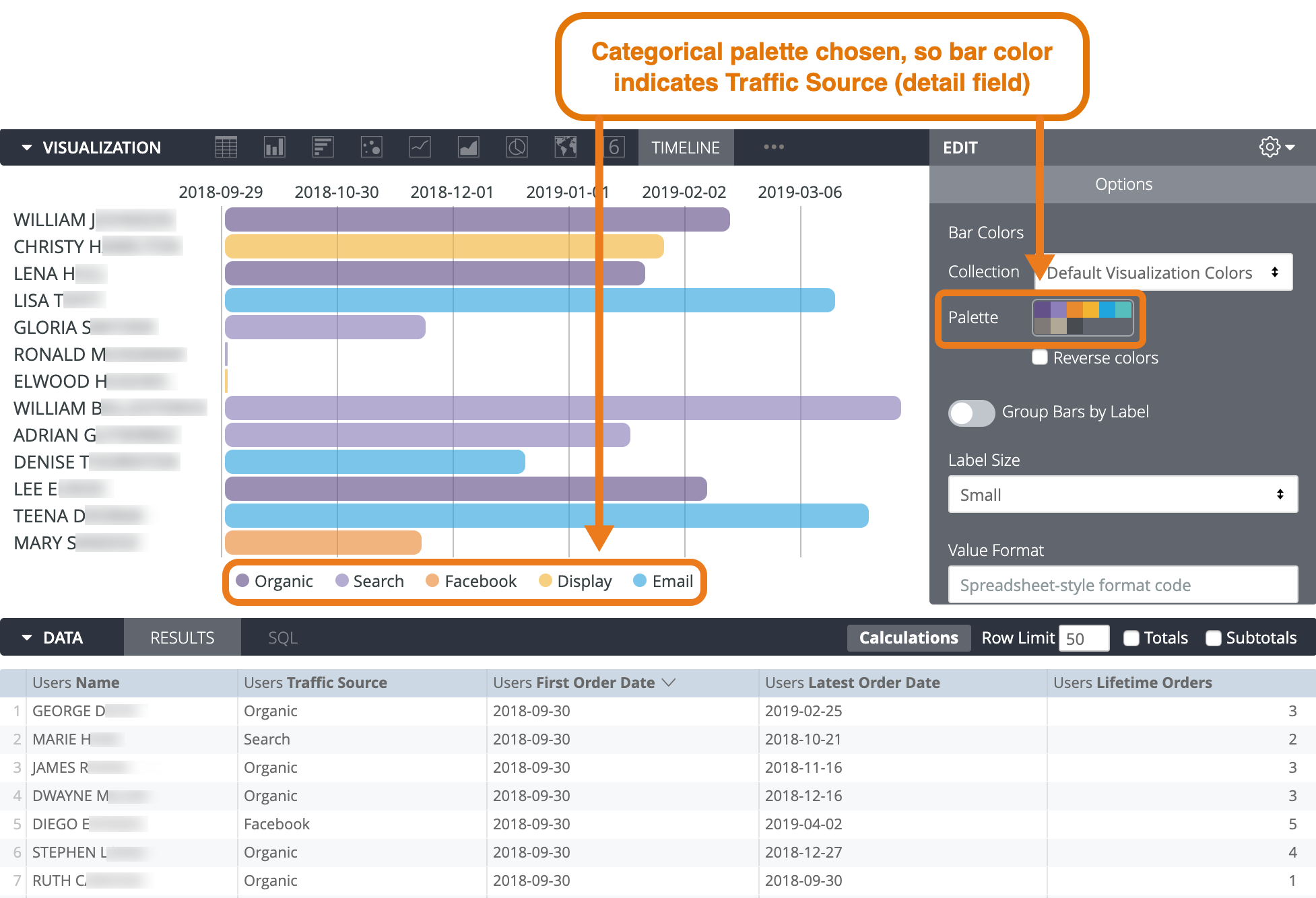
- Valor de detalhe: a cor de cada barra indica o valor no campo de detalhes. Para configurar isso, inclua um campo de detalhes nos dados e escolha uma paleta categórica (que tenha várias cores individuais) nas opções de visualização. Se você não tiver um campo de magnitude, poderá selecionar uma paleta contínua e as cores vão se referir aos valores no campo de detalhes. Se você tiver um campo de magnitude e selecionar uma paleta contínua, as cores sempre serão aplicadas ao campo de magnitude.
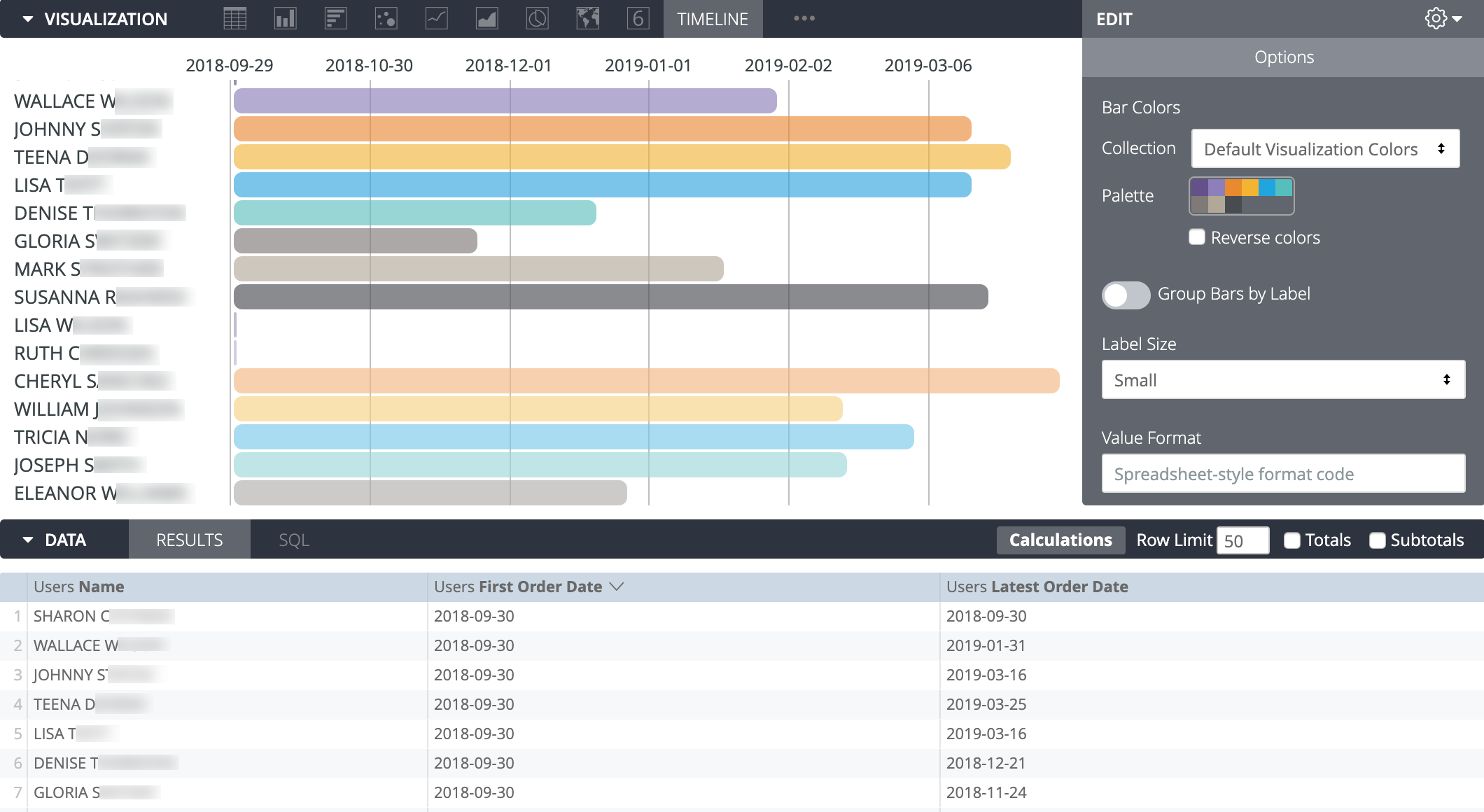
- Em todos os outros casos, as cores da barra usam um padrão repetido das cores selecionadas nas opções de visualização.
Considere um conjunto de dados de exemplo com um campo de detalhes, "Fonte de tráfego", e um campo de magnitude, "Pedidos vitalícios".
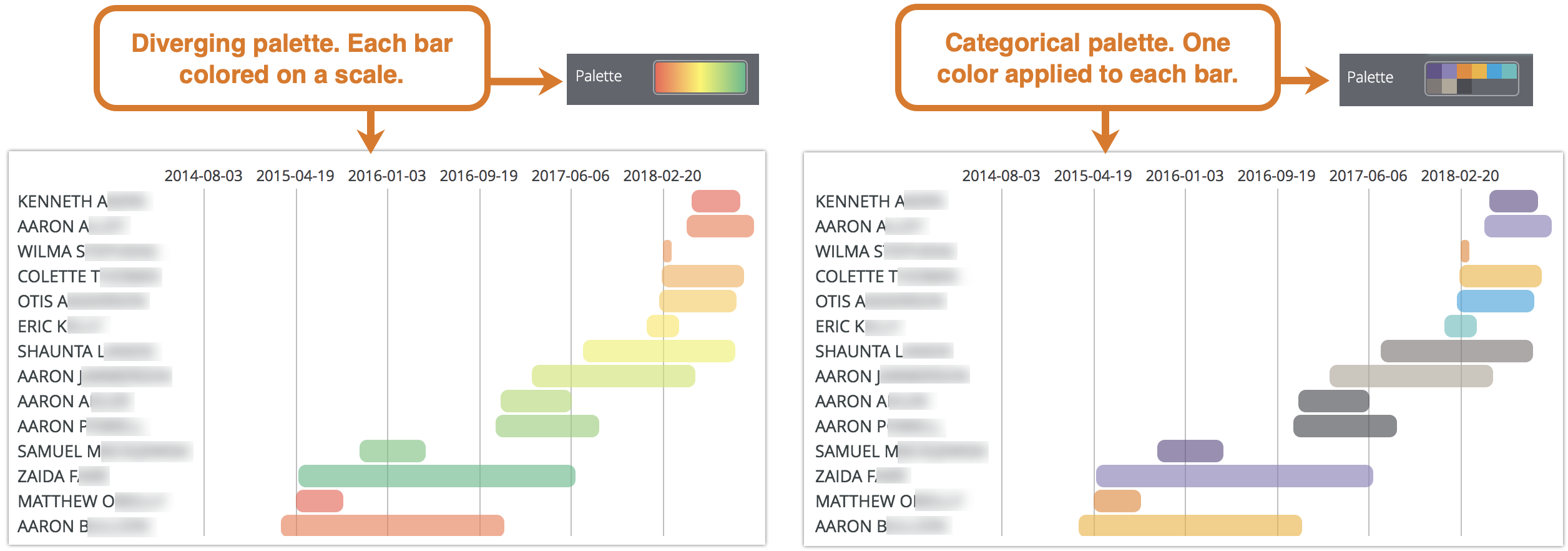
Se você usar uma paleta contínua, o continuum de cores vai indicar o valor do campo de magnitude. Neste exemplo, a legenda vai mostrar quantos pedidos vitalícios as cores em cada extremidade do continuum de cores representam.
Se você usar uma paleta categórica, o continuum de cores vai indicar os valores no campo de detalhes. Neste exemplo, a legenda vai mostrar qual fonte de tráfego é representada por cada cor.
Se você remover os campos de detalhes e de magnitude, as cores vão passar pela paleta escolhida nas opções de visualização.
Opções
Cores da barra
É possível definir a paleta de cores de um gráfico.
Como selecionar uma coleção de cores e uma paleta
Uma coleção permite criar visualizações e painéis temáticos que ficam bem juntos. Todas as coleções de cores integradas do Looker aparecem na página de documentação Coleções de cores. O administrador do Looker também pode criar uma coleção de cores personalizada para sua organização.
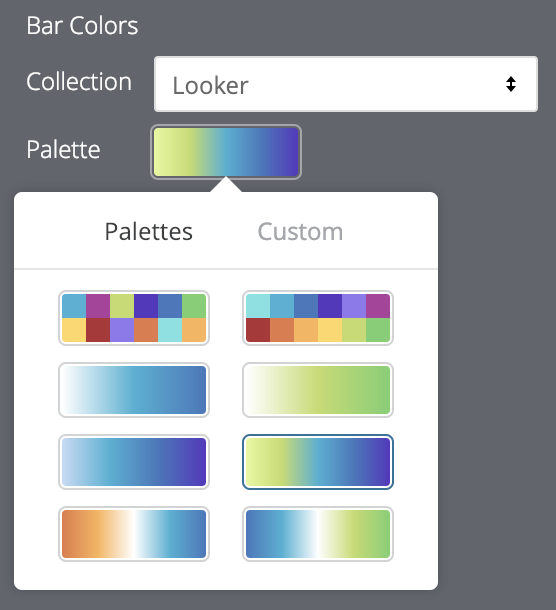
É possível escolher uma coleção de cores no menu suspenso Coleção. A seção Paleta será atualizada com uma paleta da coleção de cores escolhida. Para mudar para uma paleta diferente na coleção de cores, clique na paleta de cores, que abre o seletor de paleta. Nele, é possível visualizar e selecionar todas as paletas da coleção.
Como escolher o tipo de paletas
Se você usar uma paleta sequencial ou divergente, cada barra será colorida em uma escala ao longo da paleta. Se você mudar para uma paleta categórica (uma paleta composta por várias cores individuais), as cores serão atribuídas a cada barra em ordem. A primeira barra recebe a primeira cor e assim por diante. Se houver mais barras do que cores listadas, as cores serão repetidas desde o início da paleta.
Como criar uma paleta de cores personalizada
Para criar uma paleta de cores personalizada, primeiro selecione a guia Personalizada no seletor de paleta. É possível editar a paleta de várias maneiras:
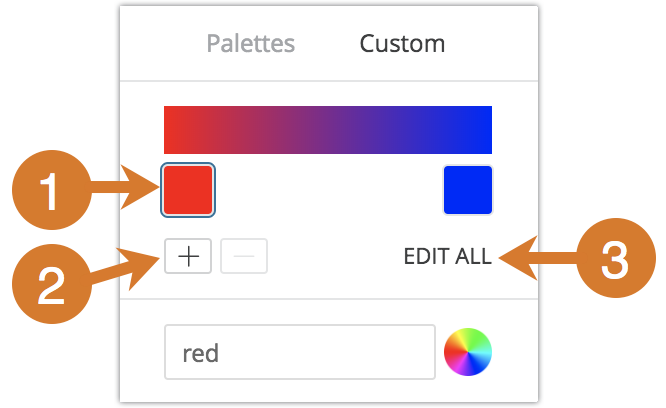
- Clique em uma das cores presentes para editá-la.
- Clique nos botões + ou - para adicionar uma cor ao final da paleta ou remover uma cor selecionada. Quando você adiciona uma cor ao final de uma paleta sequencial ou divergente, o Looker cria automaticamente uma escala entre essa cor e a anterior.
- Clique em EDITAR TUDO no canto inferior direito do menu para usar uma lista separada por vírgulas de valores de cores.
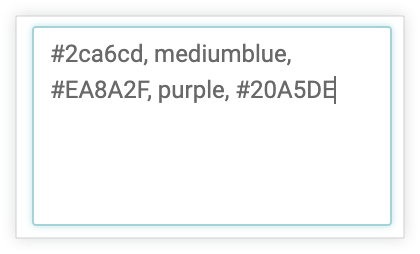
Para mudar uma cor selecionada ou editar todas as cores de uma só vez, é possível inserir strings hexadecimais, como #2ca6cd, ou nomes de cores CSS, como mediumblue, na caixa de valor de cor na parte de baixo do menu.
Também é possível clicar na roda de cores à direita da caixa de valor de cor para abrir um seletor de cores, que pode ser usado para selecionar uma cor. O valor hexadecimal correspondente a essa cor aparece na caixa de valor de cor.

Se você clicar em EDITAR TUDO, a caixa de valor de cor será preenchida com todos os códigos hexadecimais da paleta de cores escolhida ou personalizada. Copiar e colar essa lista é a melhor maneira de copiar paletas de cores personalizadas de um gráfico para outro.
Cores reversas
É possível inverter as cores usadas em uma paleta. Para uma paleta sequencial ou divergente, cada barra é colorida em uma escala ao longo da paleta em ordem inversa, começando pela cor na extremidade direita da paleta e movendo-se para a esquerda. Para uma paleta categórica, isso aplicaria as cores na paleta a cada barra em ordem inversa, começando pela última cor da paleta.
Agrupar barras por rótulo
É possível determinar se uma visualização deve mostrar cada barra de registro na própria linha ou se as barras de registro de cada valor de rótulo devem estar na mesma linha. Consulte Como mostrar várias barras por linha.
Tamanho do rótulo
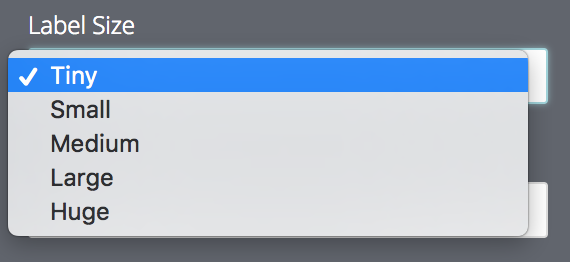
É possível definir o tamanho da fonte dos rótulos. As seguintes opções estão disponíveis:
- Minúsculo
- Small
- Meio
- Grande
- Enorme
Formato do valor
É possível especificar o formato de número ou data de um valor usando a formatação no estilo do Excel. Se nenhuma formatação for especificada, o valor será mostrado no formato da dimensão ou medida subjacente.
O guia completo do MS Exceldescreve como especificar esses formatos. No entanto, a formatação de cores não é compatível com o Looker no momento.
A página de documentação Como adicionar formatação personalizada a campos numéricos fornece mais informações sobre como usar a formatação personalizada.
É possível especificar a formatação de valores de data. Confira algumas opções de formatação comuns:
| Formato de data | Significado |
|---|---|
m |
Mês como um número sem zero à esquerda. Maio é mostrado como "5". |
mm |
Mês como um número com um zero à esquerda, quando apropriado. Maio é mostrado como "05". |
mmm |
Mês como uma abreviação (jan a dez). |
mmmm |
Mês como um nome completo (janeiro a dezembro). |
mmmmm |
Mês como uma única letra (J a D). |
d |
Dia como um número sem zero à esquerda. |
dd |
Dia como um número com um zero à esquerda, quando apropriado. |
ddd |
Dia como uma abreviação (dom a sáb). |
dddd |
Dia como um nome completo (domingo a sábado). |
yy |
Ano como um número de dois dígitos. |
yyyy |
Ano como um número de quatro dígitos. |
h |
Hora como um número sem zero à esquerda. |
hh |
Hora como um número com um zero à esquerda, quando apropriado. Se o formato contiver AM ou PM, a hora será baseada no relógio de 12 horas. Caso contrário, a hora será baseada no relógio de 24 horas. |
m |
Minuto como um número sem zero à esquerda. NOTE: o m precisa aparecer imediatamente após o elemento h ou hh ou imediatamente antes do elemento s ou ss. Caso contrário, ele será interpretado como mês em vez de minutos. |
mm |
Minuto como um número com um zero à esquerda, quando apropriado. NOTE: o mm precisa aparecer imediatamente após o elemento h ou hh ou imediatamente antes do elemento s ou ss. Caso contrário, ele será interpretado como mês em vez de minutos. |
s |
Segundo como um número sem zero à esquerda. |
ss |
Segundo como um número com um zero à esquerda, quando apropriado. Se você quiser mostrar frações de um segundo, use um formato de número semelhante a h:mm:ss.00. |
am/pm, a/p |
Hora usando um relógio de 12 horas. O Excel mostra "AM" ou "A" para horários da meia-noite ao meio-dia e "PM" ou "P" para horários do meio-dia à meia-noite. |
Mostrar legenda
É possível mostrar ou ocultar uma legenda na parte de baixo da visualização.
Dica personalizada
É possível clicar no botão Dica personalizada para configurar dicas no editor de visualização do Explorar usando uma combinação de configurações UI e um editor HTML que oferece suporte a modelos do Liquid. Saiba mais sobre as dicas personalizadas.
Editar configuração do gráfico
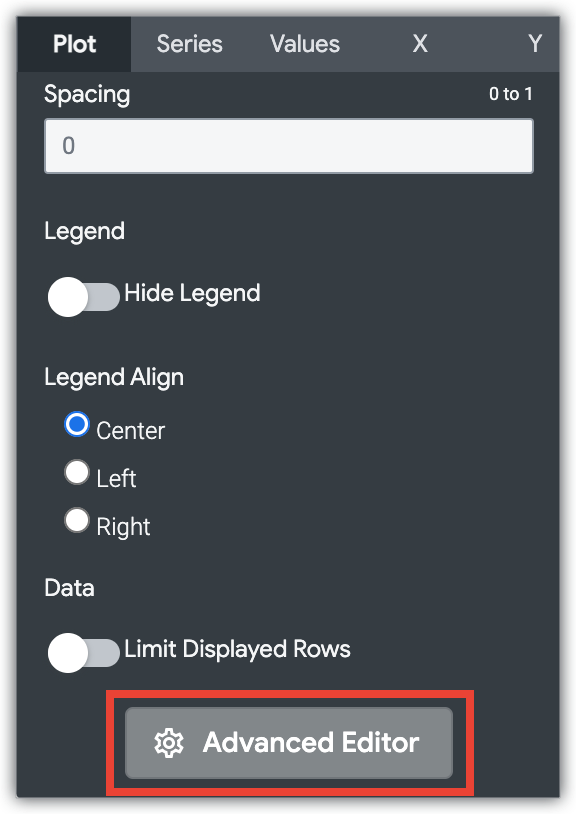
O botão Editar configuração do gráfico na parte de baixo do menu de visualização abre o editor de configuração do gráfico. Esse editor permite modificar as visualizações do HighCharts expondo determinados parâmetros JSON da visualização, permitindo a personalização avançada. Essas personalizações não vão interagir dinamicamente com os dados.
O botão Editar configuração do gráfico está disponível se você tiver a função de administrador do Looker ou a can_override_vis_config permissão.
Consulte a seção Exemplos do artigo Editor de configuração do gráfico para conferir exemplos de alguns casos de uso comuns, incluindo os seguintes:
- Como mudar a cor do plano de fundo e a cor do texto do eixo
- Formatação condicional de valores em uma série
- Como personalizar a cor da dica
- Como adicionar faixas e legendas de referência verticais
- Como adicionar anotações de gráfico