


Nesta página, explicamos como um usuário pode filtrar e limitar dados em uma Análise do Looker. Por exemplo, um usuário pode filtrar os resultados da consulta do recurso Detalhar para os últimos três meses ou para um determinado cliente. Os usuários também podem limitar o número de linhas ou colunas de segmentação por rotação exibidas em uma análise detalhada.
Filtrar dados
Com os filtros, você restringe os dados que está visualizando a itens de interesse. Qualquer campo na sua instância do Looker pode se tornar um filtro.
Também não é necessário adicionar uma dimensão ou métrica aos resultados para filtrar com base neles. Por exemplo, você pode criar uma consulta que filtre a Data do pedido dos últimos 90 dias, mesmo que os resultados mostrem apenas Cliente e Número de pedidos.
É possível usar qualquer combinação destes tipos de filtros na sua consulta:
Os filtros básicos são os usados com frequência. O Looker oferece listas suspensas, widgets de calendário e campos de texto adequados.
As correspondências avançadas permitem uma condição mais avançada para um campo, como pesquisas de texto complexas ou um período que começa no passado e se estende por um determinado número de dias.
Com os filtros personalizados, é possível especificar uma lógica de negócios detalhada, combinar a lógica
ANDeORou usar funções do Looker.
Filtros básicos
É possível adicionar um filtro básico de algumas maneiras:
- No seletor de campos, selecione Filtrar por campo à direita do nome do campo.
- Na guia Resultados do painel Dados, selecione a engrenagem no cabeçalho do campo e clique em Filtrar.
Os filtros aparecem na seção Filtros. Para remover um filtro, selecione Remover à direita da cláusula de filtro.
Filtros padrão
As opções de filtro padrão variam de acordo com o tipo de filtro. Por exemplo, uma dimensão de tempo permite selecionar um período, e uma dimensão numérica oferece opções como é ou é >.
Para dimensões de texto, o Looker mostra uma lista de valores de dados existentes para o campo. Conforme você digita, o Looker reduz a lista para valores que incluem esse texto.
Para filtrar um grande conjunto de valores, cole uma lista no campo de filtro. O número máximo de valores que você pode colar pode ser limitado pelo navegador ou por outros elementos na rede, e pode ser de apenas 2.000.
Para inserir um caractere especial em um filtro padrão, primeiro adicione uma barra invertida inicial. Por exemplo, para filtrar Santa Cruz, CA, digite Santa Cruz \, CA.
Para adicionar outra opção ao filtro, selecione + Filtro. Essa ação abre a caixa de diálogo Adicionar filtro, que permite escolher um campo para criar a nova opção de filtro. Para adicionar um novo grupo de filtros, selecione + Novo grupo na seção Filtros.
Quando você adiciona mais de um filtro, a opção de especificar entre a lógica de filtro AND e OR e alternar entre elas aparece à esquerda dos campos de filtro. Um novo grupo de filtros cria um conjunto separado de filtros com a opção de especificar a lógica de filtro AND e OR entre grupos.
Filtros personalizados da agenda
Com os calendários personalizados, você pode definir um calendário comercial, como um calendário fiscal ou de varejo, e aplicá-lo a um grupo de dimensões com base em datas no seu modelo LookML.
As opções de filtro para agendas personalizadas só aparecem quando você filtra por um grupo de dimensões de agenda personalizada. Com essas opções, é possível filtrar por períodos personalizados, como está nos últimos três anos personalizados ou é este período personalizado. Os filtros de calendário personalizados são compatíveis com períodos como período, temporada, ano, trimestre, semana e dia personalizados.
Filtros com atributos do usuário
Os administradores do Looker podem configurar atributos de usuário que especificam valores específicos do usuário. Por exemplo, um administrador pode definir um atributo de usuário para uma região de vendas e atribuir os valores adequados a usuários individuais ou grupos de usuários.
Com os atributos do usuário, é possível personalizar automaticamente um Look ou painel para cada pessoa que o visualiza. A condição corresponde a um atributo do usuário oferece essa flexibilidade específica do usuário. Por exemplo, você pode filtrar uma dimensão de região de vendas em uma análise detalhada para que ela seja igual a um atributo de usuário de região de vendas. A análise detalhada vai filtrar a região de vendas específica do usuário e se ajustar automaticamente para mostrar a cada usuário os dados da própria região.
Filtros avançados de correspondências
Para adicionar um filtro de correspondências avançadas, selecione a opção corresponde (avançado) no menu suspenso de condição do filtro.
No campo de texto, insira a expressão de filtro. Para conferir todas as expressões de filtro disponíveis, consulte a página de documentação Expressões de filtro do Looker.
Para inserir um caractere especial em um filtro de correspondências avançadas, primeiro adicione um acento circunflexo inicial (^). Por exemplo, para filtrar Santa Cruz, CA, insira Santa Cruz ^, CA.
O administrador do Looker pode configurar valores específicos do usuário, chamados de atributos do usuário, que permitem personalizar automaticamente um Look para cada usuário. Para fazer referência a um atributo do usuário em um filtro de correspondências avançadas, use a seguinte sintaxe:
{{ _user_attributes['USER_ATTRIBUTE_NAME'] }}
Filtros personalizados
Com os filtros personalizados, você pode escrever os campos, as constantes, as funções e os operadores para personalizar a filtragem. O Looker permite criar uma expressão avaliada como yes ou no. Quando você executa a consulta, o Looker retorna apenas as linhas em que essa condição é yes.
Adicionar um filtro personalizado
Para adicionar um filtro personalizado na seção Filtros, siga estas etapas:
- Selecione + Expressão personalizada.
- Insira uma dimensão ou função para que o Looker mostre uma lista de funções, operadores e nomes de campos a serem usados na sua expressão. Selecione um termo no menu suspenso para adicionar à sua expressão. Quando terminar, a expressão de filtro personalizada precisa ser avaliada como
yesouno. - Selecione Salvar.
- Selecione Executar ou use o atalho de teclado Command-Enter para Mac ou Ctrl+Enter para Windows para executar a consulta com o filtro personalizado aplicado.
Confira na página de documentação Criar expressões do Looker como criar expressões do Looker e como o editor pode ajudar você.
As expressões do Looker podem usar tantos campos, funções e operadores quanto sua lógica de negócios precisar. Quanto mais complexa for a condição, mais trabalho o banco de dados terá para avaliá-la, o que pode aumentar o tempo de consulta.
Remover um filtro personalizado
Para remover uma expressão de filtro personalizada da consulta, selecione Remover no cabeçalho Filtro personalizado. Se você deixar a página do navegador aberta, o Looker vai lembrar o que você digitou, e sua expressão vai aparecer novamente se você selecionar Filtro personalizado.
Filtragem de dimensões: restringe os dados brutos antes dos cálculos
Ao filtrar por uma dimensão, você restringe os dados brutos antes de qualquer cálculo.
Por exemplo, digamos que você criou uma análise detalhada para ver quantos pedidos foram feitos por dia. A Análise inclui os campos Data de criação dos pedidos e Contagem de pedidos. Em seguida, adicione um filtro a uma dimensão Status do pedido com a condição is COMPLETED.
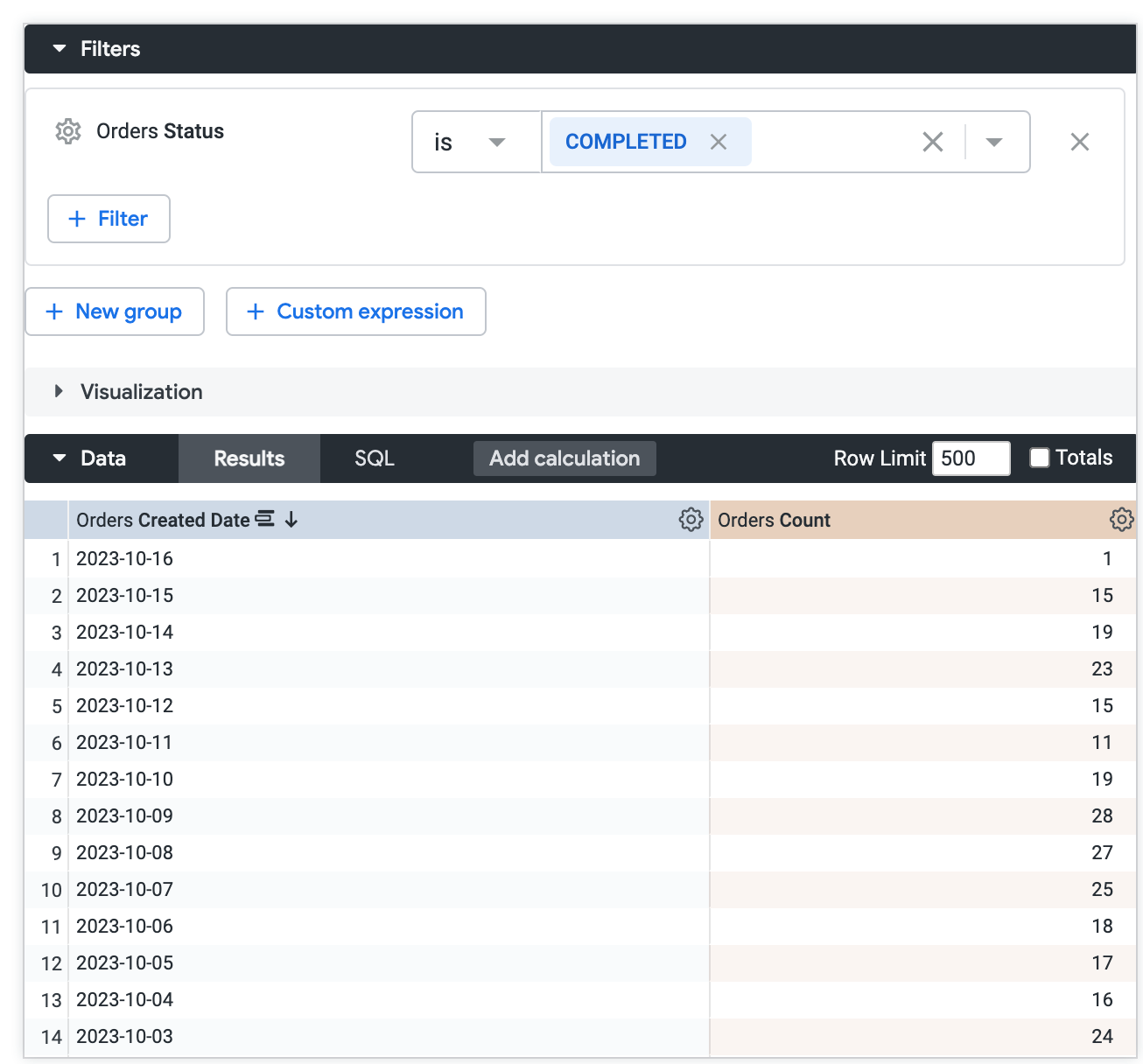
O Looker remove todos os pedidos que não foram concluídos dos dados. A métrica ainda conta os pedidos restantes de cada dia, mas os valores são menores.
Filtragem de métricas: restringe os resultados depois de calcular as métricas
Ao filtrar uma métrica, você restringe os resultados depois que ela é calculada.
Por exemplo, digamos que você criou uma análise detalhada para ver quantos pedidos foram feitos por dia. A Análise inclui os campos Data de criação dos pedidos e Contagem de pedidos. Em seguida, adicione um filtro à medida Contagem de pedidos com a condição is < 20.
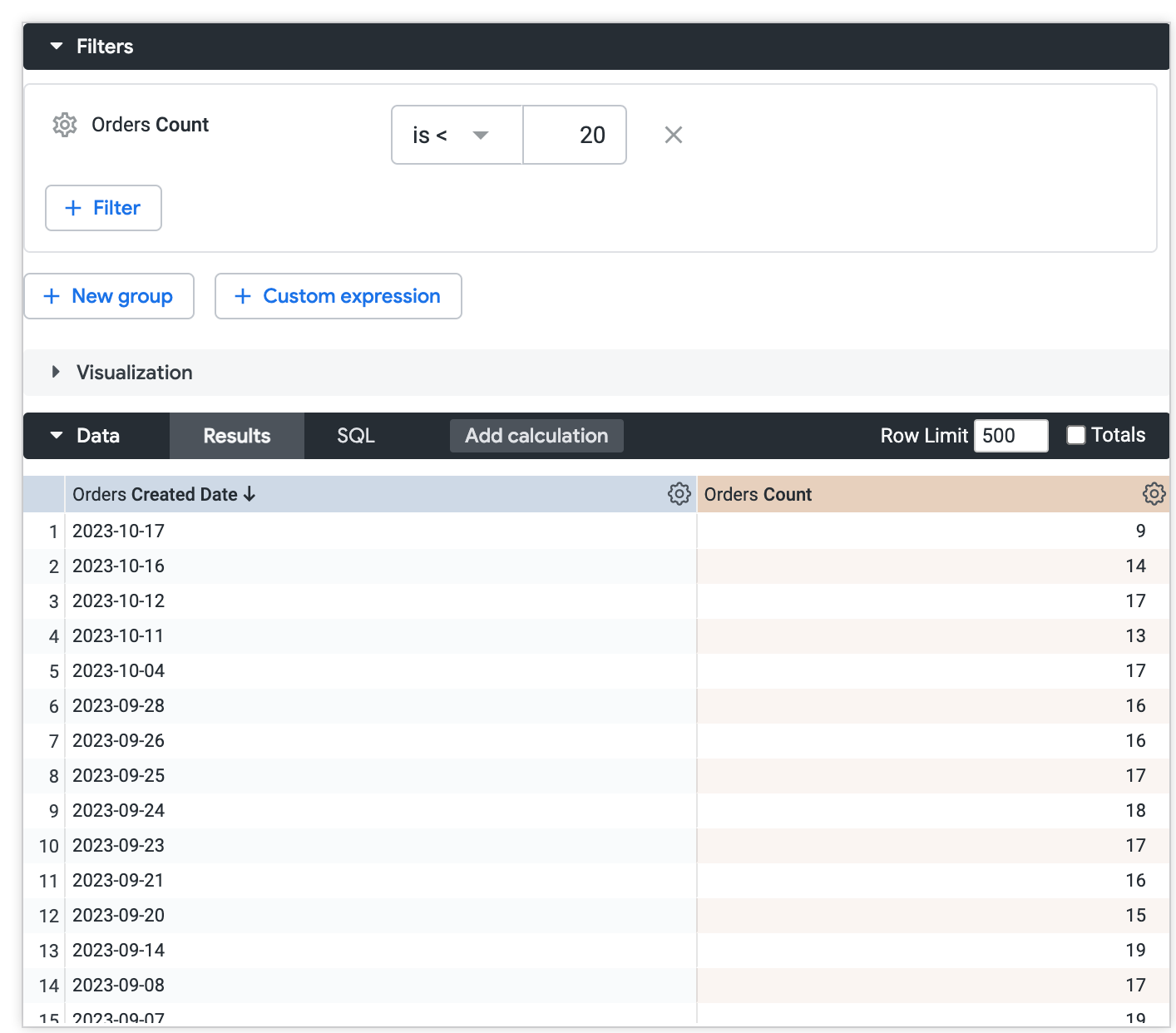
Primeiro, o Looker conta todos os pedidos de cada dia. Em seguida, o filtro é aplicado. O filtro limita o conjunto de dados apenas aos dias com menos de 20 pedidos. Talvez seja necessário desativar a opção preenchimento de dimensão do Looker se ele estiver retornando valores nulos.
Limitar dados
O Looker é compatível com até 5.000 ou 50.000 linhas se um limite maior for especificado pelo administrador. O Looker permite até 200 colunas para resultados de consultas dinâmicas ou não dinâmicas. Para melhorar o desempenho do navegador, recomendamos usar até 50 colunas. O Looker define um limite padrão de 50 colunas para resultados de consultas dinâmicas.
Para ver um subconjunto dos resultados completos da consulta, defina um limite de linhas, um limite de colunas ou ambos.
Limites de linhas
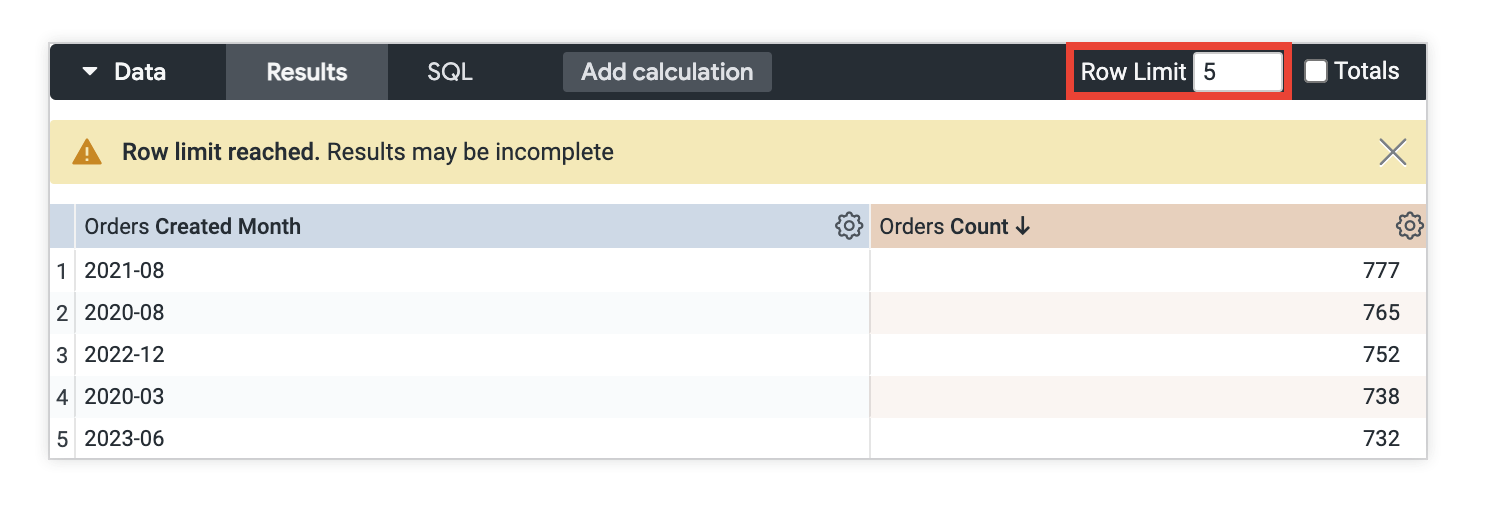
É possível definir um limite de até 5.000 linhas ou até 50.000 se um limite maior for especificado pelo administrador. O Looker avisa se você estiver ocultando dados ao definir um limite de linha muito baixo. A ordem de classificação é importante: o Looker primeiro aplica a classificação e depois aplica o limite. Por exemplo, em uma consulta que contém os campos Mês de criação dos pedidos e Contagem de pedidos, classifique por Contagem de pedidos e especifique um limite de linhas de 5 para ver os meses com os cinco maiores números de pedidos.
Para mais informações sobre limites de linhas em outras partes do Looker, consulte Quais são todos os limites de linhas no Looker? página de práticas recomendadas.
Limites de colunas
Se você adicionou uma rotação aos resultados da consulta, é possível aplicar um limite de até 200 colunas. O Looker avisa se você estiver ocultando dados ao definir um limite de coluna muito baixo. A ordem de classificação do seu pivô é importante: o Looker primeiro aplica a classificação e depois aplica o limite. Por exemplo, em uma consulta que contém o campo Contagem de pedidos e que é feita com base no campo Mês de criação dos pedidos, classifique por Mês de criação dos pedidos para ver os cinco meses mais recentes em que os pedidos foram criados.
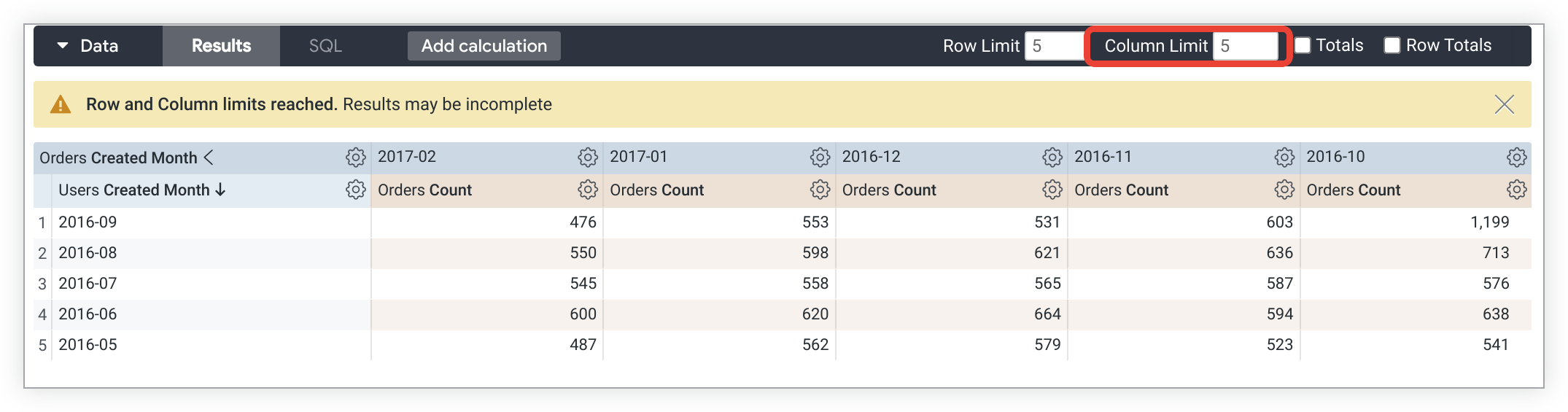
Dimensões, cálculos de tabela de dimensão, colunas de total da linha e cálculos de tabela de métricas fora dos pivôs não são contabilizados no limite de colunas. Os grupos de pivô contam como uma coluna para o limite.