


Esta página é sobre filtros padrão do painel. Para saber mais sobre os filtros cruzados de painéis, acesse a página de documentação Painéis de filtros cruzados.
Como entender os filtros do painel
Com os filtros do painel, um leitor pode restringir os resultados a apenas os dados de interesse. Os filtros podem ser aplicados a todos os blocos de um painel ou apenas a um deles.
Ao visualizar um painel, um usuário pode atualizar temporariamente os valores de filtro do painel, o que não afeta outros usuários. Isso é diferente dos filtros que fazem parte de uma consulta em um bloco do painel. Os leitores não podem mudar esses filtros, a menos que tenham permissão para editar o bloco ou para Analisar daqui.
Para fazer mudanças permanentes nos filtros que todos os usuários vão ver ou para adicionar ou excluir filtros, você precisa ter o nível de acesso Gerenciar acesso, Editar no painel e estar no modo de edição.
Comportamento de substituição do filtro do painel
Os filtros em um painel podem ser aplicados em diferentes níveis. Quando vários filtros afetam o mesmo campo, o Looker determina a precedência de acordo com a seguinte hierarquia (da mais alta para a mais baixa):
- Filtros cruzados (maior precedência): criados quando os leitores interagem com pontos de dados em blocos do painel ativados para filtros cruzados.
- Filtros no nível da visualização: colocados diretamente em um bloco de visualização específico.
- Filtros no nível do painel: aplicados no nível do painel em um ou mais blocos.
- Filtros no nível da consulta (menor precedência): configurados na consulta subjacente do bloco (Análise ou Look).
O comportamento de substituição entre esses filtros é determinado da seguinte maneira:
- Substituição do mesmo campo:
- Quando um filtro no nível da visualização e um filtro no nível do painel são aplicados ao mesmo campo, o filtro no nível da visualização substitui o filtro no nível do painel para esse bloco. Apenas o valor do filtro no nível da visualização é aplicado a esse bloco.
- Quando um filtro no nível do painel ou da visualização, junto com um filtro na consulta da peça, é aplicado ao mesmo campo, o filtro no nível do painel ou da visualização substitui o filtro da consulta. Apenas o valor do filtro de nível superior é mostrado e aplicado.
- Os filtros cruzados substituem os filtros no nível da visualização, do painel e da consulta no mesmo campo.
- Expressões personalizadas: se a consulta subjacente usar uma expressão personalizada, os filtros de nível superior não vão substituir os campos no filtro de expressão personalizada, independente das colunas referenciadas. Nesse caso, os dois filtros são mostrados e aplicados.
- Filtros complexos (condições
OR): se o agrupamento de filtros da consulta subjacente tiver pelo menos uma condiçãoOR, o filtro será tratado como complexo, e os filtros de nível superior não vão substituir nenhum campo referenciado nesse filtro de consulta. Os dois filtros são exibidos e aplicados.
Em resumo, um filtro na consulta subjacente é tratado como um filtro personalizado que os filtros de nível superior nunca vão substituir se uma das seguintes condições for verdadeira:
- O agrupamento
AND/ORmais interno contém pelo menos uma condiçãoOR. - O filtro contém uma expressão personalizada.
Filtros do painel e LookML
Se um modelo, uma análise ou um campo usar o parâmetro label (modelo), label (análise) ou label (campo), respectivamente, para mudar o nome no menu Análise ou no seletor de campos, o nome fornecido no parâmetro label será usado na janela Adicionar filtro.
Se você for um desenvolvedor da LookML e estiver no Modo de Desenvolvimento, poderá criar um filtro de dashboard em um campo que aparece apenas na versão do Modo de Desenvolvimento de um modelo. No entanto, o filtro não vai funcionar como esperado quando você sair do Modo de Desenvolvimento ou quando ele for usado por outros usuários. Da mesma forma, se um campo de filtro for excluído ou renomeado depois que o filtro for criado, ele não vai funcionar como esperado.
Adicionar filtros do painel
Para começar, verifique se o dashboard está no modo de edição e se você tem pelo menos um bloco de consulta ou vinculado a um Look. Selecione Filtros na barra de ferramentas superior e clique em Adicionar filtro.
Em seguida, uma janela Adicionar filtro vai aparecer.
A janela "Adicionar filtro"
A janela Adicionar filtro aparece preenchida com campos (dimensões ou métricas) de todas as Análises detalhadas usadas na criação dos blocos do painel.
Por exemplo, a janela Adicionar filtro a seguir mostra as análises detalhadas usadas nos blocos do painel: a análise Voos do modelo E Faa e a análise Itens do pedido do modelo MB ecommerce_demo.

Selecione a seta ao lado de uma Análise para mostrar as visualizações dela. Cada visualização pode ser expandida para revelar os campos dela.
Para filtrar um campo de uma dessas análises detalhadas, use a caixa de diálogo Filtrar por para pesquisar campos ou insira manualmente um nome de campo. Também é possível clicar em um nome de campo, como código do pedido, para adicioná-lo à caixa de diálogo Filtrar por.
Se você selecionar um campo que já está sendo usado por outro filtro, o Looker vai alertar você. Ainda é possível criar o filtro, mas não aplicar vários filtros que usam o mesmo campo ao mesmo bloco do painel.
Se quiser criar um filtro em um campo de uma análise detalhada que não é usada no painel, consulte a seção Filtros avançados nesta página.
Depois de selecionar o campo que você quer usar como filtro, clique em Adicionar.
Filtros avançados
Com os filtros avançados, é possível criar filtros de painel usando campos que estão fora das Análises detalhadas usadas para criar blocos no painel. Na janela Adicionar filtro, ative a opção Avançado para usar filtros avançados. Isso atualiza a janela Adicionar filtro com opções para selecionar um modelo, uma Análise e um campo para criar o filtro:
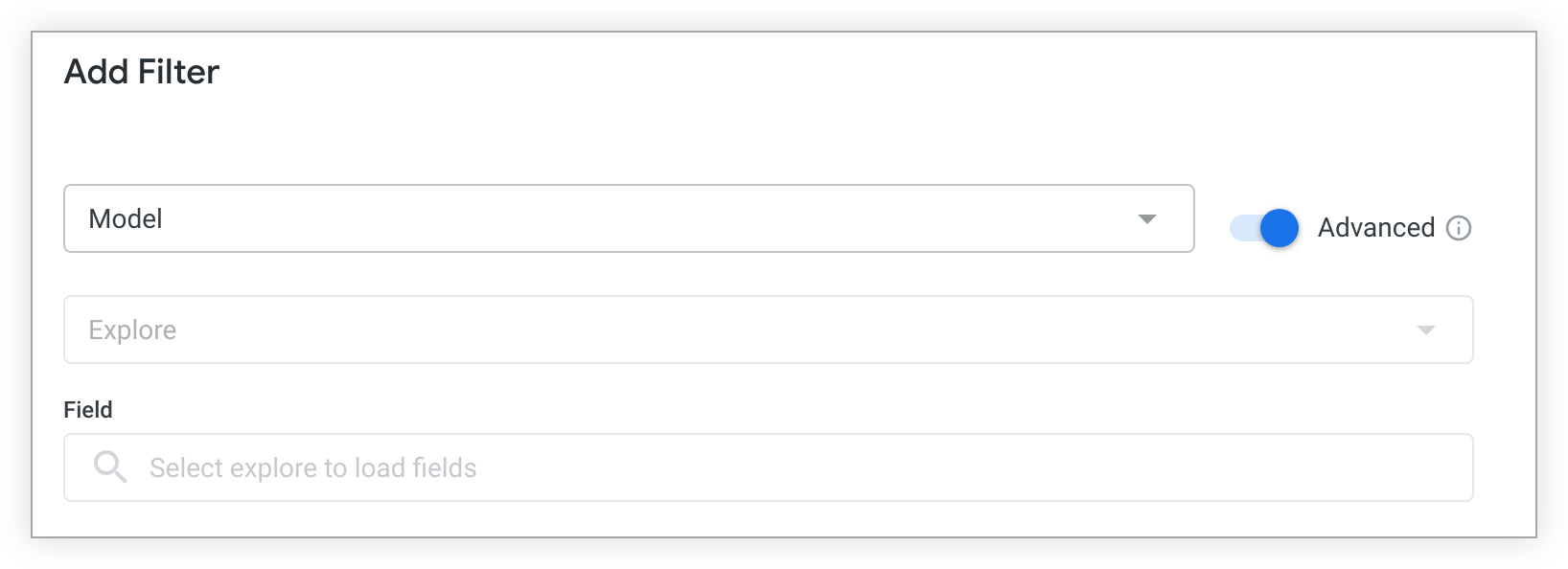
Primeiro, selecione um nome de modelo no menu suspenso Modelo. O menu suspenso contém todos os modelos da LookML a que você tem acesso.
Depois que um modelo é selecionado, a caixa de diálogo Analisar é preenchida com um menu suspenso de todas as Análises presentes no modelo selecionado.
Depois que o modelo e a Análise forem selecionados, os campos disponíveis nessa Análise vão preencher a janela Adicionar filtro. Use a barra de pesquisa para encontrar o campo que você quer filtrar ou selecione um nome de campo.
Depois de selecionar o campo que você quer usar como filtro, clique em Adicionar.
Como personalizar a configuração de filtro
Depois de selecionar um campo de filtro e clicar em Adicionar, a janela Adicionar filtro vai mostrar várias configurações personalizáveis nas guias Configurações e Blocos a serem atualizados.
A guia Configurações
- Título: insira o título do filtro como você quer que ele apareça no painel. A opção de título é pré-preenchida com o nome do campo de filtro.
- Controle: selecione em uma lista de tipos de controle, que variam dependendo do tipo de dados que você está filtrando. Consulte a seção Controles de filtro do painel nesta página para saber mais sobre os diferentes tipos de controles.
- Exibição: para controles que podem ser mostrados como inline ou popover, selecione como o filtro será exibido. Consulte a seção Como mostrar filtros do painel nesta página para saber mais sobre as diferentes maneiras de mostrar filtros. Se um controle só puder ser mostrado de uma maneira, essa opção não vai aparecer.
- Valores: para definir opções de valor específicas para o filtro, escolha no menu suspenso ou insira as opções de valor neste campo. Deixe em branco para permitir que as opções de valor do banco de dados sejam exibidas, até o número máximo de valores disponíveis para esse controle. Para dados numéricos, esse campo é substituído pelos campos Mínimo e Máximo.
- Configurar valor padrão: defina o valor padrão do filtro, se quiser.
- Exigir um valor de filtro: clique em Opções adicionais para ver a opção Exigir um valor de filtro. Clique na caixa de seleção para exigir um valor para o filtro. Consulte a seção Exigir um valor de filtro nesta página para saber mais sobre isso.
- Selecione os filtros que você quer atualizar quando este filtro for alterado: clique em Opções adicionais para ver a opção Selecione os filtros que você quer atualizar quando este filtro for alterado. Clique na caixa de seleção para vincular outros filtros a este. Consulte a seção Configurar filtros vinculados nesta página para saber mais sobre eles. Se não houver outros filtros no painel, essa opção será desativada.
- Adicionar e Cancelar: clique em um desses botões para salvar ou cancelar o novo filtro.
Na guia Blocos para atualizar, é possível determinar quais blocos usam o filtro.
Comportamento padrão da guia Blocos a serem atualizados
Por padrão, o Looker aplica automaticamente o filtro a todos os blocos criados na mesma Análise que o filtro e define o valor de Campo a ser filtrado como o mesmo campo escolhido para o filtro.
Se novos blocos forem adicionados ao painel depois da criação do filtro, e se eles tiverem sido criados na mesma análise detalhada que o filtro, o filtro do painel será aplicado automaticamente a esse bloco.
Fazer edições na guia Blocos a serem atualizados
Se você quiser ajustar quais blocos usam qual filtro ou quais campos são afetados por filtros, as seguintes configurações estão disponíveis.
Selecione Todos ou Nenhum para ativar ou desativar o filtro em todos os blocos.
Na seção Campo a ser filtrado, escolha, para cada bloco, qual campo será afetado pelo filtro ou se ele não será aplicado a um bloco específico. Se o campo de um novo filtro já for usado por um filtro preexistente, os blocos filtrados por ele não estarão disponíveis para o novo filtro.
Selecione Adicionar ou Cancelar para salvar ou cancelar as novas configurações de filtro.
Controles de filtros do painel
Com os controles de filtro do painel, você personaliza a aparência dos filtros para os leitores do painel. Os tipos de controle de filtro disponíveis no menu suspenso Controle ao criar um filtro de dashboard dependem dos dados da LookML type atribuídos ao campo em que você está filtrando.
| Controle | Descrição | Aparência | Tipos de dados |
|---|---|---|---|
| Seleção múltipla | |||
| Grupo de botões | Esse tipo de filtro é útil para oferecer aos espectadores um conjunto selecionado de opções limitadas. É possível selecionar até 30 opções na configuração Valores. Para os tipos de dados string, tier e zipcode, se a configuração Valores ficar em branco, os primeiros 30 valores do banco de dados serão mostrados.Um botão é colorido quando selecionado. | 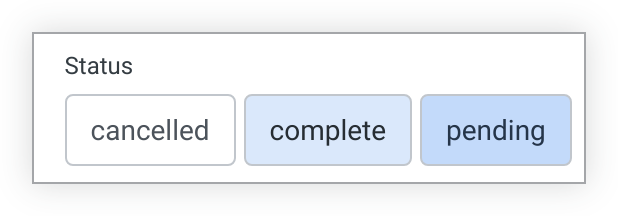 | S N T ZC YN DI DU |
| Caixas de seleção | Semelhante a um grupo de botões, mas com um design um pouco diferente, esse tipo de filtro é útil para oferecer aos espectadores um conjunto limitado de opções selecionadas. É possível selecionar até 50 opções na configuração Valores. Para os tipos de dados string, tier e zipcode, se a configuração Valores for deixada em branco, os primeiros 50 valores do banco de dados serão mostrados. | 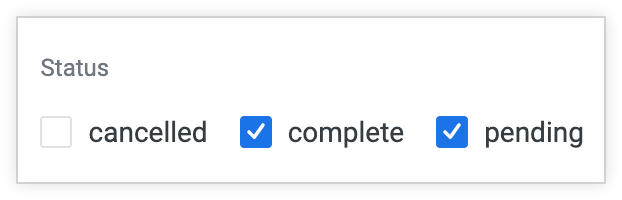 | S N T ZC YN DI DU |
| Lista de tags | Uma combinação de filtros de caixa de seleção e menu suspenso. As opções do menu suspenso podem ser selecionadas na configuração Valores. Para os tipos de dados string, tier e zipcode, todos os valores podem ser exibidos do banco de dados se a configuração Valores for deixada em branco.Para abrir o menu de valores, clique no campo de filtro ou no chevron. Os usuários podem marcar ou desmarcar valores individuais clicando na caixa de seleção de um valor. Os usuários também podem clicar no ícone X ao lado de um valor de filtro para desmarcar. Os usuários podem selecionar todos os valores disponíveis clicando na caixa de seleção (Número selecionado) de (Número de opções) (por exemplo, 0 de 200 selecionados) para adicionar todos os valores correspondentes ao filtro. Também é possível selecionar Desmarcar tudo para remover todos os valores correspondentes. Todas as mudanças serão aplicadas automaticamente, a menos que o usuário clique no botão Cancelar. Os controles da lista de tags só podem aparecer na orientação do popover ou atrás do botão Mais. A opção Selecionar tudo não está disponível se o comprimento do URL do painel for maior que 2.083 caracteres. |  | S N T ZC DI DU |
| Controle deslizante do intervalo | O valor mínimo e máximo do controle deslizante de intervalo pode ser definido na guia Configurações da janela de configuração do filtro.Os leitores podem definir o intervalo de valores do filtro ajustando as duas extremidades do controle deslizante. | 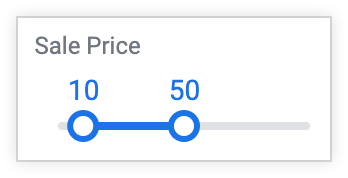 | N DI DU |
| Seleção única | |||
| Botões de alternância | Esse tipo de filtro é útil para oferecer aos espectadores um conjunto selecionado de opções limitadas. É possível selecionar até 30 opções na configuração Valores. Para os tipos de dados string, tier e zipcode, se a configuração Valores ficar em branco, os primeiros 30 valores do banco de dados serão mostrados.Um botão é colorido quando selecionado. | 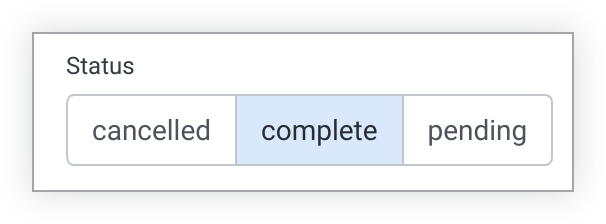 | S N T ZC YN DI DU P |
| Botões de opção | Semelhante a uma alternância de botão, mas com um design um pouco diferente, esse tipo de filtro é útil para oferecer aos espectadores um conjunto selecionado de opções limitadas. É possível selecionar até 50 opções na configuração Valores. Para os tipos de dados string, tier e zipcode, se a configuração Valores for deixada em branco, os primeiros 50 valores do banco de dados serão mostrados. | 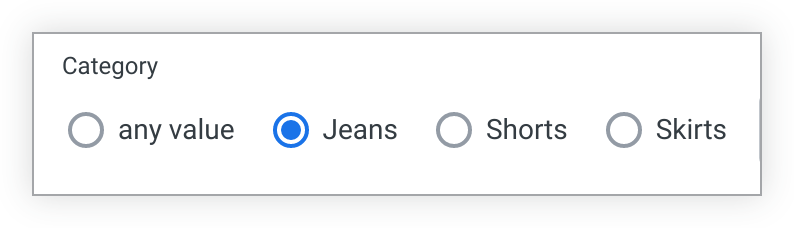 | S N T ZC YN DI DU P |
| Menu suspenso | As opções do menu suspenso podem ser selecionadas na configuração Valores. Para os tipos de dados string, tier e zipcode, todos os valores podem ser exibidos do banco de dados se a configuração Valores for deixada em branco.Para abrir o menu suspenso, os espectadores podem clicar no campo de filtro ou no chevron. Os usuários podem selecionar uma opção no menu suspenso ou digitar na caixa para restringir as opções. Os espectadores também podem selecionar Qualquer valor.Os controles de menu suspenso só podem aparecer na orientação inline ou atrás do botão Mais. | 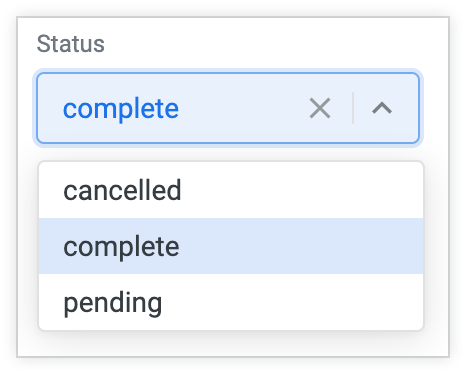 | S N T ZC YN DI DU P |
| Controle deslizante | O mínimo e o máximo do controle deslizante podem ser definidos na guia Configurações da janela de configuração do filtro.Os leitores podem definir o valor do filtro ajustando a extremidade direita do controle deslizante. | 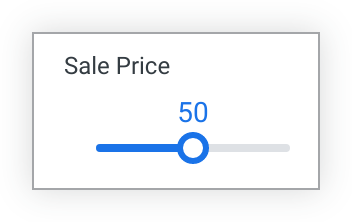 | N DI DU |
| Datas e horários | |||
| Um dia | Os espectadores podem selecionar a data para abrir o calendário e escolher um novo dia.Os controles de menu de um único dia só podem aparecer na orientação inline ou atrás do botão Mais. | 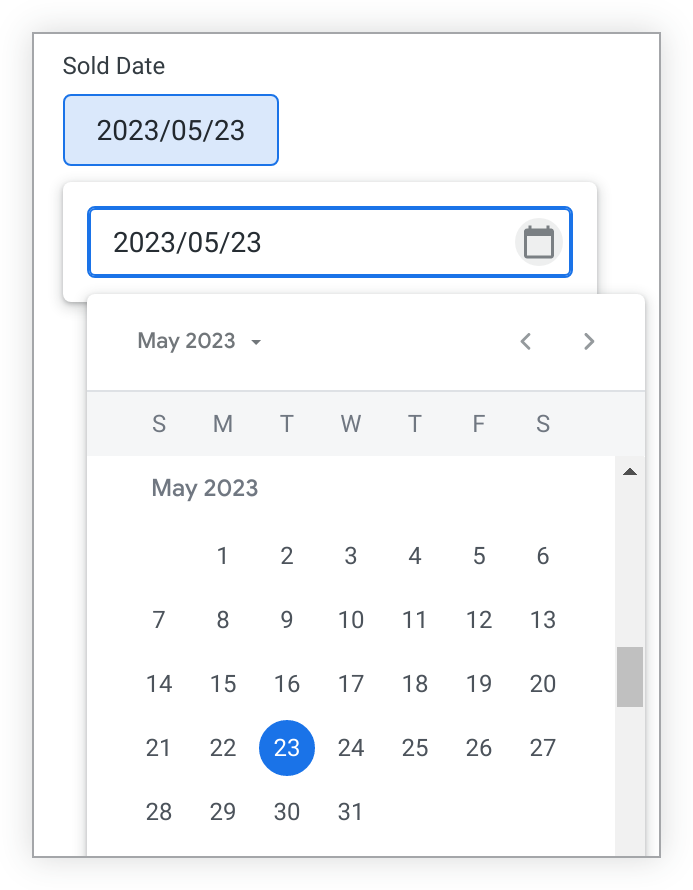 | DT *O controle de dia único pode ser usado com a maioria dos períodos e tipos baseados em tempo, mas os leitores só podem selecionar datas únicas com esse tipo de controle. |
| Período | Os leitores podem selecionar o período para abrir o calendário e escolher um novo período.Os controles do menu de período podem aparecer apenas na orientação inline ou atrás do botão Mais. | 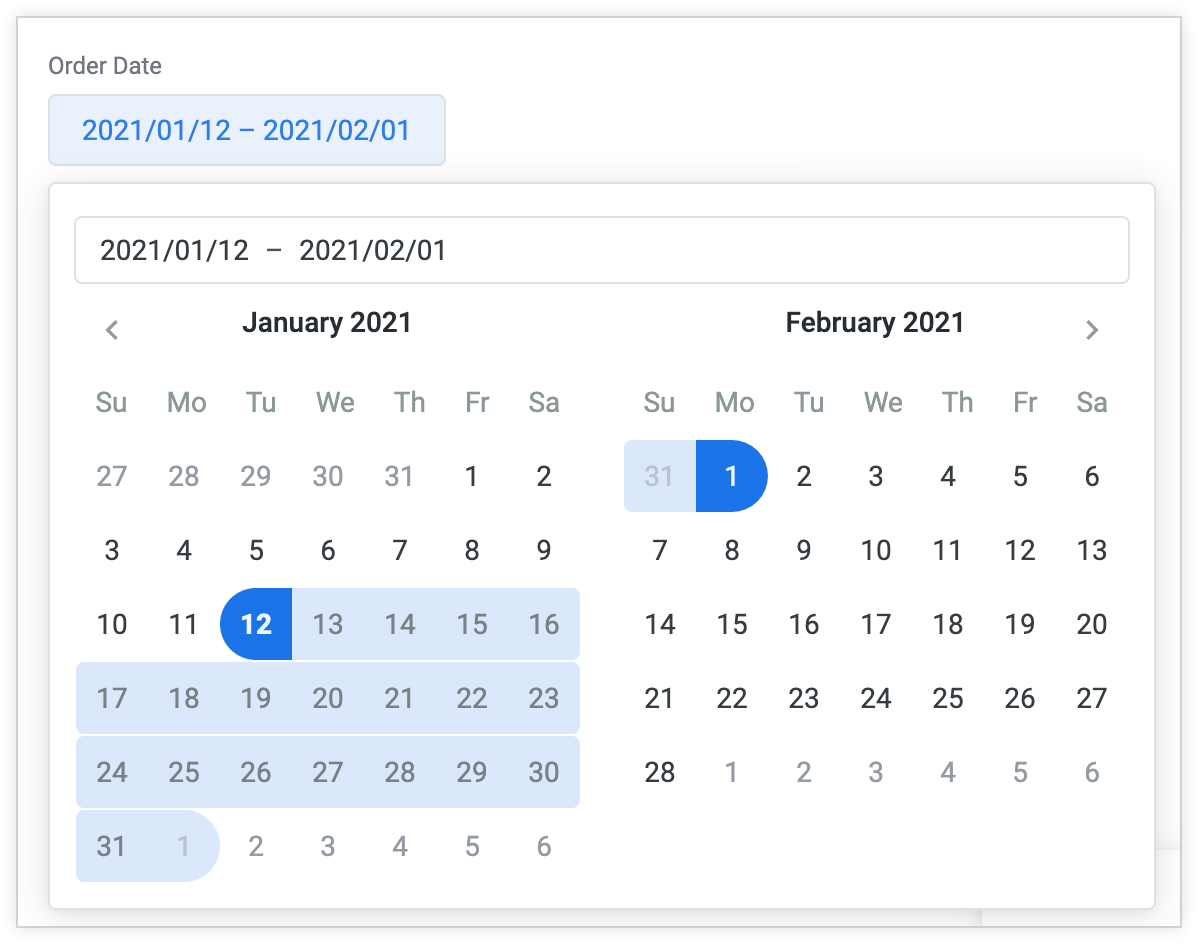 | DT * O controle de período pode ser usado com a maioria dos períodos e tipos baseados em tempo, mas os leitores só podem selecionar períodos com esse tipo de controle. |
| Períodos | Os espectadores podem selecionar um conjunto de períodos integrados ao Looker ou criar os próprios períodos personalizados na guia Personalizado. Consulte a página de documentação Como visualizar painéis para conferir todas as opções de períodos de um filtro de períodos.As opções de período, como Últimos 7 dias, incluem o dia atual. Para um período que exclui o dia atual, selecione Avançado no menu suspenso do controle e configure o valor usando dias completos.Do início do ano até hoje inclui o início do ano até o segundo atual.Os espectadores podem selecionar o período para ver as opções.Os controles do menu de períodos podem aparecer apenas na orientação inline ou atrás do botão Mais. | 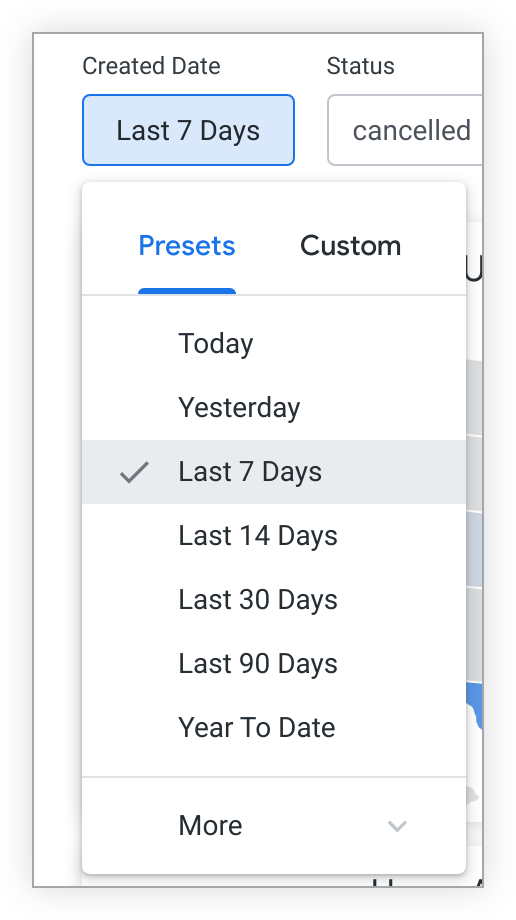 | DT * O controle de período pode ser usado com a maioria dos períodos e tipos baseados em tempo, mas os leitores não podem selecionar opções de tempo com esse tipo de controle. |
| Outro | |||
| Avançado | Consulte a seção Usar controles avançados nesta página para saber mais sobre eles.Os controles avançados podem aparecer apenas na orientação do popover ou atrás do botão Mais. | 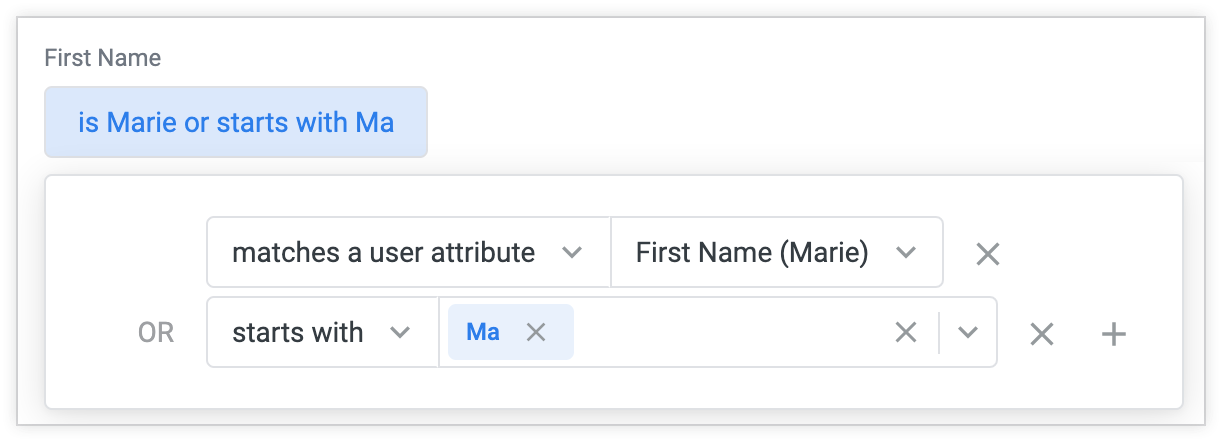 | S N T ZC YN DT DI DU L P |
* Observação sobre dados de data e hora:alguns períodos e tipos baseados em tempo são interpretados como tipos de dados diferentes quando o Looker seleciona opções de controle para eles. Dois exemplos são o período yesno, que é interpretado como um tipo de dado yesno e, portanto, tem as opções de controle disponíveis para o tipo yesno, e o período hour_of_day, que é interpretado como um tipo de dado number e, portanto, tem as opções de controle disponíveis para o tipo number. | |||
Como usar controles avançados
Um controle avançado pode ser aplicado a todos os tipos de dados e oferece mais flexibilidade nas condições de filtro que você pode configurar. Para criar um controle avançado, expanda o menu suspenso Controle na janela de configuração de filtro e selecione Avançado.
Depois de selecionar Avançado, a seção Configurar opções de filtro será preenchida com as opções de condição de filtro adequadas para o tipo de dados que você está filtrando. Por exemplo, se você criou um filtro para um campo com um tipo de dados string, as opções de condição de filtro, como é, contém e começa com, vão aparecer. Filtros em outros tipos de dados, como number ou date, mostram opções de condição diferentes. Para definir as opções de condição do filtro, clique na caixa de cada uma delas.
A opção Permitir múltiplos valores de filtro permite que os usuários selecionem mais de um valor para o filtro. O padrão é ativado. Quando ativado, um símbolo + Adicionar aparece ao lado do campo Configurar valor padrão. Selecione o símbolo + para adicionar outro valor de filtro. Para restringir os usuários a selecionar apenas um valor, desative essa opção. A opção Permitir vários valores de filtro não está disponível para filtros baseados no tipo de dados location ou no parâmetro parameter.
Depois de selecionar uma opção de condição de filtro, escolha um valor no menu Configurar valor padrão, que é preenchido com valores do seu banco de dados. Ou insira um valor para receber uma sugestão.
Você também pode inserir um valor e pressionar Enter no PC ou Return no Mac para criar um valor.
Selecione + ao lado do valor do filtro para adicionar novas condições, que serão incluídas como OR ou AND, dependendo dos tipos de condições e valores.
Para remover uma condição, clique em X ao lado dela.
Controles, datas e horários avançados
Embora haja vários controles de filtro que permitem filtrar por datas, também é possível usar controles avançados com datas. Entre outras coisas, o uso de controles avançados permite que os usuários selecionem intervalos "completos" que não incluem o período atual. Para isso, basta selecionar intervalos como dias completos ou semanas completas nas opções de condição. Isso é diferente do controle de filtro de período, que inclui o período atual.
Os controles avançados também permitem que os usuários selecionem valores de tempo, como horas, minutos e segundos.
Corresponde a um atributo do usuário
Os controles avançados também oferecem a opção de selecionar corresponde a um atributo do usuário na seção Configurar opções de filtro. Com essa opção, você pode definir filtros que mudam dinamicamente com base nos atributos do usuário dos leitores do painel. Consulte a página de documentação Filtrar e limitar dados para mais informações.
Partidas avançadas
Se você clicar em corresponde a avançado na seção Configurar opções de filtro, poderá inserir uma expressão de filtro do Looker para personalizar um filtro além das opções fornecidas no menu "opções".
Também é possível referenciar atributos do usuário em filtros avançados de correspondência usando a seguinte sintaxe:
{{ _user_attributes['name_of_your_attribute'] }}
Mostrar filtros do painel
Você tem várias opções para alterar a forma como os filtros do painel são mostrados. É possível ajustar a aparência dos controles de filtro individuais ou de toda a barra de filtros.
Aparência de filtros individuais
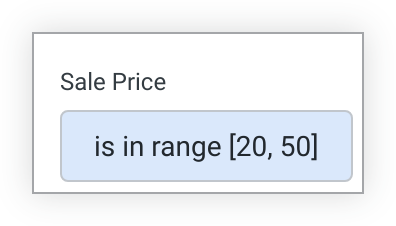
Para definir como um filtro aparece, primeiro verifique se o painel está no modo de edição e selecione o estilo de exibição no campo Mostrar da janela de configuração do filtro, que aparece quando você seleciona Editar no menu de filtros. A maioria dos filtros do painel pode ser exibida das seguintes maneiras:
Inline: o filtro é mostrado diretamente na barra superior do painel.
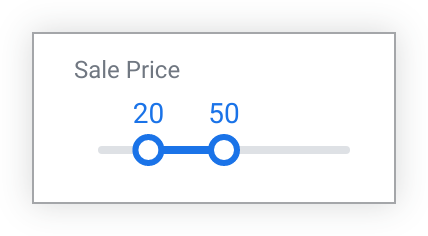
Pop-over: um valor de resumo aparece na barra superior do painel. Selecione o valor para ver o filtro completo.
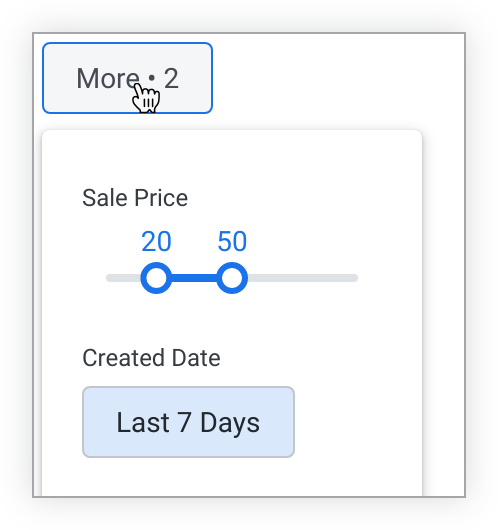
Os filtros também podem ser colocados atrás de um botão Mais: um botão Mais aparece na barra de filtros com um indicador que mostra o número de filtros que a barra contém. Os espectadores podem selecionar o botão para ver os filtros e os valores deles.
Alguns controles de filtro só podem ser mostrados na orientação inline. Ao editar um painel com esses controles, não aparece um campo Mostrar na janela de configuração do filtro. Esses controles de filtro só podem ser mostrados na orientação inline:
- Menu suspenso
- Um dia
- Períodos
- Período
Além disso, alguns controles de filtro só podem ser mostrados na orientação popover. Ao editar um painel com esses controles, o campo Mostrar não aparece na janela de configuração do filtro. Esses controles de filtro só podem ser mostrados na orientação popover:
- Lista de tags
- Avançado
Em geral, recomendamos que os filtros importantes ou usados com frequência sejam mostrados como inline ou popover, e os filtros menos usados sejam mostrados como overflow.
Aparência da barra de filtros
Para definir como uma barra de filtros aparece, siga estas etapas:
- Verifique se o painel está no modo de edição.
- Abra a janela Configurações do painel.
- Selecione a guia Filtros na janela Configurações.
- Você pode definir a opção Visualização de filtros padrão como Expandida ou Reduzida. O padrão é Expandido.
- Com a opção Local dos filtros, é possível colocar a barra de filtros na parte de cima ou à direita do painel. O padrão fica na parte de cima.
Exigir um valor de filtro
Por padrão, os filtros não exigem valores. Se um filtro que não exige um valor for deixado em branco, os dados não serão restritos pelo campo de filtro. Por exemplo, se você tiver um filtro em um campo Estado em um painel e esse filtro não tiver um valor, o painel vai retornar dados de todos os estados.
Se um filtro exigir um valor, o painel não será executado até que você selecione um valor de filtro. Um filtro obrigatório sem valor selecionado mostra avisos ao lado dele e quando o ponteiro é mantido sobre o ícone de recarga até que um valor seja escolhido.
Além disso, não é possível criar uma programação de painel sem selecionar um valor para um filtro obrigatório ou limpar o cache e atualizar um bloco vinculado a um filtro obrigatório que não tem um valor.
Para exigir que um usuário insira um valor em um filtro antes de executar o painel:
- Verifique se o painel está no modo de edição.
- Abra a janela de configuração do filtro adicionando um novo filtro de painel ou editando um filtro de painel atual.
- Selecione a seta ao lado do cabeçalho Outras opções para mostrar as opções adicionais.
- Marque a caixa de seleção Exigir um valor de filtro.
- Selecione Atualizar para salvar a mudança.
A caixa de seleção Exigir um valor de filtro exige apenas que os leitores selecionem um valor. Para restringir os valores que um leitor pode selecionar, defina os valores permitidos no campo Valores da janela de configuração do filtro.
Os filtros obrigatórios ajudam a limitar os tamanhos das consultas enviadas ao banco de dados. Para limitar o acesso aos dados dos leitores de painéis, use o parâmetro access_filter da LookML.
Configurar filtros vinculados
Os filtros do painel podem ser vinculados para que as opções de valor de um filtro sejam restritas com base no valor ou nos valores selecionados para um filtro diferente no mesmo painel.
Por exemplo, é possível vincular um filtro de painel para "Cidade" a um filtro separado para "Estado". As opções de valor do filtro para "Cidade" mudam de acordo com o estado ou os estados selecionados no filtro "Estado".
Depois de selecionar um valor para o filtro "Estado", um ícone de link vai aparecer com o filtro "Cidade". Se você passar o cursor sobre o ícone de link, uma caixa vai aparecer informando que as opções de valor para esse filtro foram reduzidas pelo filtro "Estado".
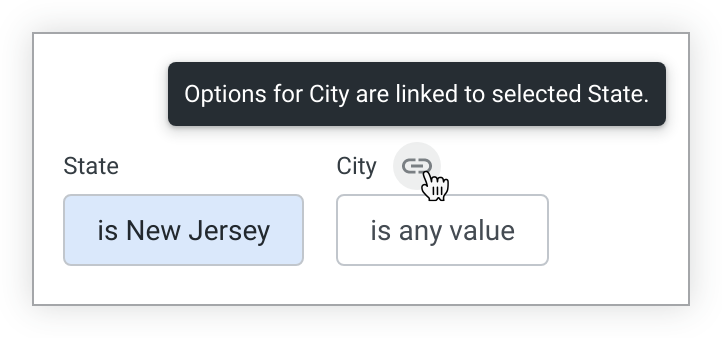
Você pode ir além e vincular um filtro de CEP aos filtros de cidade e estado, restringindo as opções de valor para CEP dependendo da cidade e do estado selecionados. Por exemplo, se o filtro de estado for Nova Jersey e o de cidade for Asbury Park, o menu suspenso de CEP vai mostrar apenas o valor do CEP em Asbury Park.
Se você vincular filtros e seus dados não tiverem valores para um filtro "filho" (o filtro a ser refinado), considerando os valores selecionados no filtro "pai" (o filtro que refina as opções do filtro filho), os leitores vão ver a mensagem Nenhuma correspondência encontrada no filtro filho.
Os filtros vinculados funcionam em uma direção, do principal para o secundário. Se você fizer uma seleção em um filtro secundário, isso não vai afetar as opções de valor do filtro principal.
Como vincular filtros
Ao vincular filtros, qualquer um deles pode ser usado como "principal" (o filtro que restringe as opções de outro filtro), mas o filtro "secundário" (o filtro a ser restringido) só pode usar um campo do tipo string, usados com frequência para palavras ou frases, ou do tipo zipcode, usados com frequência para CEPs.
Se houver apenas um filtro no painel, a capacidade de vincular filtros será desativada.
Para vincular um filtro a outro:
- Verifique se o painel está no modo de edição.
- Abra a janela de configuração do filtro "principal" adicionando um novo filtro de painel ou editando um filtro de painel atual.
- Selecione a seta ao lado do cabeçalho Outras opções para mostrar as opções adicionais.
- Marque a caixa de seleção Selecione os filtros que você quer atualizar quando este filtro for alterado.
- Selecione a caixa de campo para abrir um menu suspenso com os outros filtros
stringezipcodepresentes no painel. - Selecione o filtro ou os filtros
stringouzipcodeque você quer vincular. - Selecione Atualizar para salvar a mudança.
Mover e reposicionar filtros do painel
Depois de colocar filtros em um painel, você pode movê-los ou reposicioná-los das seguintes maneiras:
- Entrar no modo de edição do painel.
- Passar o cursor sobre o filtro para mostrar o ícone de seis pontos. O ícone de seis pontos aparece na parte superior esquerda do filtro.
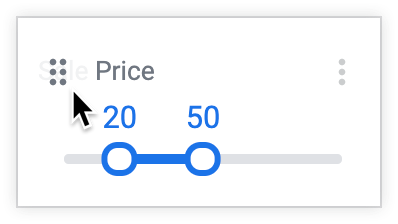
Selecionar e manter pressionado o ícone de seis pontos e arrastar o filtro para a posição desejada.
Esse método de arrastar pode ser usado para reposicionar filtros inline e popover, reconfigurar quais filtros são colocados atrás de um botão Mais e reposicionar filtros no menu suspenso do botão Mais.
Se não houver filtros atrás do botão Mais, um botão Mais vazio vai aparecer temporariamente enquanto você arrasta um filtro. Mova o filtro sobre o botão Mais para movê-lo para dentro dele. Se você não colocar o filtro no botão Mais, ele vai desaparecer quando você parar de segurar.
Se o cruzamento de filtros estiver ativado em um painel, não será possível reposicionar os filtros cruzados usando arrastar e soltar. Além disso, entrar no modo de edição limpa todos os filtros cruzados definidos no painel.
Filtros como blocos
Com o recurso Filtros como blocos, você pode colocar filtros do painel diretamente na tela dele como blocos, em vez de restringi-los à barra de filtro na parte de cima. Com esse recurso, os criadores de painéis podem colocar controles de filtro ao lado dos blocos de visualização específicos que eles afetam.
Além disso, com Filtros como blocos, os usuários podem conferir a lista de filtros aplicados a um bloco de visualização específico.
Colocar filtros como blocos do painel
Depois que o botão de alternância de visualização Filtros como blocos e contexto de filtro no nível do bloco estiver ativado, os editores de painéis poderão converter filtros em blocos arrastáveis na tela do painel das seguintes maneiras:
Para enviar um filtro da barra de filtro para a tela do painel:
- Arraste o filtro para o espaço Arraste os filtros aqui para adicionar ao painel na barra de filtro.
- Como alternativa, selecione o ícone de Menu de filtro de três pontos ao lado do filtro e escolha Enviar para o painel.
Para enviar um filtro da tela do painel de volta para a barra de filtro:
- Selecione o ícone de três pontos Menu de filtro no bloco de filtro e escolha Enviar para a barra de filtros.
Um editor pode arrastar e organizar blocos de filtro na tela do painel da mesma forma que outros blocos. Um filtro pode ficar na barra de filtros superior ou na tela do painel, e a posição dele não afeta os blocos a que ele se aplica.
Um filtro só pode aparecer uma vez no painel, seja na barra de filtros superior ou na tela. Se você duplicar um bloco de filtro em um painel, um novo filtro com um ID diferente será criado.
Ao duplicar uma guia do painel
Se uma guia incluir um filtro colocado como bloco, duplicar essa guia também vai duplicar o bloco de filtro na nova guia. O bloco duplicado permanece a mesma instância de filtro, compartilhando o mesmo ID do original. Portanto, mudar um valor em um atualiza o outro.
Desativar a opção de alternância de visualização Filtros como blocos e contexto de filtro no nível do bloco
Se você desativar a opção de alternância de visualização, as seguintes mudanças vão ocorrer:
- Todos os filtros adicionados anteriormente à tela do painel como blocos vão aparecer na barra de filtros na parte de cima do painel.
- Os blocos de filtro na tela do painel vão aparecer em branco.
- No modo de edição, uma nota vai aparecer nos blocos em branco do dashboard para indicar que eles eram blocos de filtro.
Mostrando filtros aplicados em um bloco de visualização
Quando o recurso de prévia Filtros como blocos e contexto de filtro no nível do bloco ou Filtros em blocos de visualização está ativado, os leitores podem verificar quais filtros são aplicados a um bloco de visualização específico.
Para conferir os filtros aplicados em um bloco de visualização, faça o seguinte:
- Selecione o ícone de filtro Mostrar filtros no cabeçalho superior direito do bloco de visualização.
- Mantenha o ponteiro sobre o bloco de visualização, selecione o ícone de três pontos Ações do bloco e clique em Mostrar filtros.
Um menu lateral mostra todos os filtros aplicados e os valores selecionados, organizados nas seguintes categorias:
- Filtros de visualização: mostra os filtros aplicados diretamente ao bloco de visualização (se o recurso de prévia Filtros em blocos de visualização estiver ativado).
- Filtros do painel: mostra os filtros no nível do painel que se aplicam ao bloco. Isso inclui filtros cruzados.
- Filtros de consulta: mostra os filtros configurados na consulta subjacente do bloco (na Análise ou no Look).
Se nenhum filtro relevante se aplicar ao bloco, o menu vai mostrar Nenhum filtro.
Os criadores e editores de painéis podem configurar se e quais filtros são mostrados nos blocos de visualização usando a configuração Informações de filtro do bloco na guia Filtros da janela Configurações do painel:
- Mostrar tudo: mostra filtros no nível do painel, da consulta (configurados na Análise detalhada) e da visualização (se o recurso de prévia Filtros em blocos de visualização estiver ativado).
- Ocultar filtros de consulta (padrão): mostra apenas os filtros no nível do painel e da visualização (se o recurso de prévia Filtros em blocos de visualização estiver ativado).
- Não mostrar: impede que a opção e o ícone Mostrar filtros apareçam nos blocos de visualização.
Quando os filtros no nível da consulta são mostrados, eles se comportam da seguinte maneira:
- Elas aparecem com um ícone de informações ao lado para diferenciá-las dos filtros no nível do painel.
- Se uma lógica complexa (como a lógica
AND/OR) tiver sido implementada nas consultas da análise detalhada, o contexto do filtro será resumido em um rótulo de filtro personalizado.
Filtros como blocos em dashboards do LookML
Os filtros como blocos são compatíveis com dashboards do LookML. Os elementos de filtro podem ser configurados na seção elements do código do dashboard do LookML para serem colocados como blocos na tela do dashboard. Além disso, um parâmetro de configuração de contexto de filtro controla a exibição dos filtros aplicados nos blocos de visualização. Se esse parâmetro for omitido, o comportamento padrão será ocultar os filtros de consulta.
Filtros em blocos de visualização
Com o recurso Filtros em blocos de visualização, os criadores de dashboards podem colocar e gerenciar filtros diretamente em blocos de visualização individuais, em vez de apenas na barra de filtros na parte de cima do dashboard. Esse recurso oferece controles de filtragem contextualizados e localizados que se aplicam exclusivamente ao bloco específico em que são configurados.
Para usar esse recurso, um administrador do Looker precisa ativar a opção Filtros em blocos de visualização na página Recursos em prévia do painel Administrador.
Adicionar um filtro a um bloco de visualização
Para adicionar filtros a um bloco de visualização, você precisa ter privilégios de edição do painel. Para adicionar um filtro diretamente a um bloco de visualização individual, faça o seguinte:
- Verifique se o painel está no modo de edição.
- No bloco de visualização em que você quer adicionar um filtro, selecione o ícone Adicionar filtro de visualização no cabeçalho do bloco.
- Na caixa de diálogo que aparece, selecione a opção Adicionar filtro.
- Uma janela Adicionar filtro aparece, pré-preenchida com campos da análise detalhada usada para criar o bloco. Selecione o campo que você quer usar para filtrar.
- Configure as opções do filtro, como título, tipo de controle e valor padrão.
- Selecione Adicionar.
- Quando terminar de editar o painel, selecione Salvar na barra de ferramentas de edição para salvar as mudanças e sair do modo de edição.
O controle de filtro aparece em uma barra de filtros diretamente na parte de cima do bloco de visualização. A barra de filtro de bloco só aparece quando há filtros configurados nele.
Interagir e organizar filtros no nível da visualização
Os leitores e editores de painéis podem interagir com filtros no nível da visualização diretamente no bloco:
- Atualização temporária de valores de filtro: os leitores podem mudar os valores de filtro diretamente na barra de filtros do bloco sem obstruir a visualização subjacente.
- Reordenar filtros: quando o painel está no modo de edição, os editores podem clicar e manter pressionado o ícone Manter pressionado e arrastar para reordenar na barra de filtro do bloco para mudar a ordem de exibição.
- Rolagem horizontal: os filtros no nível da visualização ficam na parte de cima do bloco e não são ajustados para várias linhas. Se o número de filtros exceder a largura do bloco, uma barra de rolagem horizontal vai aparecer na barra de filtros do bloco.
Editar ou excluir filtros no nível da visualização
Você precisa ter privilégios de edição do painel para editar ou excluir filtros em um bloco de visualização. Para editar ou excluir um filtro em um bloco de visualização, faça o seguinte:
- Verifique se o painel está no modo de edição.
- Clique no ícone de três pontos do Menu de filtro ao lado do filtro.
- Para editar o filtro, selecione Editar. Atualize a configuração na janela correspondente e selecione Atualizar.
- Para excluir o filtro, selecione Excluir.
- Quando terminar de editar o painel, selecione Salvar na barra de ferramentas de edição para salvar as mudanças e sair do modo de edição.
Considerações e limitações
Considere as seguintes limitações e considerações ao usar filtros em blocos de visualização:
- Escopo específico do bloco: um filtro no nível da visualização se aplica apenas ao bloco específico em que ele está inserido. Isso não afeta outros blocos no painel.
- Um filtro por campo por bloco: é possível adicionar apenas um filtro no nível da visualização por campo em cada bloco. Se você tentar adicionar outro filtro a um campo que já tem um filtro no bloco, o Looker vai mostrar um erro.
- Diferente dos filtros no nível do painel: os filtros no nível da visualização não podem ser movidos para se tornarem filtros no nível do painel, e os filtros no nível do painel não podem ser movidos diretamente para um bloco.
- Analisar daqui: se um usuário selecionar Analisar daqui no menu de três pontos Ações do bloco, os filtros no nível da visualização não serão transferidos para a Análise (assim como os filtros no nível do painel).
- Exportação e download: quando você baixa ou imprime um painel como PDF ou imagem, os filtros no nível da visualização são capturados em um formato baseado no frame visível. Se uma barra de filtro de bloco tiver filtros excedentes que exigem rolagem, apenas os filtros visíveis na tela serão incluídos na exportação. Os filtros excedentes serão cortados.
- URLs do painel: os valores de filtro ativos no nível da visualização são capturados no URL do painel (por exemplo, com sintaxe de parâmetro como
vis_id<id>.<field_name>=<value>), permitindo que os usuários compartilhem visualizações filtradas específicas de um painel. - Dashboards do LookML: nos dashboards do LookML, os filtros no nível da visualização são especificados usando o subparâmetro
vis_filter: trueno parâmetrofilters:. Para filtros padrão no nível do painel, não é necessário definirvis_filter: false.
Como ocultar filtros do painel
É possível ocultar filtros do painel alterando o URL dele para incluir um parâmetro hide_filter para cada filtro que você quer ocultar. Sempre que os usuários acessarem o painel com esse URL, eles vão ver uma versão com esses filtros ocultos. No entanto, se os usuários acessarem o painel de outras maneiras ou com um URL que não contenha o parâmetro hide_filter, os filtros não serão ocultados.
Por exemplo, este é o URL de um painel com dois filtros não ocultos: Estado do usuário, que tem um valor de filtro definido como Nova Jersey, e Data, que não tem um valor de filtro definido.
https://mycompany.looker.com/dashboards/390?User+State=New+Jersey&Date=
Para ocultar um filtro, adicione um parâmetro hide_filter ao URL, precedido por um e comercial (&) e seguido por um sinal de igual (=). Dê ao parâmetro o valor do nome do filtro, substituindo os espaços no nome por símbolos de adição (+). Não é necessário incluir o valor do filtro (se houver) no parâmetro hide_filter.
Para ocultar apenas o filtro Estado do usuário, mude o URL para o seguinte:
https://mycompany.looker.com/dashboards/390?User+State=New+Jersey&Date=&hide_filter=User+State
Para ocultar os filtros Estado do usuário e Data, adicione outro parâmetro hide_filter para o filtro Data:
https://mycompany.looker.com/dashboards/390?User+State=New+Jersey&Date=&hide_filter=User+State&hide_filter=Date
Para nomes de filtros com caracteres especiais, como os parênteses e a barra em Primeira compra (sim / não), o URL codifica os caracteres especiais:
https://mycompany.looker.com/dashboards/390?First+Purchase+%28Yes+%2F+No%29=
Para ocultar esse filtro, copie o nome codificado que já existe no URL (First+Purchase+%28Yes+%2F+No%29) e use-o como o valor do parâmetro hide_filter.
Há mais algumas coisas que você precisa saber sobre como ocultar filtros de painel:
- Qualquer usuário com acesso de visualização a um painel pode ocultar os filtros dele com o URL. O usuário não precisa ter acesso de edição ao painel.
- Os filtros ocultos ainda se aplicam aos resultados do painel, mesmo que os controles de filtro não estejam visíveis.
- Os valores dos filtros ocultos ainda podem ser alterados e aplicados ao painel mudando os valores no URL.
- Para mostrar os filtros ocultos, remova os parâmetros
hide_filterdo URL. - Os filtros ocultos não aparecem no modo de edição.
- Ocultar um filtro obrigatório sem um valor faz com que os blocos do painel gerem erros de Filtros inválidos. Para resolver um desses erros, atribua um valor ao filtro obrigatório.
- Se os painéis estiverem sendo programados ou enviados, os links incluídos na entrega não terão o parâmetro
hide_filter. - Se os painéis tiverem alertas, os links incluídos na entrega de alertas não terão o parâmetro
hide_filter.
Aplicar filtros do painel aos alertas
O menu Filtros também permite aplicar edições de filtro aos alertas presentes nos blocos de um painel. Consulte a página de documentação Efeito das edições do painel nos alertas para mais informações.
Editar filtros do painel
No modo de edição, um ícone de menu de filtro de três pontos aparece ao lado de cada filtro. Para editar um filtro, selecione o ícone. Isso abre o menu de filtros, que mostra opções para editar ou excluir um filtro.
Selecione a opção de menu Editar para abrir uma janela de configuração de filtro, semelhante à usada para adicionar um filtro, preenchida com a configuração atual do filtro. Lá, é possível atualizar o campo "Filtrar por", as configurações do filtro ou os blocos a serem atualizados. Selecione Atualizar ou Cancelar na janela de configuração do filtro para salvar ou cancelar as mudanças.
Depois de editar os filtros, selecione o botão Atualizar do painel para aplicar as novas configurações aos blocos.
Selecione Salvar na barra de ferramentas de edição do painel para salvar as mudanças e sair do modo de edição.
Excluir filtros de painel
No modo de edição, o ícone de três pontos do Menu de filtros aparece ao lado de cada filtro.
Para excluir um filtro:
- Selecione o ícone de três pontos do Menu de filtro.
- O menu de filtros é aberto. Esse menu mostra opções para editar ou excluir um filtro.
- Selecione a opção Excluir para excluir o filtro.
- Selecione Salvar na barra de ferramentas azul para salvar as mudanças e sair do modo de edição.
- Depois de excluir os filtros, selecione o botão Atualizar do painel para aplicar as novas configurações aos blocos.
Como alternativa, selecione a opção de menu Editar, que abre a janela de configuração do filtro. Selecione o botão Excluir na janela de configuração do filtro para excluir.
Não é possível desfazer a exclusão de um filtro.