


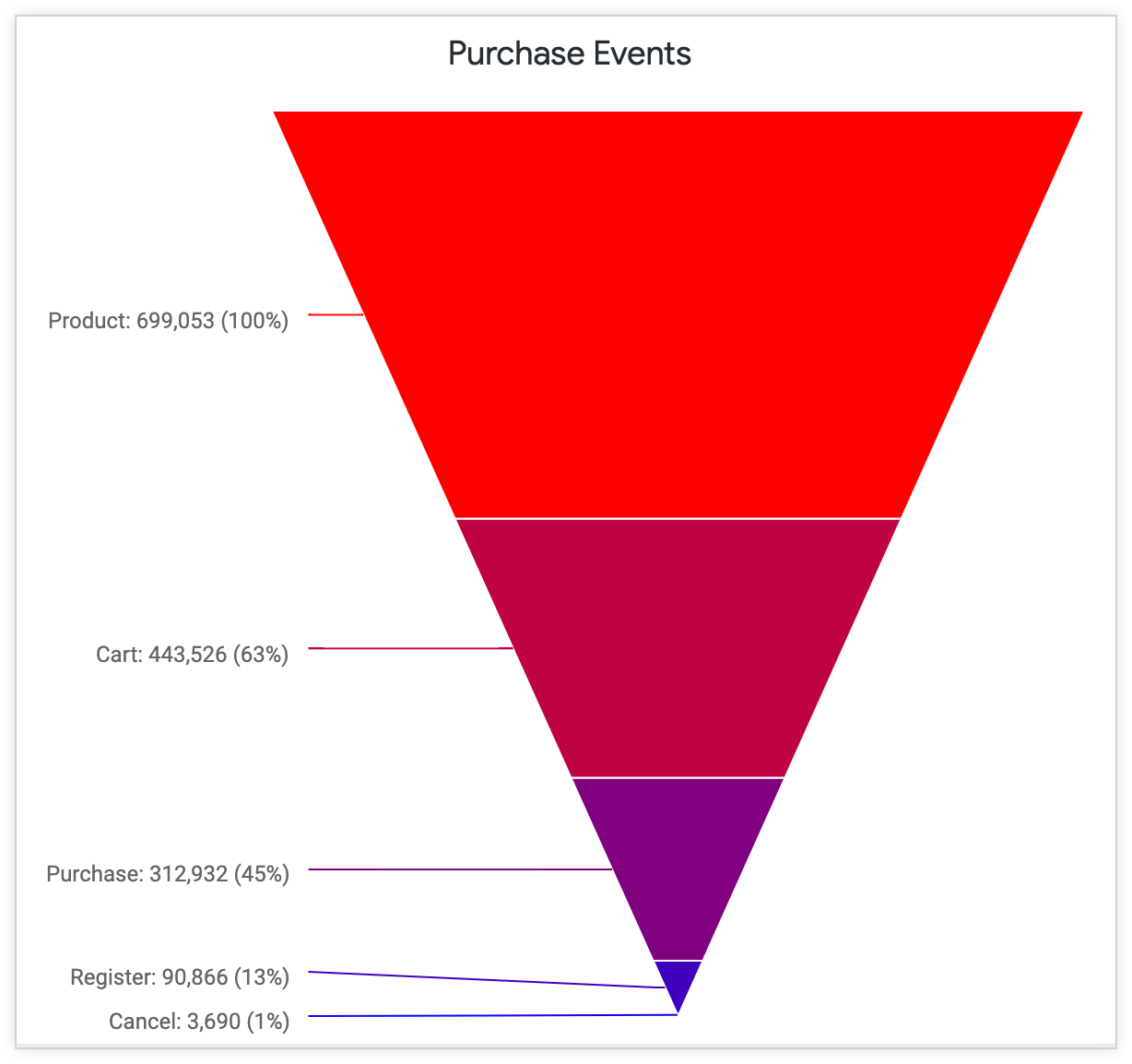
Os gráficos de funil são úteis para entender eventos em um processo sequencial, como estágios de um cliente em potencial em um pipeline de vendas, engajamento com uma campanha de marketing ou movimento de visitantes em um site.
Frequentemente, os gráficos de funil são mais eficazes quando o primeiro estágio do processo é o maior (como 100%), e cada estágio progressivo diminui a partir dele. Os gráficos de funil mostram o valor de cada categoria variando a altura de cada barra. Valores maiores têm barras mais altas, enquanto valores menores têm barras mais curtas.
Como criar um gráfico de funil
Um gráfico de funil é composto por um único conjunto de números e um único conjunto de rótulos, que podem ser orientados:
- Verticalmente, usando uma ou mais dimensões (rótulos) e uma medida (números)
- Horizontalmente, usando uma única linha com várias medidas (números) e cabeçalhos de coluna (rótulos)
O gráfico pode funcionar com dados dinamizados e não dinamizados.
Se você usar várias colunas de métricas (várias métricas ou uma métrica dinamizada) com várias linhas de dados, o gráfico de funil vai verificar a primeira linha e a primeira coluna e mostrar aquela que produz mais pontos de dados. No entanto, é possível usar a configuração Orientação para mudar a forma como o funil lê a tabela de dados e inverter os eixos.
Os gráficos de funil podem representar no máximo 50 barras. Se os dados tiverem mais de 50 linhas ou colunas, use a opção Limite de linhas ou Limite de colunas para limitar as linhas a 50 ou menos.
Para usar uma visualização de funil, selecione as reticências (...) em uma barra de Visualização da análise detalhada e escolha Funil. Em seguida, selecione a opção Editar na barra de visualização para editar o gráfico.
As opções podem ficar esmaecidas ou ocultas em situações em que entram em conflito com outras configurações escolhidas.
Opções de barra de dados
Várias opções na barra Dados podem afetar a visualização e a tabela de dados.
Subtotais
Se a tabela de dados tiver pelo menos duas dimensões, uma caixa de seleção Subtotais vai aparecer na barra Dados. No momento, os subtotais estão ativados apenas para visualizações de tabela. A caixa de seleção não funciona para outros tipos de visualização.
Totais das linhas
Se o gráfico tiver rotações, marque a caixa de seleção Totais da linha na barra Dados para adicionar totais de linha. Consulte a página de documentação Analisar dados no Looker para mais informações, incluindo quando os totais não estão disponíveis e o que considerar com os totais.
A seta à direita da caixa de seleção Totais de linhas permite alternar o posicionamento da coluna de totais entre o padrão à direita e um posicionamento mais à esquerda, depois das dimensões e dos cálculos de tabela de dimensões.

Total
Para adicionar totais de colunas para medidas e cálculos de tabela, selecione Totais na barra Dados. Consulte a página de documentação Analisar dados no Looker para mais informações, incluindo quando os totais não estão disponíveis e o que considerar com os totais.

Limite de colunas
Se a tabela de dados tiver tabelas dinâmicas, adicione um limite de colunas ao gráfico inserindo um número entre 1 e 200 na caixa Limite de colunas. Dimensões, cálculos de tabela de dimensão, colunas de total da linha e cálculos de tabela de métricas fora dos pivôs não são contabilizados no limite de colunas. Cada grupo de pivô conta como uma coluna para o limite. Consulte a página de documentação Filtrar e limitar dados para mais informações.

Limite de linhas
Para adicionar um limite de linhas ao gráfico,insira um número entre 1 e 5.000 na caixa Limite de linhas na guia Dados. Se a consulta exceder o limite de linhas definido, não será possível classificar as colunas de total de linhas ou de cálculo de tabela.

Cálculos
Se você tiver as permissões adequadas, poderá adicionar cálculos de tabela ao gráfico clicando no botão Adicionar cálculo na guia Dados. Consulte a página de documentação Como usar cálculos de tabela para mais informações.

Também é possível usar a seção Campos personalizados do seletor de campos.
Opções do menu "Eixos"
Rotular eixo à esquerda
Ative a opção Rotular eixo esquerdo para aplicar um rótulo ao eixo esquerdo. O Looker mostra uma caixa para inserir o texto do rótulo.
Rotular eixo à direita
Ative Rotular eixo direito para aplicar um rótulo ao eixo direito. O Looker mostra uma caixa para inserir o texto do rótulo.
Editar configuração do gráfico
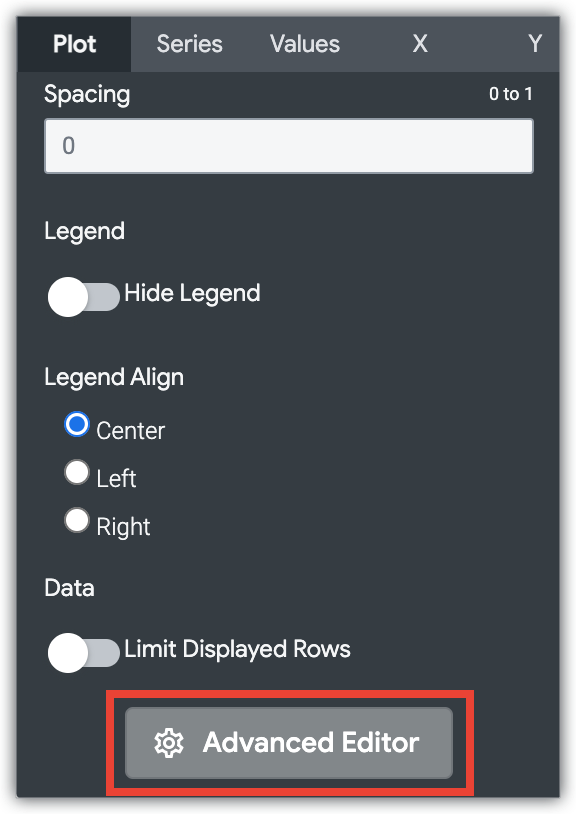
O botão Editar configuração do gráfico na parte de baixo do menu de visualização abre o Editor de configuração do gráfico. Com ele, é possível modificar as visualizações do HighCharts expondo determinados parâmetros JSON da visualização, o que permite uma personalização avançada. Essas personalizações não interagem dinamicamente com os dados.
O botão Editar configuração do gráfico fica disponível se você tiver a função de administrador do Looker ou a permissão can_override_vis_config.
Consulte a seção Exemplos do artigo "Editor de configuração de gráficos" para ver exemplos de alguns casos de uso comuns, incluindo os seguintes:
- Como mudar a cor do plano de fundo e do texto do eixo
- Formatação condicional de valores em uma série
- Personalizar a cor da dica
- Adicionar intervalos e legendas de referência verticais
- Adicionar anotações de gráfico
Opções do menu "Barras"
Cores da barra
É possível definir a paleta de cores de um gráfico.
Selecionar uma coleção e uma paleta de cores
Com uma coleção, você cria visualizações e dashboards temáticos que ficam bem juntos. Todas as coleções de cores integradas do Looker aparecem na página de documentação Coleções de cores. O administrador do Looker também pode criar uma coleção de cores personalizada para sua organização.
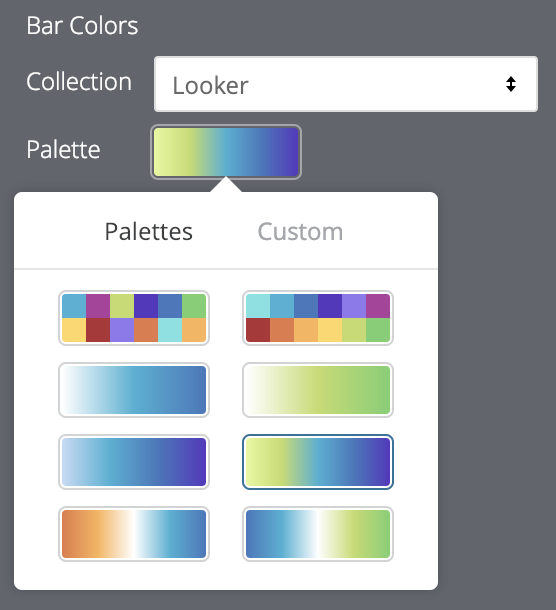
Você pode escolher uma coleção de cores no menu suspenso Coleção. A seção Paleta será atualizada com uma paleta da sua coleção de cores escolhida. Para mudar para outra paleta na coleção de cores, clique na paleta de cores, que abre o seletor de paletas. Lá, você pode ver e selecionar todas as paletas da coleção.
Como escolher o tipo de paleta
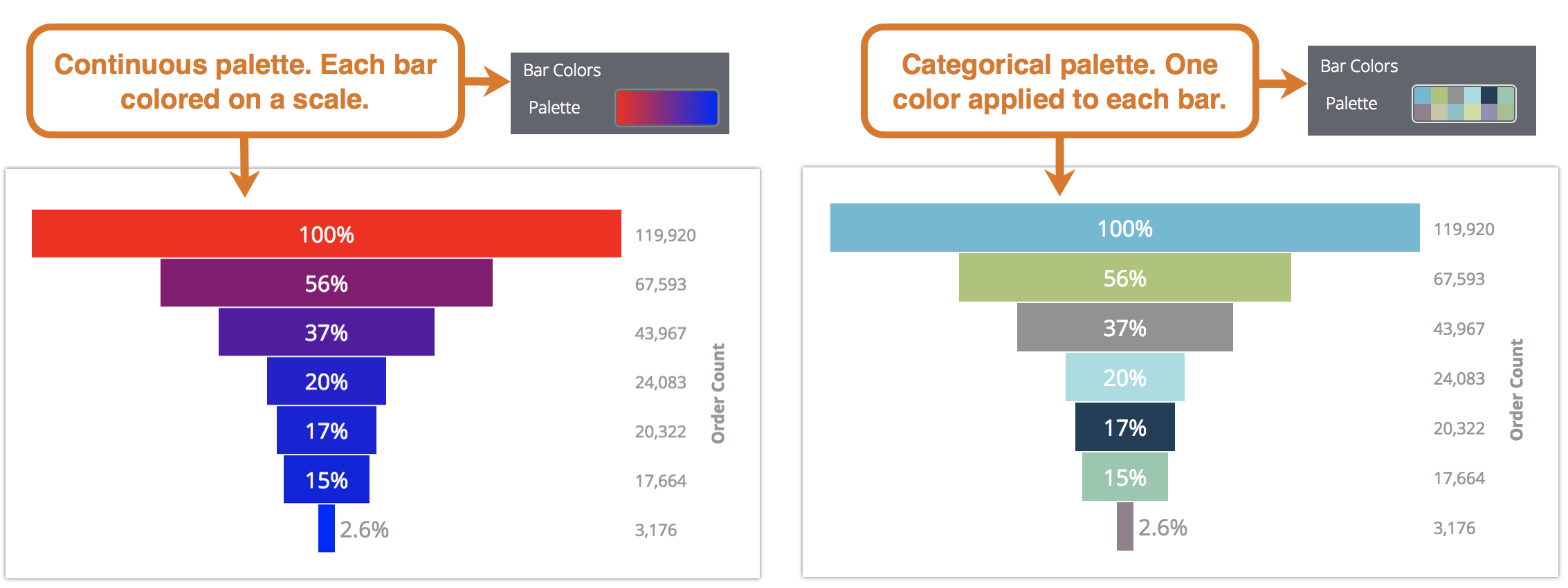
Se você usar uma paleta sequencial ou divergente, cada barra será colorida em uma escala ao longo da paleta. Se você mudar para uma paleta categórica (composta de várias cores individuais), as cores serão atribuídas a cada barra em ordem. A primeira barra recebe a primeira cor, e assim por diante. Se houver mais barras do que cores listadas, as cores vão se repetir desde o início da paleta.
Como criar uma paleta de cores personalizada
Para criar uma paleta de cores personalizada, primeiro selecione a guia Personalizada no seletor de paleta. É possível editar a paleta de várias maneiras:
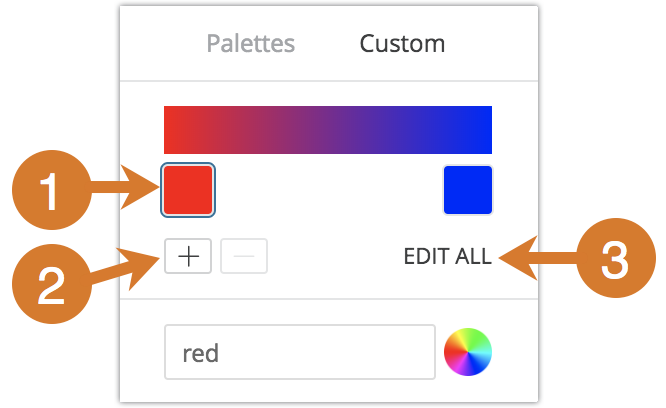
- Clique em uma das cores presentes para editar.
- Clique nos botões + ou - para adicionar uma cor ao final da paleta ou remover uma cor selecionada. Quando você adiciona uma cor ao final de uma paleta sequencial ou divergente, o Looker cria automaticamente uma escala entre essa cor e a anterior.
- Clique em EDITAR TUDO na parte de baixo à direita do menu para usar uma lista separada por vírgulas de valores de cores.
Para mudar uma cor selecionada ou editar todas as cores de uma vez, insira strings hexadecimais, como #2ca6cd, ou nomes de cores CSS, como mediumblue, na caixa de valor de cor na parte de baixo do menu.
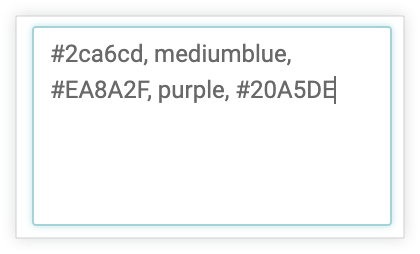
Você também pode clicar na roda de cores à direita da caixa de valor de cor para abrir um seletor de cores, que pode ser usado para selecionar uma cor. O valor hexadecimal correspondente a essa cor aparece na caixa de valor da cor.

Se você clicar em EDITAR TUDO, a caixa de valor da cor será preenchida com todos os códigos hexadecimais da paleta de cores escolhida ou personalizada. Copiar e colar essa lista é a melhor maneira de copiar paletas de cores personalizadas de um gráfico para outro.
Cores reversas
É possível inverter as cores usadas em uma paleta. Em uma paleta sequencial ou divergente, cada barra é colorida em uma escala ao longo da paleta em ordem inversa, começando com a cor na extremidade direita e movendo-se para a esquerda. Para uma paleta categórica, isso aplicaria as cores em cada barra na ordem inversa, começando com a última cor da paleta.
Barras suavizadas
Em um gráfico de funil em degraus, a opção Barras suavizadas alterna entre conectar ou não a borda externa de cada barra no gráfico de funil com as barras acima e abaixo dela. Com a opção Barras suavizadas desativada, as barras têm um formato retangular. Com a opção Barras suavizadas ativada, as bordas das barras são suavizadas para se conectar umas às outras.
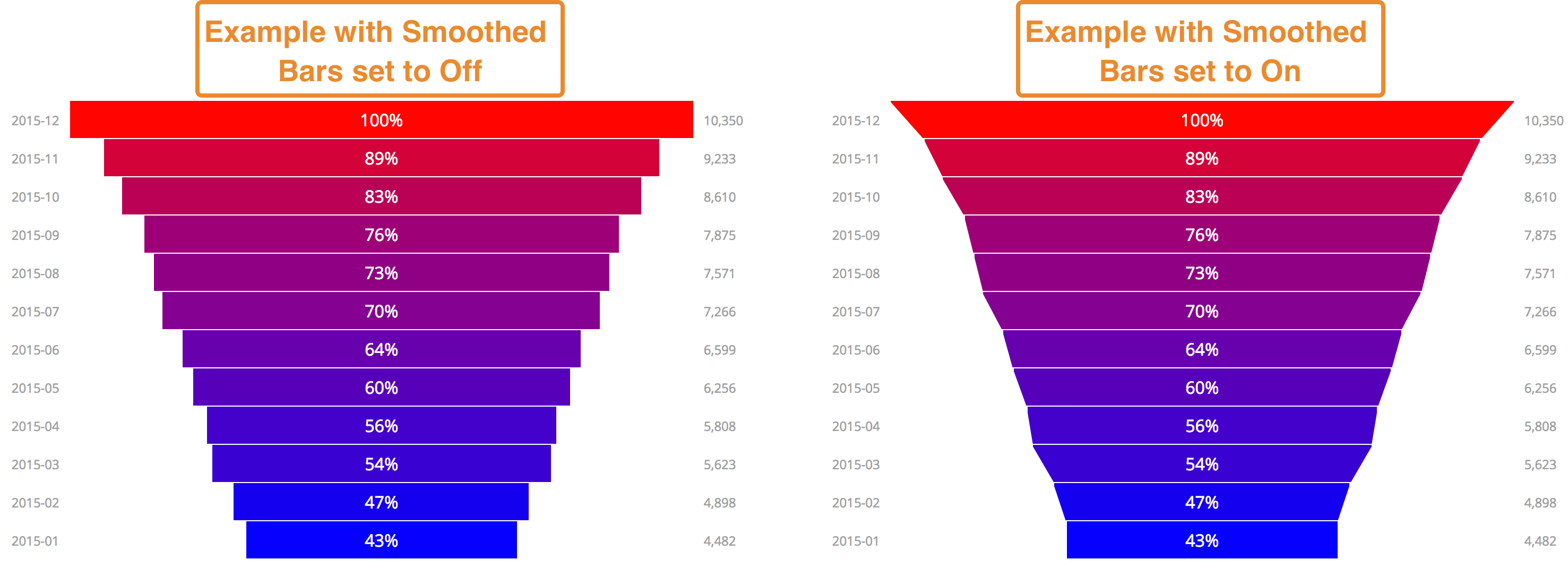
Para um gráfico de funil, a opção Barras suavizadas não tem efeito.
Funil em degraus
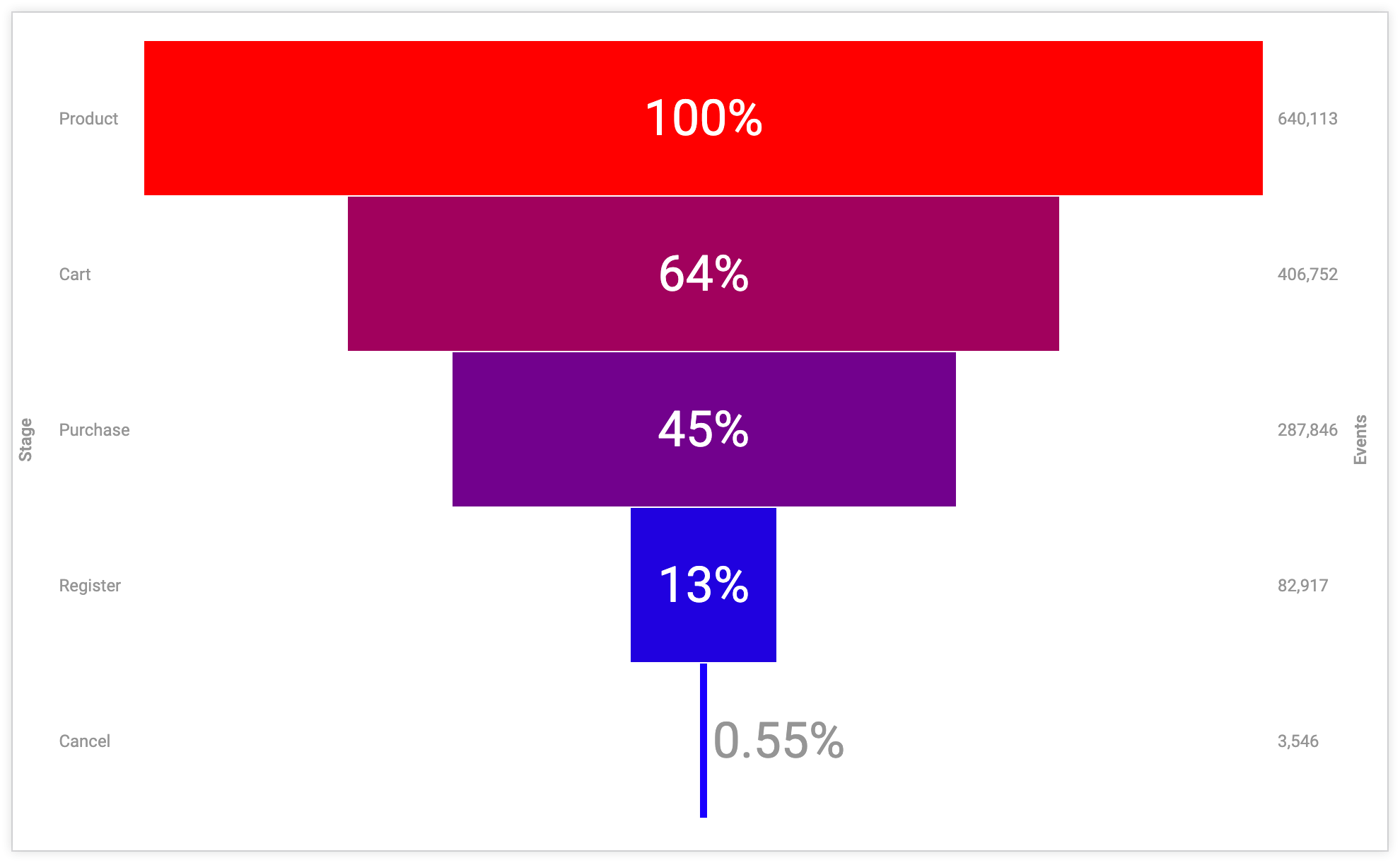
Quando ativada, a opção Funil em degraus mostra funis em um estilo de funil em degraus, em que a largura de cada barra varia de acordo com o valor. Valores maiores têm barras mais largas, e valores menores têm barras mais finas.
Orientação
É possível especificar se os dados do gráfico de funil são extraídos das linhas ou colunas da tabela. Se você escolher Automático, o gráfico de funil vai escolher os dados com base em onde há mais pontos de dados.
Escala do rótulo
É possível especificar o tamanho dos rótulos posicionados na parte de cima e nas laterais das barras do gráfico. Os rótulos têm um tamanho mínimo e máximo que varia de acordo com o tamanho do gráfico. Insira 0 para especificar que os rótulos terão o tamanho mínimo. Insira "1" para especificar que os rótulos terão o tamanho máximo. Insira um número entre 0 e 1 para indicar uma porcentagem. O tamanho do rótulo será definido como essa porcentagem entre o tamanho mínimo e máximo.
Opções do menu "Marcadores"
Posição do identificador
Você pode especificar onde os rótulos de dados aparecem:
- Esquerda: as legendas de dados ficam no lado esquerdo do gráfico.
- Inline: os rótulos de dados ficam no centro do gráfico, dentro das barras.
- Direita: os rótulos de dados estão no lado direito do gráfico.
- Oculto: os rótulos de dados não são mostrados.
Tipo de porcentagem
Cada barra no gráfico recebe um valor percentual. O tipo de porcentagem determina se cada barra recebe uma porcentagem comparando o valor dela com o maior valor do gráfico ou com a barra anterior no gráfico.
Posição de porcentagem
É possível especificar onde as porcentagens das barras aparecem:
- Esquerda: as porcentagens ficam no lado esquerdo do gráfico.
- Inline: os rótulos de porcentagens ficam no centro do gráfico, dentro das barras.
- Direita: os rótulos de porcentagem estão no lado direito do gráfico
- Oculto: os rótulos de porcentagem não são mostrados.
Posição do valor
É possível especificar onde os valores de dados aparecem:
- Esquerda: os valores de dados estão no lado esquerdo do gráfico.
- Inline: os valores de dados ficam no centro do gráfico, dentro das barras.
- Certo: os valores de dados estão no lado direito do gráfico.
- Oculto: os valores de dados não são mostrados.
Rótulo de cor
Você pode ativar ou desativar a definição de uma cor personalizada para rótulos e porcentagens no gráfico. Se você ativar Marcador de cor, uma caixa de cor vai aparecer. Clique na caixa para mostrar o seletor de cores e escolha uma cor personalizada para o marcador e as porcentagens. Os rótulos inline vão aparecer na cor escolhida, e os rótulos em ambos os lados do gráfico vão aparecer cerca de 40% mais escuros do que a cor escolhida.
Dica personalizada
Clique na chave Dica personalizada para configurar dicas no editor de visualização de análise detalhada usando uma combinação de configurações da UI e um editor HTML compatível com modelos Liquid. Saiba mais sobre as dicas personalizadas.
Mudar os rótulos do funil usando o editor de configuração do gráfico
Por padrão, os rótulos de cada etapa do funil correspondem diretamente aos valores da dimensão. Use o Editor de configuração de gráficos para modificar esses rótulos. Por exemplo, considere um funil com quatro etapas e os seguintes rótulos:
- Etapa 1
- Etapa 2
- Etapa 3
- Palco 4
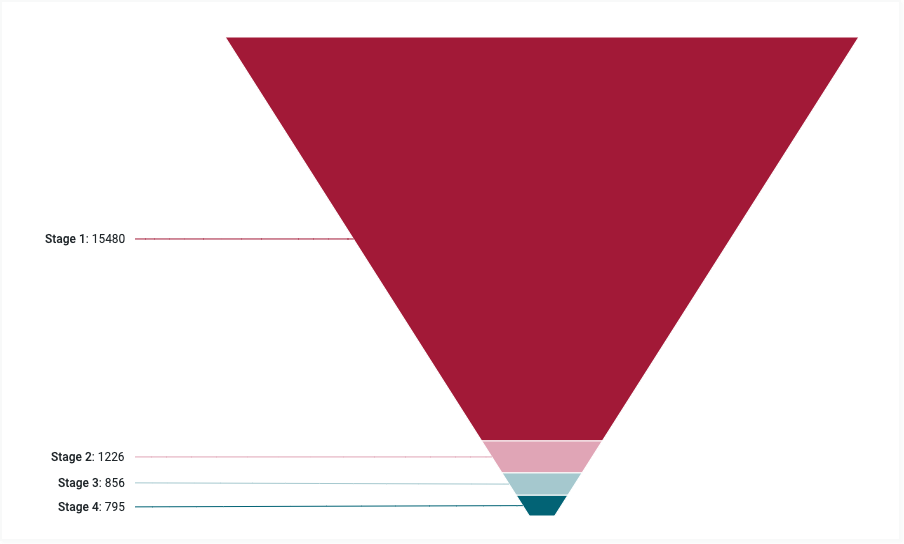
Você pode usar o snippet JSON a seguir para adicionar nomes de rótulos personalizados:
 {
   series: [{
     data: [{
         name: 'Custom label 1',
         dataLabels: {
           enabled: true,
           format: '<b>{point.name}</b>: {point.y}'
         }
       },
       {
         name: 'Custom label 2',
         dataLabels: {
           enabled: true,
           format: '<b>{point.name}</b>: {point.y}'
         }
       },
       {
         name: 'Custom label 3',
         dataLabels: {
           enabled: true,
           format: '<b>{point.name}</b>: {point.y}'
         }
       },
       {
         name: 'Custom label 4',
         dataLabels: {
           enabled: true,
           format: '<b>{point.name}</b>: {point.y}'
         }
       }
     ]
   }]
 }
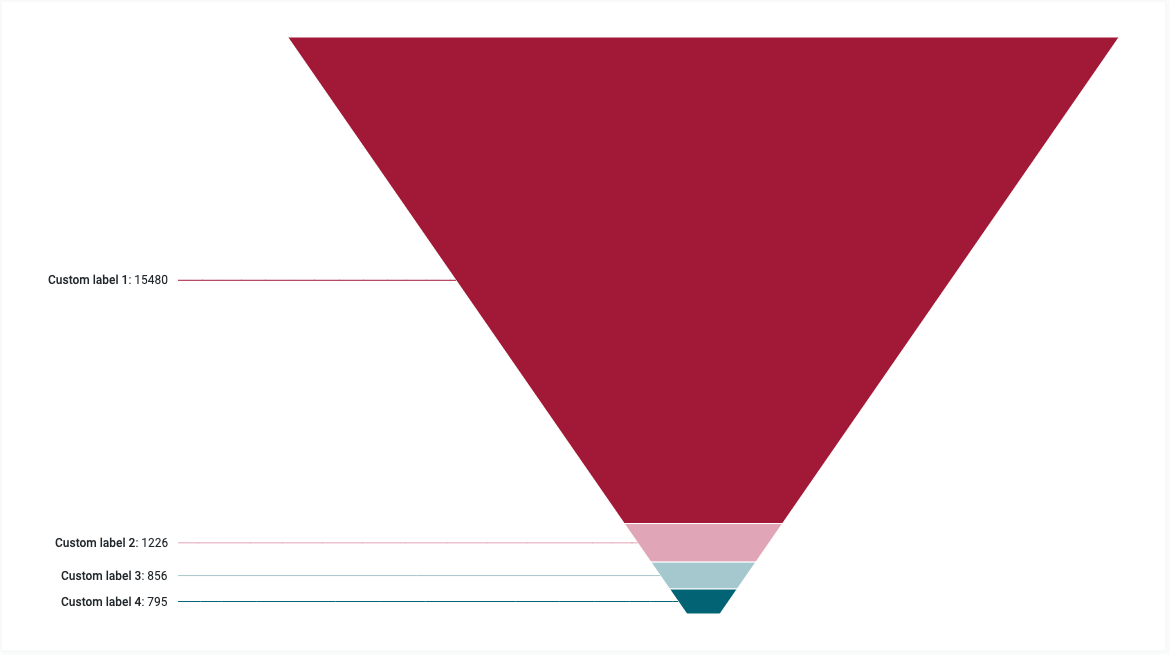
Agora, as etapas são rotuladas com os valores dos rótulos personalizados. A variável {point.y} mostra o valor em cada etapa. Neste exemplo, o Looker mostra os seguintes rótulos nos estágios do funil:
- Rótulo personalizado 1
- Rótulo personalizado 2
- Rótulo personalizado 3
- Rótulo personalizado 4
Consulte a seção Personalizar uma visualização da documentação do Editor de configuração de gráficos para mais informações sobre como usar esse recurso.