


Os gráficos de rosca múltiplos são bons para visualizar valores proporcionais em vários componentes. O valor de cada série é representado como uma porcentagem do valor total em todas as séries.
Para criar um gráfico de rosca múltipla para sua consulta, clique nas reticências (...) na guia Visualização e selecione Roscas múltiplas.
Como criar um gráfico de múltiplos de rosca
É possível criar gráficos de múltiplos donuts com consultas que contenham um dos seguintes elementos:
Usar pelo menos uma métrica e um pivô
Ao criar um gráfico de rosca múltipla com pelo menos uma medição e uma tabela dinâmica, mas sem uma dimensão não dinamizada, o gráfico é renderizado, mas os múltiplos individuais não são rotulados. Adicionar uma dimensão sem rotação à consulta fornece um rótulo para cada um dos múltiplos individuais de rosca. Este é um exemplo de um gráfico de múltiplos de rosca com uma métrica, uma rotação, uma dimensão não rotacionada e a tabela de dados dela:
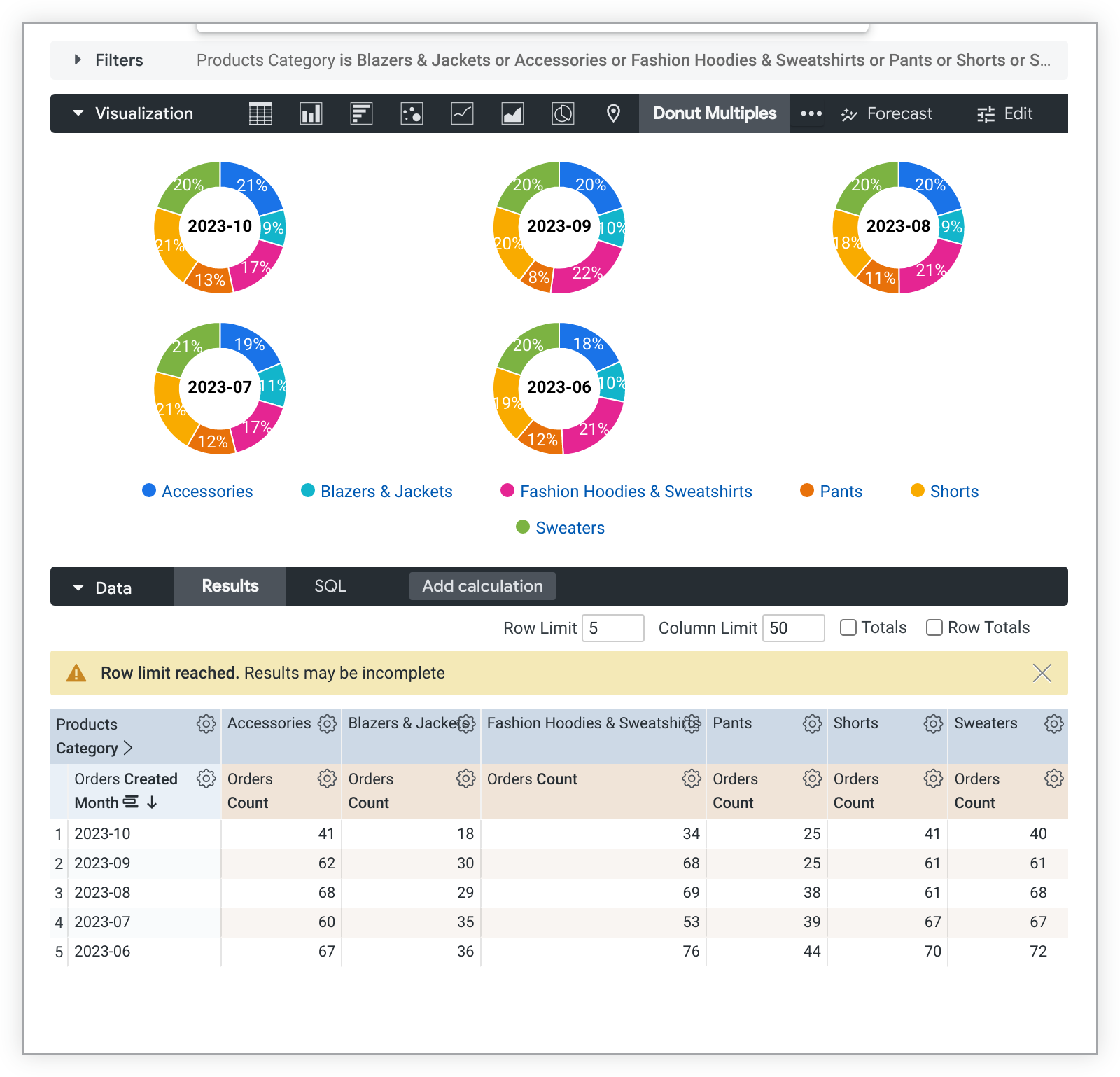
Adicionar mais pivôs ou medidas adiciona mais fatias a cada múltiplo de rosca.
Usar uma dimensão, várias medidas e nenhuma tabela dinâmica
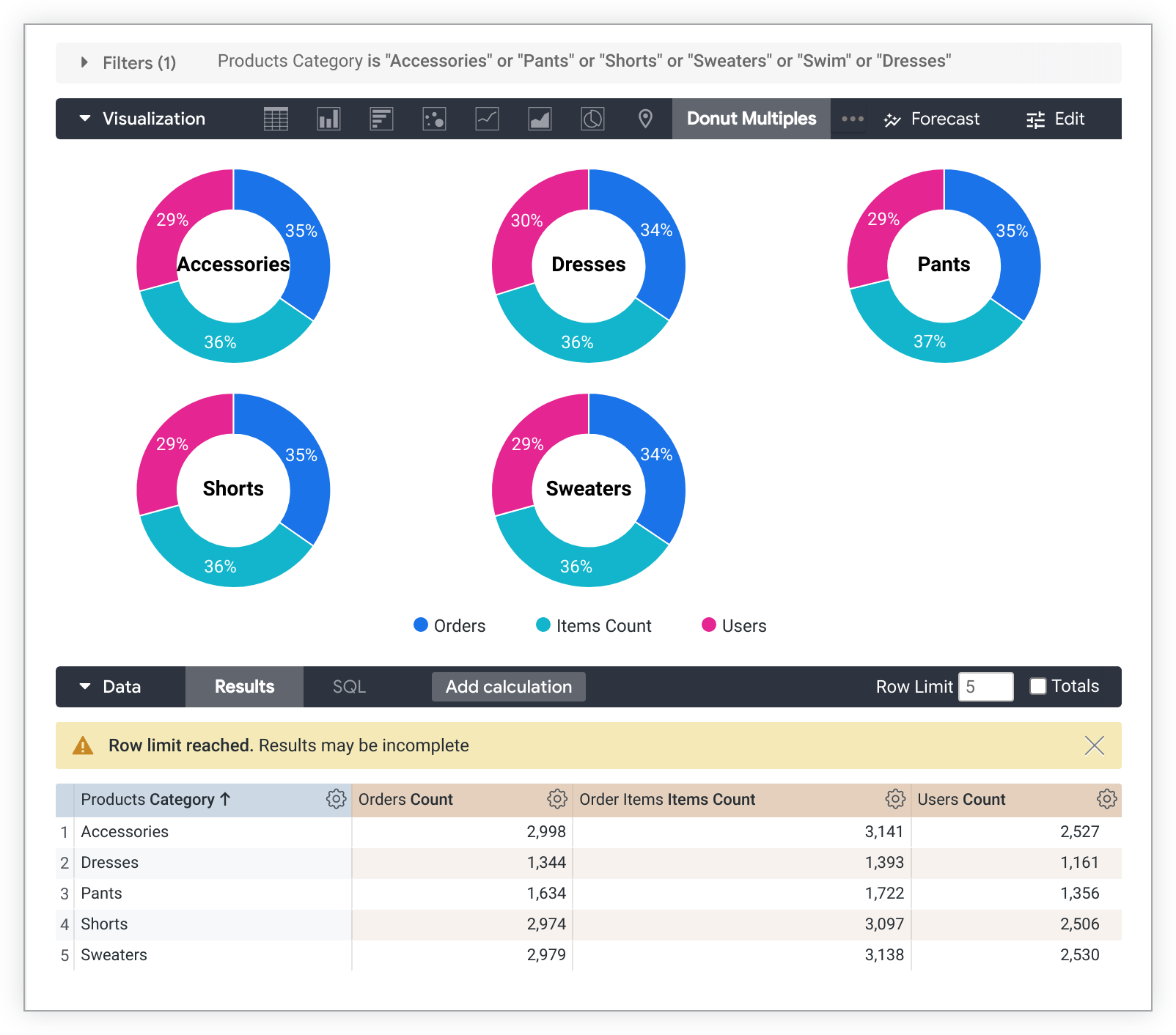
Para criar um gráfico de múltiplos de rosca com várias medidas e sem pivôs, cada medida será uma fatia em cada gráfico, e a dimensão vai rotular cada gráfico individual. Apenas uma dimensão pode ser mostrada na visualização. Confira um exemplo desse tipo de gráfico e da tabela de dados:
Personalizar o gráfico de múltiplos donuts
Para personalizar o gráfico, clique em Editar no canto superior direito da guia Visualização.
As opções podem ficar esmaecidas ou ocultas em situações em que entram em conflito com outras configurações escolhidas.
Opções do menu de gráficos
Identificadores de valores
É possível ativar ou desativar a aparência dos rótulos de valor para cada ponto de dados em um gráfico.
Tamanho do rótulo da série
É possível mudar o tamanho da fonte dos rótulos que aparecem no meio de cada múltiplo de rosca.
Número de gráficos por linha
É possível definir o número máximo de roscas que aparecem em uma única linha do gráfico de roscas múltiplas. O valor padrão é 3.
Ocultar legenda
É possível ativar ou desativar a legenda da série em um gráfico. Essa opção só está disponível quando há mais de uma série (exceto no caso de um gráfico de pizza).
Opções do menu "Série"
O menu "Série" controla como o gráfico mostra cada série de dados.
Cores
É possível definir a paleta de cores de um gráfico na seção Cores.
Coleção
Com uma coleção, você cria visualizações e dashboards temáticos que combinam bem. Todas as coleções de cores integradas do Looker aparecem na página de documentação Coleções de cores. O administrador do Looker também pode criar uma coleção de cores personalizada para sua organização.
Você pode escolher uma coleção de cores no menu suspenso Coleção. A seção Paleta será atualizada com uma paleta da sua coleção de cores escolhida.
Paleta
Depois de selecionar uma coleção de cores, você pode escolher outra paleta ou personalizar a sua clicando nela. Isso abre o seletor de paletas e mostra todas as paletas da coleção.
As cores são atribuídas a cada série em ordem. Em uma paleta categórica, a primeira cor é atribuída à primeira série, e assim por diante. Em uma paleta sequencial ou divergente, a cor na extremidade esquerda é atribuída à primeira série, e as cores de cada série restante se movem para a direita na paleta. Se a consulta retornar mais séries de dados do que cores listadas, as cores vão se repetir desde o início da paleta, primeiro como uma versão mais clara de cada cor e depois como uma versão mais escura.
Como criar uma paleta de cores personalizada
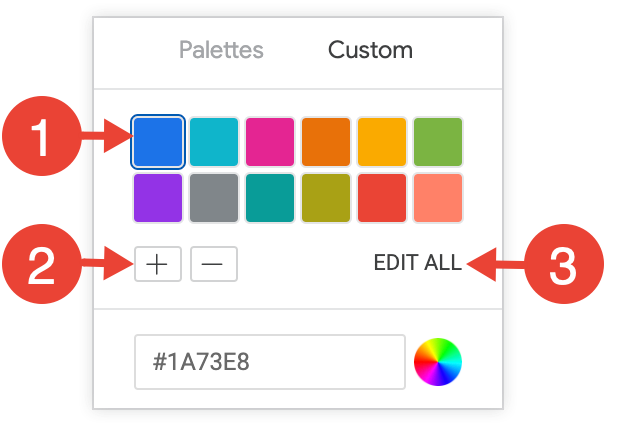
Para criar uma paleta de cores personalizada, selecione a guia Personalizada no seletor de paleta. É possível editar a paleta de várias maneiras:
- Clique em uma das cores presentes para editar.
- Clique nos botões + ou - para adicionar uma cor ao final da paleta ou remover uma cor selecionada.
- Clique em EDITAR TUDO na parte de baixo à direita do menu para usar uma lista separada por vírgulas de valores de cores.
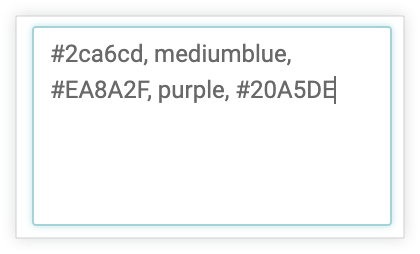
Para mudar uma cor selecionada ou editar todas as cores de uma vez, insira strings hexadecimais, como #2ca6cd, ou nomes de cores CSS, como mediumblue, na caixa de valor de cor na parte de baixo do seletor.
Para abrir um seletor de cores, clique na roda de cores à direita da caixa de valor de cor. O valor hexadecimal correspondente a essa cor aparece na caixa de valor da cor.

Se você clicar em EDITAR TUDO, a caixa de valor da cor será preenchida com os códigos hexadecimais da paleta de cores escolhida ou personalizada. Copiar e colar essa lista é a melhor maneira de copiar paletas de cores personalizadas de um gráfico para outro.
Cores reversas
É possível inverter as cores usadas em uma paleta. Para uma paleta categórica, isso aplica a última cor da paleta à primeira série, a penúltima cor à segunda série e assim por diante. Para uma paleta sequencial ou divergente, isso aplica a cor na extremidade direita da paleta à primeira série e move para a esquerda na paleta para as séries restantes.
Personalizações
É possível personalizar cada série no gráfico de várias maneiras:
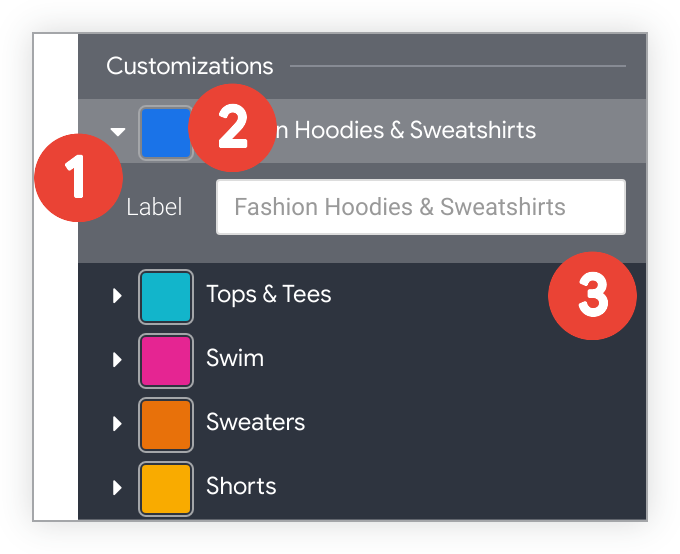
- Clique na seta ao lado de uma série para abrir as opções.
- Clique na amostra de cor para selecionar uma cor personalizada para a série. Isso substitui a paleta de cores definida pela opção Cores.
- Insira um rótulo de série personalizado, se quiser. Isso afeta a legenda e as dicas do gráfico.