


Se o acesso a aplicativos móveis estiver ativado para sua instância e você tiver instalado o app no dispositivo Android ou dispositivo iOS, faça login na sua conta do Looker e navegue até o conteúdo no app.
Com o app Looker para dispositivos móveis, é possível fazer o seguinte:
- Navegue até os Looks e painéis acessados mais recentemente
- Ver conteúdo nos quadros que você segue
- Navegar pelo conteúdo em pastas
- Pesquise Looks ou dashboards específicos em Visualizados recentemente e Favoritos
- Classificar listas de conteúdo
- Adicionar ou remover Looks e dashboards dos seus favoritos
- Compartilhar conteúdo
- Copiar links para conteúdo
- Analisar detalhadamente os dados nos dashboards
- Ver informações sobre Looks e painéis
Usar o menu de navegação
Quando você faz login no app Looker para dispositivos móveis, a tela Visualizados recentemente é exibida. Use as seguintes opções no menu de navegação da parte de baixo do app para acessar o conteúdo desejado:
- Recentes: lista até 20 dos seus painéis e Looks mais acessados recentemente. A tela Visualizados recentemente inclui conteúdo que você acessou recentemente no app Looker para dispositivos móveis ou na Web.
- Favoritos: lista as análises detalhadas e os painéis que você marcou como favoritos no app Looker para dispositivos móveis ou no web app Looker.
- Painéis: lista os painéis que você segue ao adicionar esses painéis à sua lista no app da Web Looker.
- Mais: mostra as opções para ver todas as pastas, informações sobre sua conta do Looker, informações legais e de privacidade, denunciar um problema e sair do app. As pastas que aparecem no app Looker para dispositivos móveis são as mesmas que você pode acessar no web app Looker.
Para abrir um Look ou painel no app, selecione o título ou o card de conteúdo do Look ou painel desejado nas telas Visualizados recentemente ou Favoritos, em um quadro ou em uma pasta. Para mais informações sobre como ver Looks e painéis no app, consulte as páginas de documentação sobre como ver Looks e como ver painéis.
Ver o conteúdo favorito ou assistido mais recentemente
Para acessar as telas Visualizados recentemente e Favoritos, selecione Recentes ou Favoritos no menu de navegação do app. As telas Visualizados recentemente e Favoritos incluem os seguintes elementos:
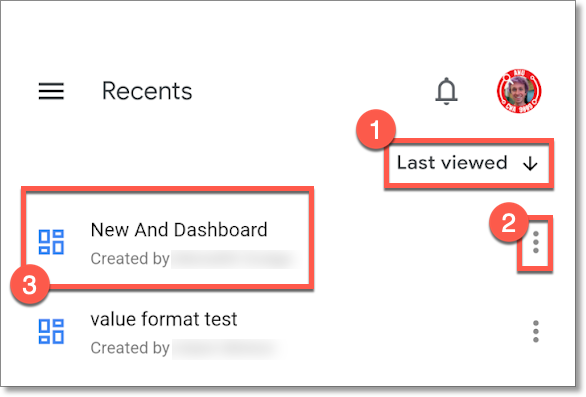
- Menu de classificação: define como os Looks e os painéis são classificados.
- Menu de três pontos: oferece opções para adicionar ou remover o Look ou painel dos seus favoritos, compartilhar o Look ou painel, copiar o link para o Look ou painel ou ver informações sobre o Look ou painel.
- Cards de conteúdo: mostram um card com o título e o autor do conteúdo, além de uma miniatura com uma prévia das cores e dos tipos de visualizações usados em cada painel ou análise detalhada. Selecione o card de conteúdo de um Look ou painel para ver o Look ou o painel no app.
Navegar até o conteúdo dos painéis
No app Looker para dispositivos móveis, você pode acessar quadros que você ou outros usuários criaram e que você adicionou à sua lista de quadros.
Para ver a lista de painéis que você segue, selecione a guia Painéis no menu de navegação do app. Isso abre a tela Quadros, que inclui os seguintes elementos:
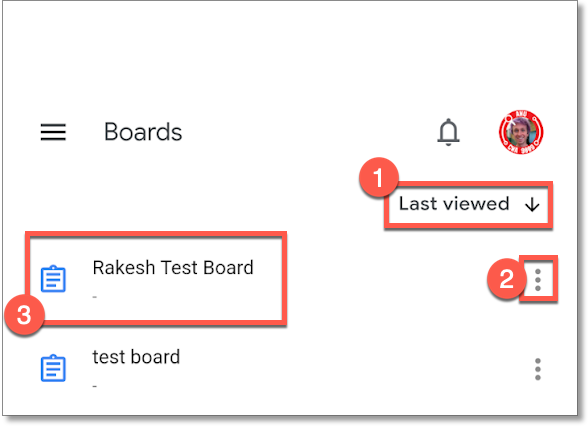
- Menu "Ordenar": define a ordem alfabética ou alfabética inversa dos quadros.
- Menu de três pontos: abre um menu com as opções para compartilhar o quadro, copiar o link do quadro ou ver informações sobre ele.
- Cards de conteúdo: para cada painel que você segue, a tela mostra um card com o título do painel, o nome do usuário que o criou e a data de criação. Selecione o card de conteúdo de um quadro para abrir no app.
Consulte a página de documentação Apresentar conteúdo com quadros para mais informações sobre como ver, criar, editar, seguir e compartilhar quadros usando o app da Web Looker.
Como ver um quadro
Para abrir um quadro no app, selecione o card de conteúdo dele na tela Quadros. Os quadros mostram os seguintes elementos no app:
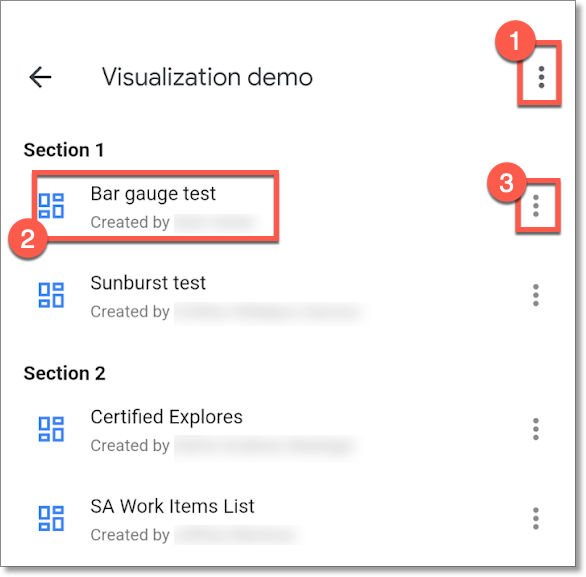
- Menu de três pontos do quadro: permite ver informações sobre o quadro.
- Cards de conteúdo: mostram o título, o autor e uma miniatura com uma prévia das cores e dos tipos de visualizações usados em cada análise ou painel fixado no quadro e que você tem acesso para visualizar. Selecione o card de conteúdo de um Look ou painel para ver o Look ou o painel no app.
- Menu de três pontos do Look ou painel: abre um menu com as opções para adicionar ou remover o Look ou painel dos seus favoritos, compartilhar o Look ou painel, copiar o link do Look ou painel ou ver informações sobre o Look ou painel.
Como visualizar informações sobre um quadro
Para ver informações sobre um quadro que você está visualizando, selecione o menu de três pontos na parte de cima da tela e escolha Receber informações. Você também pode selecionar Receber informações no menu de três pontos de um quadro listado na tela Quadros para ver informações sobre ele. Isso abre o pop-up Informações do quadro, que mostra as seguintes informações sobre o quadro:
- Título: mostra o título do quadro.
- Descrição: mostra a descrição adicionada ao quadro. Esse campo só aparece se o quadro tiver uma descrição.
- Criado: mostra o nome do usuário que criou o quadro e a data de criação.
Como navegar pelo conteúdo em pastas
Use o app Looker para dispositivos móveis e navegue pelo conteúdo em pastas.
Navegar até uma pasta
Para conferir todas as pastas que você tem acesso para visualizar:
- Selecione Mais no menu de navegação do app.
Selecione Todas as pastas, que contém:
- Sua pasta pessoal: contém análises e painéis definidos pelo usuário que você criou, copiou ou moveu para sua pasta pessoal.
- Pastas compartilhadas: contêm pastas, análises e painéis definidos pelo usuário, geralmente usados em toda a empresa ou em departamentos.
- Dashboards do LookML: contém dashboards que os desenvolvedores criaram usando o LookML. Para mais informações, consulte a página de documentação Como criar painéis do LookML.
- Pessoas: contém todas as pastas pessoais de outros usuários a que você tem acesso.
Selecione o nome da pasta que você quer navegar.
Como visualizar o conteúdo de uma pasta
Quando você abre uma pasta no app Looker para dispositivos móveis, ele lista as análises, os painéis e as subpastas armazenados nela. Siga uma destas instruções:
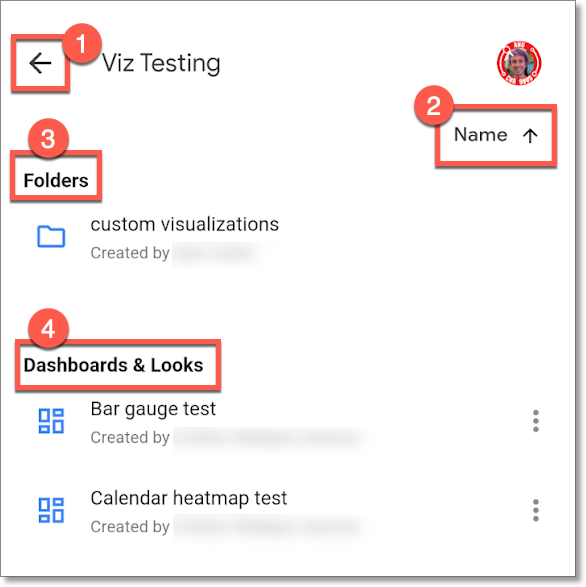
- Botão "Voltar": retorna à tela anterior.
- Menu "Ordenar": classifica Looks, painéis e pastas por título em ordem alfabética ou alfabética inversa.
- Pastas: lista as subpastas armazenadas na pasta que você está visualizando. Selecione o card de conteúdo de uma subpasta para ver o conteúdo dela.
- Dashboards e Looks: lista os Looks ou dashboards armazenados na pasta. Para abrir um Look ou um painel, selecione o card de conteúdo correspondente.
Pesquisar o conteúdo favorito ou assistido mais recentemente
Você pode pesquisar Looks e dashboards por título nas telas Visualizados recentemente e Favoritos.
- Selecione Recentes ou Favoritos no menu de navegação do app.
- Digite o texto que você quer pesquisar na caixa de pesquisa.
À medida que você digita, o app restringe a lista de Looks e dashboards para mostrar apenas o conteúdo com títulos que incluem o texto inserido.
Classificar listas de conteúdo
Para classificar Looks e dashboards:
- Selecione o menu de classificação.
- Nas telas Visualizados recentemente e Favoritos, o menu de classificação fica abaixo da barra de pesquisa.
- Na tela Quadros e nas pastas, o menu de classificação fica abaixo do título na parte de cima da tela.
- Selecione uma opção no menu de classificação.
- Escolha Nome de A a Z ou Nome de Z a A para classificar o conteúdo por título em ordem alfabética ou alfabética inversa.
- Na tela Visualizados recentemente, também é possível selecionar Data de visualização ou Data de criação para classificar o conteúdo pela data em que você o acessou pela última vez ou pela data em que ele foi criado.
Usar o menu de três pontos em uma análise detalhada ou um painel
O app Looker para dispositivos móveis mostra um menu de três pontos ao lado do card de conteúdo de cada Look e painel listado nas telas Visualizados recentemente e Favoritos, nos quadros e nas pastas. Selecione o menu de três pontos de uma análise detalhada ou um painel definido pelo usuário para usar as seguintes opções:
- Adicionar aos favoritos ou Remover dos favoritos: adicione ou remova um painel ou um Look dos seus favoritos.
- Compartilhar: compartilhe um link para o conteúdo do seu dispositivo móvel.
- Copiar link: copie o link do conteúdo para a área de transferência.
- Receber informações: confira informações sobre o Look ou painel, incluindo título, informações sobre visualizações e favoritos e o nome do usuário que criou o conteúdo.
O menu de três pontos de um dashboard do LookML inclui as opções de compartilhar o dashboard ou copiar o link dele.
Você também pode acessar o menu de três pontos de um Look ou painel enquanto visualiza esse conteúdo no app. Consulte as páginas de documentação sobre como ver Looks e como ver painéis para mais informações.
Para informações sobre o menu de três pontos na parte de cima de um quadro ou de algumas pastas, consulte as seções anteriores sobre como ver informações sobre quadros e sobre pastas.
Adicionar ou remover conteúdo dos favoritos
A tela Favoritos mostra os Looks e dashboards que você adicionou aos favoritos. Você também pode adicionar ou remover Looks e painéis dos seus favoritos no app Looker para dispositivos móveis.
Para adicionar um Look ou um painel aos favoritos:
- Selecione o menu de três pontos para o Look ou painel na tela Visualizados recentemente, em um quadro ou em uma pasta.
- Escolha Adicionar aos favoritos.
Para remover conteúdo dos favoritos enquanto visualiza a tela Visualizados recentemente, a tela Favoritos, um painel ou uma pasta:
- Selecione o menu de três pontos de um Look ou painel adicionado aos favoritos.
- Escolha Remover dos favoritos.
Compartilhar um Look, um painel ou um quadro
É possível compartilhar Looks, painéis e quadros com outros usuários usando as opções de compartilhamento disponíveis no seu dispositivo móvel ou com um serviço de terceiros integrado à sua instância do Looker, como o Slack.
Copiar o link de uma análise detalhada, um painel ou um quadro
É possível copiar o link de um Look, um painel ou um quadro para a área de transferência do seu dispositivo móvel.
- Selecione o menu de três pontos para uma análise, um painel ou um quadro.
- Selecione Copiar link.
Depois de copiar um link, o app mostra a mensagem Link copiado para a área de transferência.
Abrir links no app
Você pode abrir links para Looks e painéis no app Looker para dispositivos móveis. Se o app estiver instalado, toque em um link para um Look ou painel no seu dispositivo móvel para abrir o conteúdo no app.
Como visualizar informações sobre um Look ou um painel
Selecione Receber informações no menu de três pontos de um Look ou painel para conferir as seguintes informações:
- Título: mostra o título do Look ou painel, o número de visualizações e o número de favoritos.
- Descrição: mostra a descrição de um Look ou painel, se uma descrição foi adicionada
- Criado: mostra a data em que o conteúdo foi criado e o nome do usuário que o criou.