


As visualizações de nuvem de palavras podem ser usadas para destacar valores populares ou mostrar a frequência de dados de texto usando tamanho e cor da fonte.
Os gráficos de nuvem de palavras exigem exatamente uma dimensão e uma medição. Mais dimensões ou medidas impedem a renderização da visualização.
Para criar uma visualização de nuvem de palavras, clique nas reticências (...) na barra Visualização e escolha Nuvem de palavras. Clique em Editar no canto superior direito da guia de visualização para formatar a visualização.
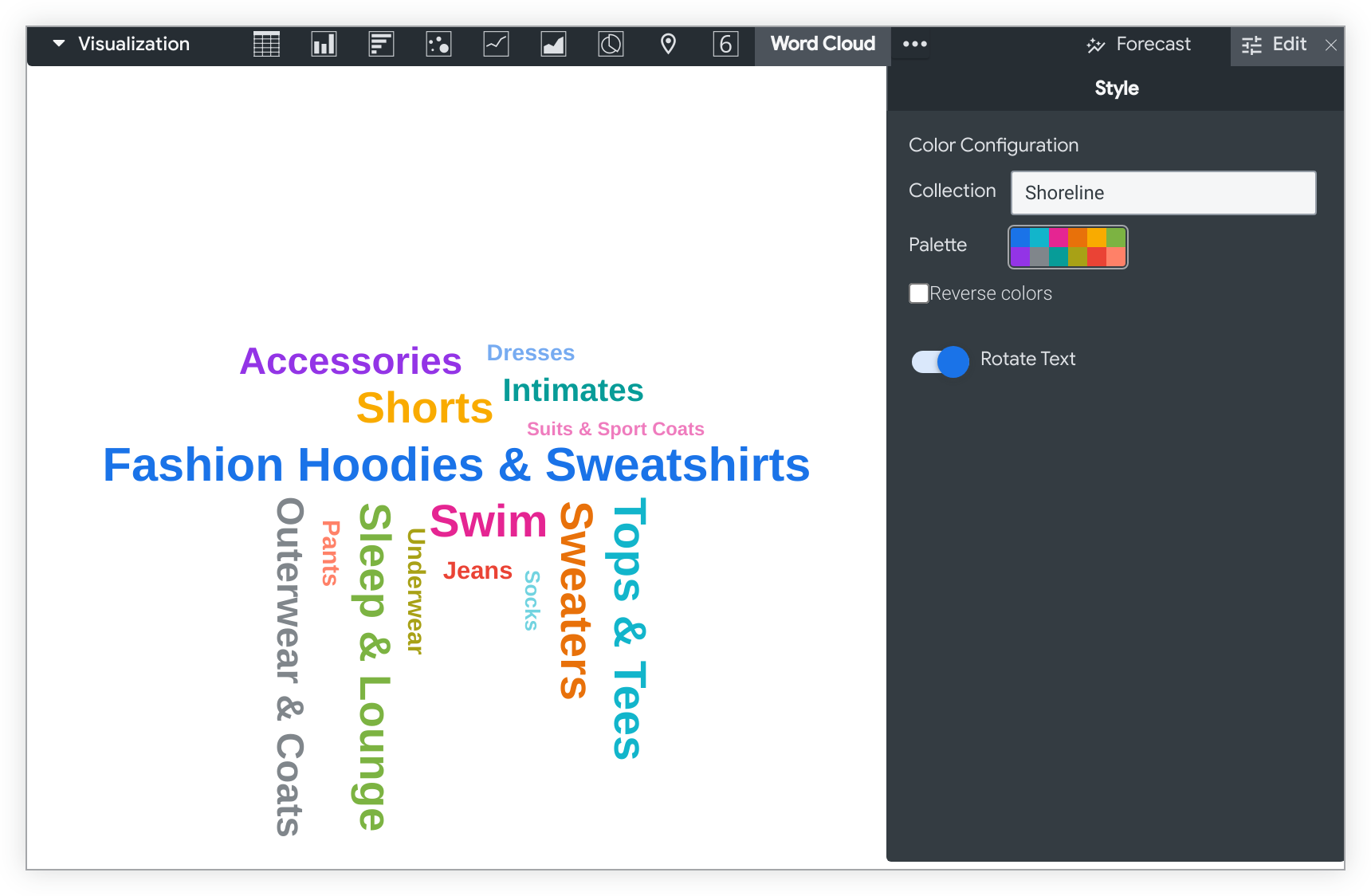
Este exemplo mostra a popularidade das categorias de roupas com base na quantidade vendida em cada uma delas, usando a dimensão Categoria e a métrica Contagem de pedidos da Análise Itens do pedido:
A categoria Moletons e camisetas de moletom da moda é o valor mais popular. Ela recebe a primeira cor da paleta e é mostrada com um tamanho de fonte maior do que os outros valores no gráfico. As categorias Blusas e camisetas e Natação são a segunda e a terceira mais populares. Elas usam a segunda e a terceira cores da paleta e são mostradas com tamanhos de fonte maiores do que os valores menos populares.
Opções do menu de estilo
Cores
Você pode definir a paleta de cores de um gráfico na seção Configuração de cores.
Coleção
Com uma coleção, você cria visualizações e dashboards temáticos que ficam bem juntos. Todas as coleções de cores integradas do Looker aparecem na página de documentação Coleções de cores. O administrador do Looker também pode criar uma coleção de cores personalizada para sua organização.
Você pode escolher uma coleção de cores no menu suspenso Coleção. A seção Paleta será atualizada com uma paleta da sua coleção de cores escolhida.
Paleta
Depois de selecionar uma coleção de cores, você pode escolher outra paleta ou personalizar a sua clicando nela. Isso abre o seletor de paletas e mostra todas as paletas da coleção.
As cores são atribuídas a cada série em ordem. Em uma paleta categórica, a primeira cor é atribuída à primeira série, e assim por diante. Para uma paleta sequencial ou divergente, a cor na extremidade esquerda é atribuída à primeira série, e as cores de cada série restante se movem para a direita na paleta. Se a consulta retornar mais séries de dados do que cores listadas, as cores vão se repetir desde o início da paleta, primeiro como uma versão mais clara de cada cor e depois como uma versão mais escura.
Como criar uma paleta de cores personalizada
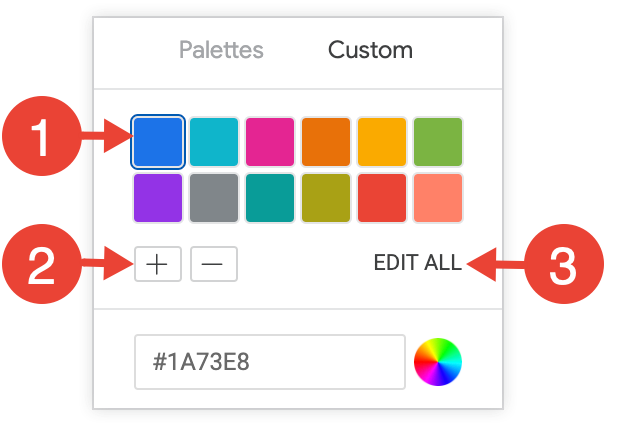
Para criar uma paleta de cores personalizada, selecione a guia Personalizada no seletor de paleta. É possível editar a paleta de várias maneiras:
- Clique em uma das cores presentes para editar.
- Clique nos botões + ou - para adicionar uma cor ao final da paleta ou remover uma cor selecionada.
- Clique em EDITAR TUDO na parte de baixo à direita do menu para usar uma lista separada por vírgulas de valores de cores.
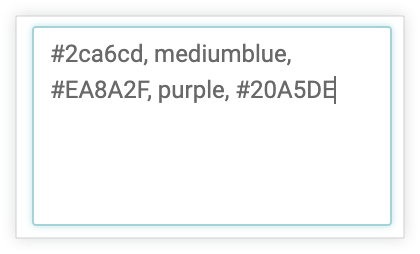
Para mudar uma cor selecionada ou editar todas as cores de uma vez, insira strings hexadecimais, como #2ca6cd, ou nomes de cores CSS, como mediumblue, na caixa de valor de cor na parte de baixo do seletor.
Para abrir um seletor de cores, clique na roda de cores à direita da caixa de valor de cor. O valor hexadecimal correspondente a essa cor aparece na caixa de valor da cor.

Se você clicar em EDITAR TUDO, a caixa de valor da cor será preenchida com os códigos hexadecimais da paleta de cores escolhida ou personalizada. Copiar e colar essa lista é a melhor maneira de copiar paletas de cores personalizadas de um gráfico para outro.
Cores reversas
É possível inverter as cores usadas em uma paleta. Para uma paleta categórica, isso aplica a última cor da paleta à primeira série, a penúltima cor à segunda série e assim por diante. Para uma paleta sequencial ou divergente, isso aplica a cor na extremidade direita da paleta à primeira série e move para a esquerda na paleta para as séries restantes.
Girar texto
Por padrão, as palavras em uma visualização de nuvem de palavras são mostradas na horizontal e na vertical. Consulte a seção introdutória para ver um exemplo. Para mostrar todo o texto na horizontal, desative a opção Girar texto no menu Estilo da visualização.
Editar configuração do gráfico
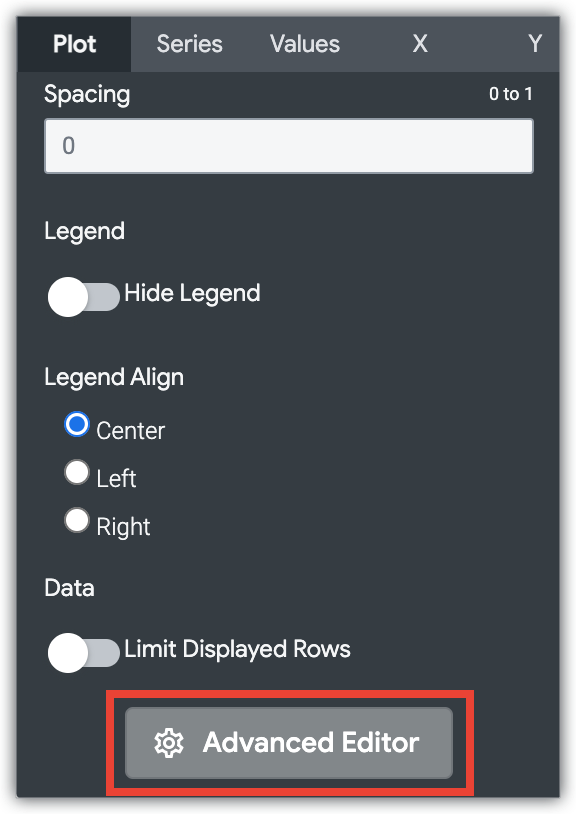
O botão Editar configuração do gráfico na parte de baixo do menu de visualização abre o Editor de configuração do gráfico. Com ele, é possível modificar as visualizações do HighCharts expondo determinados parâmetros JSON da visualização, o que permite uma personalização avançada. Essas personalizações não interagem dinamicamente com os dados.
O botão Editar configuração do gráfico fica disponível se você tiver a função de administrador do Looker ou a permissão can_override_vis_config.
Consulte a seção Exemplos do artigo "Editor de configuração de gráficos" para ver exemplos de alguns casos de uso comuns, incluindo os seguintes:
- Como mudar a cor do plano de fundo e do texto do eixo
- Formatação condicional de valores em uma série
- Personalizar a cor da dica
- Adicionar intervalos e legendas de referência verticais
- Adicionar anotações de gráfico