


Se o acesso ao app Looker para dispositivos móveis estiver ativado na sua instância, você poderá conferir Looks e painéis no seu dispositivo móvel.
Ao visualizar um Look no app, você pode alternar entre os modos retrato e paisagem e selecionar as opções para adicionar ou remover o Look dos seus favoritos, compartilhar um link para ele, copiar o link para a área de transferência e conferir informações sobre o Look no menu de três pontos.
Como abrir um Look
Você pode navegar até os Looks nas telas Visualizados recentemente e Favoritos, enquanto visualiza um quadro que você segue ou enquanto navega pelo conteúdo em pastas no app Looker para dispositivos móveis.
Para abrir um Look no app, selecione o card de conteúdo do Look que você quer visualizar.
Você também pode pesquisar um Look específico nas telas Visualizados recentemente e Favoritos.
Como visualizar um Look
Os Looks no app Looker para dispositivos móveis incluem os seguintes elementos:
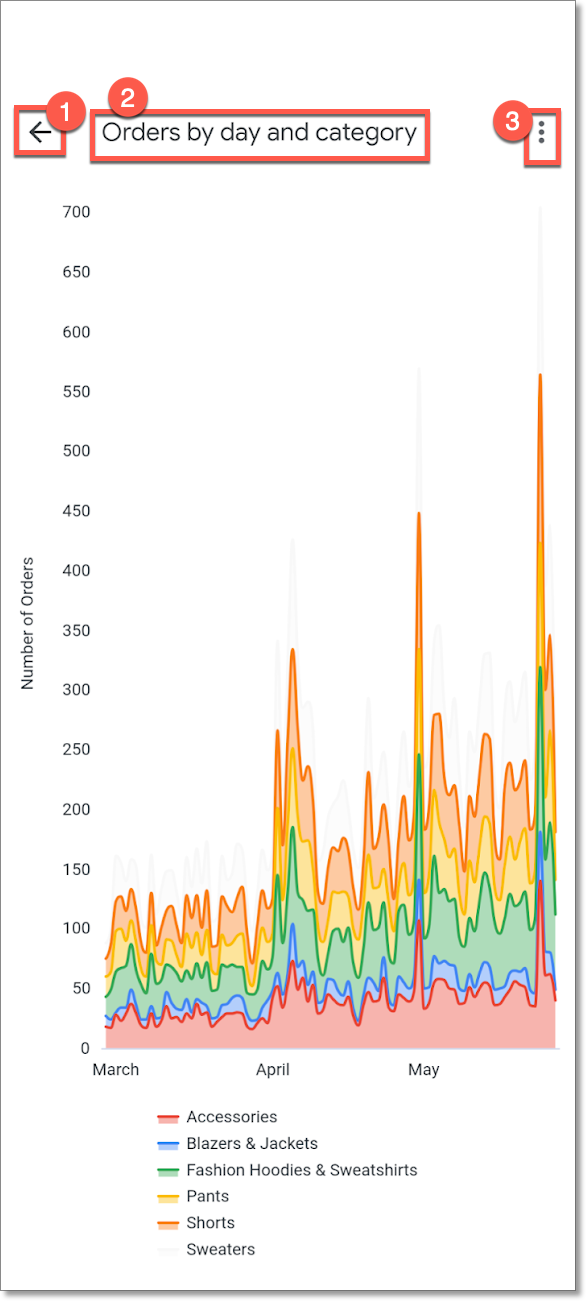
- Botão "Voltar": retorna à tela anterior
- Título do Look: mostra o título do Look
- Menu de três pontos: oferece as opções para adicionar ou remover o Look dos seus favoritos, compartilhar o Look, copiar o link para o Look ou conferir informações sobre ele
- Filtros: se um administrador tiver ativado a opção "Mostrar filtros em Looks incorporados" no painel Administrador, esta seção vai mostrar todos os filtros que foram aplicados a um Look
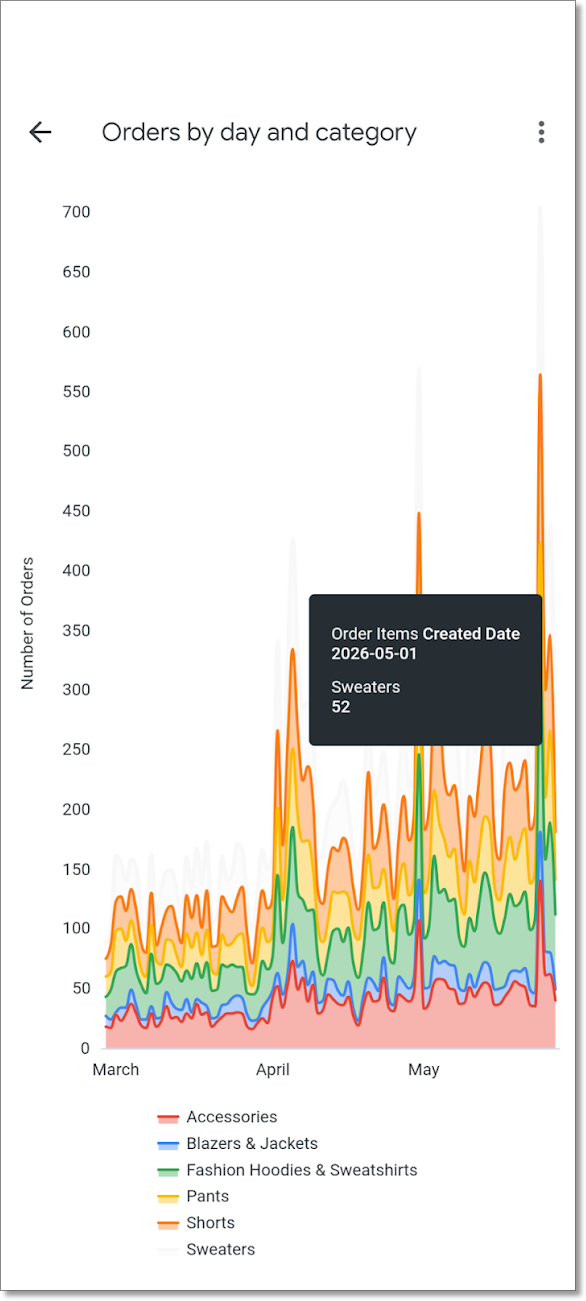
Você também pode tocar em um ponto de dados na visualização para mostrar uma dica com mais informações sobre esse ponto.
Como alternar entre os modos retrato e paisagem
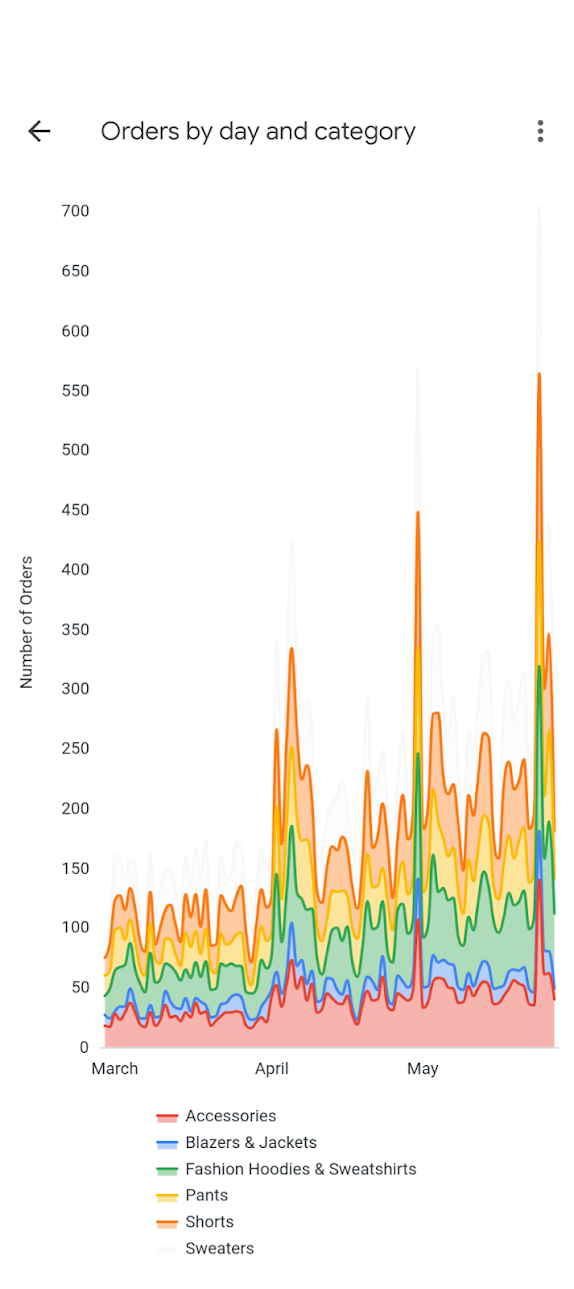
Ao visualizar um Look ou um painel no app Looker para dispositivos móveis, você pode girar a tela do dispositivo móvel para alternar entre os modos retrato e paisagem.
O app mostra o conteúdo no modo retrato por padrão.
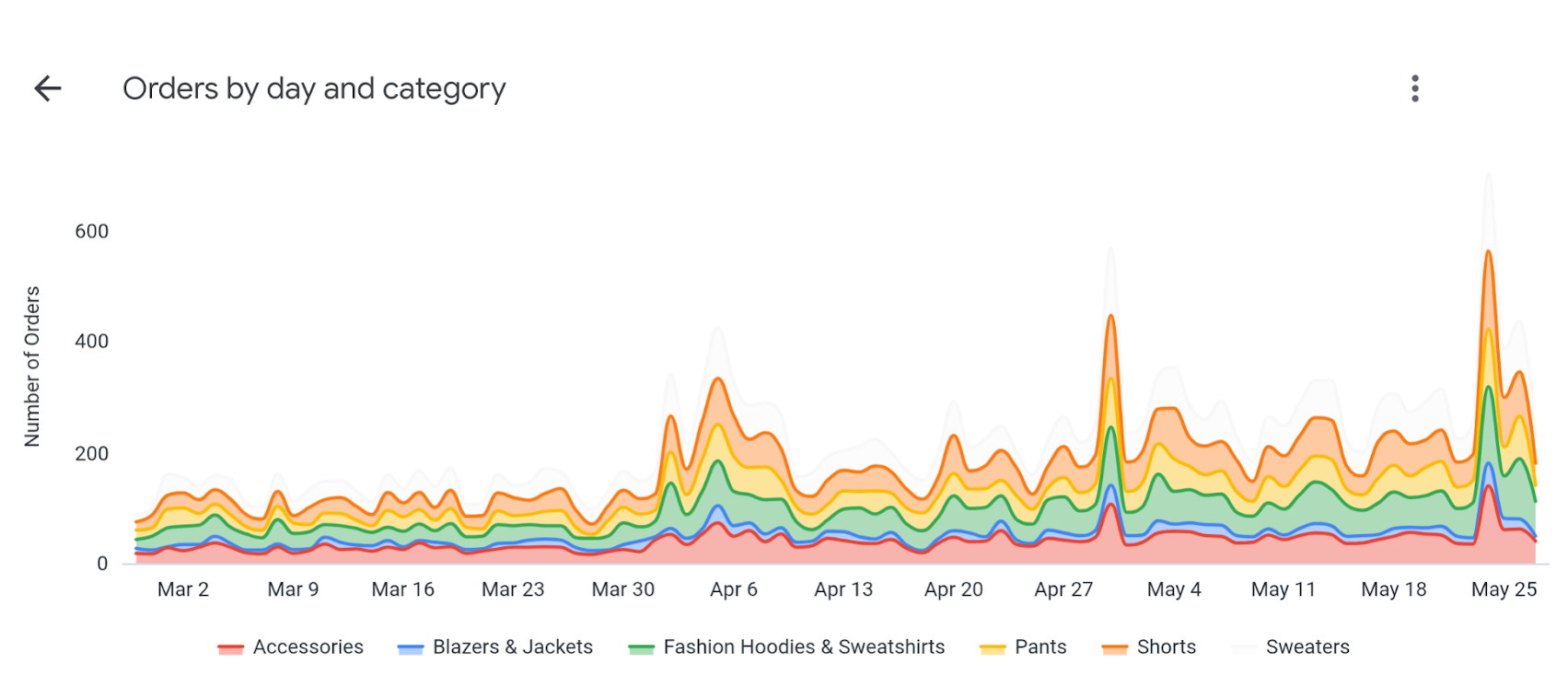
No modo paisagem, a visualização do Look é expandida horizontalmente para preencher a largura da tela.
Como usar o menu de três pontos de um Look
O app Looker para dispositivos móveis mostra um menu de três pontos na parte de cima de um Look.
Selecione o menu de três pontos de um Look para usar as seguintes opções:
- Adicionar aos favoritos ou Remover dos favoritos: adicione ou remova um Look dos seus favoritos.
- Compartilhar: compartilhe um link para um Look do seu dispositivo móvel.
- Copiar link: copie o link para um Look.
- Receber informações: confira informações sobre um Look, incluindo o título, informações sobre visualizações e favoritos, a data de criação e o nome do usuário que criou o Look.
Você também pode acessar o menu de três pontos de um Look nas telas Visualizados recentemente e Favoritos, em um quadro ou em uma pasta que contenha o Look.
Como adicionar ou remover um Look dos seus favoritos
A tela Favoritos no app Looker para dispositivos móveis lista os Looks que você adicionou aos seus favoritos.
Para adicionar um Look aos seus favoritos enquanto o visualiza ou na tela Visualizados recentemente , em um quadro ou em uma pasta:
- Selecione o menu de três pontos do Look.
- Escolha Adicionar aos favoritos.
Para remover um Look dos seus favoritos enquanto o visualiza ou na tela Visualizados recentemente , na tela Favoritos , em um quadro ou em uma pasta:
- Selecione o menu de três pontos de um Look que você adicionou aos seus favoritos.
- Escolha Remover dos favoritos.
Como compartilhar um Look
Você pode compartilhar Looks com outros usuários usando as opções de compartilhamento disponíveis no seu dispositivo móvel ou com um serviço de terceiros integrado ao Looker, como o Slack.
Como copiar o link para um Look
Você pode copiar o link para um Look para a área de transferência do seu dispositivo móvel:
- Selecione o menu de três pontos do Look.
- Selecione Copiar link.
Depois de copiar um link, o app mostra a mensagem Link copiado para a área de transferência.
Como conferir informações sobre um Look
Selecione Receber informações no menu de três pontos de um Look para conferir as seguintes informações:
- Título: mostra o título do Look, o número de visualizações e o número de favoritos
- Descrição: mostra a descrição do Look, se uma descrição foi adicionada
- Criado: mostra a data de criação do Look e o nome do usuário que o criou