


Os dashboards do LookML são criados por desenvolvedores do LookML e armazenados como arquivos com controle de versão. Por padrão, eles aparecem na pasta Dashboards do LookML da sua instância do Looker.
Para comparar e contrastar dashboards do LookML e painéis definidos pelo usuário, consulte a página de documentação Comparar painéis definidos pelo usuário e do LookML.
Para criar um dashboard do LookML, você precisa ter as seguintes permissões do Looker:
Além disso, você precisa ter acesso aos modelos do LookML para todos os dados que quiser usar no dashboard.
Criar um arquivo de dashboard do LookML
Para criar um dashboard do LookML, comece criando um arquivo de dashboard, que tem a extensão .dashboard.lookml (embora a parte .lookml da extensão seja silenciosa no ambiente de desenvolvimento integrado (IDE, na sigla em inglês)). As etapas para fazer isso são as seguintes:
- Ative o Modo de Desenvolvimento.
- No menu Desenvolver, acesse seu projeto.
- Selecione o ícone de adição Adicionar arquivo ou pasta na parte de cima do painel do navegador de arquivos no ambiente de desenvolvimento integrado do Looker para criar um arquivo de dashboard do LookML fora das pastas de projeto atuais. Ou clique no menu de três pontos Opções de pasta de uma pasta para criar o arquivo dentro dela. Clique em Criar dashboard para criar o arquivo do dashboard.
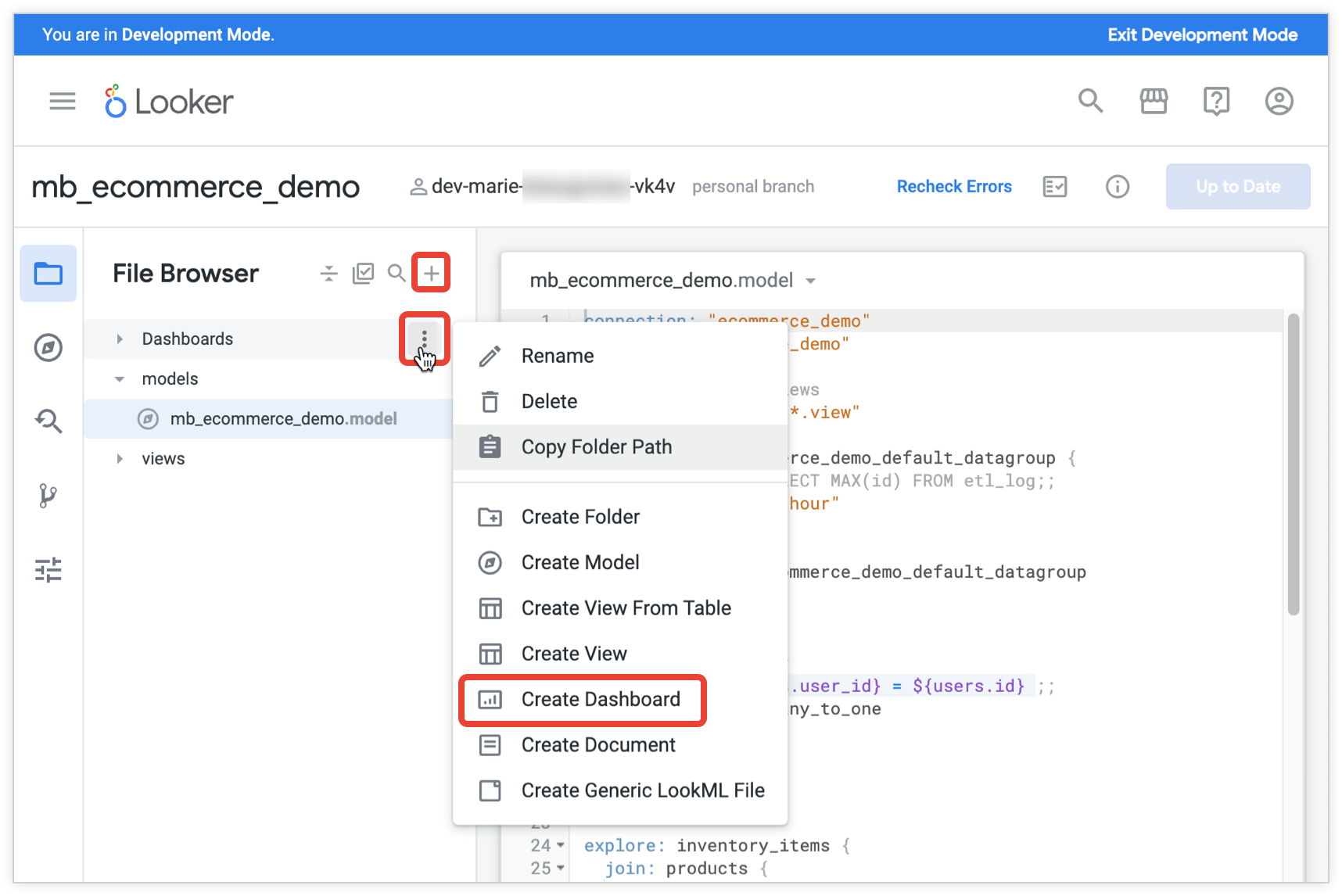
- Uma janela Criar arquivo vai aparecer. Nela, nomeie o arquivo do dashboard no campo de texto e selecione o botão Criar.
Editar arquivos de dashboard do LookML
Ao criar um arquivo de dashboard do LookML, o Looker pré-preenche o arquivo com vários parâmetros básicos de dashboard, que implementam configurações para todo o dashboard. Ele também pré-preenche o arquivo com vários parâmetros de elementos de dashboard de exemplo, que são agrupados no parâmetro elements do dashboard e definem a função e a aparência dos blocos, textos e botões do dashboard. Um arquivo .dashboard.lookml recém-criado contém um LookML de dashboard semelhante a este:
- dashboard: order_analysis
  title: Order Analysis
  layout: newspaper
  preferred_viewer: dashboards-next
  tile_size: 100

  filters:

  elements:
    - name: hello_world
      type: looker_column
Você pode editar o arquivo do dashboard no ambiente de desenvolvimento integrado, desde que esteja no Modo de Desenvolvimento.
Você tem várias opções para criar seu dashboard:
- Criação manual:é possível criar um dashboard manualmente usando parâmetros de dashboard e parâmetros de elementos do dashboard.
- Copiar um dashboard definido pelo usuário:é possível criar uma cópia de um dashboard definido pelo usuário excluindo o LookML do dashboard pré-preenchido do arquivo, copiando o LookML do dashboard de um dashboard definido pelo usuário e colando-o no arquivo do dashboard.
- Copiar o LookML do dashboard de elementos: é possível copiar o LookML do dashboard de uma análise ou de um Look e colá-lo no arquivo do dashboard.
Ao criar um dashboard, tenha em mente as práticas recomendadas para a construção de dashboards. Encontre informações e recomendações sobre como criar dashboards de bom desempenho na página Práticas recomendadas: Considerações ao criar dashboards do Looker de bom desempenho.
Adicionar uma visualização a um dashboard do LookML
A maneira mais fácil de adicionar uma visualização a um dashboard do LookML é usar a página "Analisar" para criar uma consulta que você quer transformar em um elemento do dashboard:
- Depois de criar a consulta e a visualização que você quer adicionar a um dashboard, clique no menu de engrenagem Ações de análise da análise.
Selecione Acessar o LookML para expor o LookML.
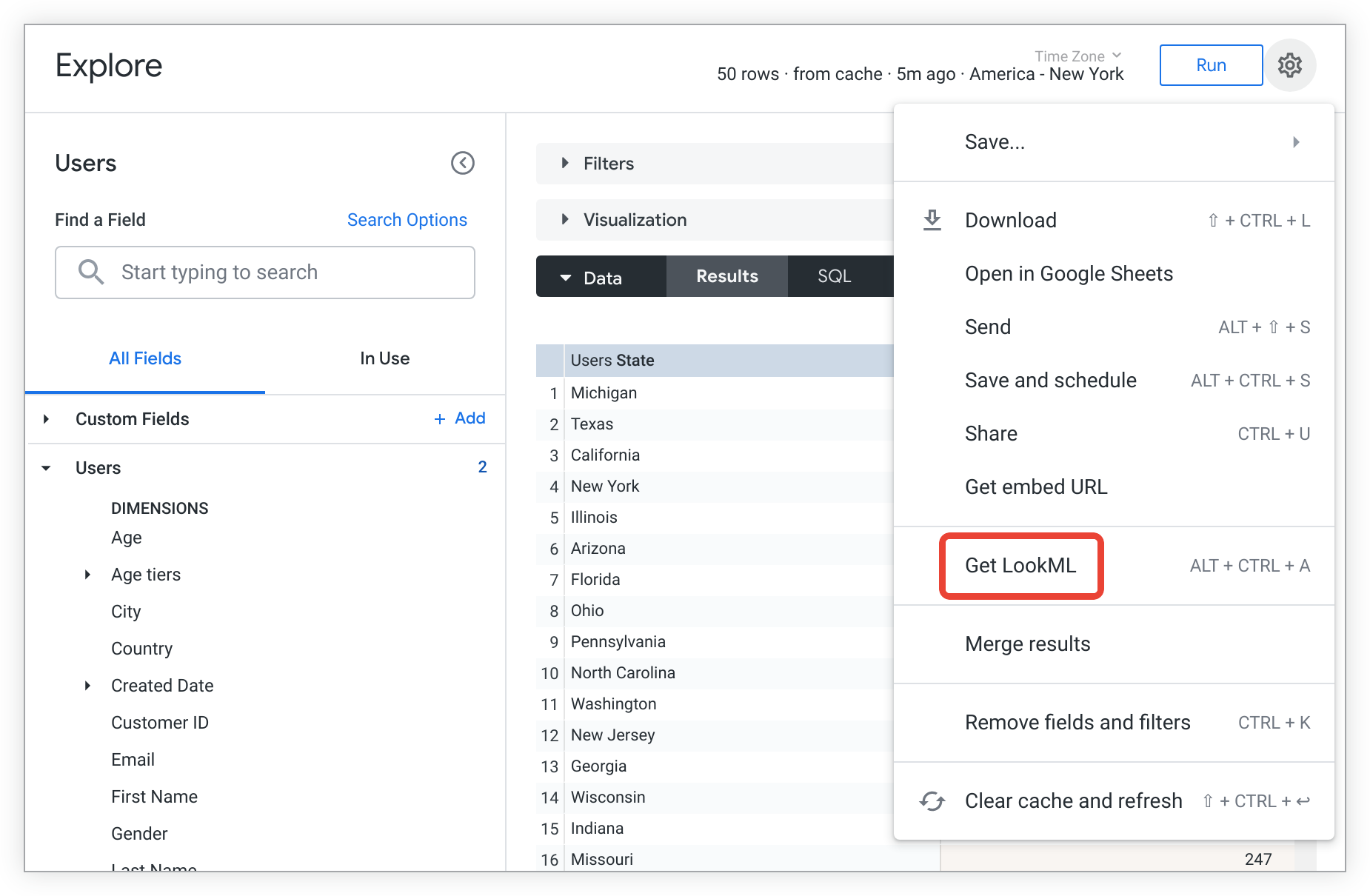
Uma janela Acessar o LookML aparece. Com Dashboard selecionado na janela, selecione todo o LookML e copie-o.

A partir daqui, cole o LookML no arquivo LookML do dashboard. Ao editar o arquivo LookML do dashboard, siga estas etapas:
- Verifique se você está no Modo de Desenvolvimento para poder editar o arquivo do dashboard.
- Cole o LookML no parâmetro
elementsdo dashboard. - Use o recuo correto ao colar o LookML no arquivo do dashboard. Se possível, combine o recuo com os elementos já existentes no arquivo do dashboard.
Você pode ajustar os parâmetros do LookML como quiser, usando os parâmetros descritos nas páginas de documentação de cada tipo de elemento.
Adicionar filtros
Depois de salvar os elementos do dashboard no arquivo do dashboard, talvez você queira adicionar filtros, que permitem que os leitores do dashboard filtrem alguns ou todos os elementos em um dashboard. Os filtros podem ser úteis por vários motivos, por exemplo:
- Ajustar o período mostrado
- Ajustar a categoria dos produtos específica, o tipo de cliente etc. que está sendo mostrado
- Fornecer um recurso de "pesquisa" para um cliente
Crie o tipo de filtro que você quer. Os dois tipos são:
- Filtros codificados nos elementos do dashboard, que os leitores do dashboard não podem mudar
- Filtros de dashboard, que os leitores do dashboard podem mudar
Filtros codificados nos elementos do dashboard
Os filtros codificados nos elementos do dashboard, que os usuários não podem mudar, geralmente são criados automaticamente na etapa de cópia do LookML para uma visualização ou para um dashboard. Em um dashboard do LookML, esses filtros usam o parâmetro filters do elemento do dashboard e têm esta aparência:
- name: element_name
  # lots of other element parameters here
  filters:
    dimension_or_measure_name: 'looker filter expression'
Filtros do painel
Os filtros do dashboard permitem que os leitores refinem interativamente os dados mostrados nos elementos do dashboard. Para criar um filtro de dashboard, siga estas etapas:
- Crie o filtro do dashboard usando o
filtersparâmetro no arquivo do dashboard do LookML. - Aplique o filtro a elementos individuais do dashboard usando o
listenparâmetro.
Criar um filtro de dashboard
O parâmetro filters permite criar vários tipos de filtros interativos para seu dashboard.
Para criar um filtro de dashboard com que os usuários possam interagir, adicione um parâmetro filters ao arquivo do dashboard. Por exemplo, o exemplo de código a seguir cria um dashboard do LookML que tem os filtros date e category_name:
- dashboard: dashboard_name
  title: Dashboard Title
  layout: newspaper
  filters:
  - name: date
    title: 'Date Range'
    type: date_filter
    default_value: 30 days

  - name: category_name
    type: field_filter
    model: ecommerce
    explore: product
    field: category.name
O código no exemplo anterior cria os seguintes filtros:
date: um filtro de data que permite aos usuários selecionar um período. O valor padrão é definido como os últimos 30 dias.category_name: um filtro de campo que permite aos usuários filtrar por categoria dos produtos. Esse filtro gera dinamicamente opções com base no campocategory.nameno modelo do LookML especificado (ecommerce) e na análise (product).
Aplicar um filtro de dashboard a elementos do dashboard
Depois de criar um filtro de dashboard, você pode aplicá-lo a elementos individuais do dashboard usando o parâmetro listen. O uso do parâmetro listen dessa forma permite que os elementos do link sejam atualizados dinamicamente com base na seleção do usuário no filtro.
Por exemplo, considere o seguinte código LookML de amostra para um elemento de gráfico de área:
- name: approved_orders_by_day
  type: looker_area
  model: ecommerce
  explore: orders
  dimensions: [orders.created_date]
  measures: [orders.count]
  filters:
    orders.status: 'approved'
O gráfico approved_orders_by_day mostra a contagem de pedidos aprovados por dia, já que a consulta é baseada na dimensão orders_created_date e na medição orders.count e tem um filtro aplicado, orders.status: 'approved'. Esse filtro é fixo no elemento e não pode ser modificado pelos leitores do dashboard.
Para permitir que os usuários filtrem o gráfico approved_orders_by_day usando o filtro date e o filtro category_name do exemplo anterior, adicione o parâmetro listen ao elemento do dashboard.
- name: approved_orders_by_day
  type: looker_area
  model: ecommerce
  explore: orders
  dimensions: [orders.created_date]
  measures: [orders.count]
  filters:
    orders.status: 'approved'
  listen:
    category_name: category.name
    date: orders.created_date
Quando um leitor do dashboard interage com o filtro category_name ou o filtro date, o gráfico approved_orders_by_day é atualizado automaticamente para refletir os resultados filtrados.
O parâmetro listen usa a sintaxe filter_name: field_name. No exemplo anterior, category_name e date são os nomes dos filtros, e category.name e orders.created_date são os campos que serão usados para permitir que os leitores do dashboard forneçam entrada para o filtro.
Para mostrar um filtro diretamente em um bloco de visualização individual em vez de na barra de filtros superior do dashboard, adicione o vis_filter: true parâmetro à definição do filtro em filters:. Quando um elemento escuta esse filtro, o controle de filtro aparece em uma barra de filtros diretamente na parte de cima do bloco. Esse recurso está na visualização.
Um filtro de dashboard pode ser aplicado a qualquer campo (do mesmo tipo de dados) em qualquer elemento. Por exemplo, um elemento pode aplicar a entrada de um usuário à data criada do pedido (date: orders.created_date), enquanto outro a aplica à data de envio do pedido (date: orders.ship_date):
- name: element_one
  # lots of other element parameters here
  listen:
    date: orders.created_date

- name: element_two
  # lots of other element parameters here
  listen:
    date: orders.ship_date
Incluir o arquivo do dashboard em um modelo
Para que o dashboard fique visível na visualização no Modo de Desenvolvimento ou na produção, ele precisa ser incluído no arquivo de modelo em que o dashboard é baseado usando uma instrução include.
Uma prática comum é incluir todos os dashboards do LookML em um modelo usando um caractere curinga:
include: "*.dashboard.lookml"
ou, se os dashboards do LookML aparecerem em uma pasta no ambiente de desenvolvimento integrado, use o caminho para o local deles
include: "/path/*.dashboard.lookml"
Também é possível incluir um dashboard específico especificando o nome do arquivo:
include: "my_dashboard.dashboard.lookml"
Salvar, visualizar e publicar o dashboard do LookML
Para visualizar o dashboard:
- Salve o arquivo
.dashboard.lookmlclicando no botão Salvar alterações no canto superior direito do arquivo. - Inclua o dashboard no arquivo de modelo relevante e salve as alterações nesse arquivo.
- No arquivo
.dashboard.lookmlque você quer visualizar, clique na seta para baixo Ver ações do arquivo e selecione Visualizar dashboard.
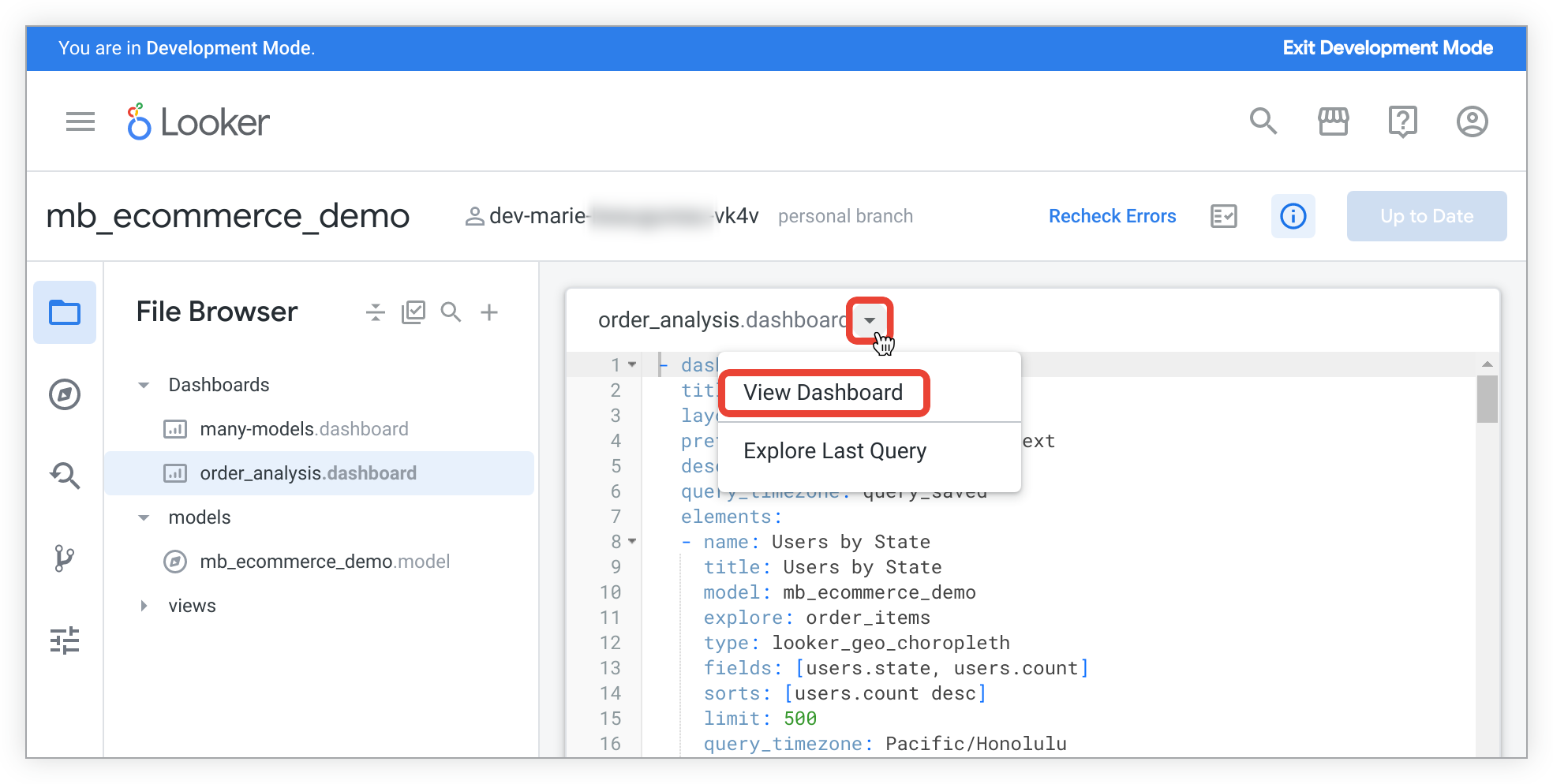
Você pode fazer mais mudanças no arquivo .dashboard.lookml, salvá-las e visualizar o dashboard novamente.
Quando estiver satisfeito com o dashboard, você poderá publicá-lo na produção, o que permite que outros usuários com as permissões corretas o visualizem. O método para publicar o dashboard é o mesmo que publicar outras mudanças no LookML na sua instância e depende das configurações de controle de versão da sua instância do Looker.
Pasta de dashboards do LookML
Depois de publicados, os dashboards do LookML são salvos na pasta Dashboards do LookML por padrão. A pasta Dashboards do LookML está localizada na pasta Pastas na navegação à esquerda. A pasta Dashboards do LookML é exclusiva de outras pastas de algumas maneiras:
- É necessário incluir um dashboard do LookML em pelo menos um arquivo de modelo para que ele apareça na pasta Dashboards do LookML.
- Para ver a pasta Dashboards do LookML, os usuários precisam ter a permissão
see_lookml_dashboards. - Para ver os dashboards na pasta Dashboards do LookML, os usuários precisam ter acesso ao modelo do LookML que inclui o dashboard.
- Para ver qualquer bloco em um dashboard do LookML, os leitores do dashboard precisam ter acesso ao modelo do LookML em que o bloco é baseado.
- Para editar um dashboard na pasta Dashboards do LookML, você precisa ter a permissão
developno modelo que inclui o dashboard do LookML. - Para Analisar daqui em qualquer bloco em um dashboard, os leitores do dashboard precisam ter a permissão
explorepara o modelo em que o bloco é baseado. - Não é possível criar uma pasta dentro da pasta Dashboards do LookML.
- No Modo de Produção, a lista da pasta Dashboards do LookML é paginada (30 dashboards por página). No Modo de Desenvolvimento, todos os dashboards do LookML estão em uma única página.
- Cada dashboard do LookML é classificado na pasta Dashboards do LookML de acordo com o nome do dashboard do LookML definido no código do dashboard do LookML, em vez do título do dashboard do LookML. Como resultado, os dashboards podem não aparecer classificados em ordem alfabética por título.
Mover dashboards do LookML para fora da pasta "Dashboards do LookML"
Se você tiver as permissões see_lookml_dashboards e develop do Looker, bem como acesso ao modelo do LookML em que um dashboard do LookML está incluído, poderá mover um dashboard do LookML para qualquer pasta em que você tenha o nível de acesso Gerenciar acesso, editar.
Há duas maneiras de mover o dashboard:
- Na pasta Dashboards do LookML , selecione o dashboard a ser movido, clique no botão Mover na parte de cima da seção de dashboards e selecione a pasta para onde você quer mover o dashboard. Consulte a página de documentação Organizar e gerenciar conteúdo para mais informações.
- Na pasta Dashboards do LookML , clique no menu de três pontos do dashboard, selecione Mover no menu e selecione a pasta para onde você quer mover o dashboard.
Se você estiver no Modo de Desenvolvimento, não será possível mover dashboards do LookML para fora da pasta Dashboards do LookML. Em vez disso, você pode usar a opção Importar para copiar o dashboard do LookML como um painel definido pelo usuário para outra pasta.
Uma pasta que contém painéis definidos pelo usuário e dashboards do LookML mostra os dashboards do LookML em uma seção Dashboard do LookML. Na seção Dashboard do LookML, é possível mover um dashboard do LookML para outra pasta ou fixar um dashboard do LookML em um quadro. No entanto, ao contrário dos dashboards definidos pelo usuário, os dashboards do LookML não podem ser renomeados ou movidos para a lixeira de uma pasta.
Quando um dashboard do LookML é movido para fora da pasta Dashboards do LookML, ele herda os controles de acesso da pasta de destino. Para visualizar um dashboard do LookML em outra pasta, os usuários (incluindo usuários incorporados) precisam ter a permissão see_looks ou see_user_dashboards, além de acesso à pasta de destino e ao modelo do LookML do dashboard. Os usuários que têm apenas a see_lookml_dashboards permissão não podem visualizar dashboards do LookML que foram movidos para fora da pasta Dashboards do LookML.
Se o valor do parâmetro dashboard de um dashboard do LookML for alterado, o dashboard do LookML será movido automaticamente de volta para a pasta Dashboards do LookML.
Visualizar o LookML de um dashboard do LookML
Se você tiver a see_lookml permissão, poderá navegar até o LookML do dashboard de um dashboard do LookML selecionando Acessar o LookML no menu de três pontos Ações do dashboard de um dashboard:

Quando você seleciona Acessar o LookML, o Looker navega até o arquivo do dashboard em que o dashboard do LookML está definido.
Estender um dashboard do LookML
Depois de criar um dashboard do LookML, você pode estender o dashboard. Isso permite criar um segundo dashboard com base no original, possivelmente adicionando ou substituindo algumas configurações. Em seguida, se você mudar o primeiro dashboard, o segundo vai herdar essas mudanças automaticamente (a menos que sejam substituídas no segundo dashboard). Consulte a página de documentação Reutilizar código com extensões para mais informações.
Adicionar agentes de dashboard a dashboards do LookML
Você pode configurar agentes de dados de dashboard do Conversational Analytics para seus dashboards do LookML. Os agentes de dashboard permitem que os leitores façam perguntas sobre os dados do dashboard em linguagem natural usando uma interface de chat conversacional.
Para configurar um agente de dashboard para um dashboard do LookML:
- Defina um agente de dashboard em um arquivo do LookML usando o
agentparâmetro comis_dashboard_agent: yese suasinstructionspersonalizadas. - No arquivo
.dashboard.lookml, associe o agente ao dashboard do LookML usando o parâmetrodefault_dashboard_agent. Controle o acesso ao chat com oenabled_dashboard_agentparâmetro. Exemplo:
- dashboard: sales_overview
  title: "Sales Overview"
  layout: newspaper
  enabled_dashboard_agent: true
  default_dashboard_agent: sales_dashboard_agent
Você pode testar as instruções e o comportamento do agente no Modo de Desenvolvimento antes de implantá-los na produção. Para detalhes completos sobre como configurar, testar e gerenciar agentes de dashboard do LookML, consulte a página de documentação Criar e gerenciar agentes de dados para dashboards do LookML.
Melhorar a performance do dashboard usando o reconhecimento de agregados
Os desenvolvedores do LookML podem melhorar a performance do dashboard do LookML usando o reconhecimento de agregados. Com o reconhecimento de agregados, os desenvolvedores podem criar tabelas de agregados nos parâmetros explore do LookML, que podem otimizar consultas para um ou mais blocos em um dashboard.
Depois de criar e visualizar um dashboard do LookML, você pode usar a opção Acessar o LookML da tabela de agregados no menu de três pontos Ações do dashboard, que fica visível se você tiver a permissão see_lookml.
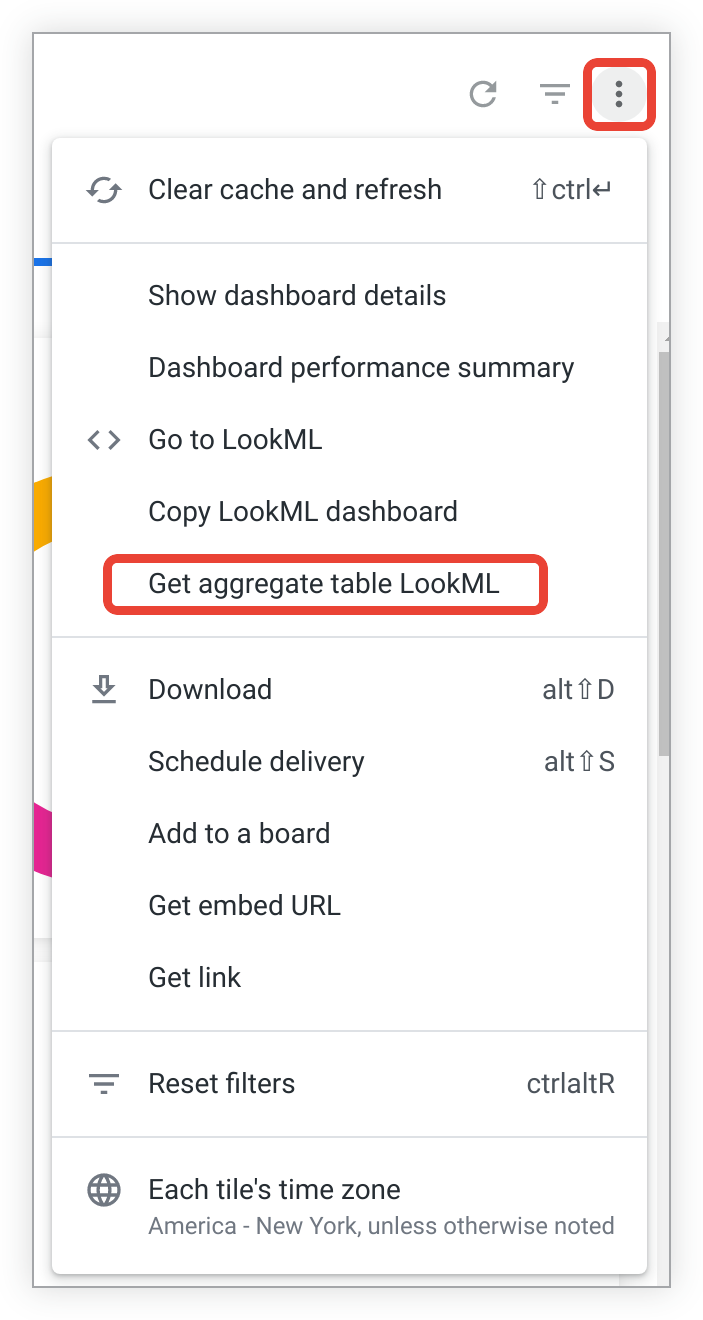
Para mais informações, consulte a página de documentação do parâmetro aggregate_table.