


Os gráficos de pizza são úteis para ilustrar as proporções que vários componentes contribuem para um todo.
Como criar um gráfico de pizza
Ignorando os campos ocultos da visualização, as visualizações de gráfico de pizza exigem uma dimensão e uma métrica na seção Dados. Mais dimensões ou medidas impedem a renderização de um gráfico de pizza.
Os gráficos de pizza podem visualizar no máximo 50 linhas de dados. Se necessário, use filtros ou a opção Limite de linhas para limitar os dados.
É possível editar gráficos de pizza no menu de visualização. Clique em Editar no canto superior direito da guia "Visualização".
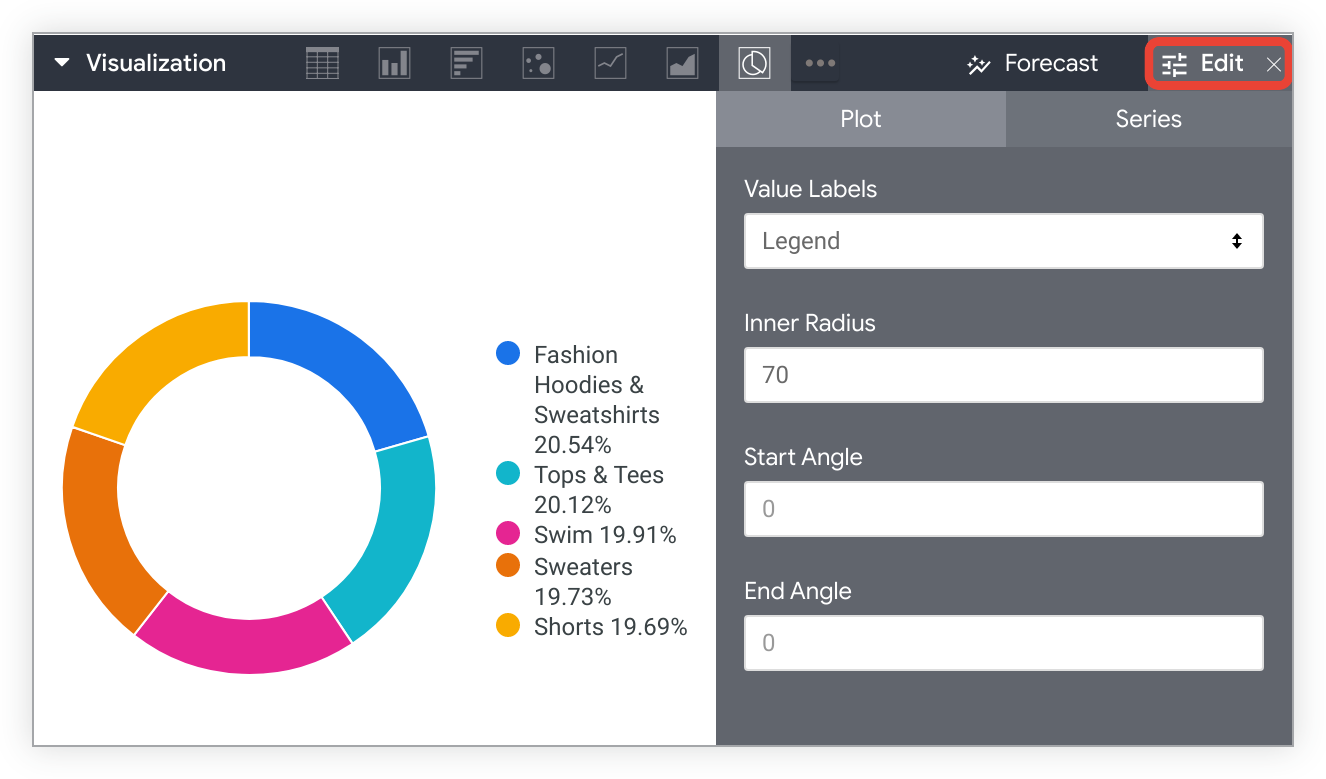
Algumas opções listadas nesta página de documentação podem estar esmaecidas ou ocultas se entrarem em conflito com outras configurações escolhidas.
Opções do menu de gráficos
Identificadores de valores
É possível mudar a forma como as seções individuais do gráfico de pizza são rotuladas:
- Nenhum: os rótulos e a legenda não são mostrados.
- Legenda: mostra a legenda à direita da visualização. Essa é a opção padrão.
- Rótulos: mostra linhas que marcam as seções individuais do gráfico de pizza. É possível personalizar as informações que aparecem ao lado dessas linhas. Consulte a seção Tipo de rótulo para mais detalhes.
Tipo de marcador
Quando a opção Marcadores de valor está definida como Marcadores, é possível personalizar o formato deles:
- Rótulo: mostra o nome da série.
- Valor: mostra o valor numérico associado à fatia do gráfico de pizza.
- Rótulo — valor: mostra primeiro o nome da série em negrito e depois o valor numérico.
- Porcentagem: mostra a porcentagem da fatia de pizza como uma parte do total.
- Rótulo — porcentagem: mostra primeiro o nome da série em negrito e depois a porcentagem.
Raio interno
É possível formatar um gráfico de pizza como um gráfico de rosca definindo o raio do "círculo interno". Esse campo aceita números inteiros entre 0 e 100, representando a porcentagem da largura total (ou seja, o diâmetro) do gráfico de pizza que vai compor o buraco. Se nenhum valor for definido, o gráfico vai aparecer como um gráfico de pizza normal.
Ângulo inicial e ângulo final
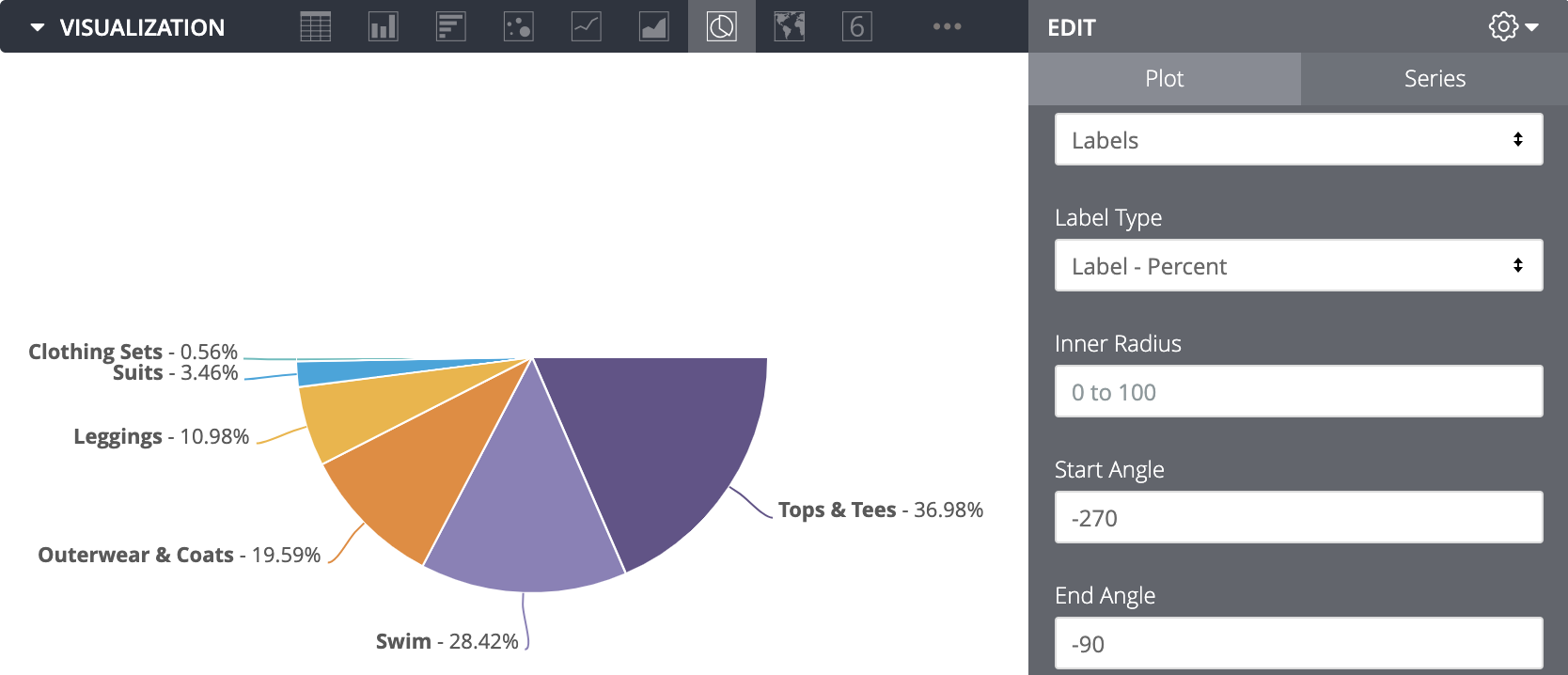
Você pode controlar se um gráfico de pizza aparece como um círculo completo ou como uma parte de um círculo. Esses campos usam os ângulos de 360 graus de um círculo, e é possível inserir números entre -360 e 360. O ângulo final precisa ser um número mais positivo do que o ângulo inicial. Caso contrário, a visualização será um círculo completo. Se nenhum valor for inserido em Ângulo inicial e Ângulo final, o gráfico também vai usar um círculo completo por padrão. Os resultados completos dos seus dados aparecem nessa parte do círculo, ajustados para caber nesse espaço.
Por exemplo, se você inserir um ângulo inicial de 0 e um ângulo final de 90, os dados vão aparecer no quadrante superior direito de um círculo.
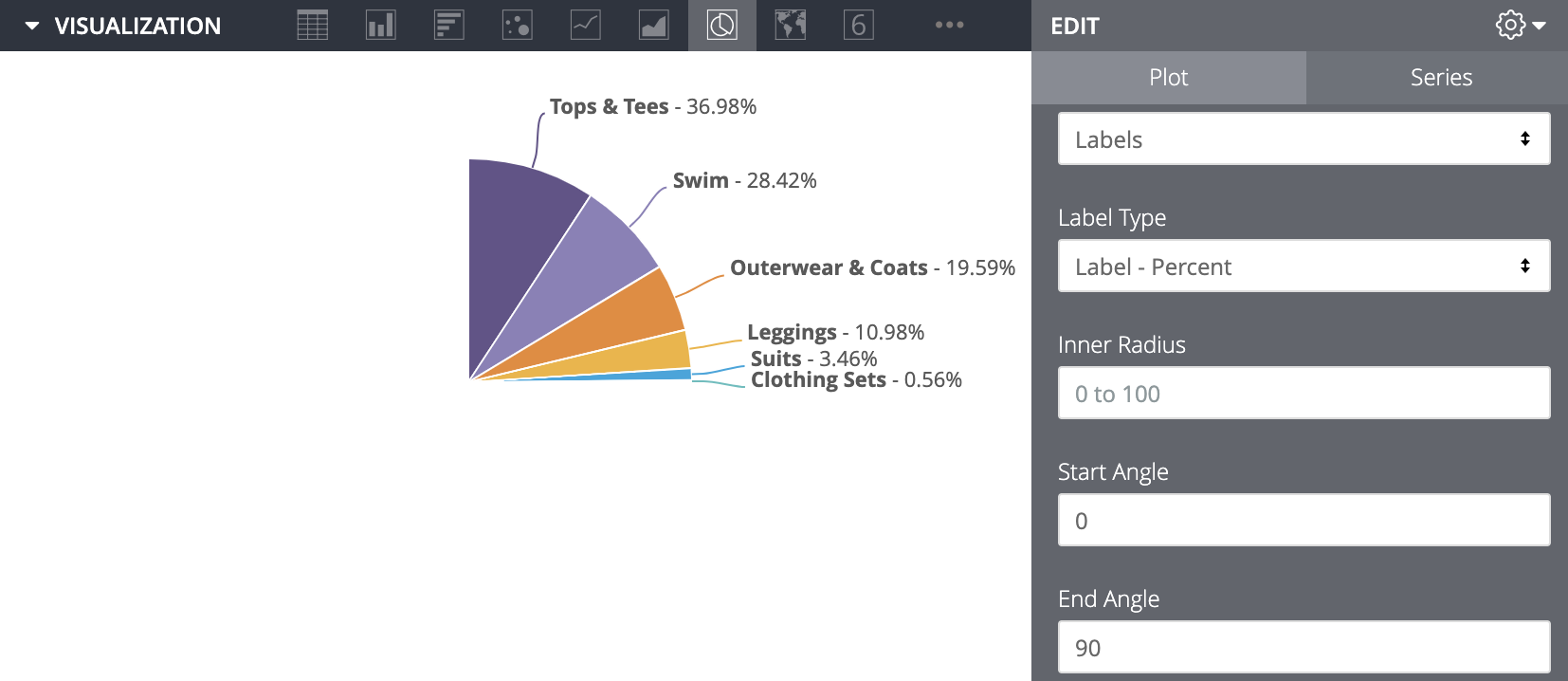
Por exemplo, se você inserir um Ângulo inicial de -270 e um Ângulo final de -90, seus dados vão aparecer como a metade inferior de um círculo.
Dica personalizada
Clique na chave Dica personalizada para configurar dicas no editor de visualização de análise detalhada usando uma combinação de configurações da UI e um editor HTML compatível com modelos Liquid. Saiba mais sobre as dicas personalizadas.
Editar configuração do gráfico
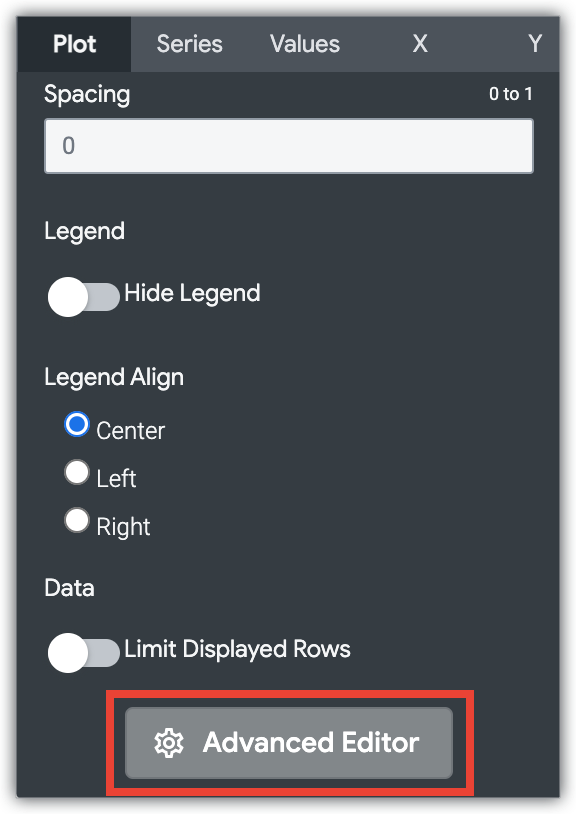
O botão Editar configuração do gráfico na parte de baixo do menu de visualização abre o Editor de configuração do gráfico. Com ele, é possível modificar as visualizações do HighCharts expondo determinados parâmetros JSON da visualização, o que permite uma personalização avançada. Essas personalizações não interagem dinamicamente com os dados.
O botão Editar configuração do gráfico fica disponível se você tiver a função de administrador do Looker ou a permissão can_override_vis_config.
Consulte a seção Exemplos do artigo "Editor de configuração de gráficos" para ver exemplos de alguns casos de uso comuns, incluindo os seguintes:
- Como mudar a cor do plano de fundo e do texto do eixo
- Formatação condicional de valores em uma série
- Personalizar a cor da dica
- Adicionar intervalos e legendas de referência verticais
- Adicionar anotações de gráfico
Opções do menu "Série"
Cores reversas
É possível inverter as cores usadas em uma paleta. Para uma paleta categórica, isso aplica a última cor da paleta à primeira série, a penúltima cor à segunda série e assim por diante. Para uma paleta sequencial ou divergente, isso aplica a cor na extremidade direita da paleta à primeira série e move para a esquerda na paleta para as séries restantes.
Personalizações
É possível personalizar cada série no gráfico de várias maneiras:
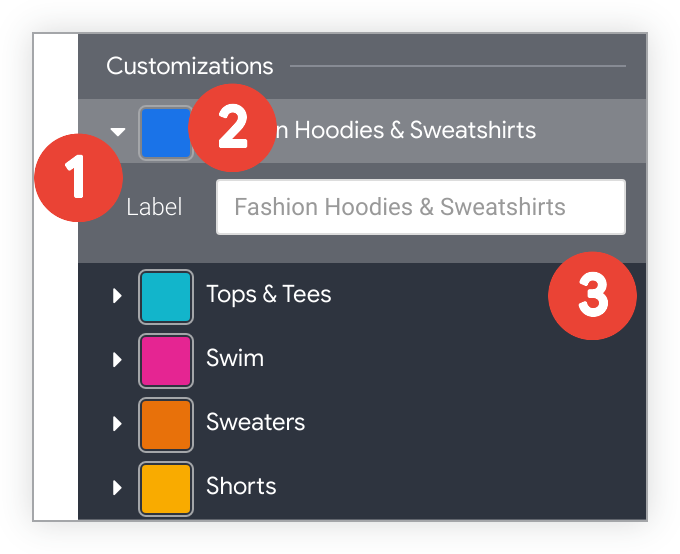
- Clique na seta ao lado de uma série para abrir as opções.
- Clique na amostra de cor para selecionar uma cor personalizada para a série. Isso substitui a paleta de cores definida pela opção Cores.
- Insira um rótulo de série personalizado, se quiser. Isso afeta a legenda e as dicas do gráfico.