


Halaman ini menjelaskan cara kerja Throughput yang Disediakan, cara mengontrol kelebihan penggunaan atau mengabaikan Throughput yang Disediakan, dan cara memantau penggunaan.
Cara kerja Throughput yang Disediakan
Bagian ini menjelaskan cara kerja Throughput yang Disediakan menggunakan pemeriksaan kuota melalui periode penerapan kuota.
Pemeriksaan kuota Throughput yang Disediakan
Kuota maksimum Throughput yang Disediakan adalah kelipatan dari jumlah unit skala AI generatif (GSU) yang dibeli dan throughput per GSU. Kuota ini diperiksa setiap kali Anda membuat permintaan dalam periode penerapan kuota, yang merupakan frekuensi penerapan kuota maksimum Throughput yang Disediakan.
Saat permintaan diterima, ukuran respons yang sebenarnya tidak diketahui. Karena kami memprioritaskan kecepatan respons untuk aplikasi real-time, Throughput yang Disediakan memperkirakan ukuran token output. Jika estimasi awal melebihi kuota maksimum Throughput yang Disediakan yang tersedia, permintaan akan diproses sebagai bayar sesuai penggunaan. Jika tidak, permintaan akan diproses sebagai Throughput yang Disediakan. Hal ini dilakukan dengan membandingkan estimasi awal dengan kuota maksimum Throughput yang Disediakan.
Saat respons dibuat dan ukuran token output yang sebenarnya diketahui, penggunaan dan kuota aktual akan direkonsiliasi dengan menambahkan selisih antara perkiraan dan penggunaan aktual ke jumlah kuota Throughput yang Disediakan yang tersedia.
Periode penerapan kuota Throughput yang Disediakan
Agent Platform menerapkan jendela dinamis saat menerapkan kuota Throughput yang Disediakan untuk model Gemini. Hal ini memberikan stabilitas optimal untuk traffic yang rentan terhadap lonjakan. Alih-alih periode tetap, Agent Platform menerapkan kuota selama periode fleksibel yang otomatis menyesuaikan, bergantung pada jenis model dan jumlah GSU yang telah Anda sediakan. Akibatnya, dalam beberapa kasus, Anda mungkin mengalami traffic yang diprioritaskan yang melebihi jumlah kuota per detik untuk sementara. Namun, Anda tidak boleh melebihi kuota selama durasi periode. Periode ini didasarkan pada waktu jam internal Agent Platform dan tidak bergantung pada waktu permintaan dibuat.
Cara kerja periode penerapan kuota
Periode penerapan menentukan seberapa banyak Anda dapat melampaui, atau "meledak", di atas batas per detik, sebelum Anda dibatasi. Periode ini diterapkan secara otomatis. Perhatikan bahwa periode ini dapat berubah untuk mengoptimalkan performa dan keandalan.
Alokasi GSU kecil (3 GSU atau kurang): Jendela dapat berkisar antara 40 hingga 120 detik untuk memungkinkan permintaan individual yang lebih besar diproses tanpa gangguan.
Misalnya, jika Anda membeli 1 GSU
gemini-2.5-flash, Anda akan mendapatkan rata-rata 2.690 token per detik throughput berkelanjutan. Total penggunaan Anda selama periode 120 detik tidak boleh melebihi 322.800 token (2.690 token per detik * 120 detik). Oleh karena itu, jika Anda mengirim permintaan yang menggunakan 70.000 token per detik, tetapi total penggunaan selama 120 detik tetap di bawah 322.800 token, burst 70.000 token per detik masih dihitung sebagai Throughput yang Disediakan, karena penggunaan rata-rata tidak melebihi 2.690 token per detik.Alokasi GSU standar (ukuran sedang) (lebih dari 3 GSU): Untuk deployment GSU ukuran sedang (misalnya, kurang dari 50 GSU), periode dapat berkisar dari 5 detik hingga 30 detik. Batas GSU dan jendela konteks bervariasi berdasarkan model.
Misalnya, jika Anda membeli 25 GSU
gemini-2.5-flash, Anda akan mendapatkan rata-rata 67.250 token per detik (2.690 token per detik * 25) throughput berkelanjutan. Total penggunaan Anda selama periode 30 detik tidak boleh melebihi 2.017.500 token (67.250 token per detik * 30 detik). Oleh karena itu, jika Anda mengirim permintaan yang menggunakan 1.000.000 token per detik, tetapi total penggunaan selama 30 detik tetap dalam 2.017.500 token, burst 1.000.000 token per detik masih dihitung sebagai Throughput yang Disediakan, karena penggunaan rata-rata tidak melebihi 67.250 token per detik.Alokasi GSU presisi tinggi (skala besar): Untuk deployment GSU skala besar (misalnya, 50 GSU atau lebih), periode dapat berkisar antara 1 hingga 5 detik untuk memastikan bahwa permintaan frekuensi tinggi diproses dengan akurasi maksimum di seluruh infrastruktur.
Misalnya, jika Anda membeli 250 GSU
gemini-2.5-flash, Anda akan mendapatkan rata-rata 672.500 token per detik (2.690 token per detik * 250) throughput berkelanjutan. Total penggunaan Anda selama periode 5 detik tidak boleh melebihi 3.362.500 token (672.500 token per detik * 5 detik). Oleh karena itu, jika Anda mengirim permintaan yang menggunakan 5.000.000 token per detik, permintaan tersebut tidak akan diproses sebagai Throughput yang Disediakan, karena total penggunaan 5.000.000 token melebihi batas 3.362.500 token dalam periode 5 detik. Di sisi lain, permintaan yang menggunakan 1.000.000 token per detik dapat diproses sebagai Throughput yang Disediakan, jika penggunaan rata-rata selama periode 5 detik tidak melebihi 672.500 token per detik.
Mengontrol kelebihan penggunaan atau mengabaikan Throughput yang Disediakan
Gunakan API untuk mengontrol kelebihan penggunaan saat Anda melebihi throughput yang dibeli atau untuk mengabaikan Throughput yang Disediakan berdasarkan permintaan.
Baca setiap opsi untuk menentukan hal yang harus Anda lakukan untuk memenuhi kasus penggunaan Anda.
Perilaku default
Jika permintaan melebihi sisa kuota Throughput yang Disediakan, seluruh permintaan akan diproses sebagai permintaan on-demand secara default dan ditagih dengan tarif bayar sesuai penggunaan. Jika hal ini terjadi, traffic akan muncul sebagai spillover di dasbor pemantauan. Untuk mengetahui informasi selengkapnya tentang cara memantau penggunaan Throughput yang Disediakan, lihat Memantau Throughput yang Disediakan.
Setelah pesanan Throughput yang Disediakan aktif, perilaku default akan terjadi secara otomatis. Anda tidak perlu mengubah kode untuk mulai menggunakan pesanan, asalkan Anda menggunakannya di region yang disediakan.
Hanya menggunakan Throughput yang Disediakan
Jika Anda mengelola biaya dengan menghindari biaya on-demand, gunakan hanya
Throughput yang Disediakan. Permintaan yang melebihi jumlah pesanan Throughput yang Disediakan akan menampilkan error 429.
Saat mengirim permintaan ke API, tetapkan header HTTP X-Vertex-AI-LLM-Request-Type ke dedicated.
Hanya gunakan bayar sesuai penggunaan
Hal ini juga disebut sebagai penggunaan on-demand. Permintaan akan mengabaikan pesanan Throughput yang Disediakan dan dikirim langsung ke model bayar sesuai penggunaan. Hal ini mungkin berguna untuk eksperimen atau aplikasi yang sedang dalam pengembangan.
Saat mengirim permintaan ke API, tetapkan header HTTP X-Vertex-AI-LLM-Request-Type ke shared.
Contoh
Python
Instal
pip install --upgrade google-genai
Untuk mempelajari lebih lanjut, lihat dokumentasi referensi SDK.
Tetapkan variabel lingkungan untuk menggunakan Google Gen AI SDK dengan Vertex AI:
# Replace the `GOOGLE_CLOUD_PROJECT` and `GOOGLE_CLOUD_LOCATION` values
# with appropriate values for your project.
export GOOGLE_CLOUD_PROJECT=GOOGLE_CLOUD_PROJECT
export GOOGLE_CLOUD_LOCATION=global
export GOOGLE_GENAI_USE_ENTERPRISE=True
Go
Pelajari cara menginstal atau mengupdate Go.
Untuk mempelajari lebih lanjut, lihat dokumentasi referensi SDK.
Tetapkan variabel lingkungan untuk menggunakan Google Gen AI SDK dengan Vertex AI:
# Replace the `GOOGLE_CLOUD_PROJECT` and `GOOGLE_CLOUD_LOCATION` values
# with appropriate values for your project.
export GOOGLE_CLOUD_PROJECT=GOOGLE_CLOUD_PROJECT
export GOOGLE_CLOUD_LOCATION=global
export GOOGLE_GENAI_USE_ENTERPRISE=True
Node.js
Instal
npm install @google/genai
Untuk mempelajari lebih lanjut, lihat dokumentasi referensi SDK.
Tetapkan variabel lingkungan untuk menggunakan Google Gen AI SDK dengan Vertex AI:
# Replace the `GOOGLE_CLOUD_PROJECT` and `GOOGLE_CLOUD_LOCATION` values
# with appropriate values for your project.
export GOOGLE_CLOUD_PROJECT=GOOGLE_CLOUD_PROJECT
export GOOGLE_CLOUD_LOCATION=global
export GOOGLE_GENAI_USE_ENTERPRISE=True
Java
Pelajari cara menginstal atau mengupdate Java.
Untuk mempelajari lebih lanjut, lihat dokumentasi referensi SDK.
Tetapkan variabel lingkungan untuk menggunakan Google Gen AI SDK dengan Vertex AI:
# Replace the `GOOGLE_CLOUD_PROJECT` and `GOOGLE_CLOUD_LOCATION` values
# with appropriate values for your project.
export GOOGLE_CLOUD_PROJECT=GOOGLE_CLOUD_PROJECT
export GOOGLE_CLOUD_LOCATION=global
export GOOGLE_GENAI_USE_ENTERPRISE=True
REST
curl -X POST \
  -H "Authorization: Bearer $(gcloud auth print-access-token)" \
  -H "Content-Type: application/json" \
  -H "X-Vertex-AI-LLM-Request-Type: dedicated" \ # Options: dedicated, shared
  $URL \
  -d '{"contents": [{"role": "user", "parts": [{"text": "Hello."}]}]}'
Menggunakan Throughput yang Disediakan dengan Kunci API
Jika Anda telah membeli Throughput yang Disediakan untuk project, model Google, dan region tertentu, serta ingin menggunakannya untuk mengirim permintaan dengan kunci API, Anda harus menyertakan project ID, model, lokasi, dan kunci API sebagai parameter dalam permintaan Anda.
Untuk mengetahui informasi tentang cara membuat kunci Google Cloud API yang terikat ke akun layanan, lihat Mendapatkan kunci Google Cloud API. Untuk mempelajari cara mengirim permintaan ke Gemini API menggunakan kunci API, lihat Menghubungkan ke server MCP Knowledge.
Misalnya, contoh berikut menunjukkan cara mengirimkan permintaan dengan kunci API saat menggunakan Throughput yang Disediakan:
REST
curl \
-X POST \
-H "Content-Type: application/json" \
"https://aiplatform.googleapis.com/v1/projects/PROJECT_ID/locations/LOCATION/publishers/google/models/MODEL_ID:generateContent?key=YOUR_API_KEY" \
-d $'{
  "contents": [
    {
      "role": "user",
      "parts": [
        {
          "text": "Explain how AI works in a few words"
        }
      ]
    }
  ]
}'
Dapatkan notifikasi email
Anda bisa mendapatkan notifikasi email tentang pesanan Throughput yang Disediakan menggunakan Essential Contacts API. Setelah mengaktifkan, klik Notifications di bagian atas halaman Pesanan Throughput yang Disediakan. Kemudian, dalam dialog yang terbuka, klik Kontak penting dan ikuti petunjuk di layar.
-
Aktifkan Essential Contacts API, jika belum diaktifkan.
Peran yang diperlukan untuk mengaktifkan API
Untuk mengaktifkan API, Anda memerlukan izin
serviceusage.services.enable. Jika Anda membuat project, kemungkinan Anda sudah memiliki izin ini melalui peran Pemilik (roles/owner). Jika tidak, Anda bisa mendapatkan izin ini melalui peran Service Usage Admin (roles/serviceusage.serviceUsageAdmin). Pelajari cara memberikan peran. Buka halaman Provisioned Throughput.
Klik Notifikasi.
Dalam dialog Notifikasi, klik Kontak penting.
Halaman Essential contacts akan terbuka.
Klik Tambahkan kontak.
Dalam dialog Tambahkan kontak, masukkan alamat email kontak ke kolom Email dan Konfirmasi email.
Pilih Update produk.
Klik Simpan.
Alamat email kontak akan diberi tahu untuk peristiwa Throughput yang Disediakan berikut:
| Acara | Saat kontak diberi tahu |
|---|---|
| Pesanan terkirim | Dalam hitungan menit |
| Pesanan diaktifkan | Dalam hitungan menit |
| Pembaruan pesanan dikirim | Dalam hitungan menit |
| Pembaruan pesanan diaktifkan | Dalam hitungan menit |
| Masa berlaku pesanan 1 bulan, 3 bulan, atau 1 tahun | 2 minggu sebelum tanggal habis masa berlaku |
| Masa berlaku pesanan 1 minggu. | 3 hari sebelum tanggal habis masa berlaku |
| Perpanjangan otomatis 1 bulan, 3 bulan, atau 1 tahun | 2 minggu sebelum tanggal perpanjangan otomatis |
Memantau Throughput yang Disediakan
Anda dapat memantau sendiri penggunaan Throughput yang Disediakan menggunakan serangkaian
metrik yang diukur pada jenis resource
aiplatform.googleapis.com/PublisherModel.
Pemantauan traffic Throughput yang Disediakan adalah fitur Pratinjau publik.
Dimensi
Anda dapat memfilter metrik menggunakan dimensi berikut:
| Dimensi | Nilai |
|---|---|
type |
inputoutput |
request_type |
|
Awalan jalur
Awalan jalur untuk metrik adalah
aiplatform.googleapis.com/publisher/online_serving.
Misalnya, jalur lengkap untuk metrik /consumed_throughput adalah
aiplatform.googleapis.com/publisher/online_serving/consumed_throughput.
Metrik
Metrik Cloud Monitoring berikut tersedia di resource aiplatform.googleapis.com/PublisherModel untuk model Gemini. Gunakan jenis permintaan dedicated untuk memfilter penggunaan Throughput yang Disediakan.
| Metrik | Nama tampilan | Deskripsi |
|---|---|---|
/dedicated_gsu_limit |
Batas (GSU) | Batas khusus dalam GSU. Gunakan metrik ini untuk memahami kuota maksimum Throughput yang Disediakan dalam GSU. |
/tokens |
Token | Distribusi jumlah token input dan output. |
/token_count |
Jumlah token | Jumlah token input dan output yang diakumulasikan. |
/consumed_token_throughput |
Throughput token | Penggunaan throughput, yang memperhitungkan tingkat burndown dalam token dan menggabungkan rekonsiliasi kuota. Lihat Pemeriksaan kuota Throughput yang Disediakan. Gunakan metrik ini untuk memahami cara penggunaan kuota Throughput yang Disediakan. |
/dedicated_token_limit |
Batas (token per detik) | Batas khusus dalam token per detik. Gunakan metrik ini untuk memahami kuota maksimum Throughput yang Disediakan untuk model berbasis token. |
/characters |
Karakter | Distribusi jumlah karakter input dan output. |
/character_count |
Jumlah karakter | Jumlah karakter input dan output yang diakumulasikan. |
/consumed_throughput |
Throughput karakter | Penggunaan throughput, yang memperhitungkan burndown rate dalam karakter dan menggabungkan rekonsiliasi kuota Pemeriksaan kuota Throughput yang Disediakan. Gunakan metrik ini untuk memahami penggunaan kuota Throughput yang Disediakan. Untuk model berbasis token, metrik ini setara dengan throughput yang digunakan dalam token dikalikan dengan 4. |
/dedicated_character_limit |
Batas (karakter per detik) | Batas khusus dalam karakter per detik. Gunakan metrik ini untuk memahami kuota maksimum Throughput yang Disediakan untuk model berbasis karakter. |
/model_invocation_count |
Jumlah pemanggilan model | Jumlah pemanggilan model (permintaan prediksi). |
/model_invocation_latencies |
Latensi pemanggilan model | Latensi pemanggilan model (latensi prediksi). |
/first_token_latencies |
Latensi token pertama | Durasi dari permintaan diterima hingga token pertama ditampilkan. |
Model Anthropic juga memiliki filter untuk Throughput yang Disediakan, tetapi
hanya untuk tokens dan token_count.
Dasbor
Dasbor pemantauan default untuk Throughput yang Disediakan menyediakan metrik yang memungkinkan Anda lebih memahami penggunaan dan pemanfaatan Throughput yang Disediakan. Untuk mengakses dasbor, lakukan hal berikut:
Di konsol Google Cloud , buka halaman Throughput yang Disediakan.
Untuk melihat pemakaian Throughput yang Disediakan dari setiap model di seluruh pesanan Anda, pilih tab Utilization summary.
Dalam tabel Provisioned Throughput utilization by model, Anda dapat melihat hal berikut untuk rentang waktu yang dipilih:
Jumlah total GSU yang Anda miliki.
Penggunaan throughput puncak dalam hal GSU.
Penggunaan GSU rata-rata.
Frekuensi Anda mencapai batas Throughput yang Disediakan.
Pilih model dari tabel Provisioned Throughput utilization by model untuk melihat metrik lainnya yang spesifik untuk model yang dipilih.
Metrik mendetail
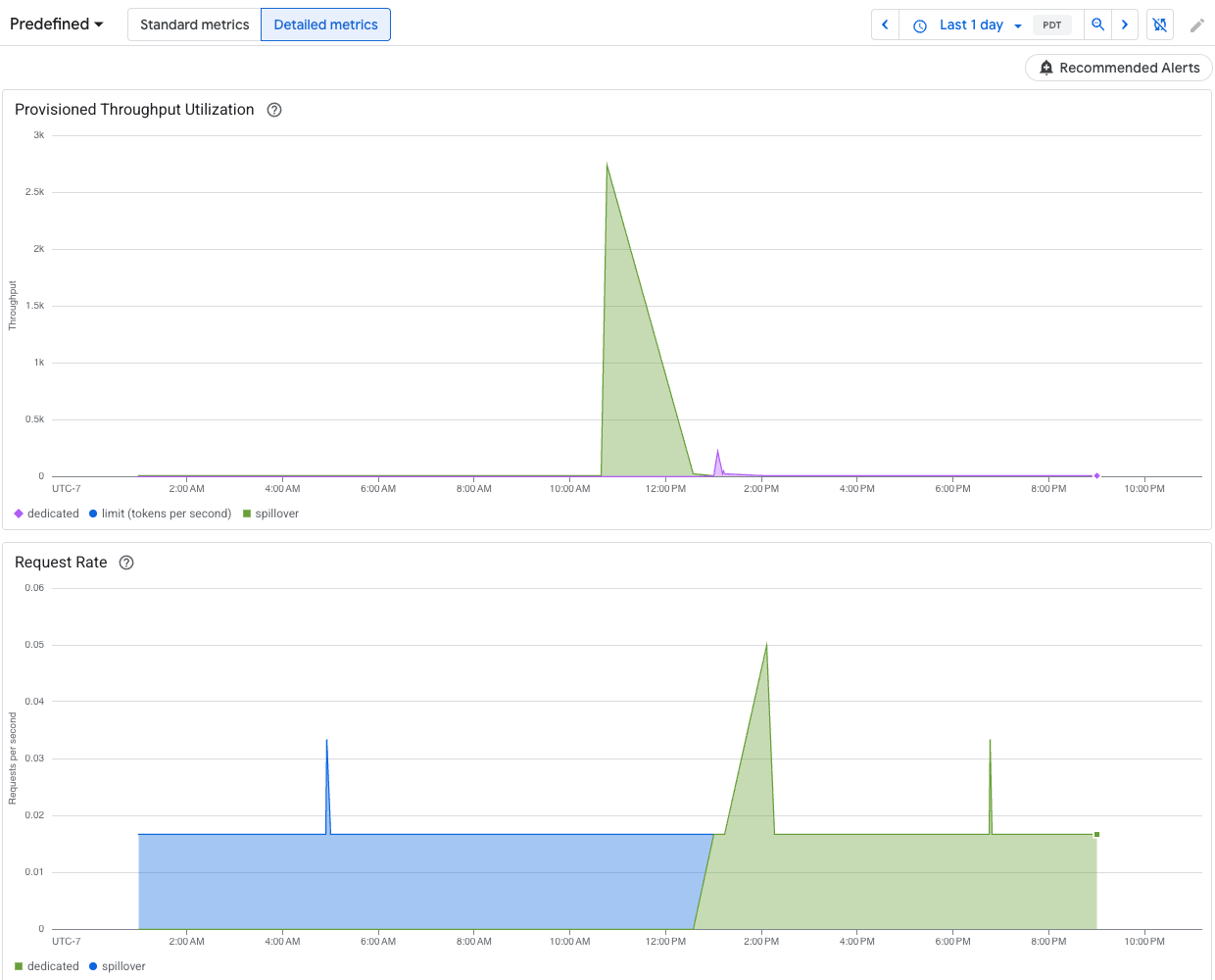
Metrik mendetail menghitung dasbor Throughput yang Disediakan dari log inferensi per permintaan, bukan metrik gabungan satu menit. Dasbor ini menampilkan traffic pada resolusi tingkat detik, sehingga Anda dapat melihat lonjakan yang tersembunyi dalam rata-rata satu menit dan detik-detik tertentu saat traffic meluap.
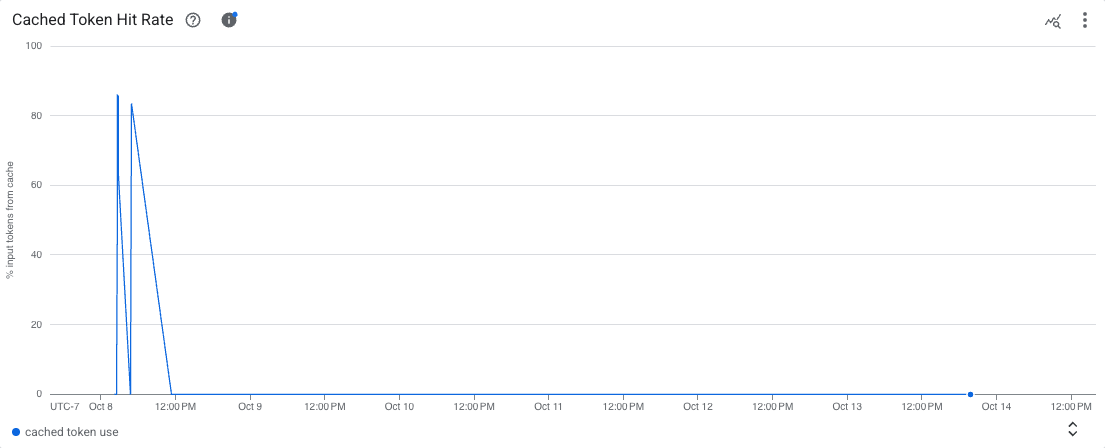
Metrik mendetail menambahkan diagram berikut di samping diagram standar: throughput, rasio cache ditemukan, dan penggunaan token yang di-cache.
Untuk mengaktifkan metrik mendetail, lihat Mengaktifkan di konsol. Setelah upgrade bucket log selesai, buka pesanan atau model dari tab Utilization summary untuk melihat diagram mendetail. Untuk mengkueri data yang sama dengan SQL, misalnya burndown berdasarkan project, spillover berdasarkan menit, atau rasio cache ditemukan, lihat Mengkueri dengan Observability Analytics.
Cara menafsirkan dasbor pemantauan
Throughput yang Disediakan memeriksa kuota yang tersedia secara real time pada tingkat milidetik untuk permintaan saat dibuat, tetapi membandingkan data ini dengan periode penerapan kuota berkelanjutan, berdasarkan waktu jam internal Agent Platform. Perbandingan ini tidak bergantung pada waktu saat permintaan dibuat. Dasbor pemantauan melaporkan metrik penggunaan setelah rekonsiliasi kuota dilakukan. Namun, metrik ini digabungkan untuk memberikan rata-rata periode penyelarasan dasbor, berdasarkan rentang waktu yang dipilih. Tingkat perincian terendah yang didukung dasbor pemantauan adalah pada tingkat menit. Untuk melihat traffic tingkat kedua, aktifkan metrik mendetail. Selain itu, waktu jam untuk dasbor pemantauan berbeda dengan waktu jam Agent Platform.
Perbedaan waktu ini terkadang dapat menyebabkan perbedaan antara data di dasbor pemantauan dan performa real-time. Hal ini dapat disebabkan oleh salah satu alasan berikut:
Kuota diterapkan secara real time, tetapi diagram pemantauan menggabungkan data ke dalam periode penyelarasan dasbor rata-rata 1 menit atau lebih tinggi, bergantung pada rentang waktu yang ditentukan di dasbor pemantauan.
Agent Platform dan dasbor pemantauan berjalan pada jam sistem yang berbeda.
Selama periode satu detik, jika lonjakan traffic melebihi kuota Throughput yang Disediakan berdasarkan periode penerapan, seluruh permintaan akan diproses sebagai traffic limpahan. Namun, keseluruhan pemanfaatan Throughput yang Disediakan mungkin tampak rendah saat data pemantauan untuk detik tersebut dirata-rata dalam periode penyelarasan 1 menit, karena pemanfaatan rata-rata di seluruh periode penyelarasan mungkin tidak melebihi 100%. Jika Anda melihat traffic tambahan, hal ini mengonfirmasi bahwa kuota Throughput yang Disediakan Anda telah digunakan sepenuhnya selama periode penerapan kuota saat permintaan tertentu tersebut dibuat. Hal ini terlepas dari pemakaian rata-rata yang ditampilkan di dasbor pemantauan.
Contoh potensi perbedaan dalam data pemantauan
Contoh ini menggambarkan beberapa perbedaan yang disebabkan oleh ketidakselarasan periode. Gambar 1 menunjukkan penggunaan throughput selama jangka waktu tertentu. Dalam gambar ini:
Batang biru mewakili traffic yang diterima sebagai Throughput yang Disediakan.
Batang oranye menunjukkan traffic yang mendorong penggunaan melebihi batas GSU dan diproses sebagai limpahan.

Berdasarkan penggunaan throughput, gambar 2 menunjukkan kemungkinan perbedaan visual, karena ketidakselarasan periode. Dalam gambar ini:
Garis biru mewakili traffic Throughput yang Disediakan.
Garis oranye menunjukkan traffic limpahan.

Dalam hal ini, data pemantauan mungkin menunjukkan penggunaan Throughput yang Disediakan tanpa limpahan untuk jangka waktu agregasi pemantauan, sekaligus mengamati penggunaan Throughput yang Disediakan di bawah batas GSU yang bertepatan dengan limpahan dalam jangka waktu agregasi pemantauan lainnya.
Memecahkan masalah dasbor pemantauan
Anda dapat memecahkan masalah limpahan yang tidak terduga di dasbor atau error 429 dengan melakukan langkah-langkah berikut:
Perbesar: Tetapkan rentang waktu dasbor Anda ke 12 jam atau kurang untuk memberikan periode penyelarasan paling terperinci, yaitu 1 menit. Rentang waktu yang besar akan memperhalus lonjakan yang menyebabkan throttling dan meningkatkan rata-rata periode penyelarasan.
Periksa Total Traffic: Dasbor khusus model Anda menampilkan traffic khusus dan traffic limpahan sebagai dua baris terpisah, yang dapat menyebabkan kesimpulan yang salah bahwa kuota Throughput yang Disediakan tidak digunakan sepenuhnya dan melimpah sebelum waktunya. Jika traffic Anda melebihi kuota yang tersedia, seluruh permintaan akan diproses sebagai spillover. Untuk visualisasi bermanfaat lainnya, tambahkan kueri ke dasbor menggunakan Metrics Explorer dan sertakan throughput token untuk model dan region tertentu. Jangan sertakan agregasi atau filter tambahan apa pun untuk melihat total traffic di semua jenis traffic (khusus, spillover, dan bersama).
Memantau model Genmedia
Pemantauan Throughput yang Disediakan tidak tersedia di model Veo.
Pemberitahuan
Setelah pemberitahuan diaktifkan, tetapkan pemberitahuan default untuk membantu Anda mengelola penggunaan traffic.
Aktifkan notifikasi
Untuk mengaktifkan pemberitahuan di dasbor, lakukan tindakan berikut:
Di konsol Google Cloud , buka halaman Throughput yang Disediakan.
Untuk melihat pemakaian Throughput yang Disediakan dari setiap model di seluruh pesanan Anda, pilih tab Utilization summary.
Pilih Notifikasi yang direkomendasikan, dan notifikasi berikut akan ditampilkan:
Provisioned Throughput Usage Reached LimitProvisioned Throughput Utilization Exceeded 80%Provisioned Throughput Utilization Exceeded 90%
Periksa notifikasi yang membantu Anda mengelola traffic.
Melihat detail notifikasi selengkapnya
Untuk melihat informasi selengkapnya tentang pemberitahuan, lakukan tindakan berikut:
Buka halaman Integrations.
Masukkan Agent Platform ke kolom Filter, lalu tekan Enter. Google Agent Platform akan muncul.
Untuk melihat informasi selengkapnya, klik Lihat detail. Panel Google Agent Platform details akan ditampilkan.
Pilih tab Alerts, lalu Anda dapat memilih template kebijakan pemberitahuan.
Langkah berikutnya
- Pecahkan masalah Kode error
429.