


Playground didukung oleh endpoint prediksi online Gemini Enterprise Agent Platform yang telah di-deploy sebelumnya dan tidak dikenai biaya. Saat membuka kartu model untuk model yang didukung, Anda dapat menggunakan panel Try out untuk menguji kemampuan model dengan cepat dengan mengirimkan perintah teks. Anda juga dapat menetapkan beberapa parameter yang paling umum seperti temperatur dan jumlah token output. Playground hanya terbatas pada input dan output teks.
Saat meluncurkan Spaces, Anda memiliki aplikasi web yang berfungsi dan siap digunakan dengan upaya manual yang jauh lebih sedikit daripada men-deploy model dan membuat aplikasi untuk menggunakan endpoint model. Model Garden men-deploy model yang Anda pilih di Gemini Enterprise Agent Platform dan men-deploy aplikasi contoh di instance Cloud Run yang menggunakan endpoint model yang di-deploy. Aplikasi ini juga dapat menggunakan endpoint yang ada, atau endpoint MaaS.
Sebelum memulai
Tutorial ini mengharuskan Anda menyiapkan Google Cloud project dan mengaktifkan Agent Platform API.
- Login keakun Anda. Google Cloud Jika Anda baru menggunakan Google Cloud, buat akun untuk mengevaluasi performa produk kami dalam skenario dunia nyata. Pelanggan baru juga mendapatkan kredit gratis senilai $300 untuk menjalankan, menguji, dan men-deploy workload.
-
In the Google Cloud console, on the project selector page, select or create a Google Cloud project.
Roles required to select or create a project
- Select a project: Selecting a project doesn't require a specific IAM role—you can select any project that you've been granted a role on.
-
Create a project: To create a project, you need the Project Creator role
(
roles/resourcemanager.projectCreator), which contains theresourcemanager.projects.createpermission. Learn how to grant roles.
-
If you're using an existing project for this guide, verify that you have the permissions required to complete this guide. If you created a new project, then you already have the required permissions.
-
Verify that billing is enabled for your Google Cloud project.
Enable the Gemini Enterprise Agent Platform, Artifact Registry, Cloud Build, Cloud Logging, and Cloud Run Admin APIs, if any are not already enabled.
Roles required to enable APIs
To enable APIs, you need the
serviceusage.services.enablepermission. If you created the project, then you likely already have this permission through the Owner role (roles/owner). Otherwise, you can get this permission through the Service Usage Admin role (roles/serviceusage.serviceUsageAdmin). Learn how to grant roles.-
In the Google Cloud console, on the project selector page, select or create a Google Cloud project.
Roles required to select or create a project
- Select a project: Selecting a project doesn't require a specific IAM role—you can select any project that you've been granted a role on.
-
Create a project: To create a project, you need the Project Creator role
(
roles/resourcemanager.projectCreator), which contains theresourcemanager.projects.createpermission. Learn how to grant roles.
-
If you're using an existing project for this guide, verify that you have the permissions required to complete this guide. If you created a new project, then you already have the required permissions.
-
Verify that billing is enabled for your Google Cloud project.
Enable the Gemini Enterprise Agent Platform, Artifact Registry, Cloud Build, Cloud Logging, and Cloud Run Admin APIs, if any are not already enabled.
Roles required to enable APIs
To enable APIs, you need the
serviceusage.services.enablepermission. If you created the project, then you likely already have this permission through the Owner role (roles/owner). Otherwise, you can get this permission through the Service Usage Admin role (roles/serviceusage.serviceUsageAdmin). Learn how to grant roles.- Jika ingin mencoba Model Garden Spaces, maka pastikan akun layanan default Compute Engine memiliki izin yang diperlukan untuk meluncurkan Spaces.
Peran yang diperlukan
Untuk menguji kemampuan model di Model Garden, pastikan Anda dan akun layanan default Compute Engine memiliki peran IAM yang diperlukan.
Peran yang diperlukan untuk pengguna
Untuk mendapatkan izin yang Anda perlukan untuk menguji kemampuan model di Model Garden, minta administrator Anda untuk memberi Anda peran IAM berikut di Google Cloud project Anda:
- Service Usage Admin (
roles/serviceusage.serviceUsageAdmin) - Artifact Registry Administrator (
roles/artifactregistry.admin) - Cloud Run Admin (
roles/run.admin) - Storage Admin (
roles/storage.admin) - Agent Platform User (
roles/aiplatform.user)
Untuk mengetahui informasi selengkapnya tentang pemberian peran, lihat Mengelola akses ke project, folder, dan organisasi.
Anda mungkin juga bisa mendapatkan izin yang diperlukan melalui peran khusus atau peran bawaan lainnya.
Peran yang diperlukan untuk akun layanan default Compute Engine
Akun layanan default Compute Engine digunakan untuk meluncurkan Spaces.
Untuk memastikan akun layanan default Compute Engine memiliki izin yang diperlukan untuk meluncurkan Spaces, minta administrator Anda untuk memberikan peran IAM berikut ke akun layanan default Compute Engine di project Anda: Google Cloud
- Agent Platform Service Agent (
roles/aiplatform.serviceAgent) - Cloud Build Service Account (
roles/cloudbuild.builds.builder)
Untuk mengetahui informasi selengkapnya tentang pemberian peran, lihat Mengelola akses ke project, folder, dan organisasi.
Administrator Anda mungkin juga dapat memberikan izin yang diperlukan kepada akun layanan default Compute Engine melalui peran khusus atau peran bawaan lainnya.
Mencoba Playground
Di Google Cloud konsol, buka kartu model model yang didukung, seperti kartu model Gemma 2.
Di panel Try out:
- Untuk Region, terima nilai default atau pilih region Anda.
- Untuk Endpoint, pilih Demo playground.
- Di kotak Prompt, masukkan
Why is the sky blue?. - Luaskan bagian Advanced options dan lihat parameter default.
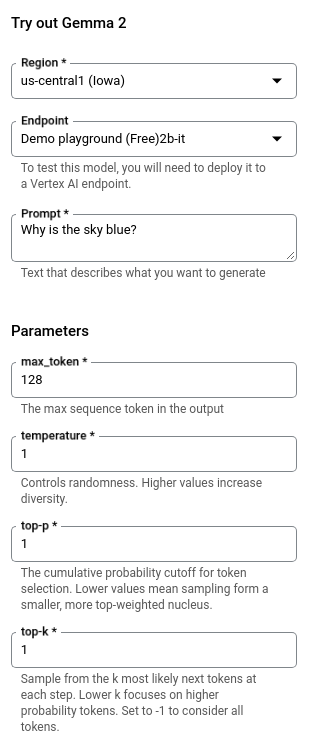
Klik Submit. Output akan muncul di bawah tombol Submit.
Mencoba Spaces
Untuk meluncurkan model, buka kartu model untuk model yang didukung, dan di panel Try out Spaces, klik Space untuk meluncurkannya. Anda akan dikenai biaya untuk mesin yang digunakan untuk deployment dan untuk instance Cloud Run yang menghosting aplikasi.
Anda dapat meluncurkan Spaces dengan model seperti Gemini, Gemma, Llama, dan Stable Diffusion.
Meluncurkan Spaces
Luncurkan Spaces untuk menguji dan bereksperimen dengan model dari aplikasi Gradio contoh.
Di Google Cloud konsol, buka Model Garden untuk melihat kartu model model.
Pilih model yang akan digunakan. Model yang didukung memiliki panel Try out Spaces, seperti kartu model Gemma 3.
Klik rocket_launch Run untuk meluncurkan Space.
- Anda dapat memilih untuk Require authentication (melalui Identity Aware Proxy) atau Allow public access. Untuk mengetahui informasi selengkapnya, lihat Mengaktifkan API untuk deployment pertama dan memberikan izin.
- Klik Create new service untuk memulai deployment. Anda dapat memantau status deployment dari kartu model.
Setelah status Spaces berubah menjadi Ready, klik untuk melihat detail tentang deployment.
Untuk perlindungan dasar, aplikasi web memerlukan kunci rahasia yang harus ditambahkan ke URL saat mengirimkan perintah. Kunci rahasia ini disediakan di kolom Secret key.
- Klik Open untuk mulai menggunakan aplikasi. Anda dapat mengirimkan perintah ke model dan melihat responsnya dari dalam aplikasi.
Anda dapat membagikan URL agar orang lain juga dapat mencoba aplikasi ini.
- Untuk menutup akses ke aplikasi, klik Edit di kolom Kontrol akses.
Di tab Security untuk aplikasi Cloud Run, pilih Require authentication , lalu klik Save. Aplikasi tidak lagi tersedia melalui URL. Kunjungan ke URL akan menghasilkan error 403 (dilarang).
Pembersihan
Agar akun Anda tidak dikenai biaya untuk resource yang digunakan pada halaman ini, ikuti langkah-langkah berikut. Google Cloud
Menghapus Spaces
Untuk membersihkan Spaces, Anda harus menghapus resource model dan resource aplikasi contoh di Cloud Run.
Menghapus resource model
Dari dalam aplikasi Gradio, Anda dapat menghapus endpoint model untuk membersihkan resource Gemini Enterprise Agent Platform. Kemudian, Anda harus menghapus layanan Cloud Run untuk menghentikan dan menghapus aplikasi Gradio.
Untuk menghapus resource Gemini Enterprise Agent Platform secara manual, lihat Membatalkan deployment model dan menghapus resource.
Menghapus layanan Cloud Run
Hapus resource yang terkait dengan layanan, termasuk semua revisi layanan. Menghapus layanan tidak mencakup item seperti image container dari Artifact Registry. Untuk mengetahui informasi selengkapnya, lihat Mengelola layanan dalam dokumentasi Cloud Run.
Di Google Cloud konsol, lihat daftar layanan Cloud Run:
Temukan layanan yang akan dihapus, lalu pilih.
Klik delete Delete. Tindakan ini akan menghapus semua revisi layanan.
Menghapus project
Cara termudah untuk menghilangkan penagihan adalah dengan menghapus project yang Anda buat untuk tutorial.
Untuk menghapus project:
- Di Google Cloud konsol, buka halaman Manage resources.
- Pada daftar project, pilih project yang Anda ingin Anda hapus, lalu klik Delete.
- Pada dialog, ketik project ID, lalu klik Shut down untuk menghapus project.
Langkah berikutnya
Lihat ringkasan Model Garden.