


Tutorial ini menunjukkan cara membuat agen dan menggunakan Streaming Agent Development Kit (ADK) untuk mengaktifkan komunikasi suara dan video. Anda akan menginstal ADK, menyiapkan agen dasar yang menggunakan Google Penelusuran, dan menjalankan agen dengan alat adk
web.
Sebelum memulai
Panduan ini mengasumsikan bahwa Anda memiliki pengalaman menggunakan terminal di lingkungan Windows, macOS, atau Linux.
Menyiapkan lingkungan dan menginstal ADK
Bagian ini menunjukkan cara menyiapkan lingkungan lokal Anda.
Buat dan aktifkan lingkungan virtual. Penggunaan lingkungan virtual adalah praktik yang direkomendasikan.
# Create the environment python -m venv .venv # Activate the environment in each new terminal # For macOS or Linux: source .venv/bin/activate # For Windows CMD: .venv\Scripts\activate.bat # For Windows PowerShell: .venv\Scripts\Activate.ps1Instal ADK.
pip install google-adk
Buat struktur project
Buat direktori dan file yang diperlukan untuk agen Anda.
Buat struktur folder berikut dengan file kosong:
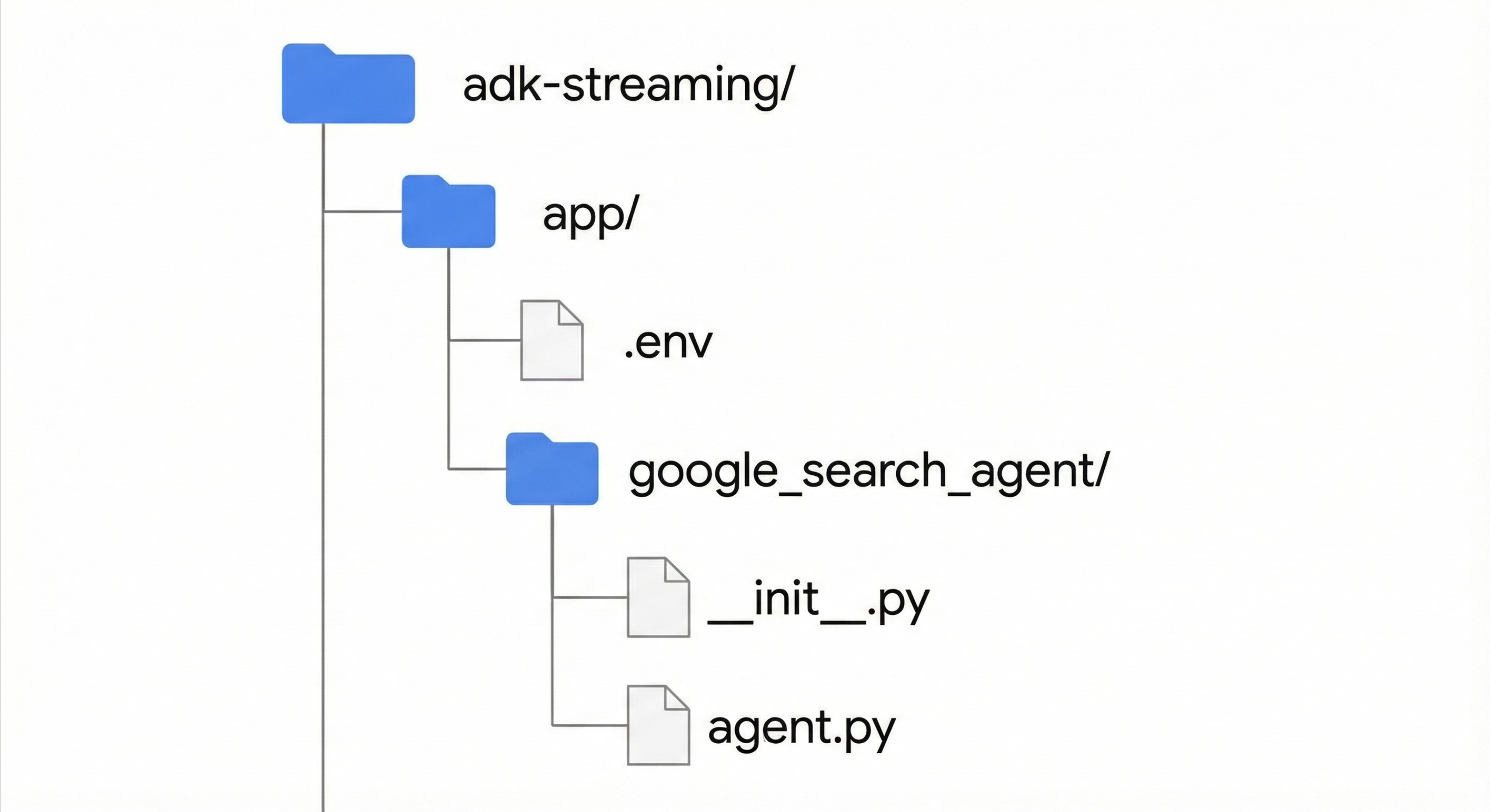
Tambahkan kode berikut ke file
app/google_search_agent/agent.py. File ini menentukan logika agen Anda. Anda harus menentukanroot_agent. Dalam kode berikut, perbarui kolommodeldengan nama model yang didukung.from google.adk.agents import Agent from google.adk.tools import google_search # Import the tool root_agent = Agent( # A unique name for the agent. name="basic_search_agent", # The Large Language Model (LLM) that agent will use. # Please fill in the latest model id that supports live from # https://adk.dev/live/get-started/streaming-python/#supported-models model="...", # for example: model="gemini-live-2.5-flash-native-audio" # A short description of the agent's purpose. description="Agent to answer questions using Google Search.", # Instructions to set the agent's behavior. instruction="You are an expert researcher. You always stick to the facts.", # Add google_search tool to perform grounding with Google search. tools=[google_search] )Tambahkan kode berikut ke file
app/google_search_agent/__init__.py:from . import agent
Menyiapkan platform
Untuk menjalankan agen, konfigurasikan agen agar menggunakan Google Cloud Gemini Enterprise Agent Platform.
Buka file
.envyang berada di direktoriapp/.Tambahkan konten berikut ke file. Ganti
PROJECT_IDdengan project ID Google Cloud Anda dan gantiLOCATIONdengan lokasi Google Cloud Anda.GOOGLE_CLOUD_PROJECT=PROJECT_ID GOOGLE_CLOUD_LOCATION=LOCATION GOOGLE_GENAI_USE_ENTERPRISE=True
Jalankan agen dengan UI dev
Luncurkan antarmuka pengguna pengembangan untuk berinteraksi dengan agen Anda.
Ubah direktori saat ini menjadi
app.cd appMenetapkan variabel lingkungan
SSL_CERT_FILE. Langkah ini diperlukan untuk pengujian suara dan video.macOS/Linux
export SSL_CERT_FILE=$(python -m certifi)
Windows
$env:SSL_CERT_FILE = (python -m certifi)
Jalankan UI dev.
adk webBuka URL yang diberikan di terminal, yang biasanya berupa
http://localhost:8000atauhttp://127.0.0.1:8000.Pilih
google_search_agent.
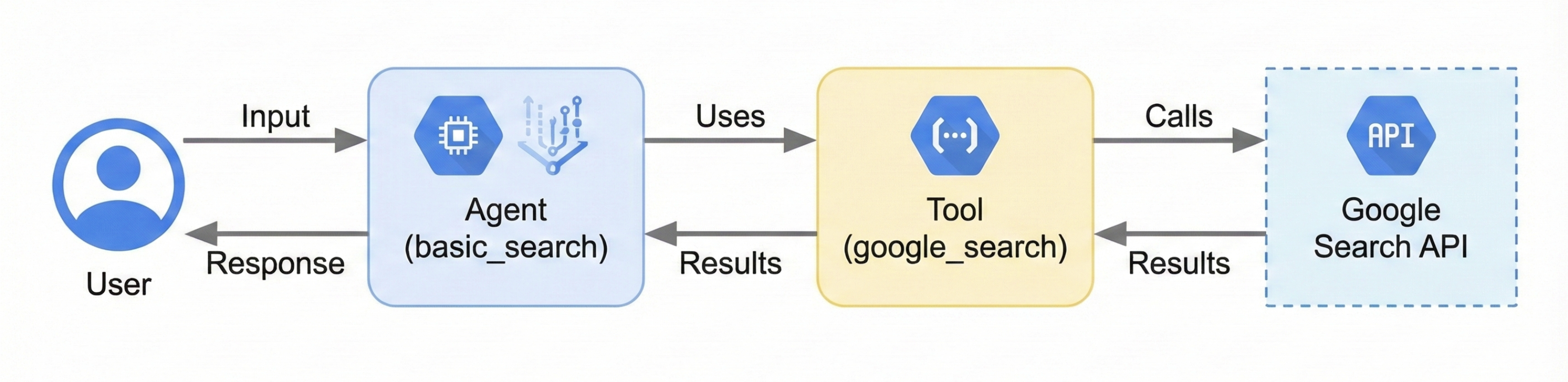
Diagram berikut menunjukkan cara input pengguna mengalir ke agen, cara agen menggunakan alat Google Penelusuran, dan cara agen menampilkan respons:
Berinteraksi dengan agen
Setelah meluncurkan UI dev, Anda dapat berinteraksi dengan agen menggunakan teks, suara, atau video.
Menggunakan input teks
Masukkan perintah berikut di UI untuk menguji respons berbasis teks agen.
Agen menggunakan alat google_search untuk mendapatkan informasi terbaru guna menjawab pertanyaan ini.
- Bagaimana cuaca di New York?
- Pukul berapa sekarang di New York?
- Bagaimana cuaca di Bandung?
- Pukul berapa sekarang di Paris?
Menggunakan input suara dan video
Untuk menggunakan input suara, muat ulang browser web dan klik tombol mikrofon. Ajukan pertanyaan, dan Anda akan mendengar jawabannya secara real time.
Untuk menggunakan input video, muat ulang browser web dan klik tombol kamera. Ajukan pertanyaan seperti "Apa yang Anda lihat?", dan agen akan mendeskripsikan input video.
Menghentikan UI dev
Untuk menghentikan alat adk web, tekan Ctrl+C di terminal tempat alat tersebut berjalan.
Langkah berikutnya
- Untuk mempelajari lebih lanjut pengembangan Gemini Live API menggunakan ADK, lihat ADK Gemini Live API Toolkit.
- Mulai menggunakan Google Gen AI SDK.
- Mulai menggunakan WebSocket.
- Pelajari cara mengonfigurasi bahasa dan suara.
- Pelajari cara mengonfigurasi kemampuan Gemini.
- Pelajari praktik terbaik Gemini Live API.