


Una volta completato l'addestramento del modello di classificazione delle immagini AutoML, utilizza la consoleGoogle Cloud per creare un endpoint ed eseguire il deployment del modello sull'endpoint. Dopo aver eseguito il deployment del modello in questo nuovo endpoint, invia un'immagine al modello per la previsione delle etichette.
Questo tutorial è composto da più pagine:
Crea un set di dati di classificazione delle immagini e importa le immagini.
Esegui il deployment di un modello in un endpoint e invia una previsione.
Ogni pagina presuppone che tu abbia già eseguito le istruzioni delle pagine precedenti del tutorial.
Esegui il deployment del modello su un endpoint
Accedi al modello addestrato per eseguirne il deployment in un endpoint nuovo o esistente dalla pagina Modelli:
Nella console Google Cloud , nella sezione Gemini Enterprise Agent Platform, vai alla pagina Training.
Seleziona il modello AutoML addestrato. Viene visualizzata la scheda Valuta, dove puoi visualizzare le metriche sul rendimento del modello.
Scegli la scheda Deployment e test.
Fai clic su Deployment su endpoint.
Scegli Crea nuovo endpoint, imposta il nome dell'endpoint su
hello_automl_image, quindi fai clic su Continua.In Impostazioni modello, accetta la divisione del traffico del 100%, inserisci 1 in Numero di nodi di calcolo, poi fai clic su Fine.
Fai clic su Esegui il deployment per eseguire il deployment del modello nel nuovo endpoint.
La creazione dell'endpoint e il deployment del modello AutoML sul nuovo endpoint richiedono diversi minuti.
Inviare una previsione al modello
Al termine del processo di creazione dell'endpoint, puoi inviare una singola richiesta di annotazione (previsione) dell'immagine nella console Google Cloud .
Vai alla sezione "Testa il modello" della stessa scheda Deployment e test che hai utilizzato per creare un endpoint nel passaggio precedente (Modelli > your_model > Deployment e test).
Fai clic su Carica immagine e scegli un'immagine salvata localmente per la previsione e visualizza l'etichetta prevista.
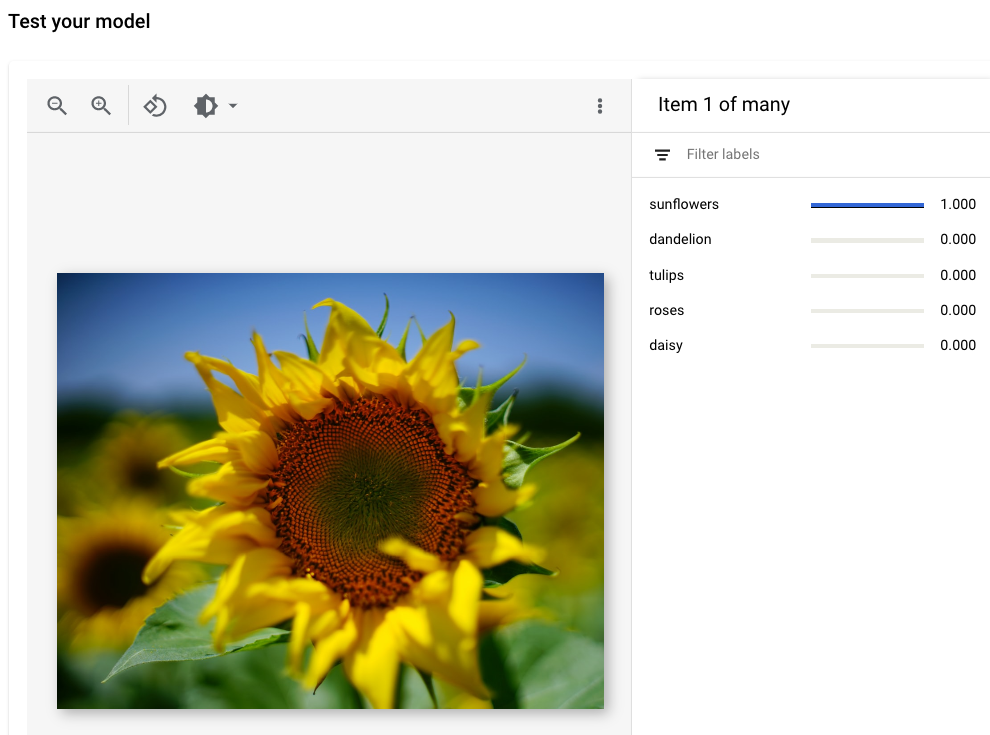
Attribuzione immagine: Siming Ye, Unsplash (mostrata nella visualizzazione dell'interfaccia utente).
Passaggi successivi
Segui l'ultima pagina del tutorial per liberare spazio dalle risorse che hai creato.