


Utilizza la console Google Cloud per creare un set di dati di classificazione delle immagini. Dopo aver creato il set di dati, utilizza un file CSV che rimanda alle immagini in un bucket Cloud Storage pubblico per importarle nel set di dati.
Questo tutorial è composto da diverse pagine:
Creare un set di dati di classificazione delle immagini e importare le immagini.
Esegui il deployment di un modello in un endpoint e invia una previsione.
Ogni pagina presuppone che tu abbia già eseguito le istruzioni delle pagine precedenti del tutorial.
File di input dei dati delle immagini
I file immagine che utilizzi in questo tutorial provengono dal set di dati dei fiori utilizzato in questo blog post di Tensorflow. Queste immagini di input sono archiviate in un bucket Cloud Storage pubblico. Questo bucket accessibile pubblicamente contiene anche un file CSV che utilizzi per l'importazione dei dati. Questo file contiene due colonne: la prima elenca l'URI di un'immagine in Cloud Storage, mentre la seconda contiene l'etichetta dell'immagine. Di seguito sono riportate alcune righe di esempio:
gs://cloud-samples-data/ai-platform/flowers/flowers.csv:
gs://cloud-samples-data/ai-platform/flowers/daisy/10559679065_50d2b16f6d.jpg,daisy
gs://cloud-samples-data/ai-platform/flowers/dandelion/10828951106_c3cd47983f.jpg,dandelion
gs://cloud-samples-data/ai-platform/flowers/roses/14312910041_b747240d56_n.jpg,roses
gs://cloud-samples-data/ai-platform/flowers/sunflowers/127192624_afa3d9cb84.jpg,sunflowers
gs://cloud-samples-data/ai-platform/flowers/tulips/13979098645_50b9eebc02_n.jpg,tulips
Crea un set di dati di classificazione delle immagini e importa i dati
Visita la consoleGoogle Cloud per avviare il processo di creazione del set di dati e di addestramento del modello di classificazione delle immagini.
Quando richiesto, assicurati di selezionare il progetto che hai utilizzato per il bucket Cloud Storage.
Nella pagina Inizia a utilizzare Gemini Enterprise Agent Platform, fai clic su Crea set di dati.
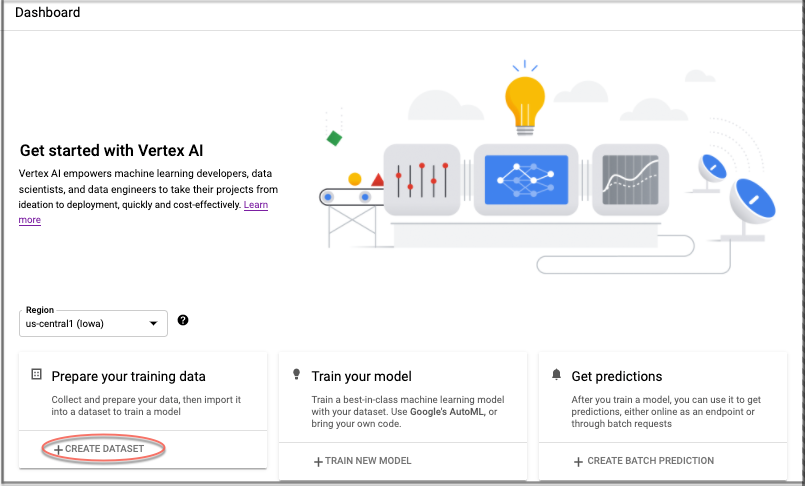
Specifica un nome per il set di dati (facoltativo).
Nella scheda Immagine della sezione "Seleziona un tipo di dati e un obiettivo", scegli l'opzione Classificazione immagine (etichetta singola). Nel menu a discesa Regione, seleziona US Central.
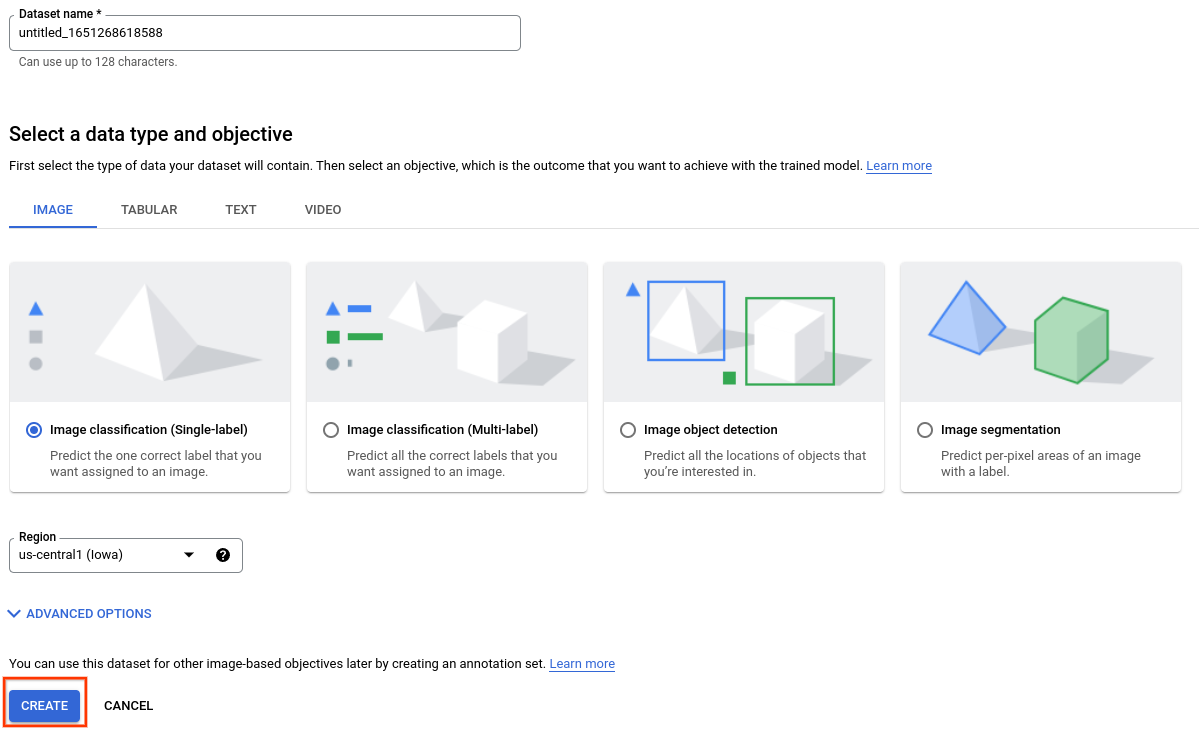
Seleziona Crea per creare il set di dati vuoto. Dopo aver selezionato Crea, passerai alla finestra di importazione dei dati.
Seleziona Seleziona file di importazione da Cloud Storage e specifica l'URI Cloud Storage del file CSV con i dati relativi alla posizione e alle etichette delle immagini. Per questa guida rapida, il file CSV si trova in
gs://cloud-samples-data/ai-platform/flowers/flowers.csv. Copia e incolla quanto segue nel campo "Percorso file di importazione":cloud-samples-data/ai-platform/flowers/flowers.csv
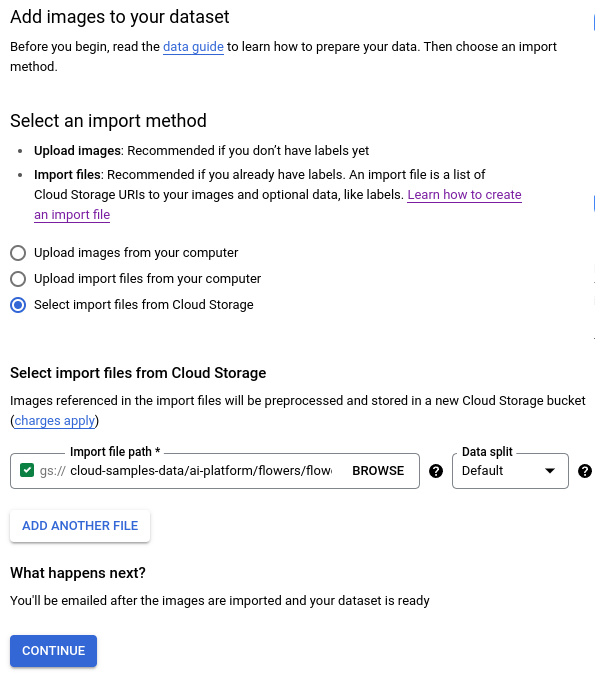
Fai clic su Continua per iniziare l'importazione delle immagini. Il processo di importazione richiede alcuni minuti. Al termine, verrà visualizzata la pagina successiva, contenente tutte le immagini identificate per il tuo set di dati, con e senza etichetta.
Passaggi successivi
Segui la pagina successiva di questo tutorial per avviare un job di addestramento del modello AutoML.