Vertex AI TensorBoard 網頁應用程式會以視覺化方式呈現與 Vertex AI TensorBoard 實驗相關聯的記錄。這個網頁應用程式提供多種工具和資訊主頁,可將實驗執行期間的資料視覺化及比較,並分析模型訓練效能。
Note: If you are having trouble viewing results, make sure your user account
has the [Agent Platform Viewer](https://docs.cloud.google.com/gemini-enterprise-agent-platform/machine-learning/general/access-control#aiplatform.viewer) (or higher) role associated with it.
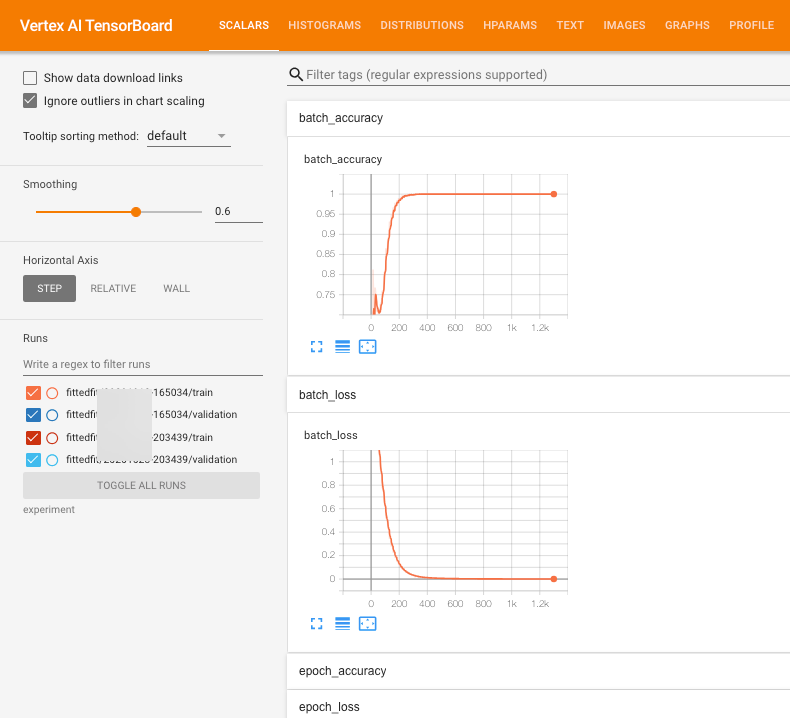
如要進一步瞭解各個資訊主頁,請參閱「The Visualization」的 README。
存取 Vertex AI TensorBoard 網頁應用程式
Vertex AI TensorBoard 網頁應用程式的存取網址格式如下:
https://REGION.tensorboard.googleusercontent.com/experiment/projects+PROJECT_NAME_OR_ID+locations+REGION+tensorboards+TENSORBOARD_ID+experiments+EXPERIMENT_NAME
REGION:TensorBoard 所在的區域PROJECT_ID:建立 TensorBoard 的專案TENSORBOARD_ID:TensorBoard IDEXPERIMENT_NAME:TensorBoard 實驗的名稱
只要有權限,任何人都能分享及使用這個連結。
您可以插入適當的值,直接前往這個頁面,也可以透過下列方式點選連結。
gcloud CLI 和 Agent Platform SDK for Python
建立或上傳記錄至 Vertex AI TensorBoard 時,gcloud CLI 和 SDK 會輸出 Vertex AI TensorBoard 執行個體的連結。
Google Cloud 控制台
您可以使用 Google Cloud 控制台存取 TensorBoard 網頁應用程式。
實驗
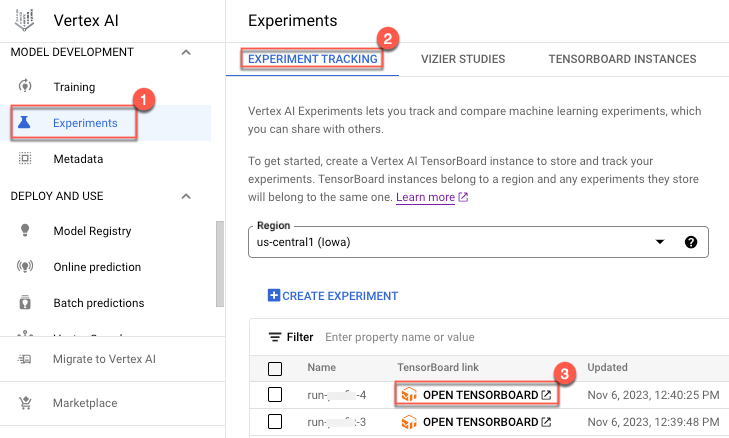
如果 Vertex AI TensorBoard 與 Gemini Enterprise Agent Platform 實驗相關聯 (涉及預設執行個體時,系統會自動建立關聯),您可以直接從「實驗」頁面存取 TensorBoard 網頁應用程式。
自訂訓練
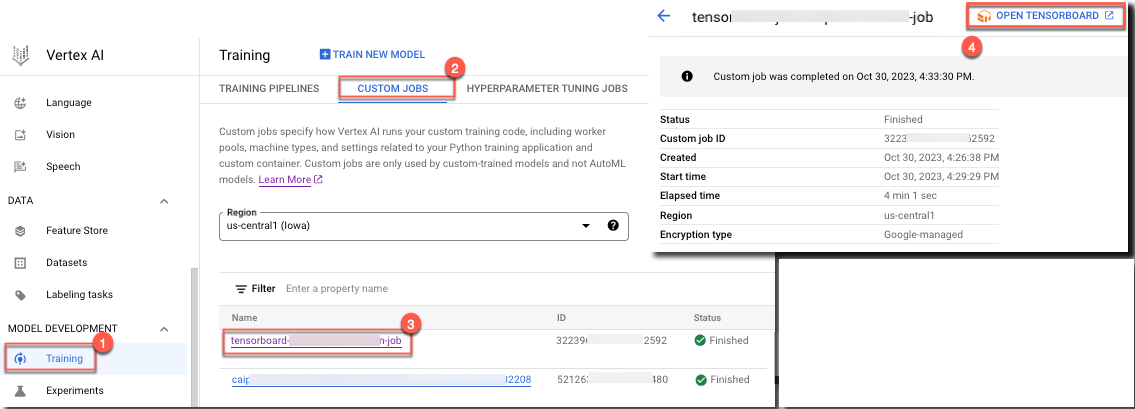
如果您使用 Vertex AI TensorBoard 進行自訂訓練,可以直接從自訂訓練工作存取 TensorBoard 網頁應用程式。
- 在 Google Cloud 控制台的 Gemini Enterprise Agent Platform 專區中,前往「訓練」頁面。前往「訓練」
- 按一下「自訂工作」分頁標籤。
- 從訓練執行清單中選取訓練工作。詳細資料頁面隨即顯示
- 按一下「Open TensorBoard」按鈕。
Gemini Enterprise Agent Platform Pipelines
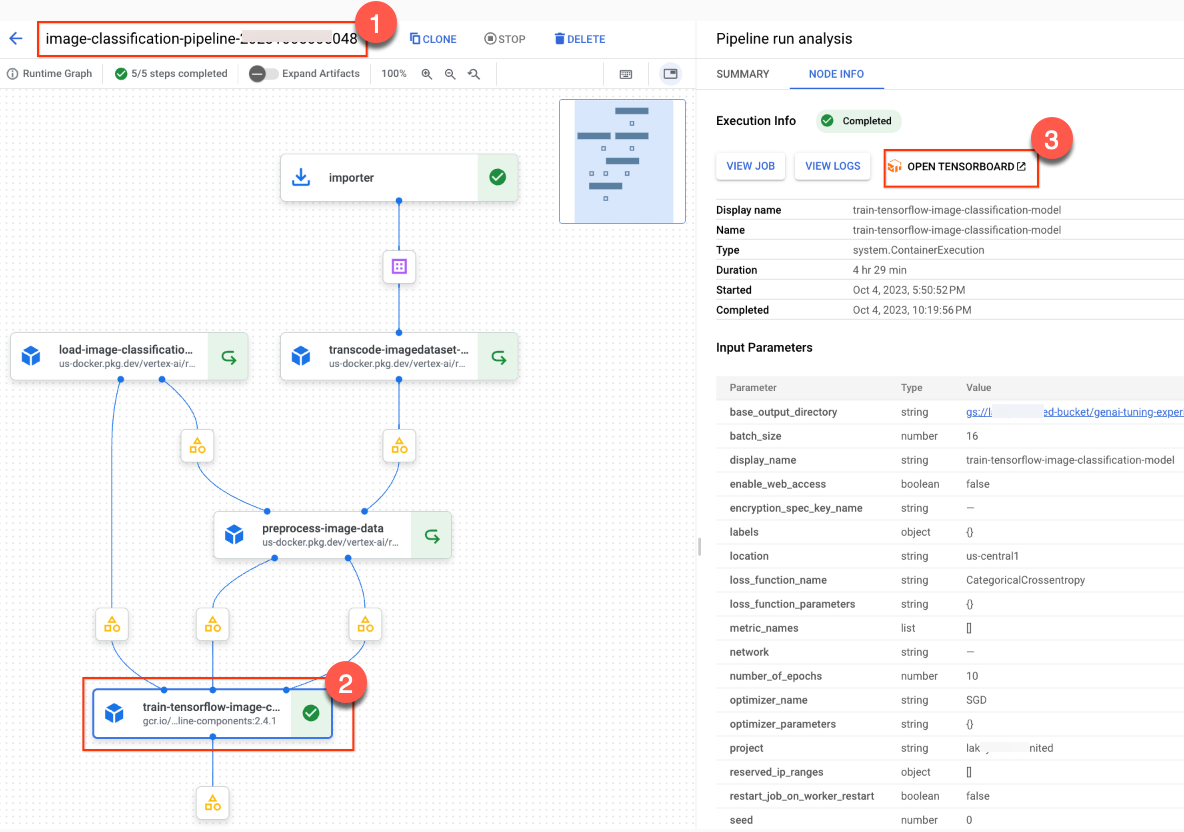
如果您搭配 Agent Platform Pipelines 使用 Vertex AI TensorBoard,可以直接從元件資訊顯示畫面存取 TensorBoard 網頁應用程式。
- 在 Google Cloud 控制台的 Gemini Enterprise Agent Platform 專區中,前往「Pipelines」頁面。前往 Pipelines
- 在「管道」分頁中,捲動或篩選管道清單,找出所需管道。
- 在管道顯示畫面中,選取擷取 TensorBoard 指標的元件 (通常是訓練元件)。
- 選取右上方的「開啟 TensorBoard」按鈕。
在 Google Cloud 控制台中以視覺化方式呈現 Vertex AI TensorBoard 指標
如果 TensorBoard 執行個體與 Vertex AI Experiments 相關聯 (使用預設 TensorBoard 執行個體時會自動建立關聯),則可以直接在 Google Cloud 控制台中以視覺化方式呈現特定指標,不必使用網頁應用程式。
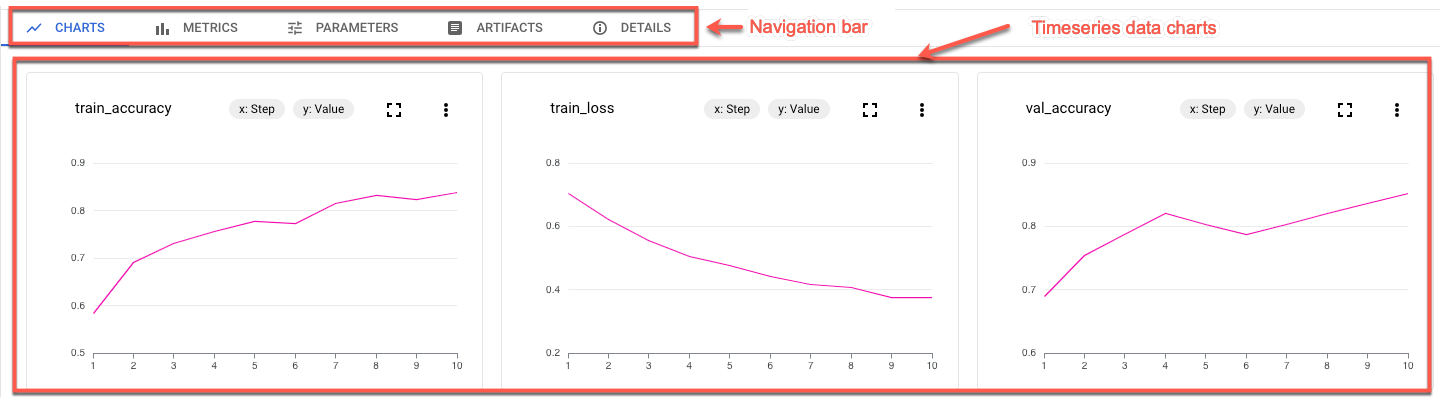
「比較及分析執行作業」文件說明如何在 Google Cloud 控制台中查看實驗執行作業的詳細資料,以及比較實驗執行作業。TensorBoard 時間序列指標會顯示在 Gemini Enterprise Agent Platform Experiments 控制台導覽列的「圖表」分頁下方。