


בנתוני תמונות, אפשר לייבא נתונים עם תוויות או בלי תוויות ולהוסיף תוויות באמצעות מסוף Google Cloud . אפשר גם למחוק תוויות קיימות או להוסיף תוויות חדשות למערכי נתונים קיימים עם תוויות.
בקטע הכנת נתונים בדף סקירה כללית על אימון AutoML מוסבר איך לייבא את הנתונים, בהתאם לסוג הנתונים ולמטרה שלשמה אתם משתמשים בהם. ממשיכים אל הדף המתאים יצירת מערך נתונים לסוג הנתונים ולמטרה שלכם.
אחרי שיוצרים את מערך הנתונים ומייבאים את הנתונים הלא מסומנים, עוברים למצב Browse.

איך מוסיפים תוויות
הוראות לסימון מטרות זמינות כאן.
כצפוי, התמונות שייבאתם עכשיו למערך הנתונים לא מסומנות בתוויות.
סיווג
כשנמצאים במצב 'עיון' ומערך הנתונים עם התמונות הלא מסומנות נבחר, אפשר לראות את התמונות שהועלו.
- לוחצים על הוספת תווית חדשה ומזינים את התווית החדשה.
- לוחצים על Done (סיום).
חוזרים על הפעולה לכל תווית שרוצים להוסיף. - בוחרים את התמונה שרוצים להוסיף לה תווית.
מופיעה רשימת התוויות. - בוחרים את התווית שרוצים לשייך לתמונה.
- לוחצים על Save.
סיווג
כשנמצאים במצב עיון ומערך הנתונים עם התמונות הלא מסומנות נבחר, אפשר לראות את התמונות שהועלו.
- לוחצים על הוספת תווית חדשה ומזינים את התווית החדשה.
- לוחצים על Done (סיום).
חוזרים על הפעולה לכל תווית שרוצים להוסיף. - בוחרים את התמונה שרוצים להוסיף לה תווית.
מופיעה רשימת התוויות. - בוחרים את התווית שרוצים לשייך לתמונה.
- לוחצים על Save.
- בכרטיסייה עיון אפשר לראות את התוויות שהוחלו על כל תמונה.
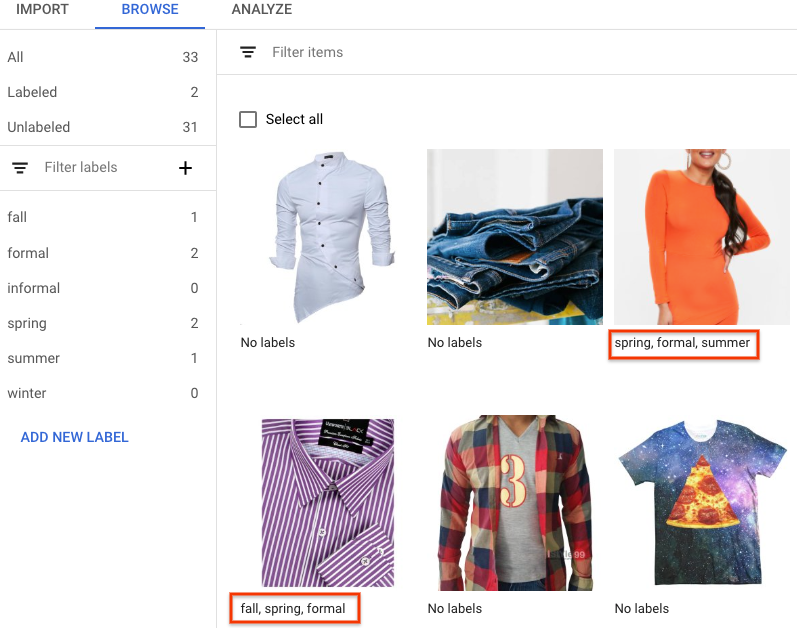
זיהוי אובייקטים
כשנמצאים במצב עיון ומערך הנתונים עם התמונות הלא מסומנות נבחר, אפשר לראות את התמונות שהועלו.
- לוחצים על הוספת תווית חדשה ומזינים את התווית החדשה.
- לוחצים על Done (סיום).
חוזרים על הפעולה לכל תווית שרוצים להוסיף. - בוחרים את התמונה שרוצים להוסיף לה תווית.
- אם יש אובייקטים של תוויות, הם יופיעו ברשימה.
- בחלון להוספת הערה, לוחצים על הלחצן 'הוספת תיבת תוחמת' כדי להוסיף תיבת תוחמת של אובייקט לתמונה.
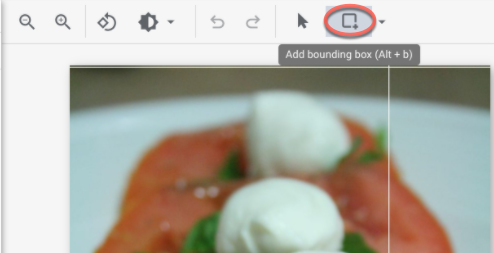
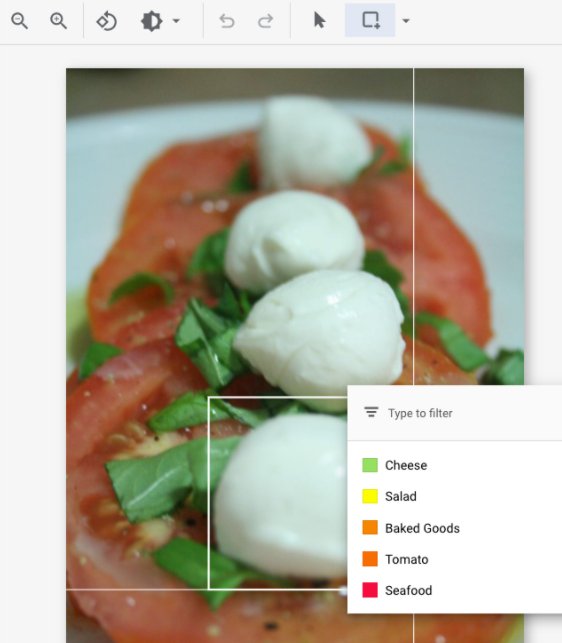
- אחרי שמציירים תיבת תוחמת, מופיעה רשימה של תוויות שאפשר להחיל על האובייקט.
בוחרים את התווית המתאימה.
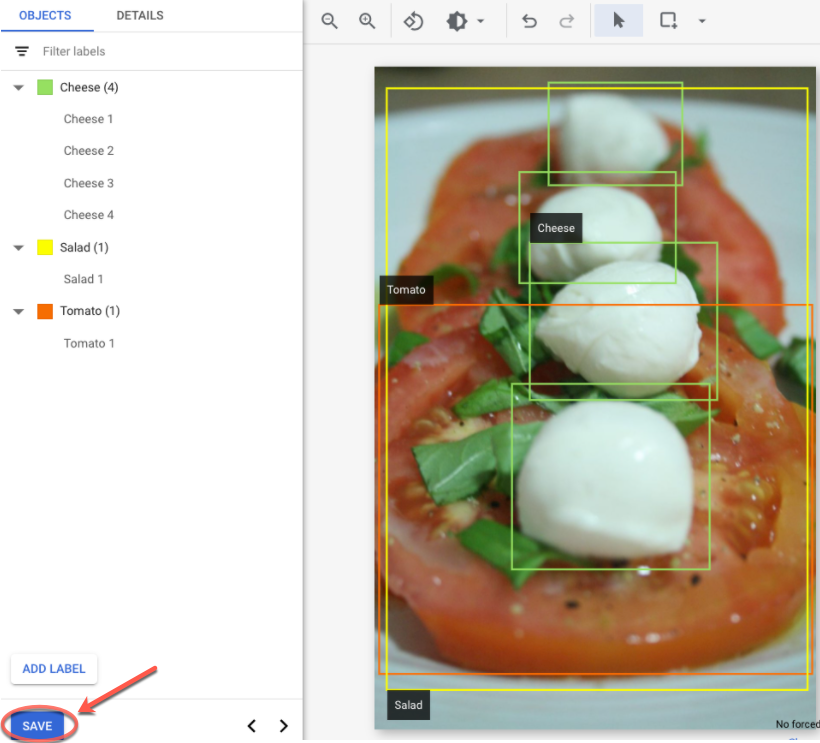
- אחרי שמוסיפים את כל התוויות ותיבות התוחמות, לוחצים על שמירה כדי לעדכן את ההערות של התמונה.
המאמרים הבאים
- אימון מודל AutoML.
- אימון מודל AutoML Edge באמצעות המסוף Google Cloud (תמונה בלבד)
- אימון מודל AutoML Edge באמצעות Agent Platform API (תמונה בלבד)