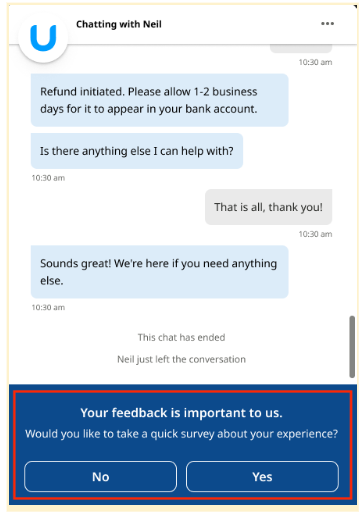
Alle Anpassungen, die über die hier dokumentierten hinaus an der Benutzeroberfläche des Web-SDK-Widgets vorgenommen werden, werden nicht unterstützt und können zu unerwartetem Verhalten führen. Google empfiehlt, das Headless SDK zu verwenden, wenn Sie erweiterte Anpassungen benötigen.
Damit Ihre Designanpassungen wie erwartet angezeigt werden, empfiehlt Google, dass Sie Ihre Änderungen in einer Testumgebung testen, bevor Sie sie in der Produktion bereitstellen.
Launcher-Design
Das Symbol, die Größe, die Position und die Farbe des Launchers können angepasst werden.
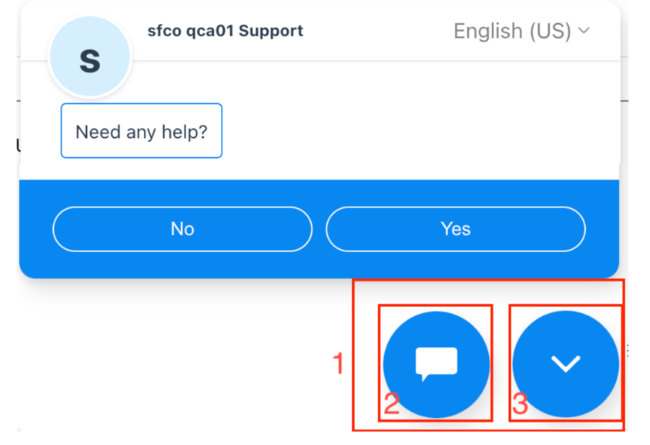
Launcher
Symbol „Öffnen“
Symbol „Schließen“
Symbole
Wenn die Benutzeroberfläche des Standardlaunchers nicht zu Ihrem Branding passt, können Sie die Symbole des Launchers mit einer eigenen SVG-Datei anpassen. Sie können keine URL zur SVG-Datei hinzufügen, sondern nur die SVG-Datei selbst.
ccaas.config({ launcherOpenIcon: '<svg ....>', launcherCloseIcon: '<svg ....>',})

Größe
Die Standardbreite und ‑höhe des Launchers ist 80px. Sie können die Größe ändern:
#ccaas-widget {
  --launcher-size: 60px;
}
Rahmen anpassen
Sie können die folgenden Optionen für den Launcher-Rahmen anpassen:
- Rahmenlinienfarbe
- Rahmenbreite
- Schlagschatten (vergrößern oder verkleinern)
--launcher-border-color
--launcher-border-width
--launcher-shadow
Launcher-Farben
Standardmäßig wird für den Launcher die Akzentfarbe verwendet.
{
  --launcher-border-color: var(--accent-10);
  --launcher-background-color: var(--accent-10);
  --launcher-color: var(--accent-9-contrast);
}
Sie können die Farbe des Launchers anpassen. Beispiel:
#ccaas-widget {
  --launcher-border-color: var(--green-10);
  --launcher-background-color: var(--blue-10);
  --launcher-color: white;
}
Launcher deaktivieren
Aus ästhetischen Gründen kann es sinnvoll sein, den Launcher des Web-SDKs auszublenden und stattdessen einen proaktiven Chat-Trigger zu verwenden oder den Chat programmatisch zu starten. Sie können die Benutzeroberfläche des Launchers mit disableLauncher ausblenden oder deaktivieren:
ccaas.config({
  disableLauncher: true
})
Wenn der Launcher deaktiviert ist, können Sie das Widget so öffnen:
ccaas.show()
Widget-Design
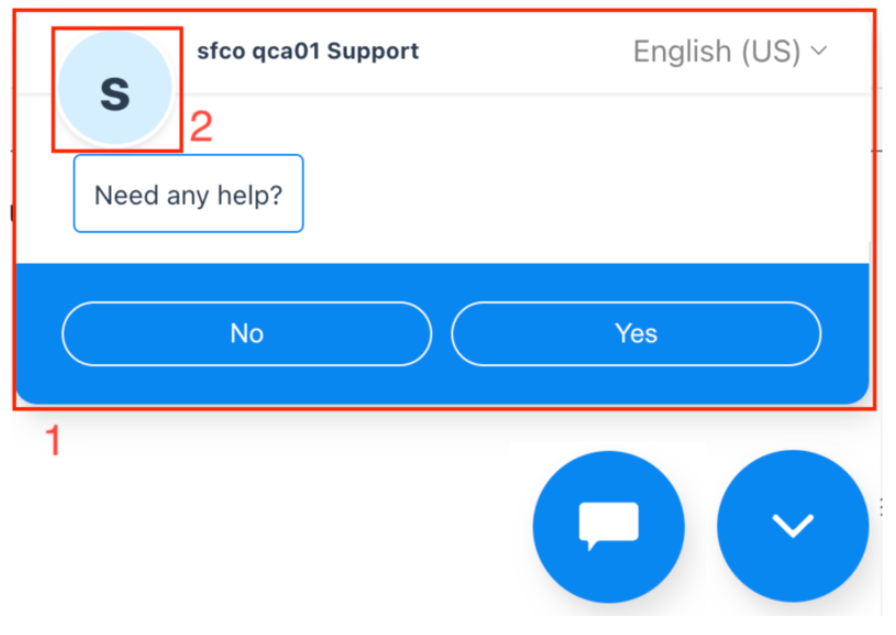
Widget
Logo
Schriftarten
Wählen Sie verschiedene Schriftarten für Ihre Benutzeroberfläche aus.
--font-en: Roboto, Verdana, Helvetica Neue
--font-zh: PingFang SC, Hiragino Sans GB, Droid Sans Fallback, Microsoft YaHei
–-font-ja: Hiragino Sans, Meiryo
Akzentfarbe
Sie können die Akzentfarbe color anpassen, indem Sie mit der folgenden Konfiguration eine vordefinierte Farboption auswählen:
ccaas.config({
  accent: 'green',
})
Vordefinierte Farben sind blue, green, purple, orange, yellow, gold und red.
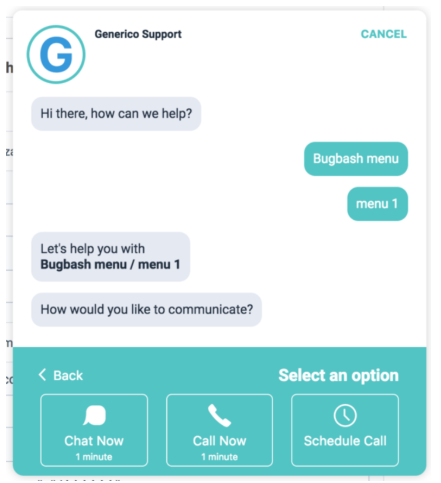
Akzentanpassung
Wenn die vordefinierten Optionen nicht Ihren geschäftlichen Anforderungen entsprechen, können Sie den Stil mit den CSS-Variablen anpassen.
#ccaas-widget {
  --accent-1: #fbfdff;
  --accent-2: #f4faff;
  --accent-3: #e6f4fe;
  --accent-4: #d5efff;
  --accent-5: #c2e5ff;
  --accent-6: #acd8fc;
  --accent-7: #8ec8f6;
  --accent-8: #5eb1ef;
  --accent-9: #0090ff;
  --accent-10: #0588f0;
  --accent-11: #0d74ce;
  --accent-12: #113264;
  --accent-contrast: white;
  --chat-input-selection-color: var(--accent-11);
}
Position
Wenn der Bereitstellungspunkt #ccaas-widget ist, können Sie die Widget-Position mit dem folgenden Befehl aktualisieren:
#ccaas-widget {
  --ujet-right: 20px;
  --ujet-bottom: 10px;
}
Logo
Wählen Sie ein benutzerdefiniertes logo aus, das im Widget angezeigt werden soll.
ccaas.config({
  logo: 'https://example.com/logo.png'
})
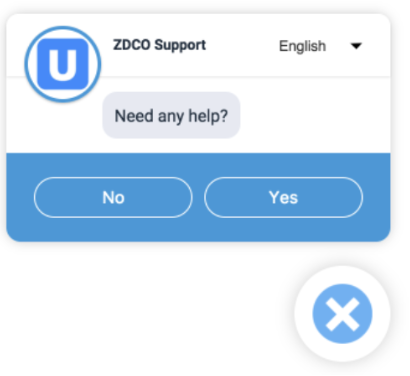
Rahmen des Agent-Logos ausblenden
Wenn der Mount-Punkt #ccaas-widget ist, können Sie den Rahmen des Agent-Logos mit dem folgenden Codebeispiel ausblenden:
#ccaas-widget {
--head-logo-shadow: none;
}
Verschiedene Komponenten
Neben Akzentfarben und der Position bietet das Web-SDK-Widget weitere CSS-Variablen zum Konfigurieren einiger der anderen im Widget verwendeten Komponenten.
Wenn der Mount-Point #ccaas-widget ist, können Sie ihn mit dem folgenden Codebeispiel anpassen:
#ccaas-widget {
  --variable-name: value;
}
Allgemeine CSS-Variablen
--text-font: Standardschriftfamilie für Text.
--text-color: Standardtextfarbe.
--end-color: Standardfarbe der End-Schaltflächen (Chat beenden, Chat verlassen, gemeinsame Browsersitzung beenden)
Bestätigungssymbol
Das Bestätigungssymbol, das auf verschiedenen Seiten im SDK angezeigt wird, kann angepasst werden. Sie können das Standardsymbol durch ein benutzerdefiniertes Symbol ersetzen und die Größe und Farbe anpassen.
--confirmation-icon-size
--confirmation-icon-color
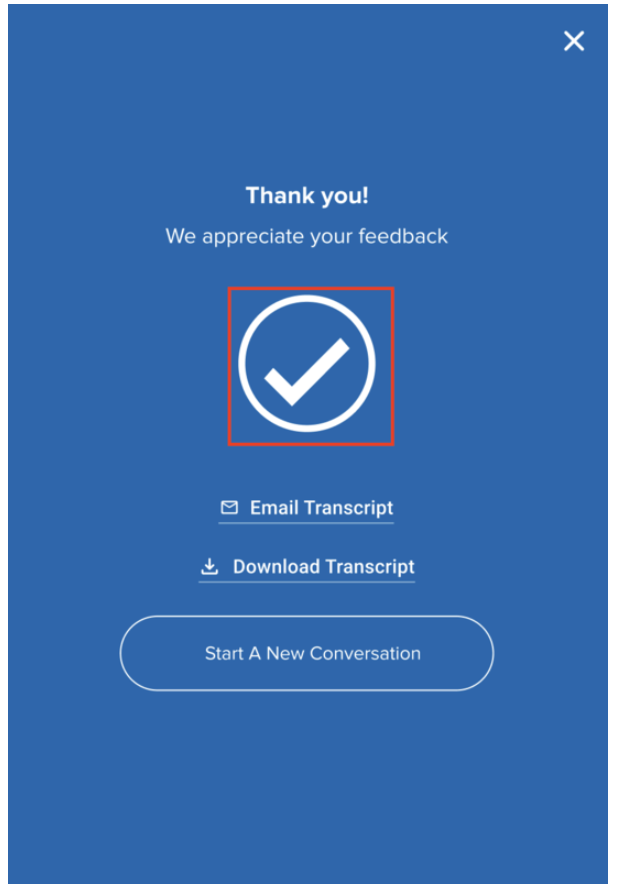
Schaltflächen
Sie können die Anpassung verschiedener Schaltflächentypen detailliert steuern. In der folgenden Tabelle wird das erwartete Verhalten bei der Kombination verschiedener Arten von benutzerdefinierten Schaltflächen erläutert.
| Angewendete Tastenanpassungen | Ergebnis |
| Keine | Standardverhalten: Alle Schaltflächenstile werden entsprechend dem primären Design angezeigt. |
| Allgemeine Anpassungen von Schaltflächen | Alle Schaltflächen (mit Ausnahme von Dialogfeldern/Chatbildschirmen) werden gemäß den vom Kunden festgelegten Anpassungen angezeigt. Dazu gehören auch Menüschaltflächen.
Wenn eine allgemeine Variable zur Schaltflächenanpassung NICHT angegeben ist, wird das Standardverhalten angewendet. |
| Anpassungen der Menü-Taste
Schaltflächen im Dialogfeld anpassen |
Menüschaltflächen werden entsprechend der Variablen --menu-button angezeigt.
Dialogschaltflächen werden entsprechend den Variablen Wenn eine Anpassungsvariable für Menü- oder Dialogfeld-Schaltflächen NICHT angegeben ist, wird das Standardverhalten angewendet. |
| Allgemeine Anpassungen von Schaltflächen
Menü-Button anpassen Schaltflächen im Dialogfeld anpassen |
Menüschaltflächen werden entsprechend der Variablen --menu-button angezeigt.
Die Schaltflächen im Dialogfeld werden entsprechend den Variablen Schaltflächen, die KEINE Menü- oder Dialogfeld-Schaltflächen sind, werden gemäß den allgemeinen Anpassungen angezeigt. Wenn eine allgemeine / Menü-/Dialogschaltflächen-Anpassungsvariable NICHT angegeben ist, wird das Standardverhalten für diese Schaltfläche angewendet. |
Allgemeine Schaltflächen
Für alle anderen SDK-weiten Schaltflächen, die keine eigenen CSS-Variablen haben, wird die allgemeine Schaltflächenkonfiguration und -anpassung verwendet.
--general-button-default-background
--general-button-default-border
--general-button-default-color
--general-button-default-outline

--general-button-hover-background
--general-button-hover-border
--general-button-hover-color
--general-button-hover-outline

--general-button-active-background
--general-button-active-border
--general-button-active-color
--general-button-active-outline

--general-button-focus-background
--general-button-focus-border
--general-button-focus-color
--general-button-focus-outline
Primäre Schaltflächen
--primary-button-default-background<
--primary-button-default-color

--primary-button-focus-background
--primary-button-focus-color

--primary-button-hover-background
--primary-button-hover-color

--primary-button-active-background
--primary-button-active-color

--primary-button-disabled-background
--primary-button-disabled-color
Sekundäre Schaltflächen
--secondary-button-default-background
--secondary-button-default-border
--secondary-button-default-outline
--secondary-button-default-color

--secondary-button-hover-background
--secondary-button-hover-border
--secondary-button-hover-outline
--secondary-button-hover-color

--secondary-button-active-background
--secondary-button-active-border
--secondary-button-active-outline
--secondary-button-active-color

--secondary-button-disabled-background
--secondary-button-disabled-border
--secondary-button-disabled-outline
--secondary-button-disabled-color

--secondary-button-focus-background
--secondary-button-focus-border
--secondary-button-focus-outline
--secondary-button-focus-color
Sekundäre Buttons (invers)
--secondary-button-inverse-default-background
--secondary-button-inverse-default-border
--secondary-button-inverse-default-outline
--secondary-button-inverse-default-color

--secondary-button-inverse-hover-background
--secondary-button-inverse-hover-border
--secondary-button-inverse-hover-outline
--secondary-button-inverse-hover-color

--secondary-button-inverse-active-background
--secondary-button-inverse-active-border
--secondary-button-inverse-active-outline
--secondary-button-inverse-active-color

--secondary-button-inverse-disabled-background
--secondary-button-inverse-disabled-border
--secondary-button-inverse-disabled-outline
--secondary-button-inverse-disabled-color

--secondary-button-inverse-focus-background
--secondary-button-inverse-focus-border
--secondary-button-inverse-focus-outline
--secondary-button-inverse-focus-color
Menüschaltflächen
Anpassen der Menüschaltfläche.
--menu-button-default-background
--menu-button-default-border
--menu-button-default-text
--menu-button-default-outline

--menu-button-hover-background
--menu-button-hover-border
--menu-button-hover-text

--menu-button-active-background
--menu-button-active-border
--menu-button-active-text
--menu-button-active-outline

--menu-button-focus-background
--menu-button-focus-border
--menu-button-focus-text
--menu-button-focus-outline
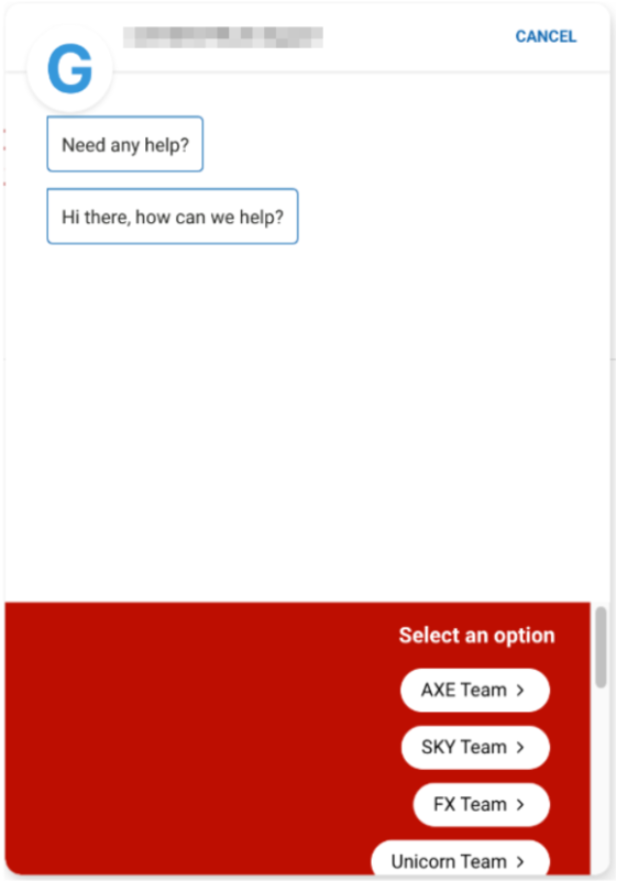
Menü-Button anpassen
Dialogschaltflächen
Beispiele: Modale Fenster oder Pop-ups.
--dialog-background
--dialog-text

--dialog-primary-button-default-background
--dialog-primary-button-default-border
--dialog-primary-button-default-text
--dialog-primary-button-default-outline

--dialog-primary-button-hover-background
--dialog-primary-button-hover-border
--dialog-primary-button-hover-text
--dialog-primary-button-hover-outline

--dialog-primary-button-focus-background
--dialog-primary-button-focus-border
--dialog-primary-button-focus-text
--dialog-primary-button-focus-outline

--dialog-primary-button-active-background
--dialog-primary-button-active-border
--dialog-primary-button-active-text
--dialog-primary-button-active-outline

--dialog-secondary-button-default-background
--dialog-secondary-button-default-border
--dialog-secondary-button-default-text
--dialog-secondary-button-default-outline

--dialog-secondary-button-hover-background
--dialog-secondary-button-hover-border
--dialog-secondary-button-hover-text
--dialog-secondary-button-hover-outline

--dialog-secondary-button-focus-background
--dialog-secondary-button-focus-border
--dialog-secondary-button-focus-text
--dialog-secondary-button-focus-outline

--dialog-secondary-button-active-background
--dialog-secondary-button-active-border
--dialog-secondary-button-active-text
--dialog-secondary-button-active-outline
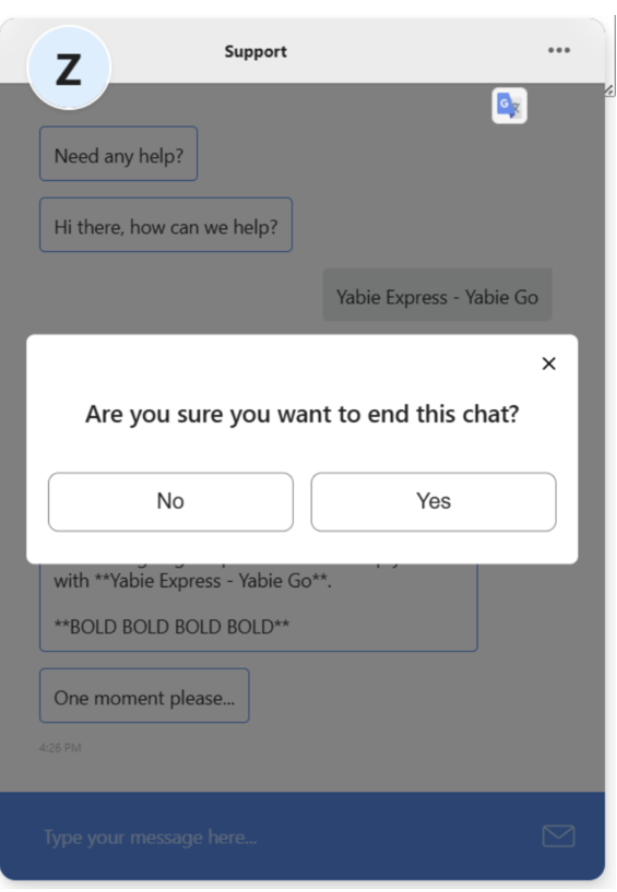
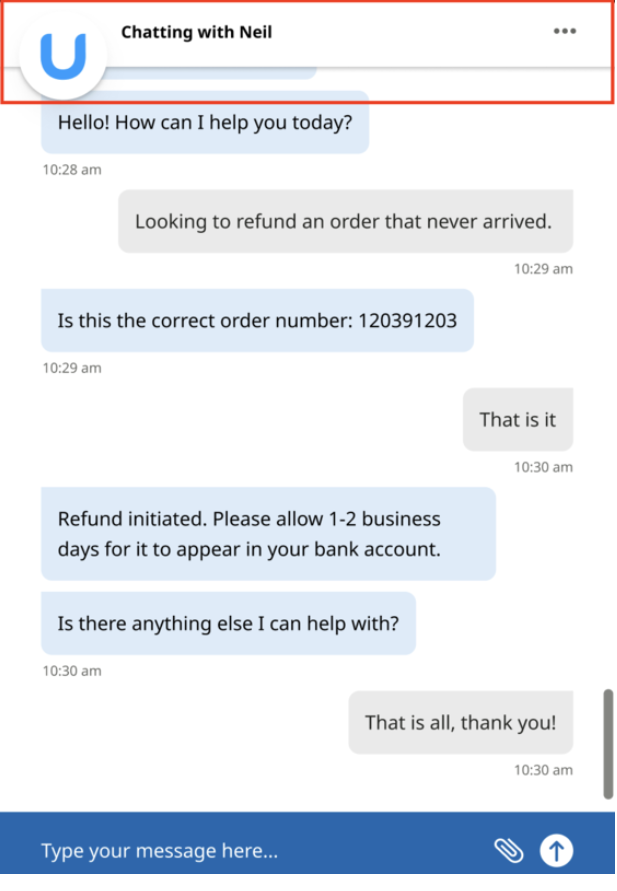
Chat-Kopfzeile
--options-menu-icon-color-default
--options-menu-icon-color-hover
--options-menu-icon-color-active
--options-menu-icon-color-focus

--options-menu-icon-background-default
--options-menu-icon-background-hover
--options-menu-icon-background-active
--options-menu-icon-background-focus
Chat stummschalten
ccaas.config({
  enableMuteChat: true,
})
Chat-Bubble
--chat-bubble-background
--chat-bubble-border
--chat-bubble-text
--chat-bubble-line-height

--chat-bubble-agent-background
--chat-bubble-agent-text
--chat-bubble-agent-border-top-left
--chat-bubble-agent-border-top-right
--chat-bubble-agent-border-bottom-right
--chat-bubble-agent-border-bottom-left

--chat-bubble-user-background
--chat-bubble-user-text
--chat-bubble-user-border-top-left
--chat-bubble-user-border-top-right
--chat-bubble-user-border-bottom-right
--chat-bubble-user-border-bottom-left
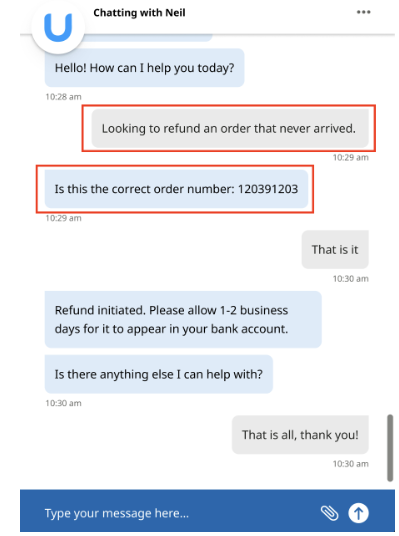
### Chat-Bubble anpassen
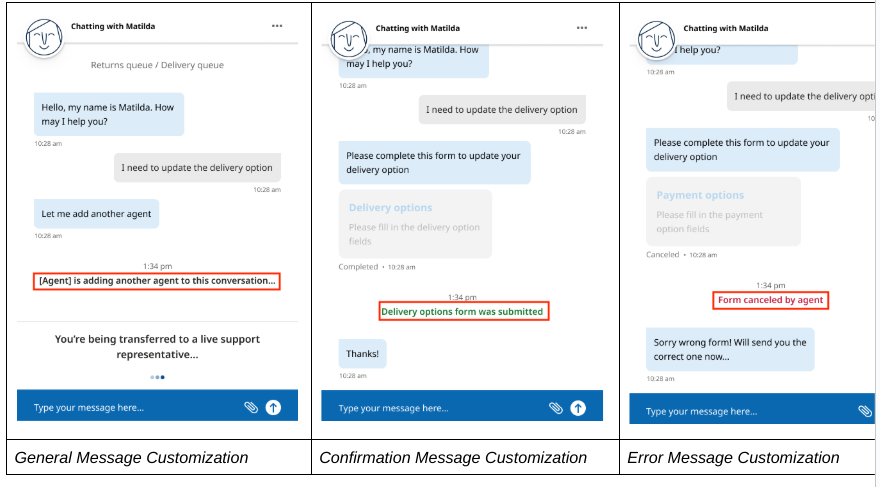
Meldung
--message-event-general-font
--message-event-general-font-size
--message-event-general-font-weight
--message-event-general-color

--message-event-error-font
--message-event-error-font-size
--message-event-error-font-weight
--message-event-error-color

--message-event-confirmation-font
--message-event-confirmation-font-size
--message-event-confirmation-font-weight
--message-event-confirmation-color

--message-progress-color

--message-button-font
--message-button-text-size
--message-button-text-color
--message-button-font-style

--message-button-default-background
--message-button-default-border
--message-button-hover-background
--message-button-focus-background
--message-button-focus-text

--message-button-disabled-background
--message-button-disabled-border
--message-button-disabled-color
--message-button-disabled-font-style
Virtueller Kundenservicemitarbeiter nach der Sitzung
--post-session-background
--post-session-padding