


Os SDKs para dispositivos móveis e da Web da plataforma CCAI permitem que uma imagem seja exibida ao interagir com agentes usando chats ou chamadas de voz. O avatar pode ser definido por um administrador ou cada usuário pode definir o próprio avatar.
Os avatares são imagens enviadas por upload, mas precisam ter uma especificação específica.
- As imagens precisam ser PNG ou JPG, com 512 pixels quadrados ou maiores.
Visibilidade do avatar do agente
A visibilidade do avatar do agente é específica do SDK usado:
Para o SDK para dispositivos móveis, os avatares são exibidos:
Durante as sessões de chat.
Em sessões de chamada.
Na tela de classificação.
Para o SDK da Web, os avatares são exibidos:
- Durante as sessões de chat.
Configuração do administrador
Os administradores podem definir uma imagem padrão para todos os avatares no ambiente e escolher se essa imagem está bloqueada e não pode ser alterada.
Como adicionar um avatar padrão
Um avatar padrão pode ser configurado. Para configurar um padrão:
No portal da plataforma CCAI, acesse Configurações > Gerenciamento de operações.
Navegue até a seção "Avatar padrão".
Clique em Escolher imagem.
Selecione um arquivo de imagem,
Ajuste a imagem e clique em Cortar.
Se você quiser bloquear o avatar padrão e substituir todas as imagens personalizadas que os usuários enviaram por upload, clique em Substituir todos os outros avatares enviados por upload pelo padrão."
Clique em Salvar configuração do avatar para salvar as alterações.
Agente: upload de avatar personalizado
Com base nas configurações definidas pelo administrador, a opção de um usuário fazer upload do próprio avatar pode estar disponível ou não.
No portal da plataforma CCAI, clique no avatar no canto superior direito.
Clique em Meu perfil.
Clique no botão Escolher arquivo.
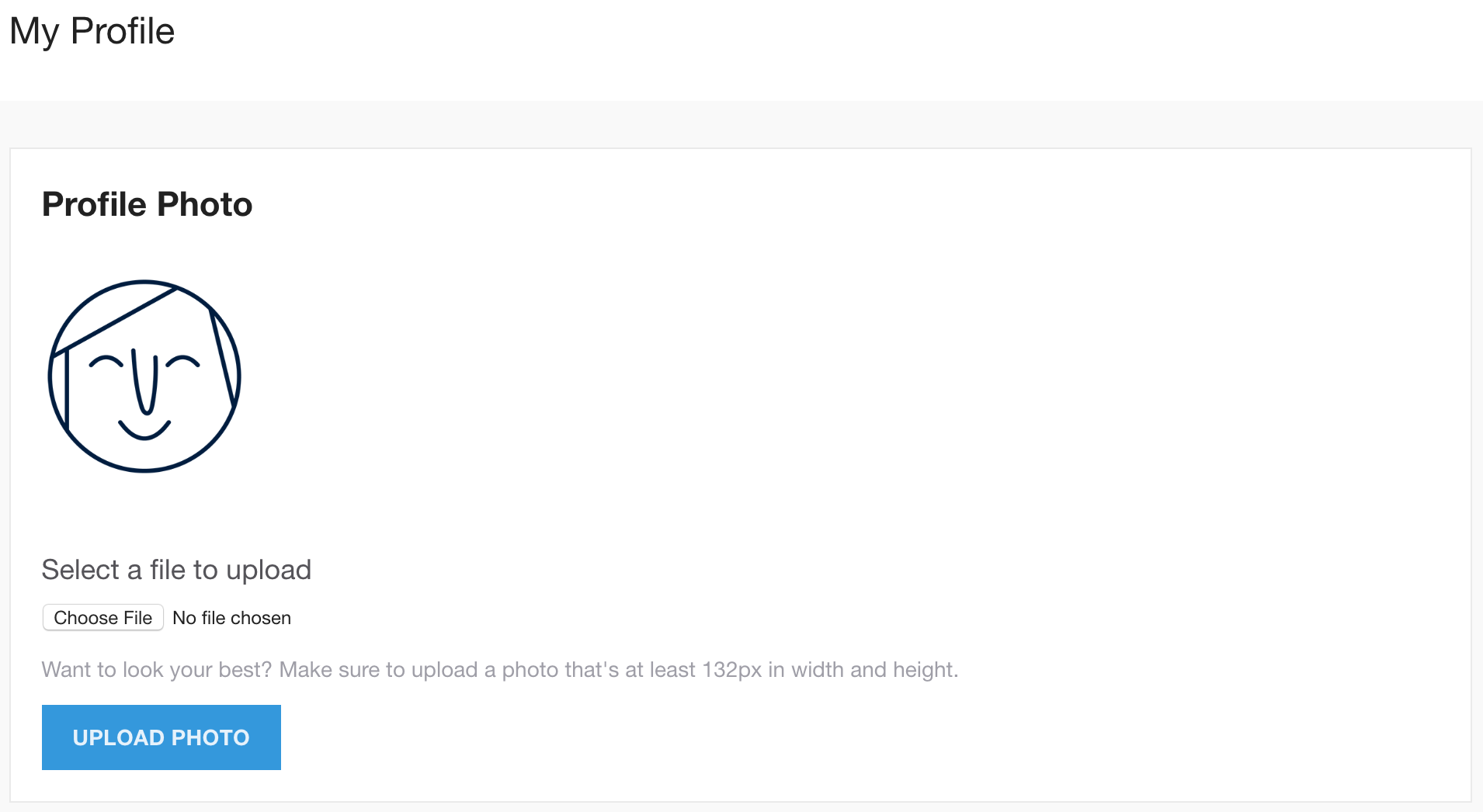
Ajuste a imagem conforme necessário na tela de edição.
Clique em Cortar para salvar a seleção de imagem.
Clique em "Fazer upload da imagem" para salvar.