


Los SDKs web y para dispositivos móviles de la plataforma de CCAI permiten mostrar una imagen cuando se interactúa con agentes a través de chats o llamadas de voz. Un administrador puede establecer el avatar, o bien cada usuario puede establecer el suyo.
Los avatares son imágenes que se suben, pero deben cumplir con ciertas especificaciones.
- Las imágenes deben ser archivos PNG o JPG, de 512 px cuadrados o más grandes.
Visibilidad del avatar del agente
La visibilidad del avatar del agente es específica del SDK que se usa:
En el SDK para dispositivos móviles, se muestran los avatares de la siguiente manera:
Durante las sesiones de chat
Sesiones de llamadas
Pantalla de clasificación.
En el SDK web, se muestran los avatares de la siguiente manera:
- Durante las sesiones de chat
Configuración del administrador
Los administradores pueden establecer una imagen predeterminada para todos los avatares del entorno y elegir si esa imagen está bloqueada y no se puede cambiar.
Cómo agregar un avatar predeterminado
Se puede configurar un avatar predeterminado. Para configurar un valor predeterminado, haz lo siguiente:
En el portal de la Plataforma de CCAI, ve a Configuración > Administración de operaciones.
Navega a la sección Default Avatar.
Haz clic en Elegir imagen.
Selecciona un archivo de imagen.
Ajusta la imagen y haz clic en Recortar.
Si quieres bloquear el avatar predeterminado y reemplazar las imágenes personalizadas que subieron los usuarios, haz clic en Overwrite all other uploaded Avatars with default."
Haz clic en Save avatar setting para guardar los cambios.
Agente: Carga de avatar personalizado
Según la configuración establecida por el administrador, es posible que la opción para que un usuario suba su propio avatar esté disponible o no.
En el portal de la Plataforma de CCAI, haz clic en el avatar que se encuentra en la esquina superior derecha.
Haz clic en Mi perfil.
Haz clic en el botón Elegir archivo.
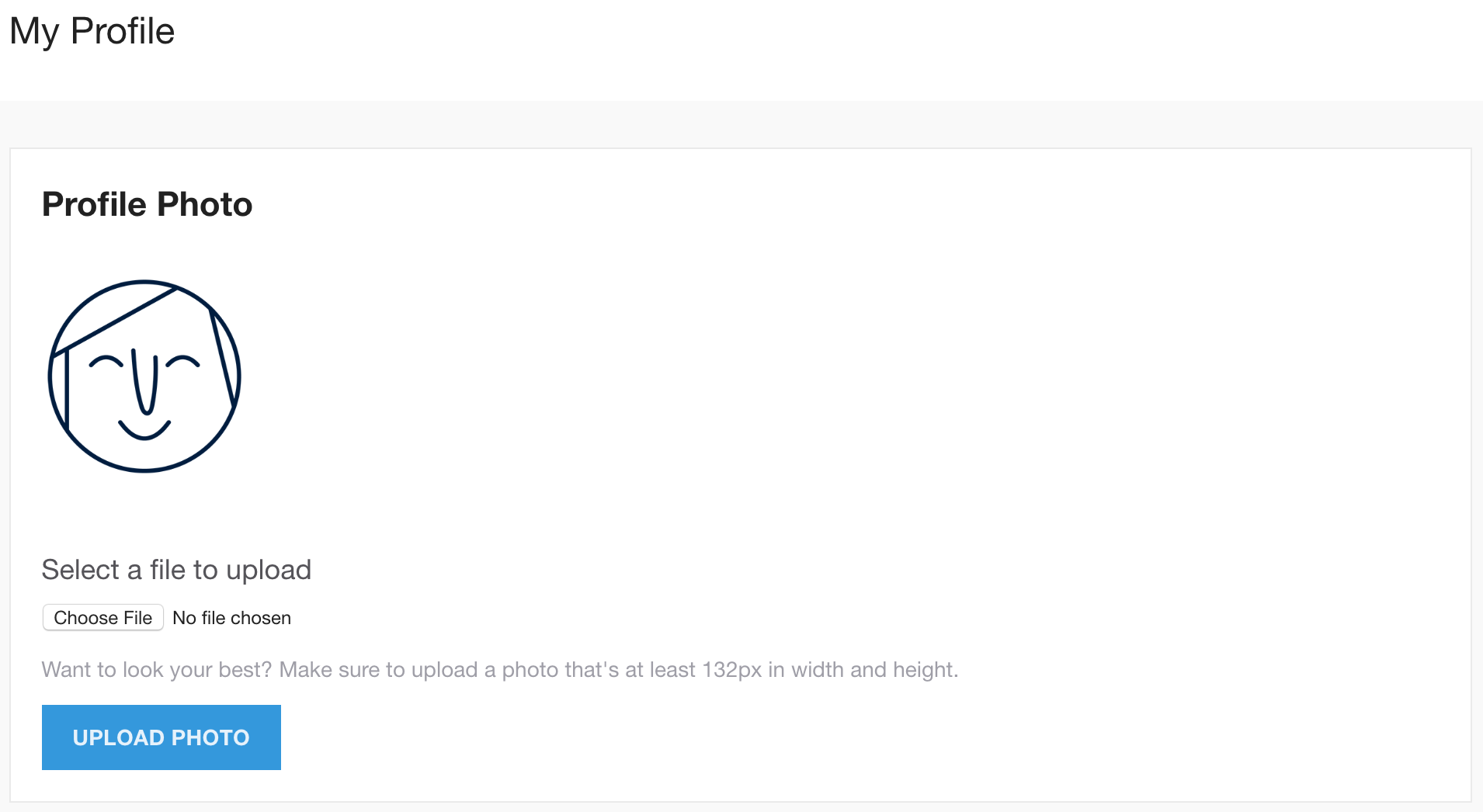
Ajusta la imagen según sea necesario en la pantalla de edición.
Haz clic en Recortar para guardar la selección de la imagen.
Haz clic en Subir imagen para guardar.