


Esta seção descreve como configurar o SSO usando o OneLogin para usar as credenciais do OneLogin em toda a empresa para fazer login na Contact Center AI Platform (CCAI Platform) e no adaptador de agente. O SSO do OneLogin usa o protocolo de autenticação da Linguagem de marcação para autorização de segurança (SAML).
Antes de começar
Para configurar o SSO usando o OneLogin, verifique se você tem o seguinte:
- Uma conta do OneLogin
- Um URL do SSO
- Um ID da entidade
- Um campo de mapeamento de e-mail, geralmente o ID do nome
- Um certificado SAML (em Base64)
- Credenciais de administrador da CCAI Platform
Configurar o OneLogin para SSO
Para configurar o OneLogin, siga estas etapas:
No portal da CCAI Platform, convide um usuário e verifique se ele também foi convidado para o app OneLogin com o mesmo endereço de e-mail.
Verifique se você tem uma conta de administrador do OneLogin: https://www.onelogin.com/
Crie um aplicativo SAML para a CCAI Platform, mas primeiro verifique se você está no portal de administração clicando em Administração.
Clique em Aplicativos > Aplicativos.
Clique em Adicionar app.
Pesquise saml.
Selecione o Conector personalizado SAML (avançado) ou outro app SAML que você queira usar.
Clique em Configuração.
Defina os endpoints.
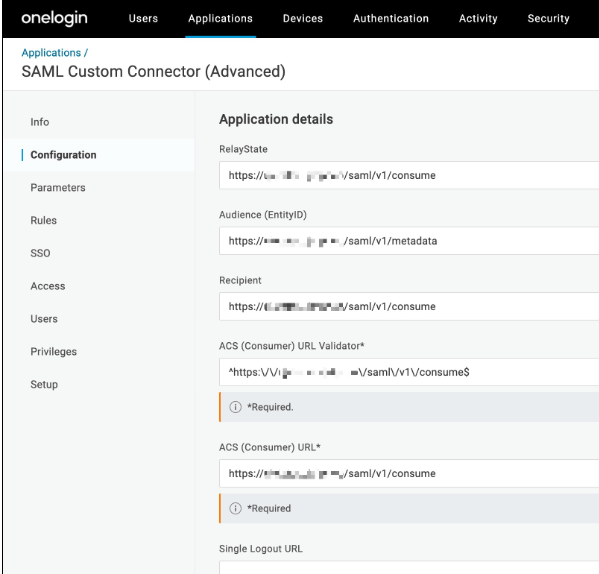
Clique em Salvar.
Abra a página SSO no menu.
Selecione o Algoritmo de assinatura SAML preferido.
Copie o URL do emissor e o endpoint SAML 2.0 (HTTP) no OneLogin e salve para uso posterior.
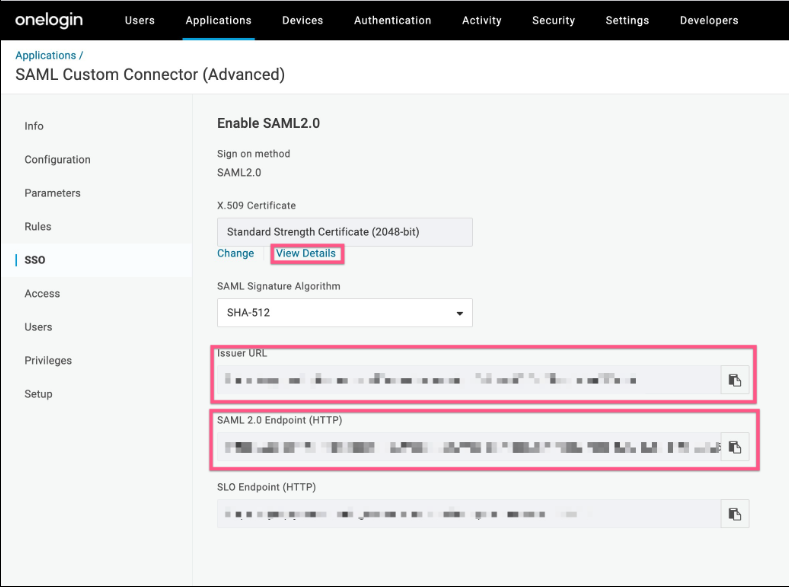
Clique em Ver detalhes.
Copie o certificado X.509 e salve para uso posterior.
Acesse Usuário > Usuários.
Selecione um usuário.
Clique em Aplicativos.
Clique no ícone + para adicionar o aplicativo Conector personalizado SAML (avançado).
Configurar a instância da CCAI Platform para SSO
Para configurar o SSO na instância da CCAI Platform, siga estas etapas:
- No Google Cloud console, acesse o painel do seletor de projetos e selecione o projeto que
contém sua instância.
- No menu de navegação, clique em CCAI Platform.
A página Instâncias da CCAI Platform é exibida.
- Na coluna Nome, clique na instância em que você quer configurar o SSO.
- Na página Detalhe da instância da CCAI Platform, clique em Editar.
- Para o método de login, selecione SAML.
- No campo URL de logon único, insira o URL do SSO.
- No campo ID da entidade, insira o ID da entidade.
- No campo Mapeamento de campo de e-mail , insira uma string de texto, como
Email nameouName ID. Isso é usado como um rótulo para o campo de nome de e-mail na página de login do SSO. - No campo Contextos de autenticação, selecione o contexto de autenticação desejado. Se a configuração do IdP não exigir que o contexto de autenticação seja especificado, deixe esse campo vazio. Para mais informações, consulte Contexto de autenticação.
- No campo Certificado, insira o certificado SAML. Inclua
-----BEGIN CERTIFICATE-----e-----END CERTIFICATE-----do certificado. - Clique em Salvar.
Verificar a autenticação do SSO
Para verificar a autenticação do SSO, siga estas etapas:
Acesse o adaptador de agente no aplicativo de gestão de relacionamento com o cliente (CRM).
Clique em Fazer login com o SSO da empresa. Uma página de login é exibida.
Faça login com suas credenciais do OneLogin.