


En esta sección, se describe cómo configurar el SSO con OneLogin para usar las credenciales de OneLogin en toda la empresa para acceder a Contact Center AI Platform (CCAI Platform) y al adaptador de agente. El SSO de OneLogin usa el protocolo de autenticación de lenguaje de marcado para confirmaciones de seguridad (SAML).
Antes de comenzar
Para configurar el SSO con OneLogin, asegúrate de tener lo siguiente:
- Una cuenta de OneLogin
- Una URL de SSO
- Un ID de entidad
- Un campo de asignación de correo electrónico, por lo general, ID de nombre
- Un certificado de SAML (en Base64)
- Credenciales de administrador de CCAI Platform
Configura OneLogin para el SSO
Para configurar OneLogin, sigue estos pasos:
En el portal de CCAI Platform, invita a un usuario y asegúrate de que también se lo invite a la app de OneLogin con la misma dirección de correo electrónico.
Asegúrate de tener una cuenta de administrador de OneLogin: https://www.onelogin.com/
Crea una aplicación SAML para CCAI Platform, pero primero asegúrate de estar en el portal de administración haciendo clic en Administración.
Haz clic en Aplicaciones > Aplicaciones.
Haz clic en Agregar app.
Busca saml.
Selecciona el Conector personalizado de SAML (avanzado) o cualquier otra app de SAML que quieras usar.
Haz clic en Configuración.
Configura los extremos.
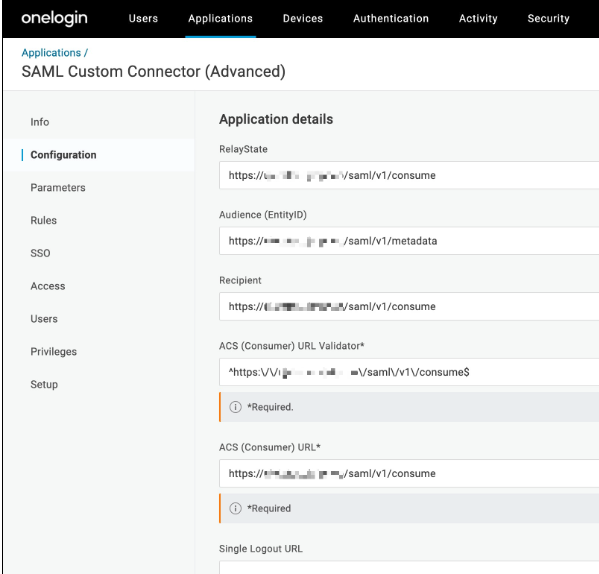
Haz clic en Guardar.
Abre la página SSO desde el menú.
Selecciona el Algoritmo de firma SAML preferido.
Copia la URL del emisor y el extremo SAML 2.0 (HTTP) en OneLogin y guárdalos para usarlos más adelante.
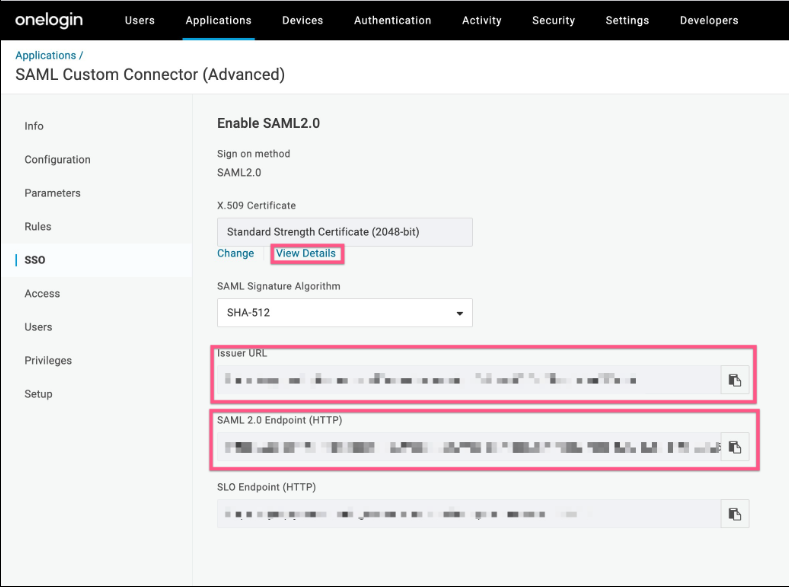
Haz clic en Ver detalles.
Copia el certificado X.509 y guárdalo para usarlo más adelante.
Navega a Usuario > Usuarios.
Selecciona un usuario.
Haz clic en Aplicaciones.
Haz clic en el ícono + para agregar la aplicación Conector personalizado de SAML (avanzado).
Configura tu instancia de CCAI Platform para el SSO
Para configurar el SSO para tu instancia de CCAI Platform, sigue estos pasos:
- En la Google Cloud consola de, ve al panel de selección de proyectos y selecciona el proyecto que
contiene tu instancia.
- En el menú de navegación, haz clic en CCAI Platform.
Aparecerá la página Instancias de CCAI Platform.
- En la columna Nombre, haz clic en la instancia para la que deseas configurar el SSO.
- En la página Detalles de la instancia de CCAI Platform, haz clic en Editar.
- Para el método de acceso, selecciona SAML.
- En el campo URL de inicio de sesión único, ingresa tu URL de SSO.
- En el campo ID de entidad, ingresa tu ID de entidad.
- En el campo Asignación de campos de correo electrónico, ingresa una cadena de texto como
Email nameoName ID. Se usa como etiqueta para el campo de nombre de correo electrónico en la página de acceso de SSO. - En el campo Contextos de autenticación, selecciona el contexto de autenticación que desees. Si la configuración de tu IdP no requiere que se especifique el contexto de autenticación, deja este campo vacío. Para obtener más información, consulta Contexto de autenticación.
- En el campo Certificado, ingresa tu certificado de SAML. Asegúrate de incluir
-----BEGIN CERTIFICATE-----y-----END CERTIFICATE-----del certificado. - Haz clic en Guardar.
Verifica la autenticación de SSO
Para verificar la autenticación de SSO, sigue estos pasos:
Ve al adaptador de agente en tu aplicación de administración de relaciones con clientes (CRM).
Haz clic en Acceder con SSO de la empresa. Aparecerá una página de acceso.
Accede con tus credenciales de OneLogin.