


En esta sección, se explica cómo configurar el SSO con Azure para usar credenciales de Azure en toda la empresa para acceder a Contact Center AI Platform (CCAI Platform) y al adaptador de agente. El SSO de Azure usa el protocolo de autenticación de lenguaje de marcado para confirmaciones de seguridad (SAML).
Antes de comenzar
Para configurar el SSO con Azure, asegúrate de tener lo siguiente:
- Una cuenta de Azure
- Una URL de SSO
- Un ID de entidad
- Un campo de asignación de correo electrónico, por lo general, el ID del nombre
- Un certificado de SAML (en Base64)
- Credenciales de administrador de CCAI Platform
Configura Azure para el SSO
Para configurar Azure, sigue estos pasos:
Accede a tu cuenta de Azure existente.
Navega hasta Azure Portal y haz clic en Enterprise applications:
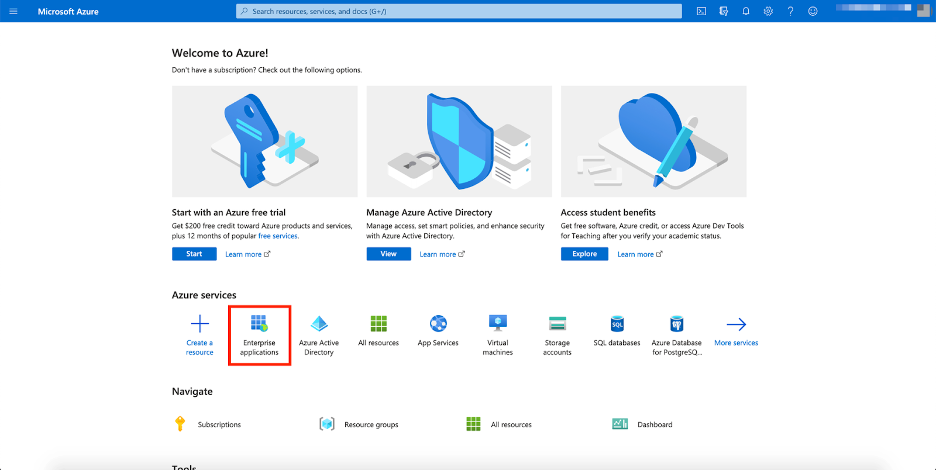
En la página Enterprise applications, haz clic en New application:
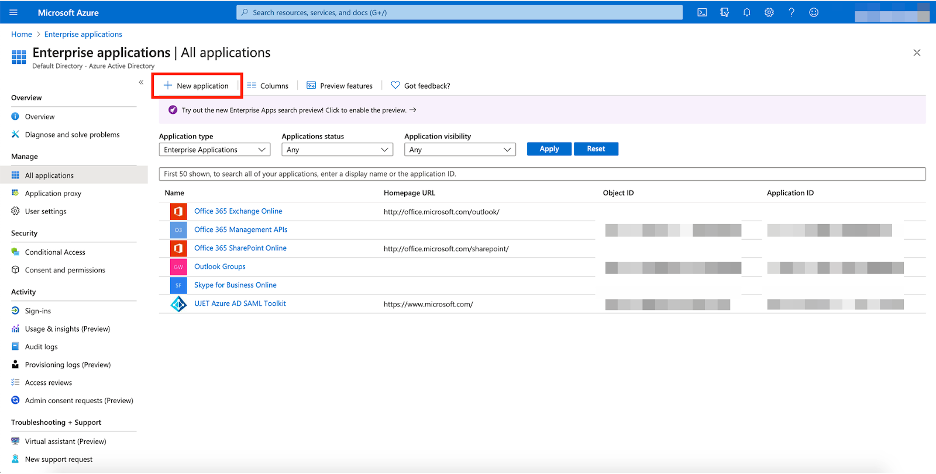
En el cuadro de búsqueda, escribe saml.
Haz clic en Azure AD SAML Toolkit.
Si lo prefieres, cambia el Nombre de la aplicación y, luego, haz clic en Crear.
Haz clic en Set up single sign on.
Haz clic en la opción SAML.
Junto a Basic SAML Configuration, haz clic en Editar.
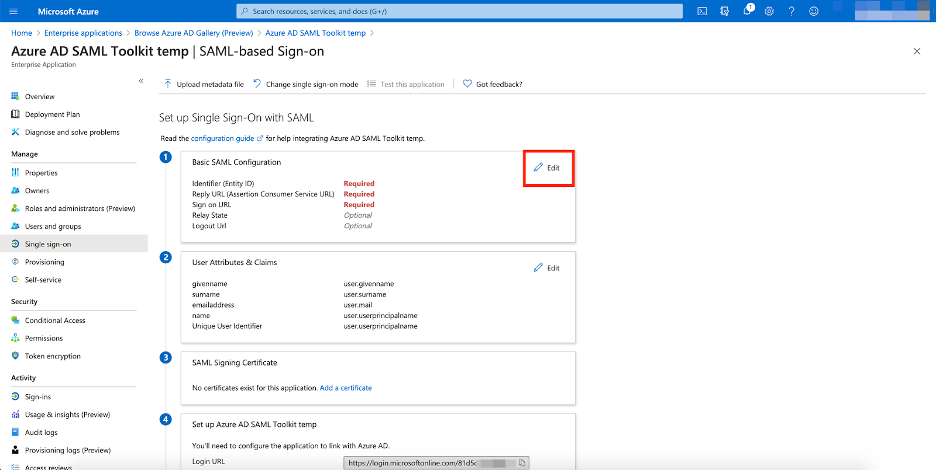
En Identifier (Entity ID), ingresa
https://<environmentname>.ccaiplatform.com/saml/v1/metadata.En Reply URL (Assertion Consumer Service URL), ingresa
https://<environmentname>.ccaiplatform.com/saml/v1/consume.En Sign on URL, ingresa
https://<environmentname>.ccaiplatform.com/.Haz clic en Guardar en la parte superior de la pantalla.
Junto a User Attributes &Claims, haz clic en Editar.
Haz clic en Unique User Identifier (Name ID).
Cambia el atributo de origen a correo electrónico del usuario y, luego, haz clic en Guardar.
Verifica que el identificador de usuario único se haya cambiado a correo electrónico del usuario.
Copia y guarda la URL de acceso y el identificador de Azure AD para usarlos más adelante en el portal de CCAI Platform.
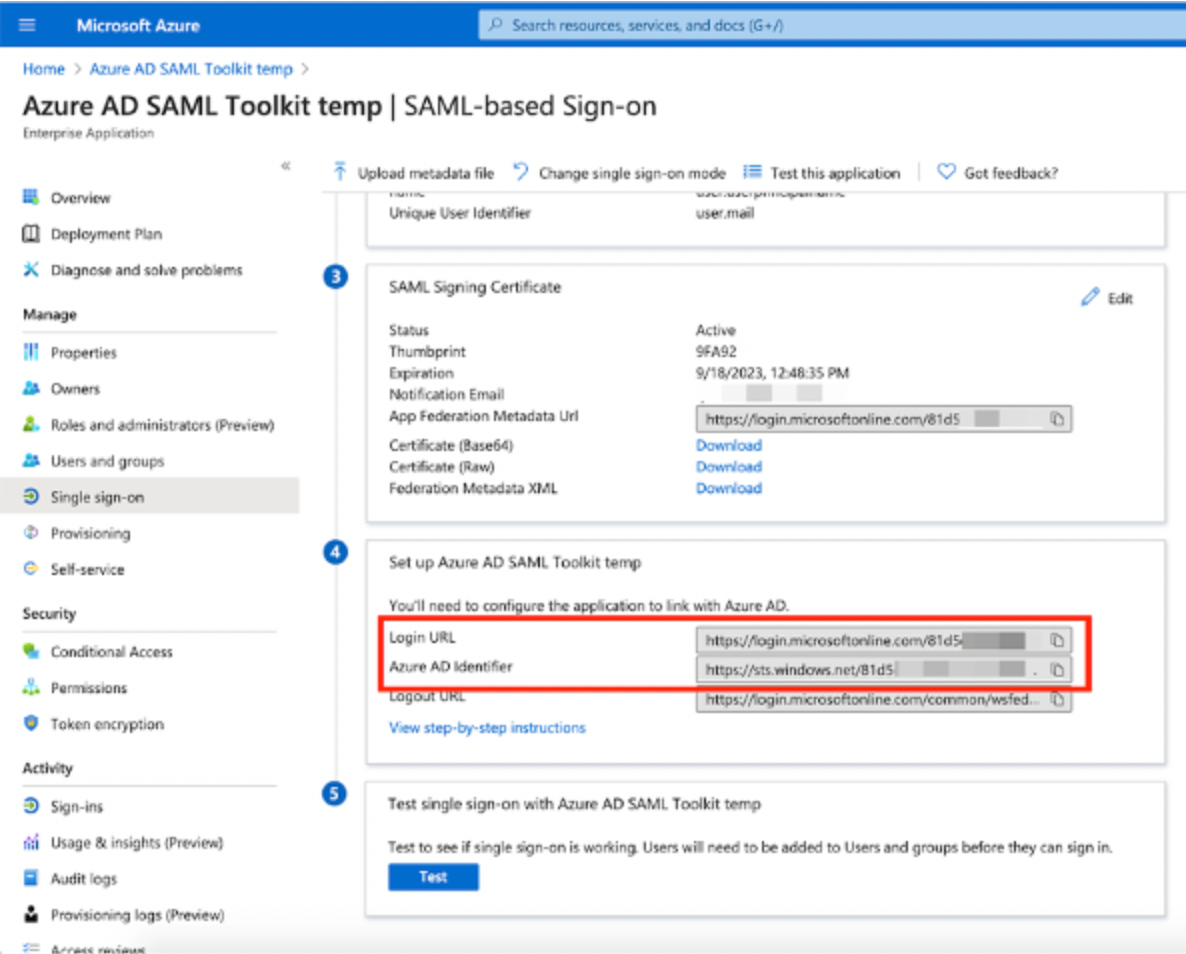
Haz clic en el vínculo de descarga de Certificate (Base64).
Abre el archivo en un editor de texto para usarlo más adelante.
Configura tu instancia de CCAI Platform para el SSO
Para configurar el SSO para tu instancia de CCAI Platform, sigue estos pasos:
- En la Google Cloud consola de, ve al panel del selector de proyectos y selecciona el proyecto que
contiene tu instancia.
- En el menú de navegación, haz clic en CCAI Platform.
Se mostrará la página Instancias de CCAI Platform.
- En la columna Nombre, haz clic en la instancia para la que deseas configurar el SSO.
- En la página Detalles de la instancia de CCAI Platform, haz clic en Editar.
- Para el método de acceso, selecciona SAML.
- En el campo URL de inicio de sesión único, ingresa tu URL de SSO.
- En el campo ID de entidad, ingresa tu ID de entidad.
- En el campo Asignación de campos de correo electrónico, ingresa una cadena de texto como
Email nameoName ID. Se usa como etiqueta para el campo de nombre de correo electrónico en la página de acceso de SSO. - En el campo Contextos de autenticación, selecciona el contexto de autenticación que desees. Si la configuración de tu IdP no requiere que se especifique el contexto de autenticación, deja este campo vacío. Para obtener más información, consulta Contexto de autenticación.
- En el campo Certificado, ingresa tu certificado de SAML. Asegúrate de incluir
-----BEGIN CERTIFICATE-----y-----END CERTIFICATE-----del certificado. - Haz clic en Guardar.
Verifica la autenticación de SSO
Para verificar la autenticación de SSO, sigue estos pasos:
Ve al adaptador de agente en tu aplicación de administración de relaciones con clientes (CRM).
Haz clic en Acceder con SSO de la empresa. Aparecerá una página de acceso.
Accede con tus credenciales de Azure.