Kunden, die anrufen oder einen Chat starten, können Fotos, Videos und Screenshots mit Agenten teilen, um schnell auf den gleichen Stand zu kommen. Wenn der Kunde aufgefordert wird, die angeforderten Medien zu senden, muss er nicht mehr durch jeden Schritt geführt werden, um die Medien zu senden. Die Medien werden erfasst und sind dann sofort für den Agenten verfügbar.
SmartActions mit Mobile SDK-Aufrufen verwenden
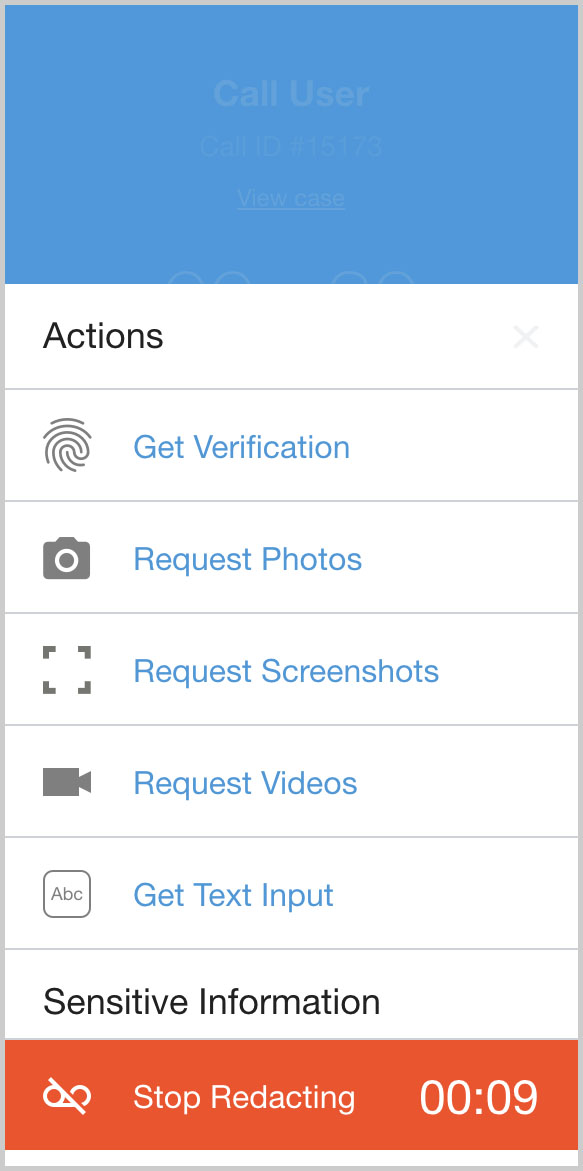
Menü „Aktionen“: Klicken Sie hier, um die Optionen für SmartActions aufzurufen.
Bestätigung anfordern: Der Kunde wird aufgefordert, sich mit dem Fingerabdruck oder dem PIN-Code zu bestätigen, mit dem er sein Mobilgerät entsperrt. Dies kann als Sicherheitsmaßnahme verwendet werden, um die Inhaberschaft des betreffenden Produkts oder Geräts zu bestätigen.
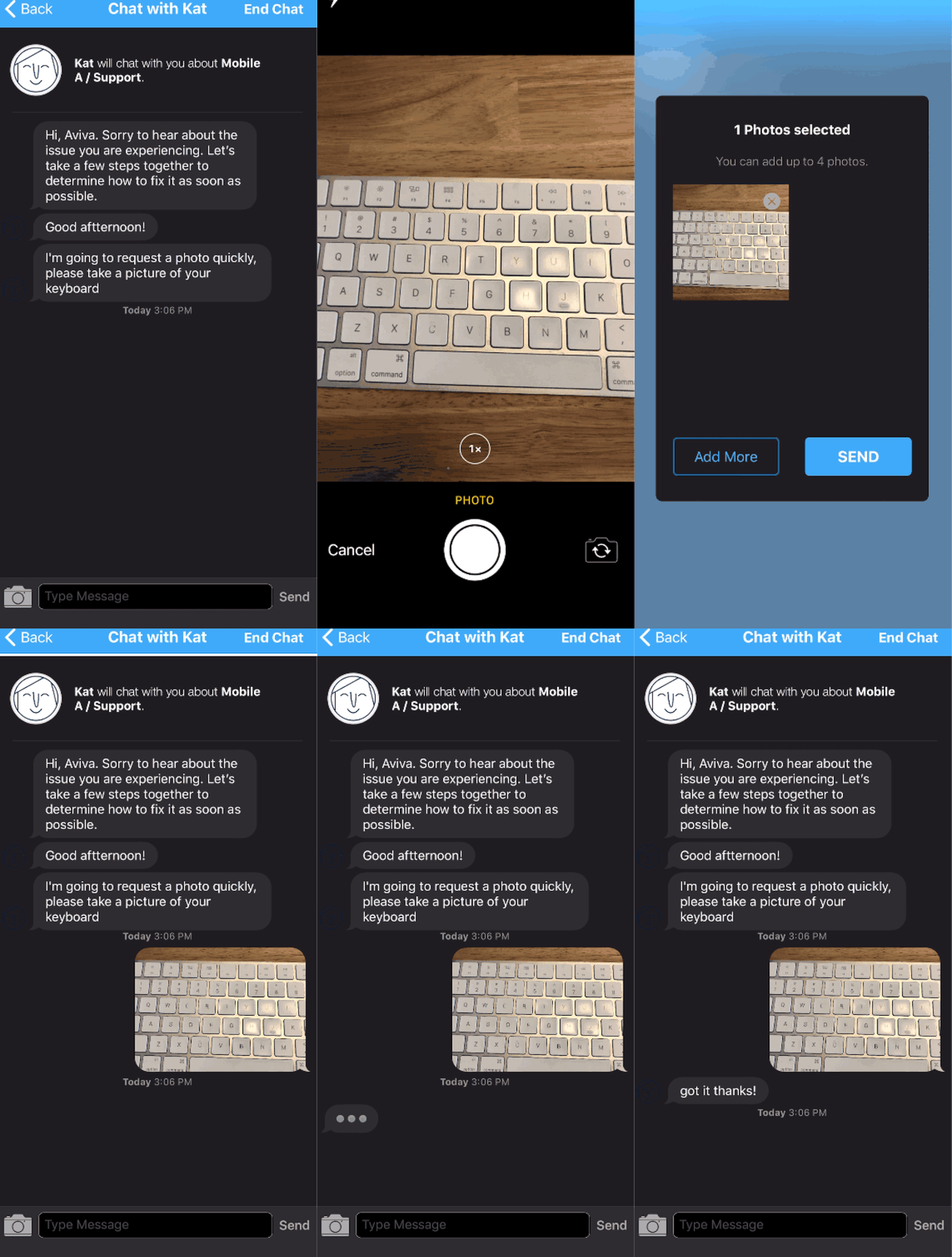
Fotos anfordern: Der Anrufer wird aufgefordert, bis zu vier Fotos aufzunehmen oder auszuwählen. Er muss Ihrer App Zugriff auf die Kamera oder Fotos gewähren.
Beispiel aus dem Alltag: Das Produkt ist beschädigt angekommen. Der Kunde kann Fotos des beschädigten Artikels senden.
Screenshots anfordern: Der Anrufer wird aufgefordert, einen Screenshot der aktuellen Seite in der App zu erstellen.
Hinweis zur Verarbeitung: Da der Kunde aufgefordert wird, einen Screenshot der aktuellen Seite zu erstellen und zu senden, leiten Sie ihn zu dem Teil der App, von dem Sie einen Screenshot sehen möchten, bevor Sie die Screenshot-Anfrage starten.
Beispiel aus dem Alltag: Der Kunde erhält auf einer bestimmten Seite eine Fehlermeldung.
Videos anfordern: Der Anrufer wird aufgefordert, ein vorhandenes Video auszuwählen oder ein neues Video aufzunehmen.
Beispiel aus dem Alltag: Der Kunde sendet ein Video, in dem er seine aktuelle Produktkonfiguration zeigt, die schwer zu beschreiben wäre.
Texteingabe anfordern: Der Kunde wird aufgefordert, Informationen über die Tastatur seines Mobilgeräts einzugeben.
Beispiel aus dem Alltag:Der Kunde kann seine Trackingnummer, E‑Mail-Adresse oder die korrekte Schreibweise seines Nachnamens senden.
Redact: Wenn diese Option aktiviert ist, können Agenten die Schwärzung von Anrufen starten, um die Aufzeichnung eines Anrufs zu pausieren. Weitere Informationen finden Sie unter Anrufe schwärzen.
Beispiel aus dem Alltag:Der Kunde gibt vertrauliche Informationen wie Kreditkartendetails oder Sozialversicherungsdaten weiter.
SmartActions für Mobile SDK-Chats
Menü „Aktionen“: Klicken Sie hier, um die Optionen für SmartActions aufzurufen.
Bestätigung anfordern: Der Kunde wird aufgefordert, sich mit dem Fingerabdruck oder dem PIN-Code zu bestätigen, mit dem er sein Mobilgerät entsperrt. Dies kann als Sicherheitsmaßnahme verwendet werden, um die Inhaberschaft des betreffenden Produkts oder Geräts zu bestätigen.
Fotos anfordern: Der Anrufer wird aufgefordert, bis zu vier Fotos aufzunehmen oder auszuwählen. Er muss Ihrer App Zugriff auf die Kamera oder Fotos gewähren.
Beispiel aus dem Alltag: Das Produkt ist beschädigt angekommen. Der Kunde kann Fotos des beschädigten Artikels senden.
Screenshots anfordern: Der Anrufer wird aufgefordert, einen Screenshot der aktuellen Seite in der App zu erstellen.
Hinweis zur Verarbeitung: Da der Anrufer aufgefordert wird, einen Screenshot der aktuellen Seite zu erstellen und zu senden, leiten Sie ihn zu dem Teil der App, von dem Sie einen Screenshot sehen möchten, bevor Sie die Screenshot-Anfrage starten.
Beispiel aus dem Alltag: Der Kunde erhält auf einer bestimmten Seite eine Fehlermeldung.
Videos anfordern: Der Anrufer wird aufgefordert, ein vorhandenes Video auszuwählen oder ein neues Video aufzunehmen.
Beispiel aus dem Alltag: Der Kunde sendet ein Video, in dem er seine aktuelle Produktkonfiguration zeigt, die schwer zu beschreiben wäre.
SmartActions für Web SDK-Chats verwenden
Der gleiche Ablauf, bei dem der Kunde aufgefordert wird, eine Aktion auszuführen, z. B. ein Foto oder Video zu senden, ist für Web SDK-Chats nicht verfügbar. Kunden können jedoch Bildanhänge hinzufügen.
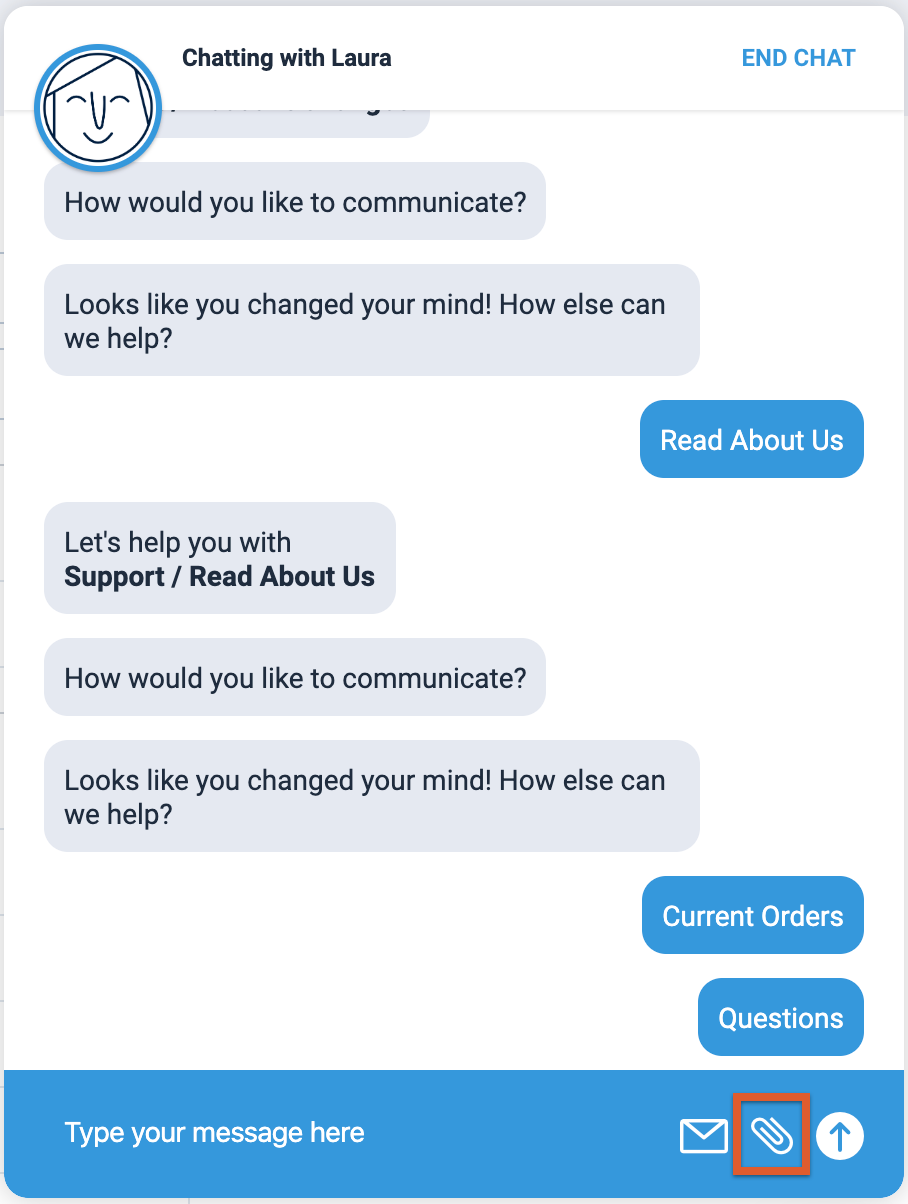
Weisen Sie den Chatteilnehmer an, auf das Büroklammer-Symbol zu klicken. Er wird dann aufgefordert, eine Datei auszuwählen und anzuhängen. Zulässige Dateitypen sind „.png“, „.jpg“ und „.mp4“.