Internet Time Protocol einstellen
Mit Sammlungen den Überblick behalten
Sie können Inhalte basierend auf Ihren Einstellungen speichern und kategorisieren.
Die Einstellungen für Uhrzeit und Datum auf dem Computer eines Agenten können sich erheblich auf die Apps und Dienste auswirken, die den ganzen Tag verwendet werden. Wenn die Einstellungen für die Contact Center AI Platform (CCAI Platform) nicht automatisch von einem Internetdienst festgelegt werden, kann die Zeitsynchronisierung im Produkt deaktiviert sein. Das kann sich im Agent Adapter bemerkbar machen, wenn der Timer für den Agentenstatus nicht bei 0:00 startet, wenn der Status geändert wird. Führen Sie die folgenden Schritte aus, um das Problem zu beheben:
NTP-Server mit macOS konfigurieren
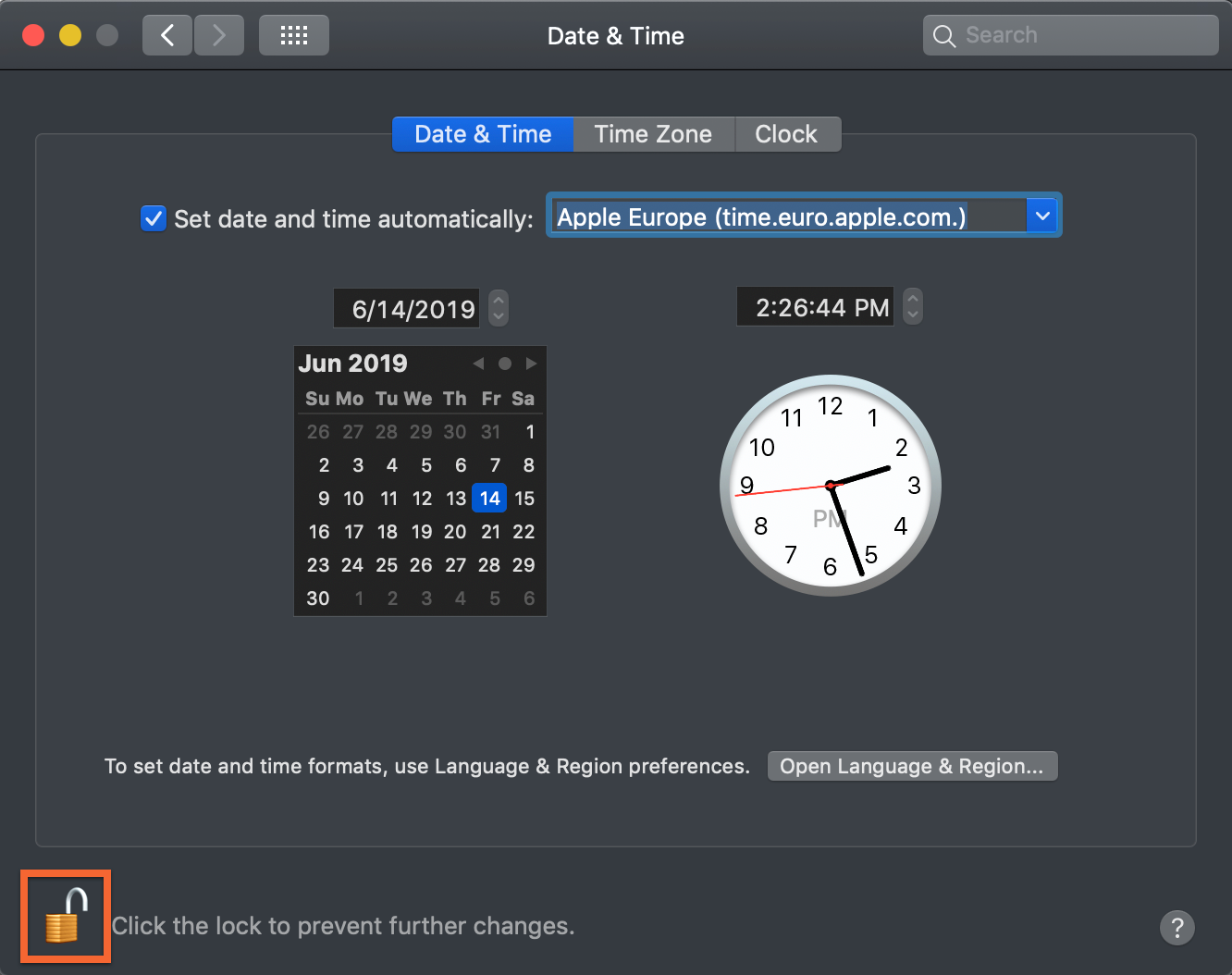
Klicken Sie in den Systemeinstellungen auf Datum &Uhrzeit.
Klicken Sie auf das Schloss, um die Sperre aufzuheben
und Änderungen vorzunehmen.
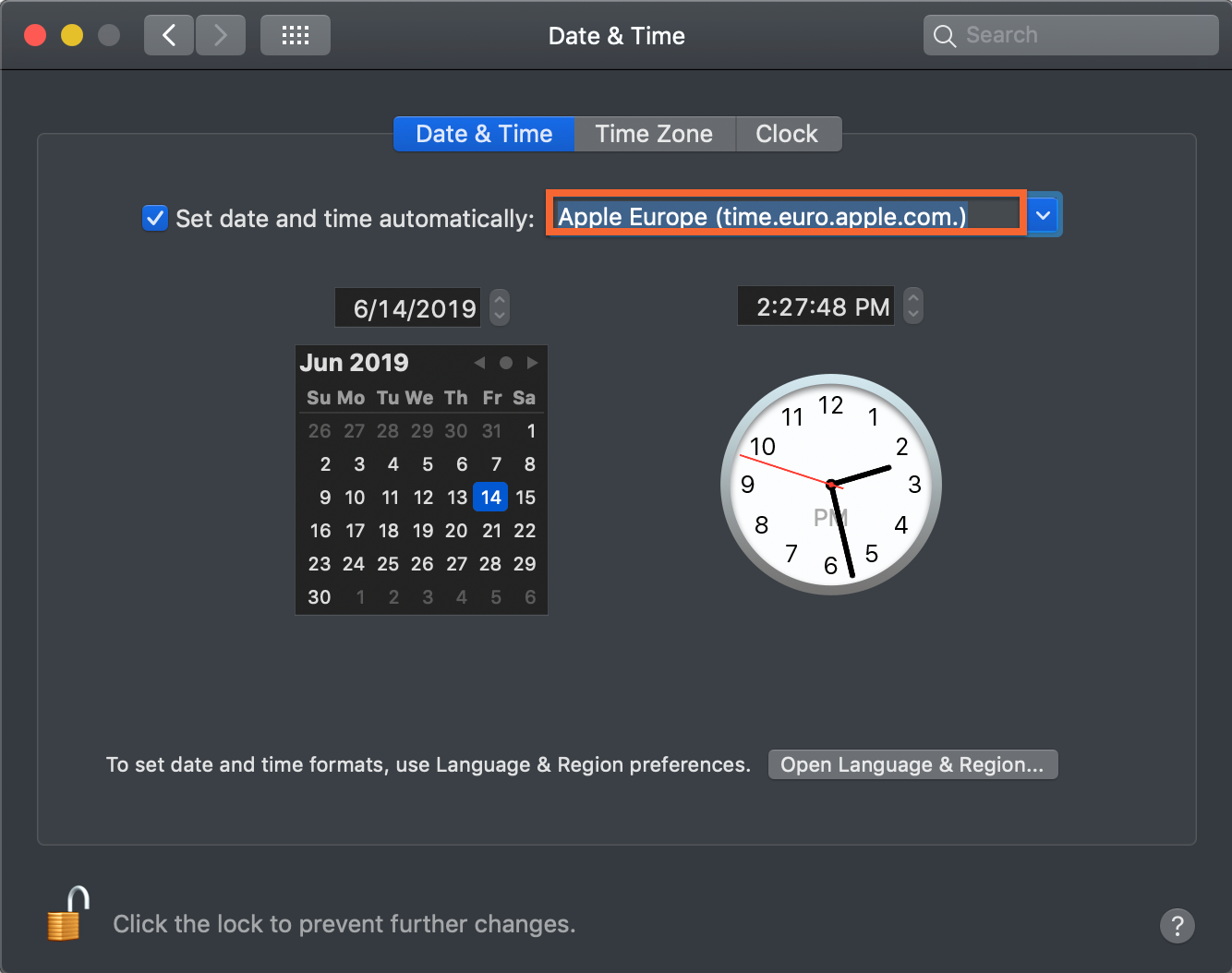
Ersetzen Sie die Apple-Adresse durch die NTP-Serveradresse time.google.com.
Beenden Sie die Systemeinstellungen.
NTP für Microsoft Windows 10 konfigurieren
Rufen Sie die Windows-Systemsteuerung auf und suchen Sie die Option Datum und Uhrzeit.
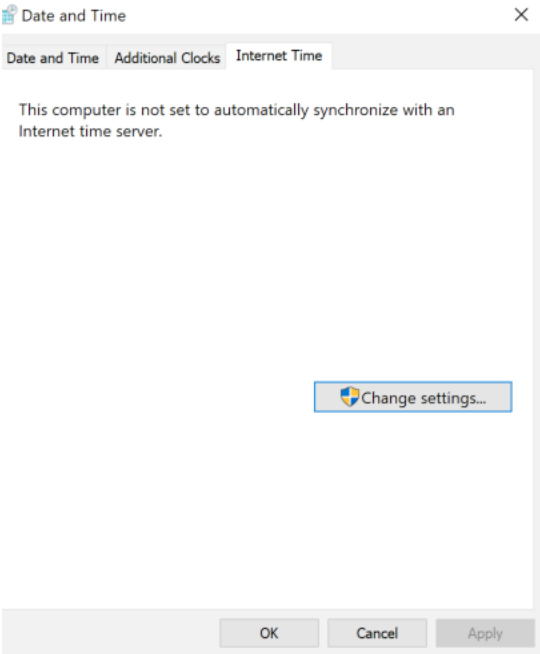
Klicken Sie auf den Tab Internetzeit.
Klicken Sie auf Einstellungen ändern.
Wählen Sie Mit einem Internetzeitserver synchronisieren aus.
[[["Leicht verständlich","easyToUnderstand","thumb-up"],["Mein Problem wurde gelöst","solvedMyProblem","thumb-up"],["Sonstiges","otherUp","thumb-up"]],[["Schwer verständlich","hardToUnderstand","thumb-down"],["Informationen oder Beispielcode falsch","incorrectInformationOrSampleCode","thumb-down"],["Benötigte Informationen/Beispiele nicht gefunden","missingTheInformationSamplesINeed","thumb-down"],["Problem mit der Übersetzung","translationIssue","thumb-down"],["Sonstiges","otherDown","thumb-down"]],["Zuletzt aktualisiert: 2026-10-27 (UTC)."],[],[]]