


Installationsanleitung für die Salesforce Status App (Version 1.0)
Installationslink: Status App for Salesforce Enterprise 1.0
Wenn die App „Agent Status Inheritance“ in einer Salesforce-Organisation installiert ist, können Administratoren CRM-Agentenstatus in Echtzeit dem Agentenstatus zuordnen. Durch die Übernahme des Agentenstatus des CRM können Administratoren den Agentenstatus in Echtzeit über ihr CRM steuern.
Wenn ein Kundenservicemitarbeiter beispielsweise E-Mails im CRM bearbeitet, kann der Status des Kundenservicemitarbeiters im Agent-Adapter als nicht verfügbar definiert werden.
Die Installation umfasst sieben allgemeine Schritte (Schritte 1 bis 7) mit den unten beschriebenen Unterschritten.
Hinweis
Salesforce- und Portalzugriff erforderlich
Portalzugriff: Bitten Sie Ihren internen Ansprechpartner oder Administrator um ein Nutzerkonto mit den Rollen „Administrator“ und „Kundenservicemitarbeiter“.
Mit der Administratorrolle erhalten Sie Zugriff auf die Entwicklereinstellungen.
Mit der Agent-Rolle erhalten Sie Zugriff auf den Agent-Adapter, um die Funktion „Agent Status“ zu nutzen und zu testen.
Salesforce-Berechtigungen und -Einrichtung:
Administratorzugriff
Omni-Channel-Zugriff zugewiesen
Ihr Profil muss dem Callcenter zugewiesen werden, das eingerichtet wurde, damit Sie den Agent-Adapter in Salesforce sehen können.
Die Umgebungs-URL Ihrer Organisation wird während des gesamten Vorgangs verwendet. Sie finden ihn im Link zum Admin-Portal, auf den Sie Zugriff erhalten sollten, wenn Ihr Konto eingerichtet ist. Die URL lautet https://[subdomain].[domain].
Hilfeartikel
Details zur Funktion
1:1-Zuordnung von Salesforce-Kundenservicemitarbeiterkonto zu Kundenservicemitarbeiterkonto erforderlich
- Diese Funktion unterstützt kein einzelnes SFDC-Kundenservicemitarbeiterkonto, das mehreren Kundenservicemitarbeiterkonten zugeordnet ist. Echtzeitstatuszuordnungen aus dem CRM werden ignoriert.
Schritt 1: App installieren
In diesem Abschnitt erfahren Sie, wie Sie die App installieren, bevor Sie die App zur Übernahme des Agentenstatus installieren.
Vorbereitung
- Das aktuelle Salesforce-Paket.
Ergebnis
- Das Paket ist in Ihrer Salesforce-Organisation installiert.
Schritt 2: Omni-Channel konfigurieren
Dieser Abschnitt enthält nur zusätzliche Informationen und sollte in Verbindung mit der Salesforce-Dokumentation verwendet werden.
In diesem Abschnitt erfahren Sie, wie Sie die minimalen Omni-Channel-Einstellungen in der Salesforce-Organisation konfigurieren, um die App zur Übernahme des Agentenstatus zu verwenden.
Voraussetzungen
Salesforce-Administratorzugriff
Allgemeine Hintergrundinformationen zu Salesforce Omni-Channel. Beispielressourcen:
Hinweise
- Die folgenden Schritte beziehen sich auf die Mindesteinstellungen, die erforderlich sind, um die App „Agent Status Inheritance“ nutzen zu können. Die Einrichtung von Service Channels, Routing-Konfigurationen und Warteschlangen, die für Ihre spezifischen Geschäftszwecke erforderlich sein können, wird hier nicht behandelt.
Teilschritte
Omnichannel-Einstellungen aktivieren
Anwesenheitsstatus hinzufügen
Omni-Channel der Konsolen-App in Salesforce Classic hinzufügen
Omni-Channel der Konsolen-App in Salesforce Lightning hinzufügen
Nutzern oder Profilen Zugriff auf den Dienstpräsenzstatus gewähren
Prüfen, ob Omni-Channel in der Salesforce Classic-Konsole funktioniert
Prüfen, ob Omni-Channel in der Salesforce Lightning Console funktioniert
Teilschritt 1: Omni-Channel-Einstellungen aktivieren
Geben Sie unter Einrichtung im Feld „Schnellsuche“ omni ein und wählen Sie dann Omni-Channel-Einstellungen aus.
Wählen Sie Omnichannel aktivieren aus.
Klicken Sie auf Speichern.
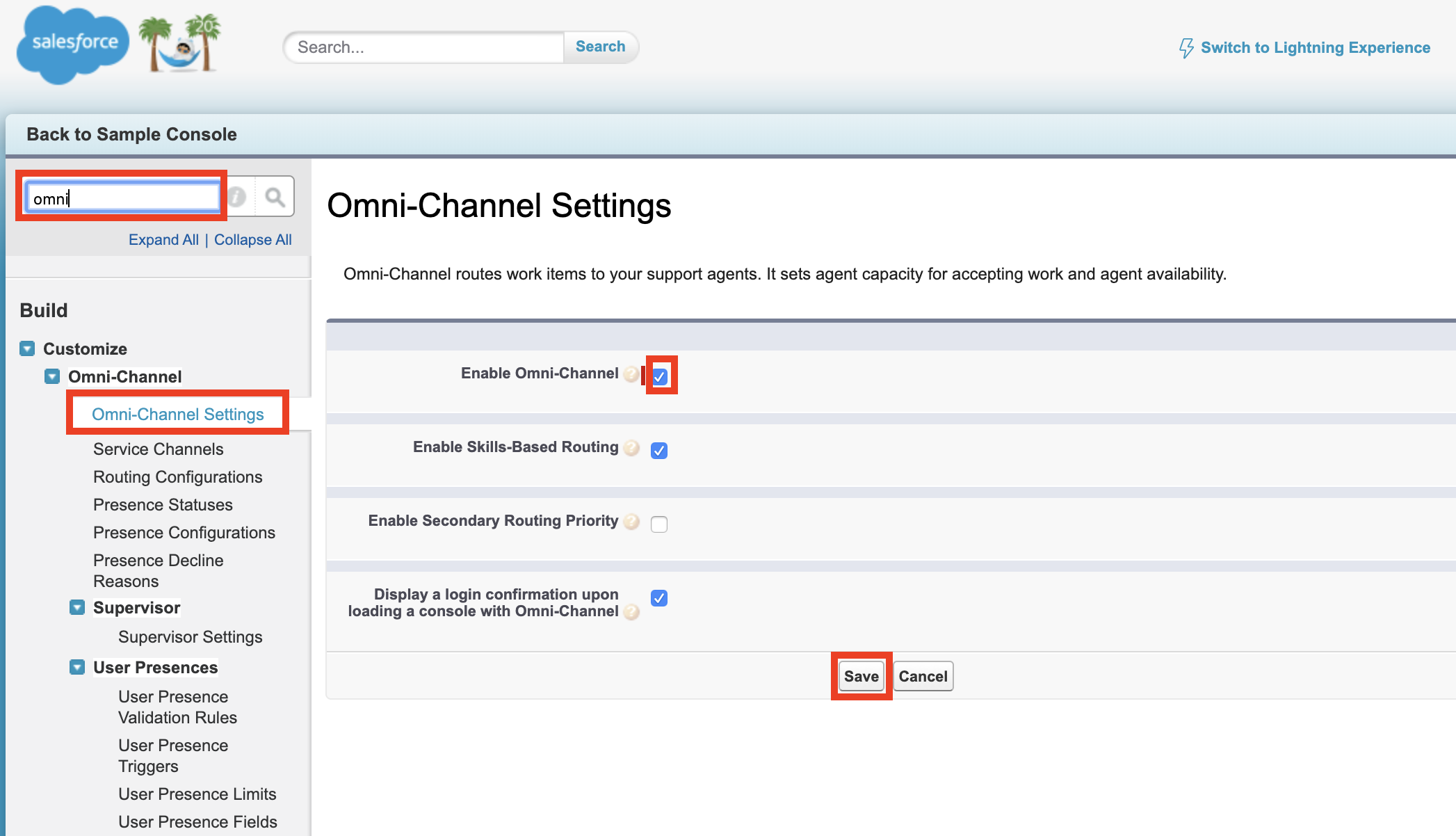 |
Untergeordneter Schritt 2: Anwesenheitsstatus hinzufügen
Die Anwesenheitsstatus sollten mit denen im Admin-Portal übereinstimmen. Wenn Status bereits im Admin-Portal eingerichtet sind, müssen sie auch hier eingegeben werden. Weitere Informationen finden Sie unter Agent-Status.
Geben Sie unter Einrichtung im Feld „Schnellsuche“ Anwesenheitsstatus ein und wählen Sie dann unter Omni-Channel die Option Anwesenheitsstatus aus.
Klicken Sie auf Neu.
Auf dem nächsten Bildschirm können Sie einen Status hinzufügen. Geben Sie beispielsweise „Verfügbar“ für Status Name ein. Dann wird automatisch „Verfügbar“ für Developer Name eingetragen.
Wiederholen Sie Schritt 3 nach Bedarf. Sie können beispielsweise „Für E-Mail verfügbar“, „Beschäftigt“ oder „Mahlzeit“ als Anwesenheitsstatus erstellen.
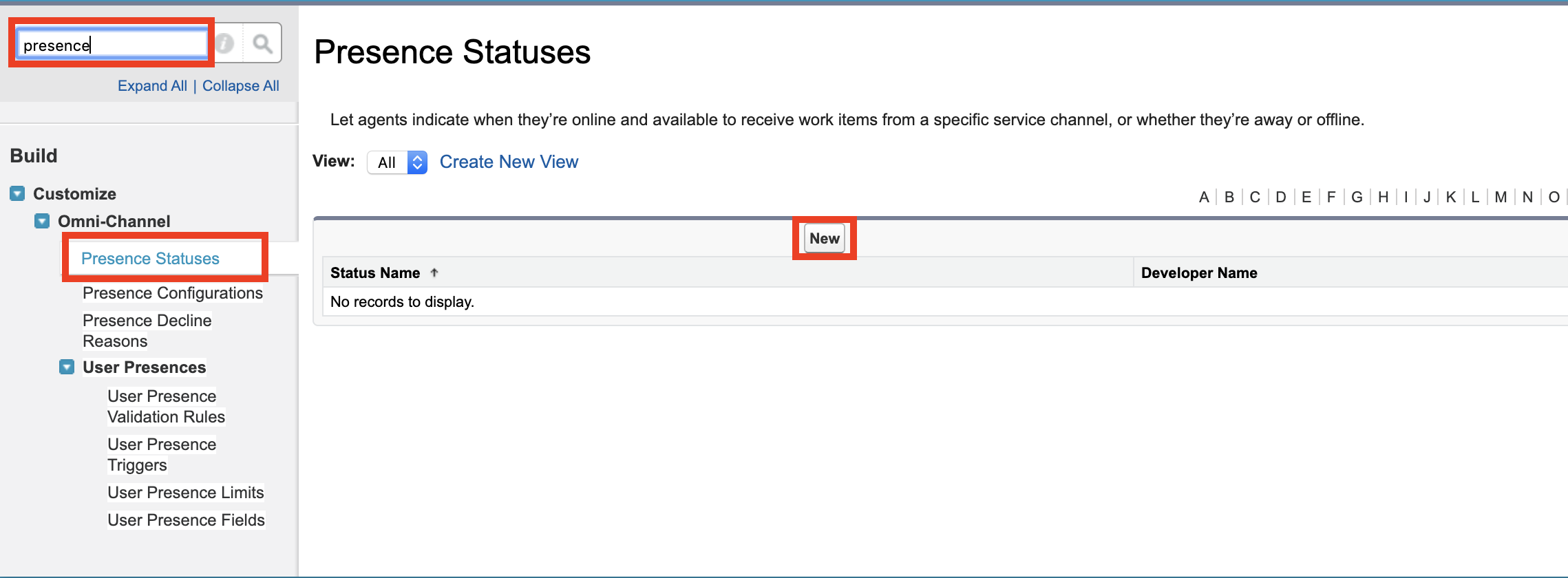 |
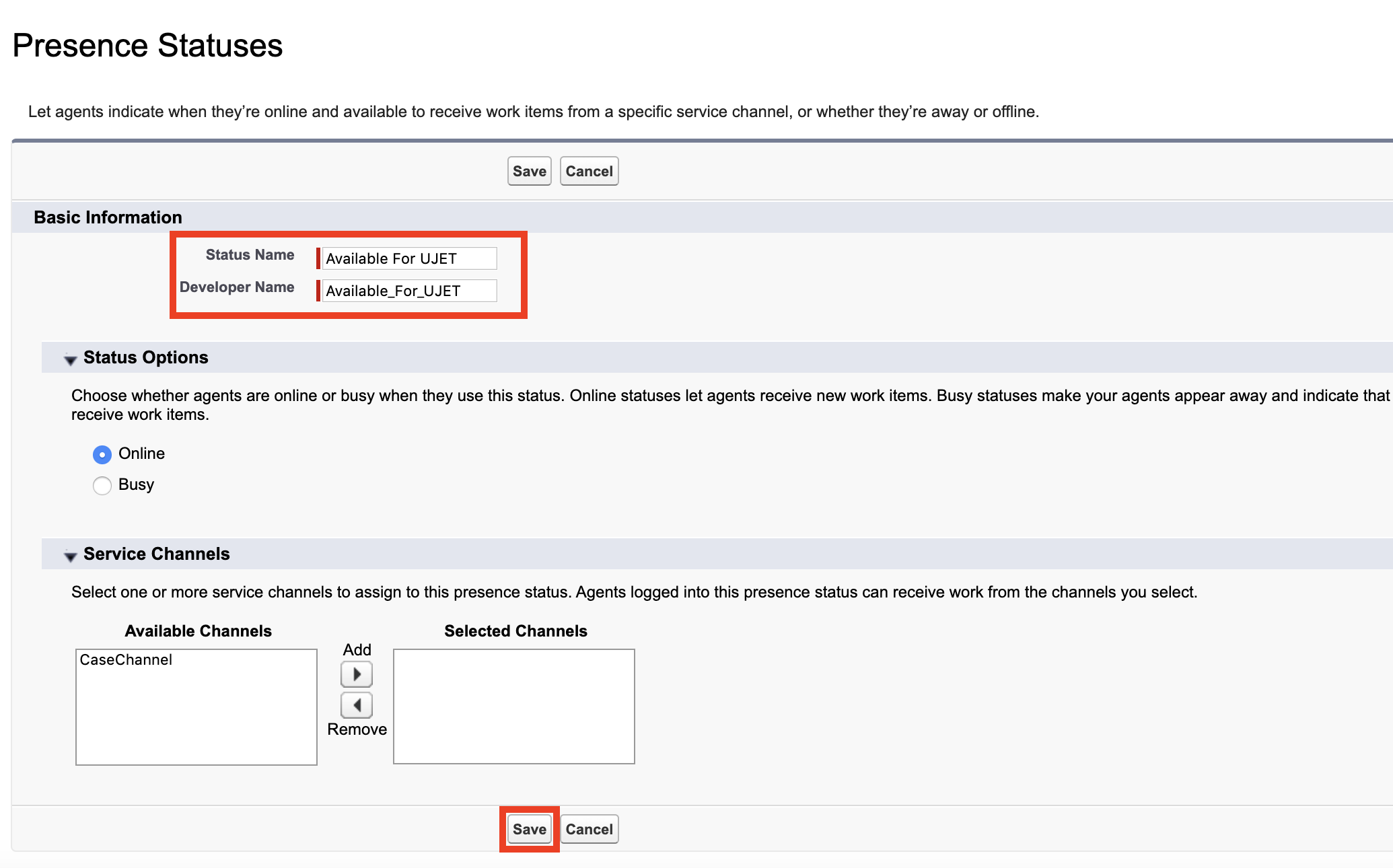 |
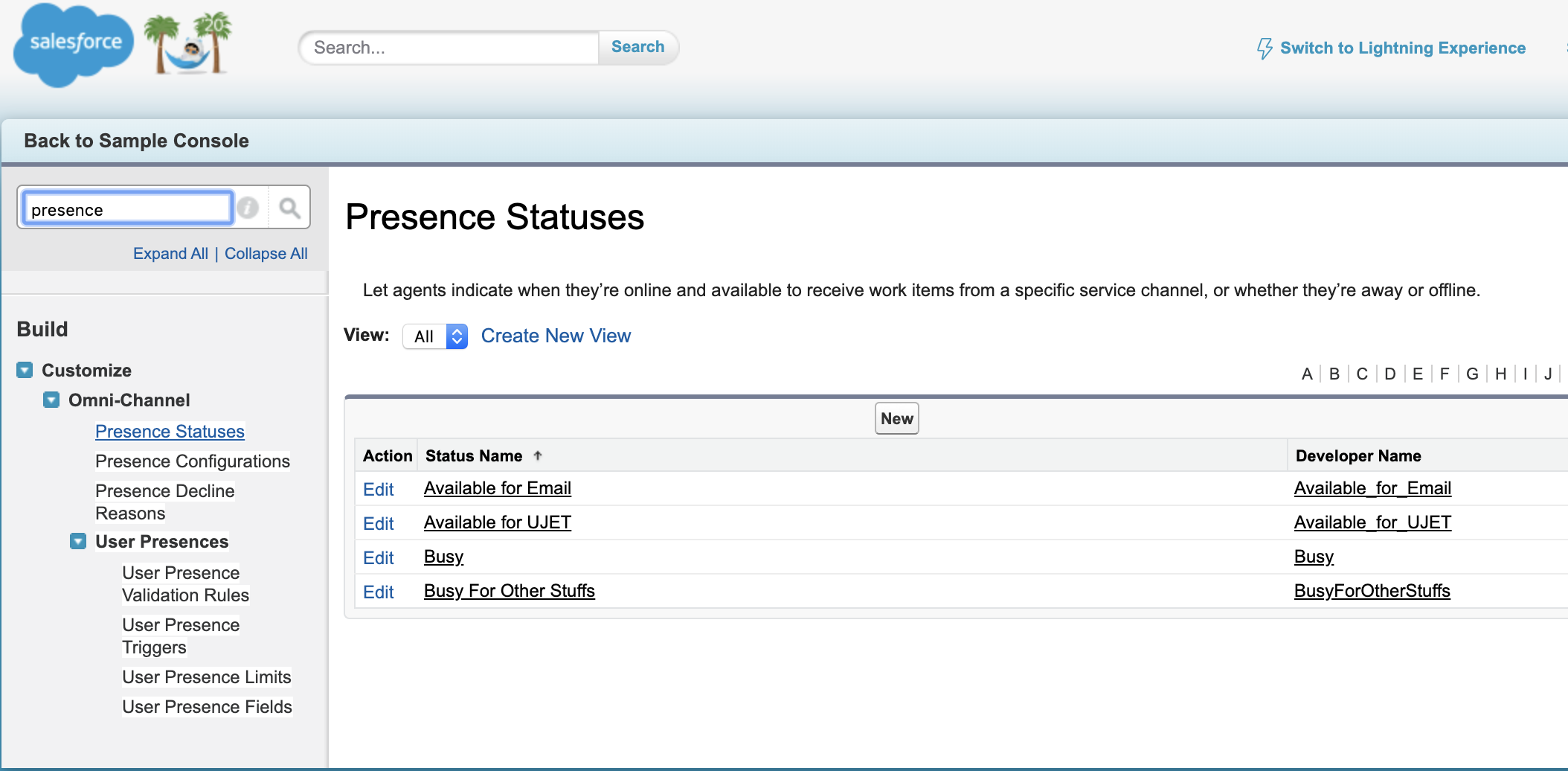 |
Untergeordneter Schritt 3: Omni-Channel hinzufügen – Salesforce Classic
Wenn Sie nur Lightning verwenden, überspringen Sie diesen Schritt.
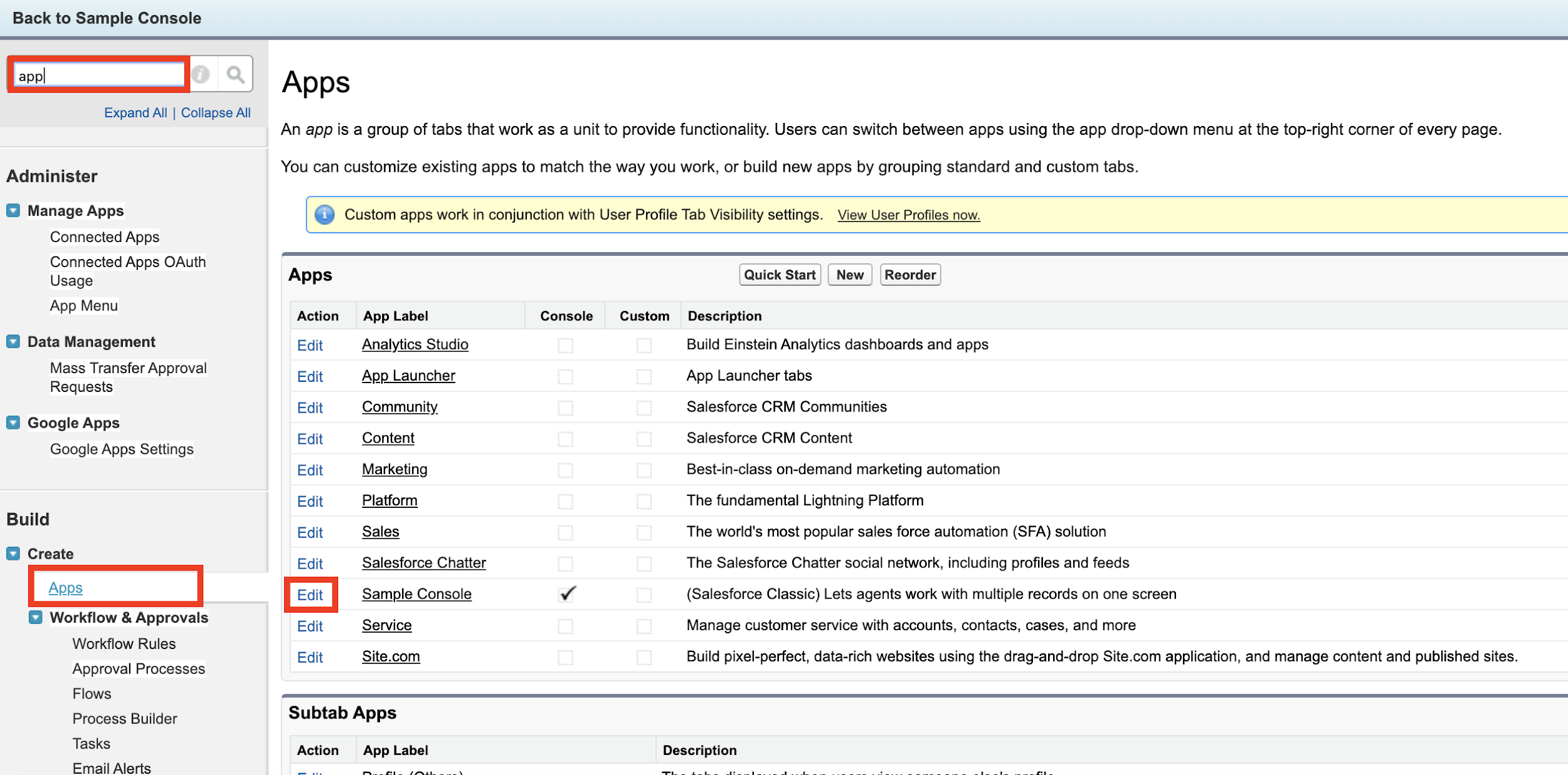
Geben Sie unter Einrichtung im Feld „Schnellsuche“ App ein und wählen Sie dann unter Erstellen die Option Apps aus.
Klicken Sie links von der Beispielkonsole auf die Schaltfläche Bearbeiten (möglicherweise haben Sie einen anderen Namen).
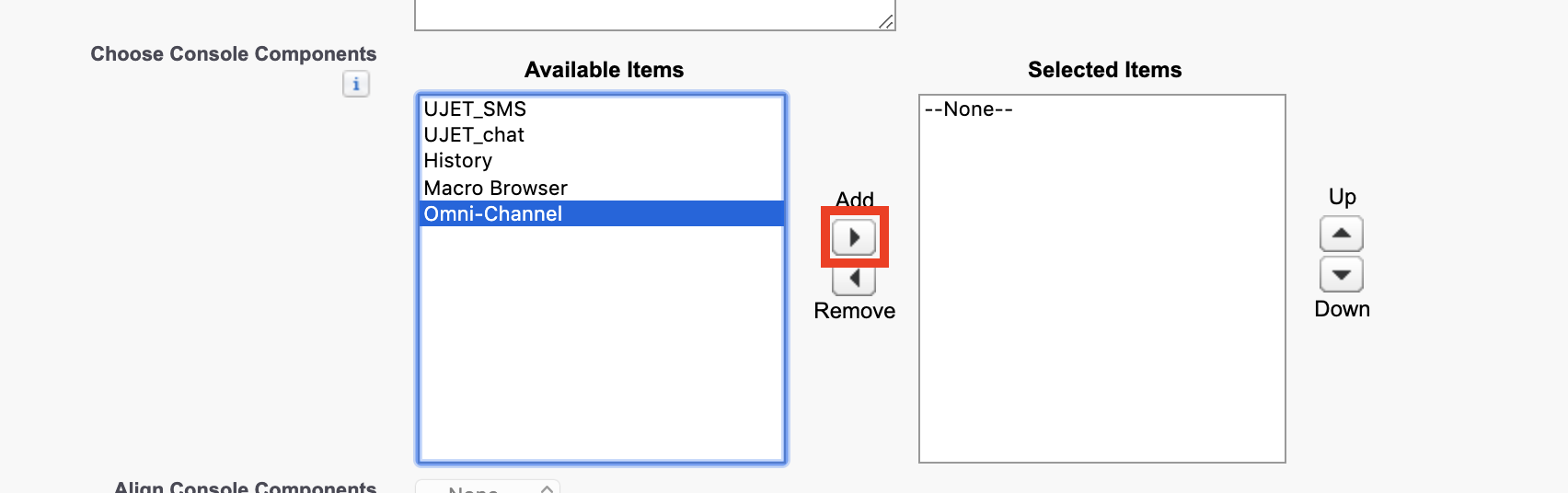
Suchen Sie auf dem Bearbeitungsbildschirm nach dem Bereich Konsolenkomponenten auswählen.
Wählen Sie im Drop-down-Menü Verfügbare Artikel die Option Omnichannel aus.
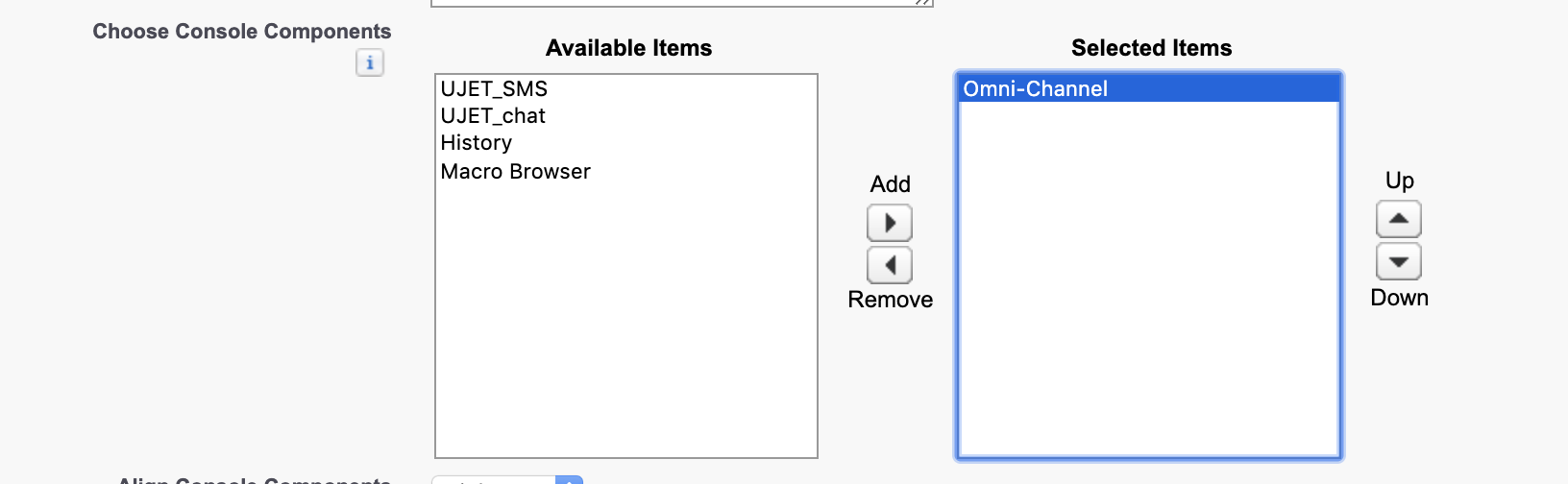
Klicken Sie auf Hinzufügen. Omni-Channel wird dann im Drop-down-Menü Ausgewählte Elemente angezeigt.
Klicken Sie auf Speichern.
 |
 |
 |
|| ||
Teilschritt 4: Omni-Channel hinzufügen – Salesforce Lightning
Wenn Sie nur Classic verwenden, überspringen Sie diesen Schritt.
Wenn Sie sich derzeit in Classic befinden, klicken Sie auf Zur Lightning Experience wechseln.
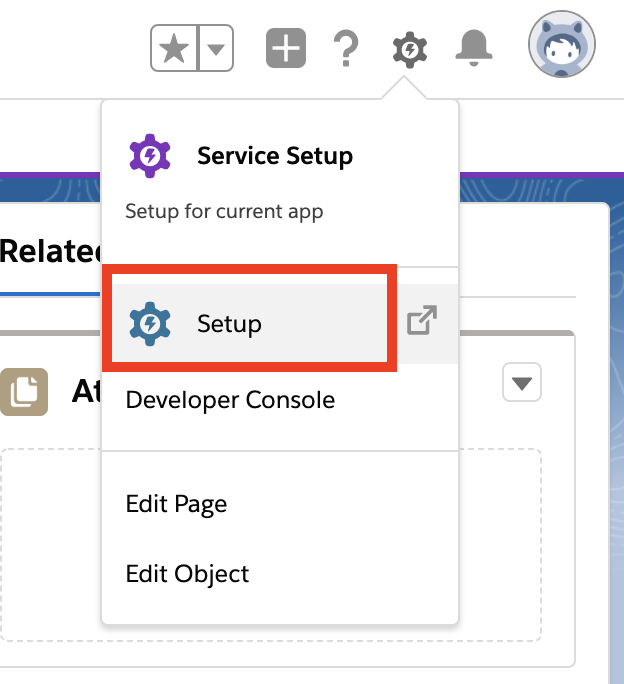
Klicken Sie auf das Zahnradsymbol und dann rechts oben auf dem Lightning-Bildschirm auf Einrichtung.
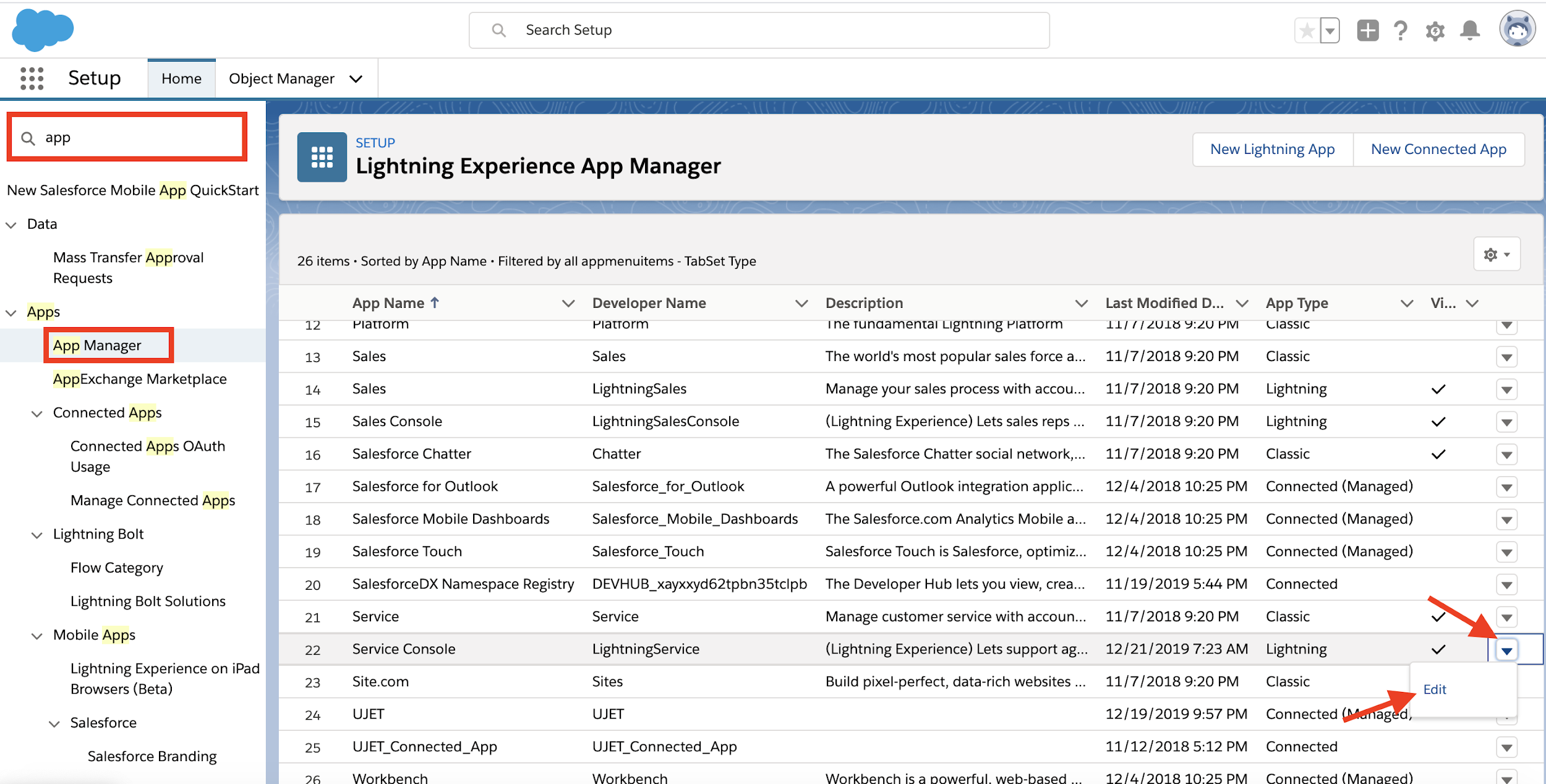
Geben Sie unter Setup im Feld „Schnellsuche“ App ein und wählen Sie dann unter Apps die Option App Manager aus.
Klicken Sie rechts oben in der Service Console auf das Abwärtspfeilsymbol (möglicherweise haben Sie einen anderen Namen).
Klicken Sie auf Bearbeiten.
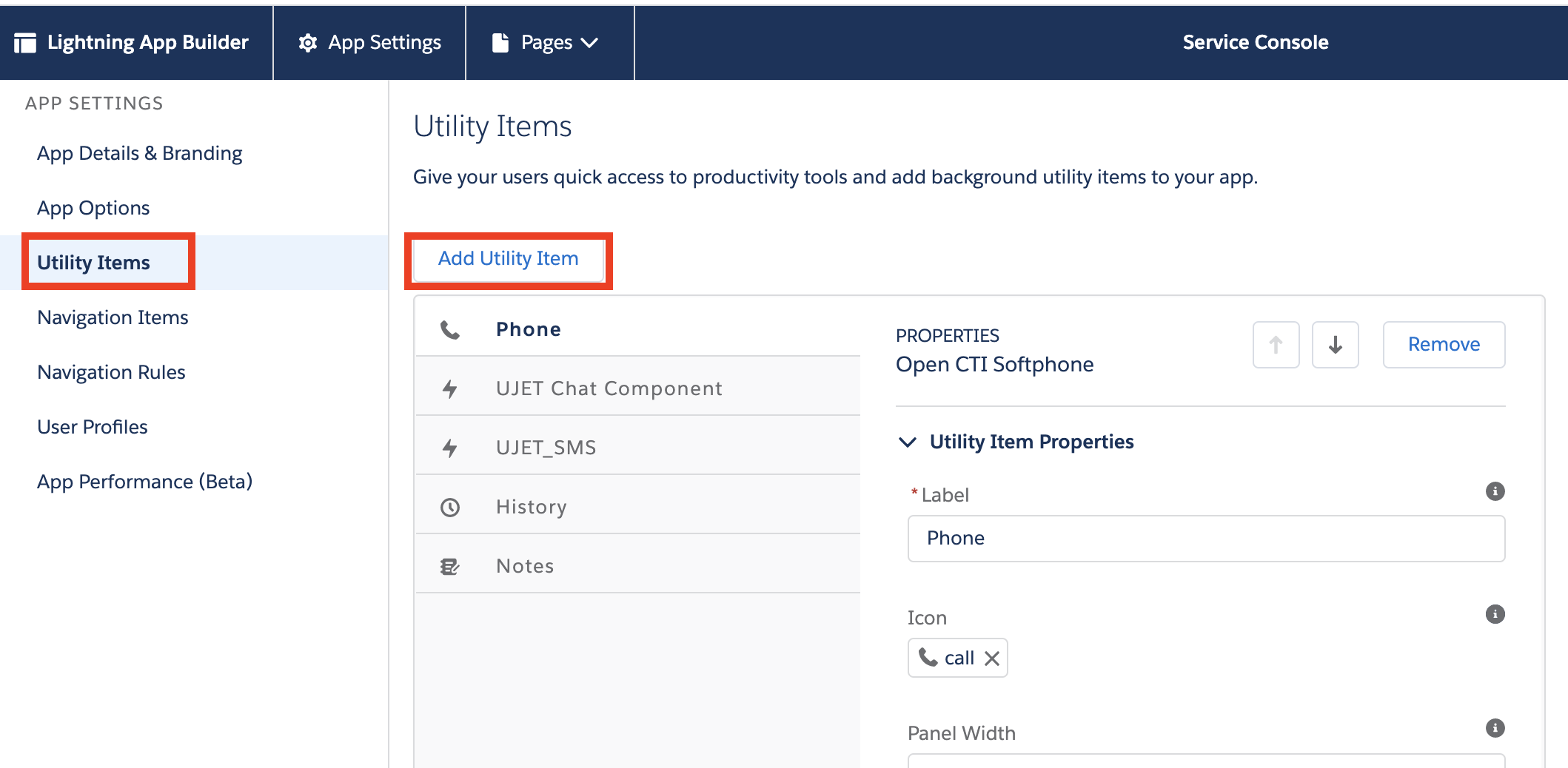
Klicken Sie im Bildschirm Lightning App Builder auf Utility Items (Hilfselemente).
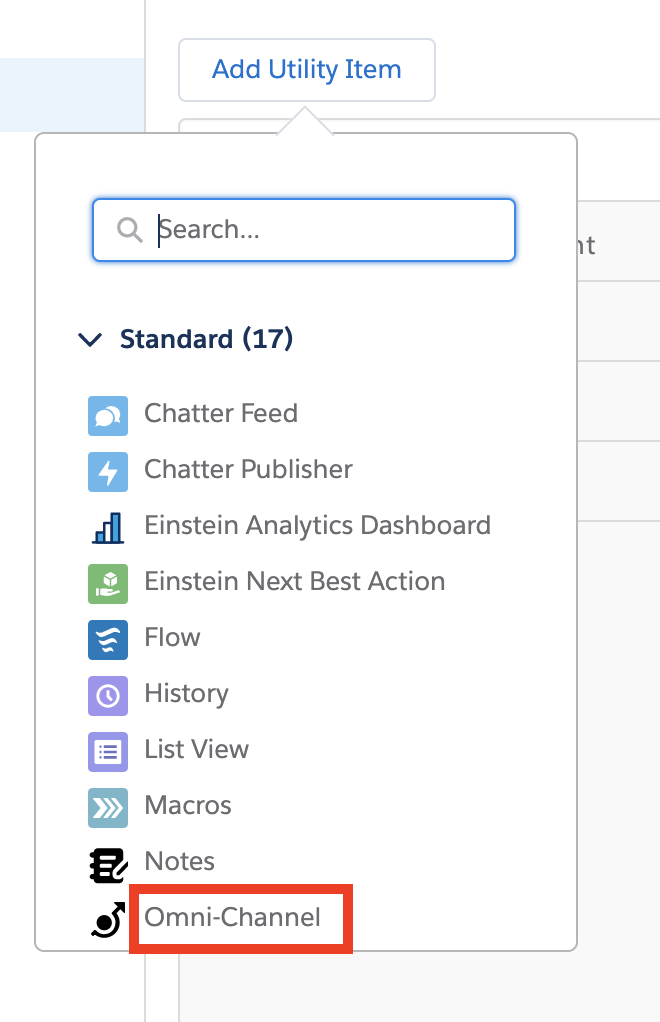
Klicken Sie auf Utility-Element hinzufügen und wählen Sie Omnichannel aus.
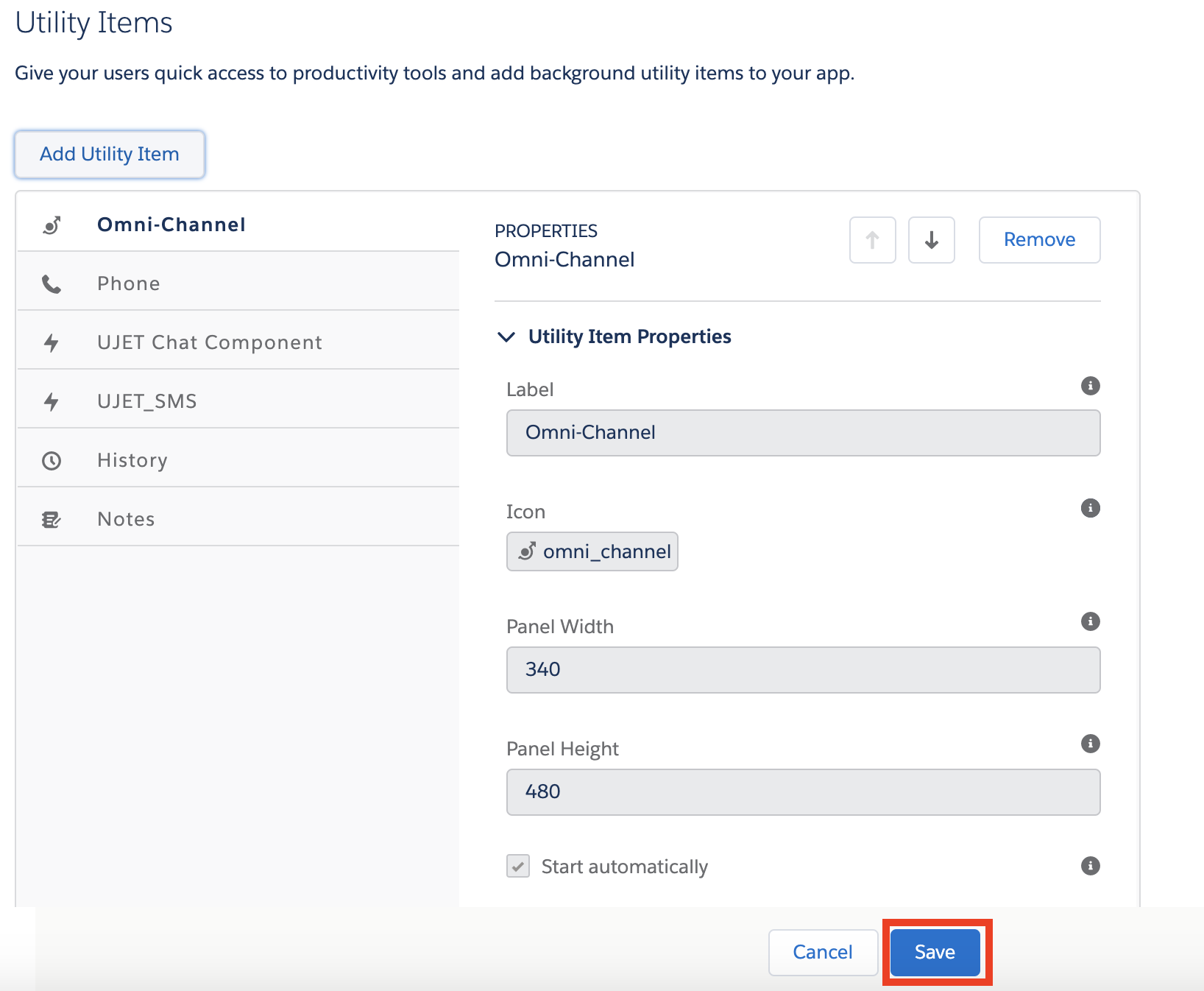
Klicken Sie auf Speichern.
Klicken Sie rechts oben auf dem Bildschirm auf Zurück.
 |
 |
 |
 |
 |
 |
 |
Untergeordneter Schritt 5: Nutzern Zugriff auf den Dienstpräsenzstatus gewähren
Damit ein Dienstpräsenzstatus für einen Nutzer verfügbar ist, muss für jeden Status Zugriff auf jedes anwendbare Profil/jede anwendbare Berechtigungsgruppe gewährt werden. Wenn ein Profil/eine Berechtigungsgruppe keinen Zugriff auf einen bestimmten Dienstpräsenzstatus hat, ist dieser Status für die zugewiesenen Nutzer nicht im Omni-Channel-Widget verfügbar/sichtbar.
Weitere Informationen finden Sie in den Salesforce-Artikeln Give Users Access to Presence Statuses with Profiles und Give Users Access to Presence Statuses with Permission Sets. Nachfolgend finden Sie die vereinfachten Schritte zum Gewähren des Zugriffs mit Profilen.
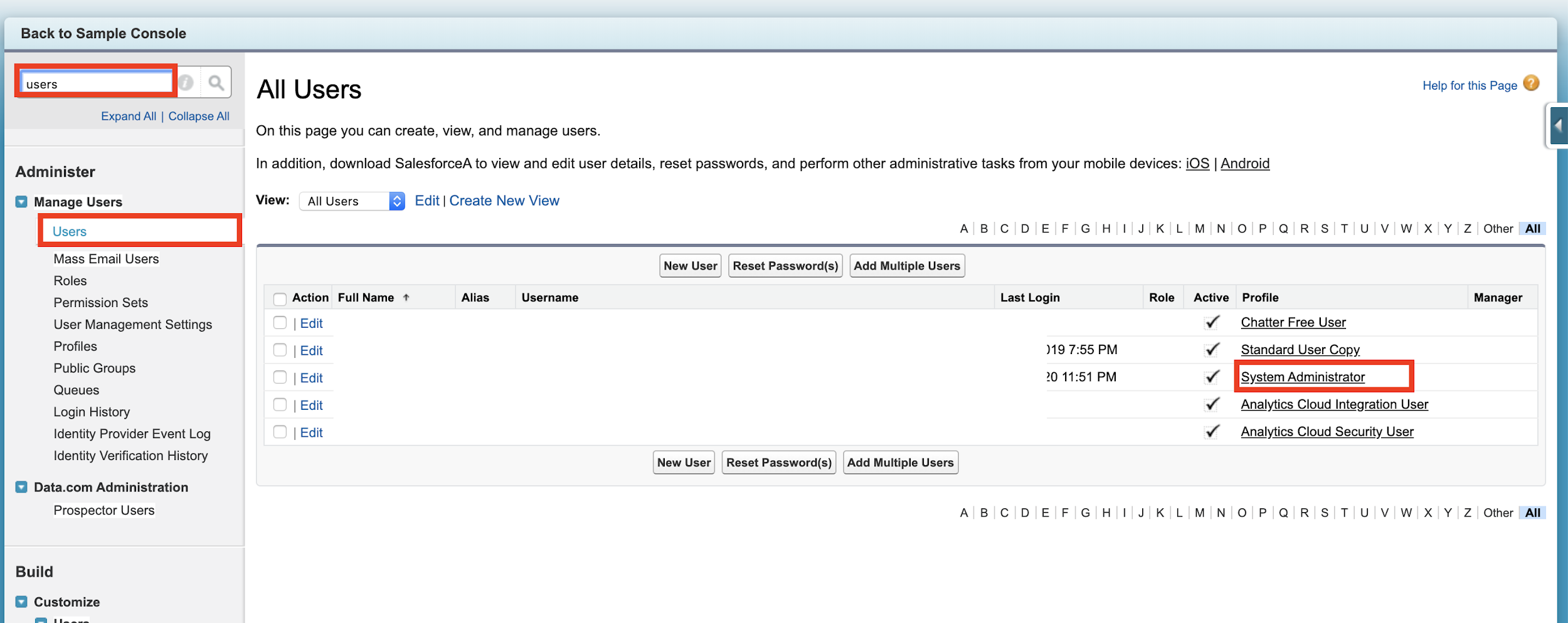
Geben Sie unter Einrichtung im Feld „Schnellsuche“ Nutzer ein und wählen Sie dann unter Nutzer verwalten die Option Profile aus.
Klicken Sie im Hauptbereich auf einen Profilnamen, dem Sie Zugriff auf den Dienstpräsenzstatus gewähren möchten.
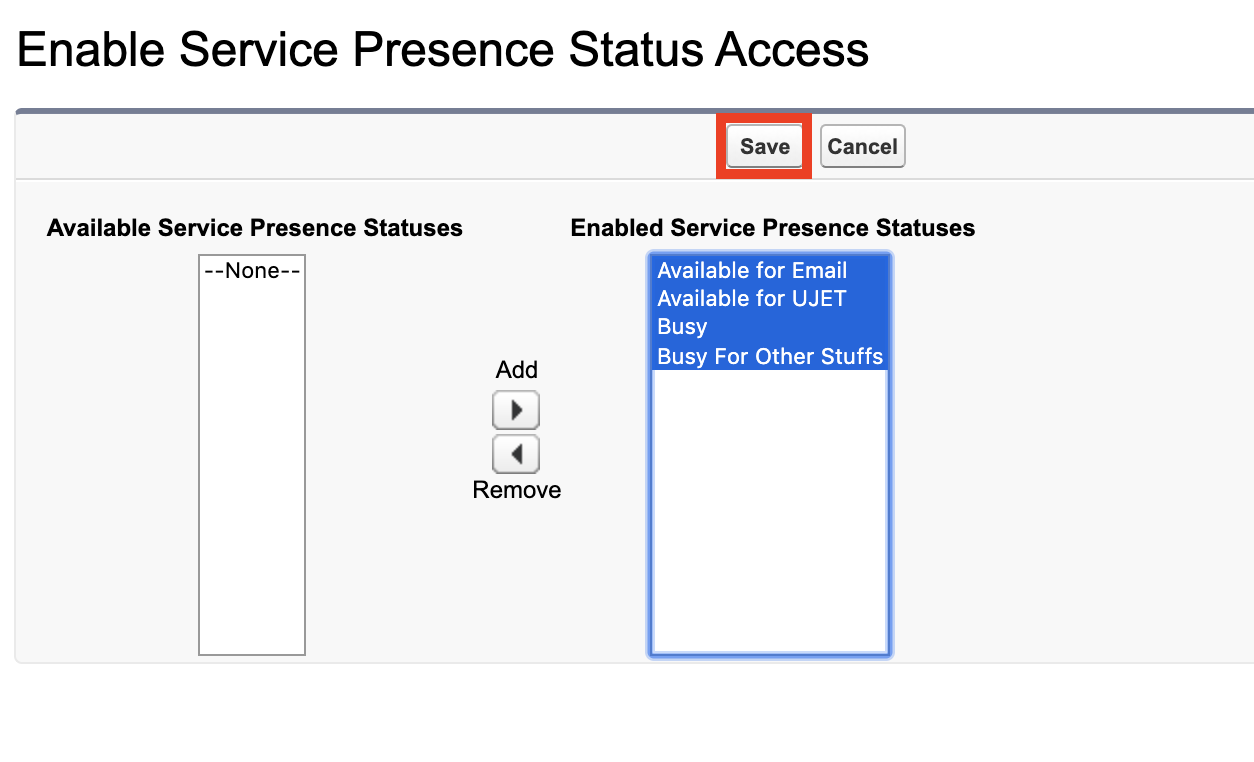
Suchen Sie nach Zugriff auf den Status der Dienstpräsenz aktiviert und klicken Sie auf Bearbeiten.
Wählen Sie auf dem Bearbeitungsbildschirm Elemente im Drop-down-Menü Verfügbare Status für die Dienstpräsenz aus und klicken Sie auf Hinzufügen.
Klicken Sie auf Speichern.
Wiederholen Sie die Schritte 3 bis 6 für jedes Profil, dem Sie Zugriff auf den Dienstpräsenzstatus gewähren möchten.
 |
 |
Untergeordneter Schritt 6: Omni-Channel-Funktion testen – Salesforce Classic Console
Wenn Sie nur Lightning verwenden, überspringen Sie diesen Schritt.
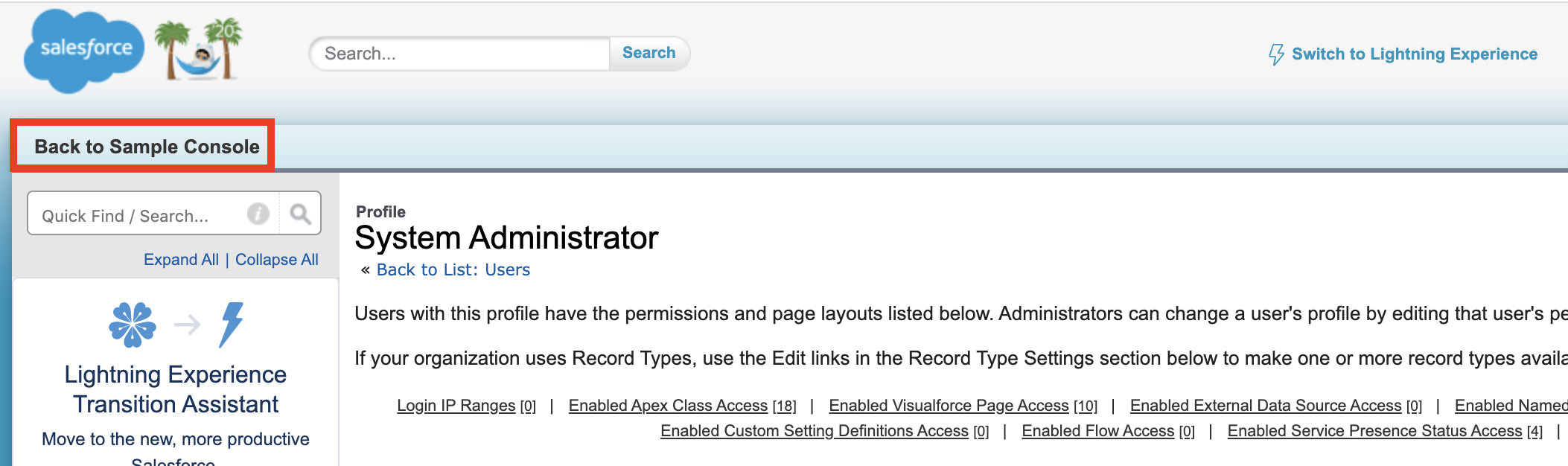
Wenn Sie sich in Einrichtung befinden, klicken Sie oben links auf dem Bildschirm auf Zurück zur Beispielkonsole (der Name kann abweichen).
Klicken Sie rechts unten in der Konsole auf die Schaltfläche Omni-Channel.
Klicken Sie im Omni-Channel-Widget auf den Link Offline.
Wählen Sie einen Dienstpräsenzstatus aus und prüfen Sie, ob Sie den Status ändern können.
 |
Untergeordneter Schritt 7: Omni-Channel-Funktion testen – Salesforce Lightning
Wenn Sie nur Classic verwenden, überspringen Sie diesen Schritt.
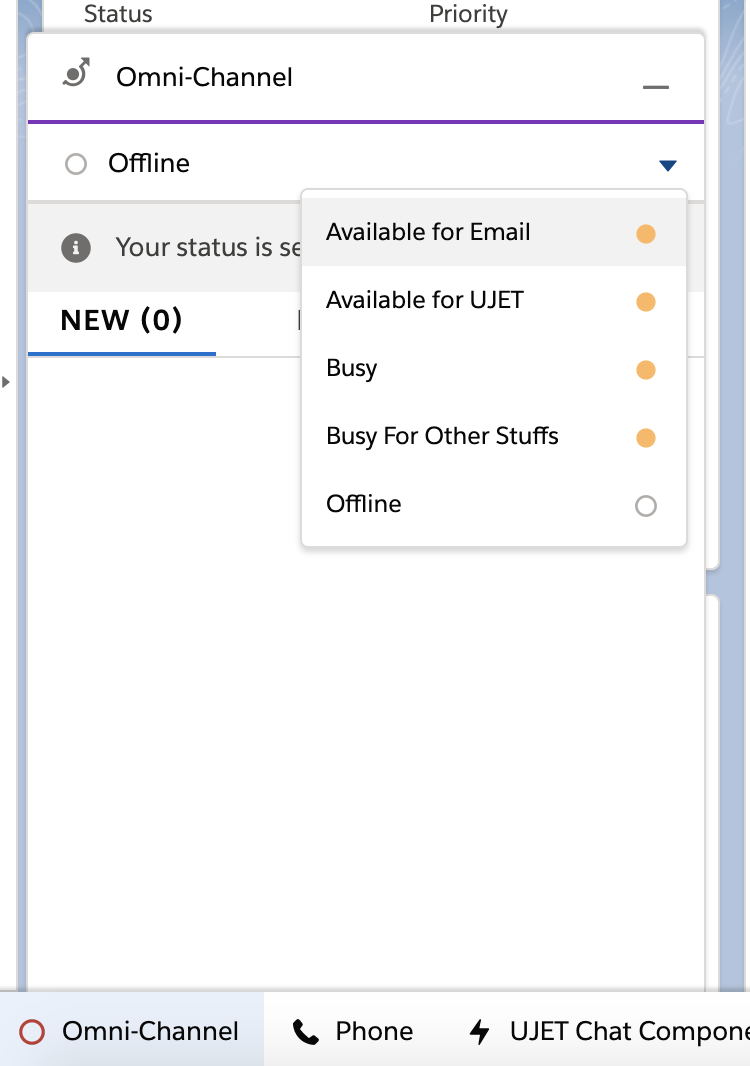
Klicken Sie links unten auf dem Konsolenbildschirm auf die Schaltfläche Omni-Channel.
Klicken Sie im Omni-Channel-Widget auf den Link Offline.
Wählen Sie einen Dienstpräsenzstatus aus und prüfen Sie, ob Sie den Status ändern können.
 |
|| ||
Ergebnis
Omni-Channel ist jetzt in Ihrer Salesforce-Organisation aktiviert.
Sie können Omni-Channel in Ihrer Salesforce-Konsole verwenden.
Schritt 3: Einstellungen für Remote-Website
In diesem Abschnitt erfahren Sie, wie Sie die Einstellungen für die Remote-Website für die App zur Übernahme des Agent-Status konfigurieren, damit Daten von Ihrer Salesforce-Organisation an den Server gesendet werden können.
Vorbereitung
- Fragen Sie nach der Domain Ihrer dedizierten Umgebung, die für Ihr Admin-Portal verwendet wird. Die URL lautet https://[generico].[domain]..
Teilschritt
- Remote-URL zu den Einstellungen für Remote-Websites hinzufügen
Untergeordneter Schritt 1: Remote-URL zu den Einstellungen für Remote-Websites hinzufügen
Geben Sie unter Einrichtung im Feld „Schnellsuche“ remote ein und wählen Sie dann unter Sicherheitskontrollen die Option Remote-Website-Einstellungen aus.
Klicken Sie auf die Schaltfläche Neue Remote-Website.
Geben Sie auf dem nächsten Bildschirm den Namen der Remote-Website und die URL der Remote-Website ein. Geben Sie z. B. value für Name der Remote-Website ein. Geben Sie Ihre Domain für die URL der Remote-Website ein.
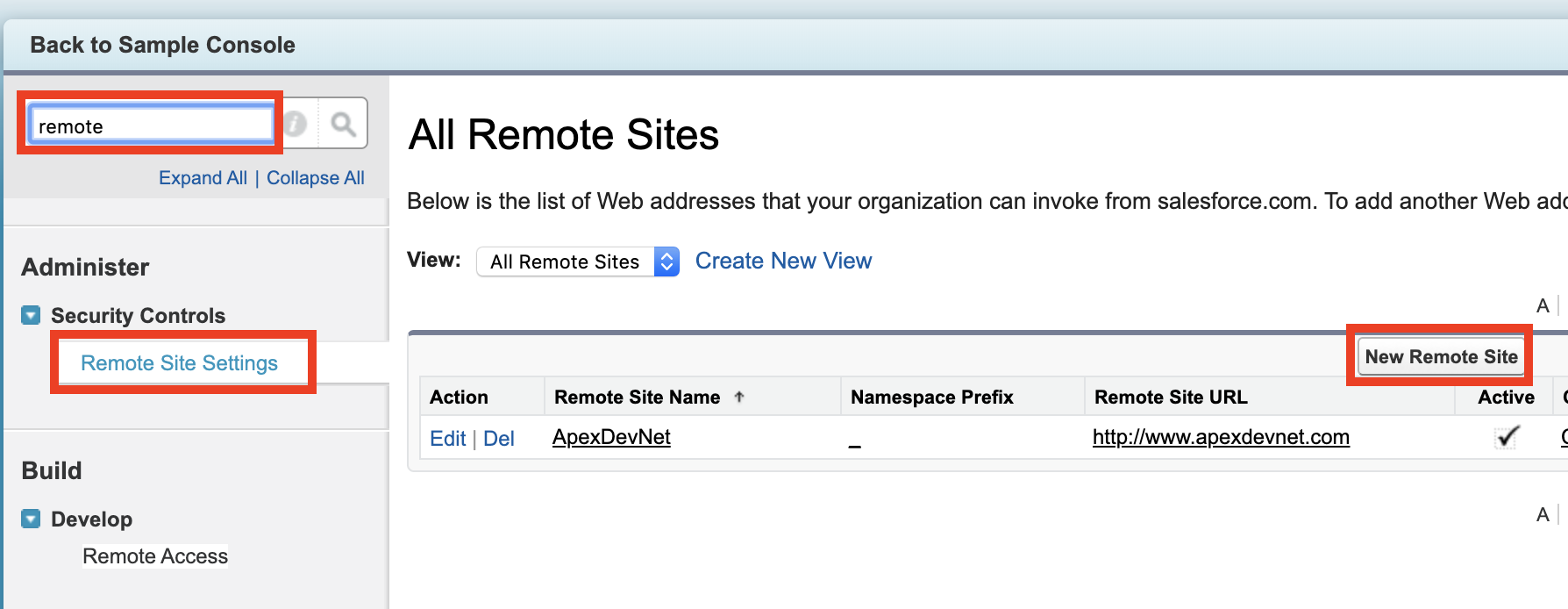 |
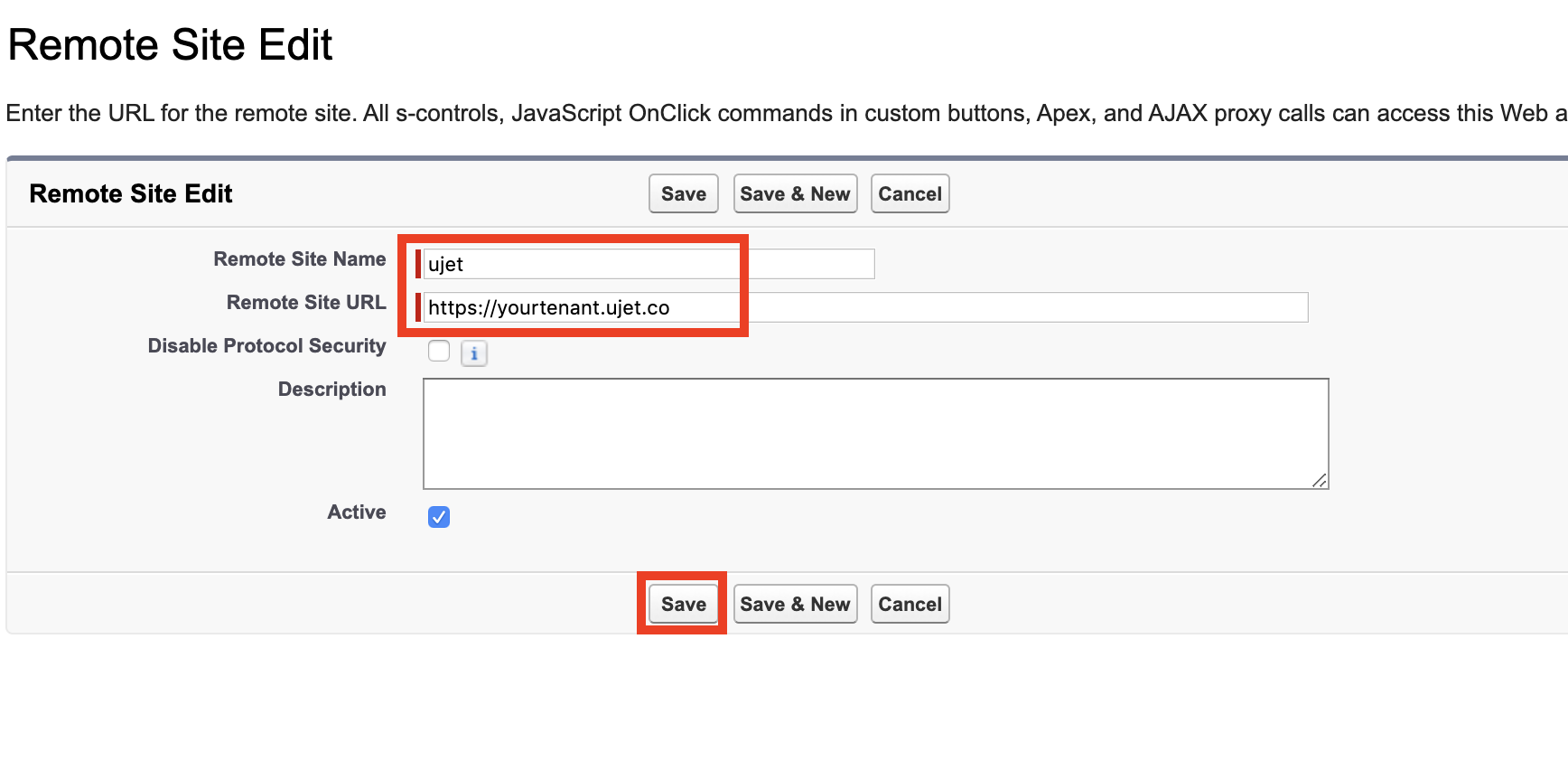 |
Ergebnis
- Mit der App „Agent Status Inheritance“ können Daten aus Ihrer Salesforce-Organisation an den API-Server gesendet werden.
Schritt 4: Administrator-Token im Admin-Portal verknüpfen
In diesem Abschnitt führen wir Sie durch einen Teilschritt, um das Salesforce-Administratortoken im Admin Portal zu konfigurieren, damit das Admin Portal Ihre Salesforce Omni-Channel Service Presence-Status abrufen kann.
Vorbereitung
- Melden Sie sich als Administrator im Admin Portal an. Wenn Sie noch keinen Zugriff haben, bitten Sie Ihren internen Ansprechpartner um ein Konto mit Administrator- und Agent-Rollen.
Hinweis
- Wenn möglich, sollten Sie ein Salesforce-Administratorkonto verwenden, das nicht mit einem bestimmten Nutzer verknüpft ist. Einzelne Nutzerkonten können deaktiviert werden, ohne dass die zugrunde liegenden Verbindungen nachvollziehbar sind.
Untergeordneter Schritt 1: Salesforce-Administrator-Token verknüpfen
Gehen Sie im Admin-Portal zu Einstellungen > Entwicklereinstellungen > Salesforce-Administrator-Token.
Klicken Sie auf Neuen Nutzer verknüpfen.
Melden Sie sich im OAuth-Pop-up-Fenster als Salesforce-Administrator an und erlauben Sie die OAuth-Anfrage.
Ihr Administratornutzer wird im Abschnitt Verknüpfte Administratornutzer angezeigt.
Diese und weitere Schritte finden Sie im Supportcenter unter CRM Default User.
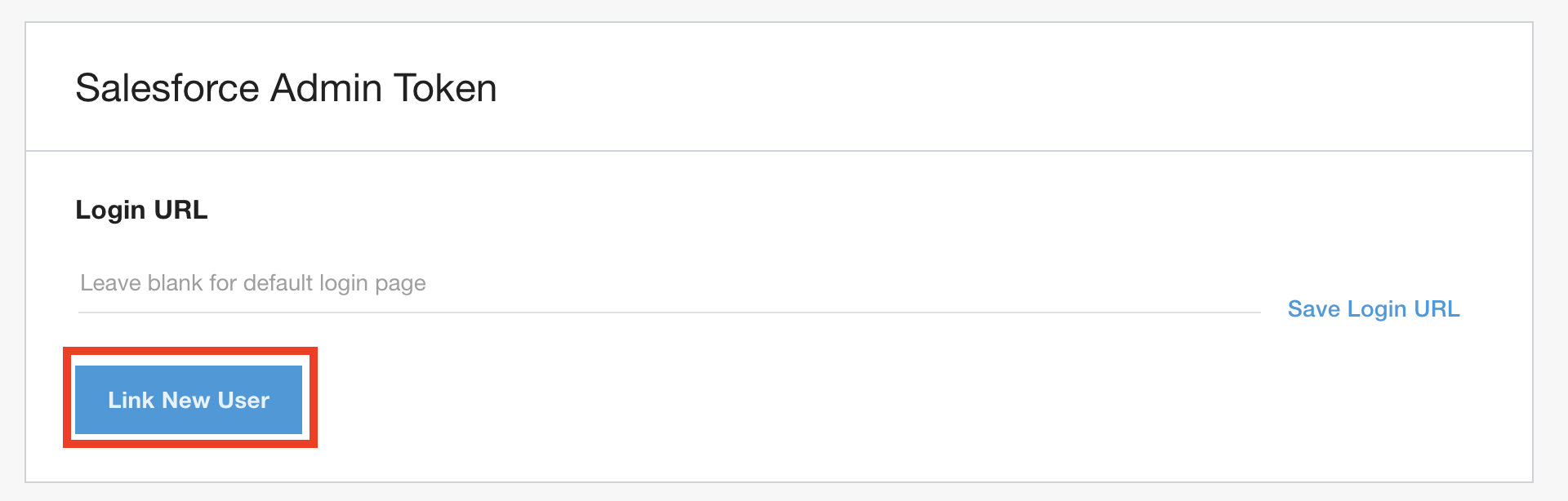 |
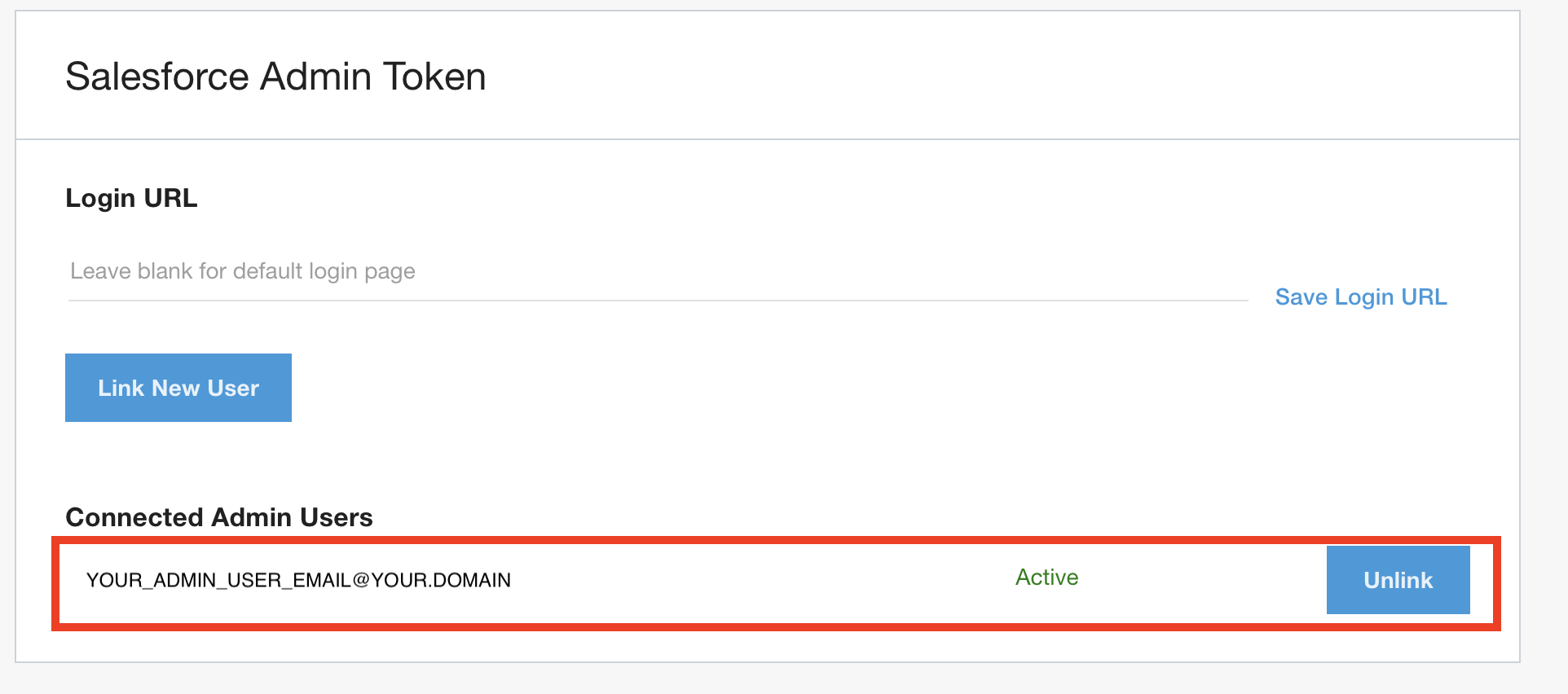 |
Ergebnis
- Das Admin Portal kann Ihre Salesforce Omni-Channel Service-Anwesenheitsstatus abrufen.
Schritt 5: Statuszuordnung im Admin-Portal
In diesem Abschnitt führen wir Sie durch zwei Teilschritte, um die Einstellungen für die Übernahme des Salesforce Omni-Channel-Agentenstatus im CCAI Platform-Portal zu konfigurieren.
Vorbereitung
- Nutzerkonto mit den Rollen „Administrator“ und „Kundenservicemitarbeiter“
Hinweise
- Weitere Informationen finden Sie im Hilfeartikel. In diesem Abschnitt werden nur die Grundeinstellungen beschrieben.
Teilschritte
Salesforce Omnichannel-Agentenstatusübernahme im Admin-Portal aktivieren
Statuszuordnung verwalten
Teilschritt 1 : Salesforce Omni-Channel Agent Status Inheritance im Admin-Portal aktivieren
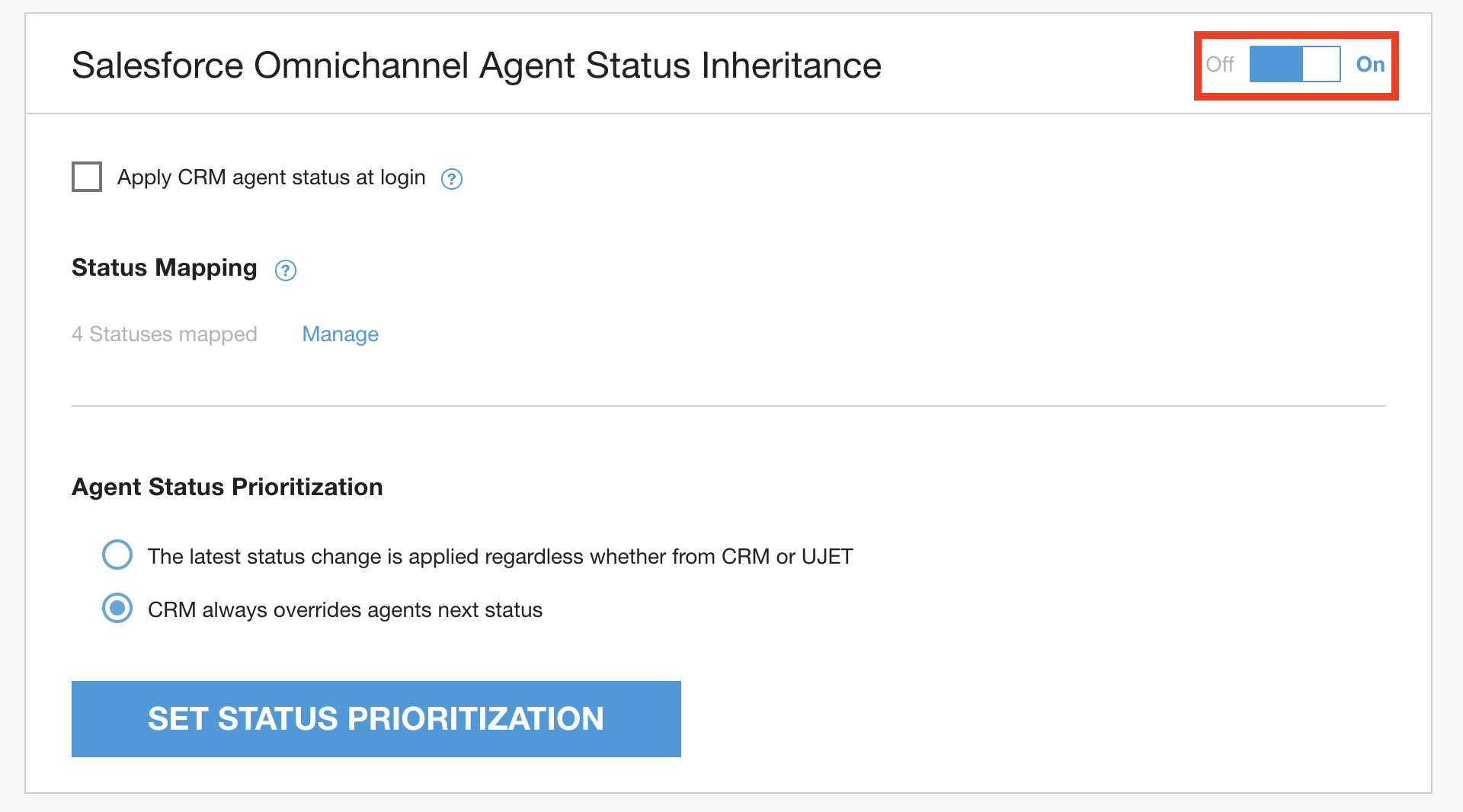
Rufen Sie im CCAI Platform-Portal „Einstellungen“ > Entwicklereinstellungen > Salesforce Omnichannel Agent Status Inheritance auf.
Stellen Sie die Einstellung für die Funktion auf Ein.
 |
Teilschritt 2: Statuszuordnung verwalten
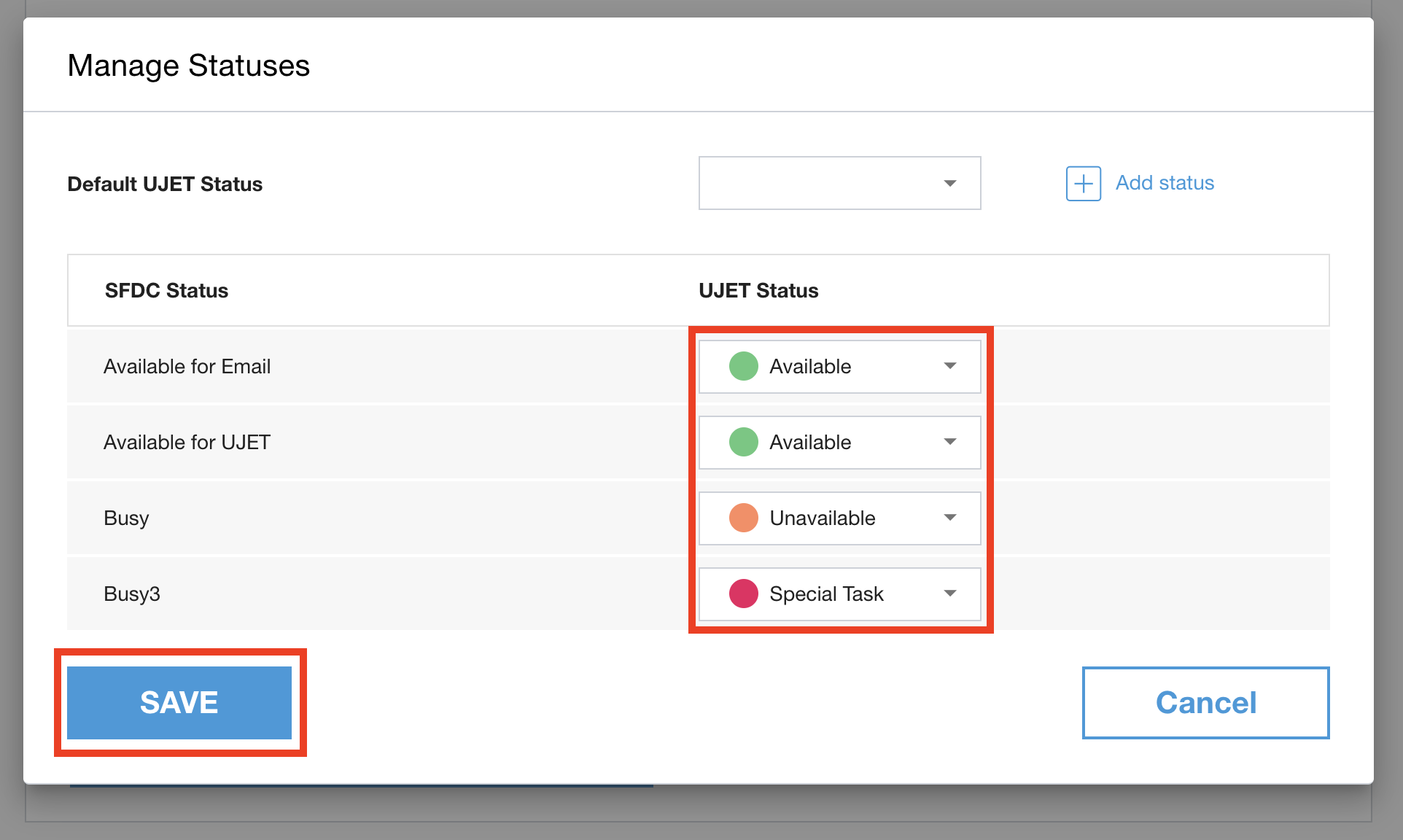
Salesforce-Status werden automatisch aus Ihrer Salesforce-Organisation abgerufen. Wenn Sie keine SFDC-Status sehen, prüfen Sie Schritt 4, Administrator-Token im Administratorportal verknüpfen, und Schritt 2, Omnichannel konfigurieren.
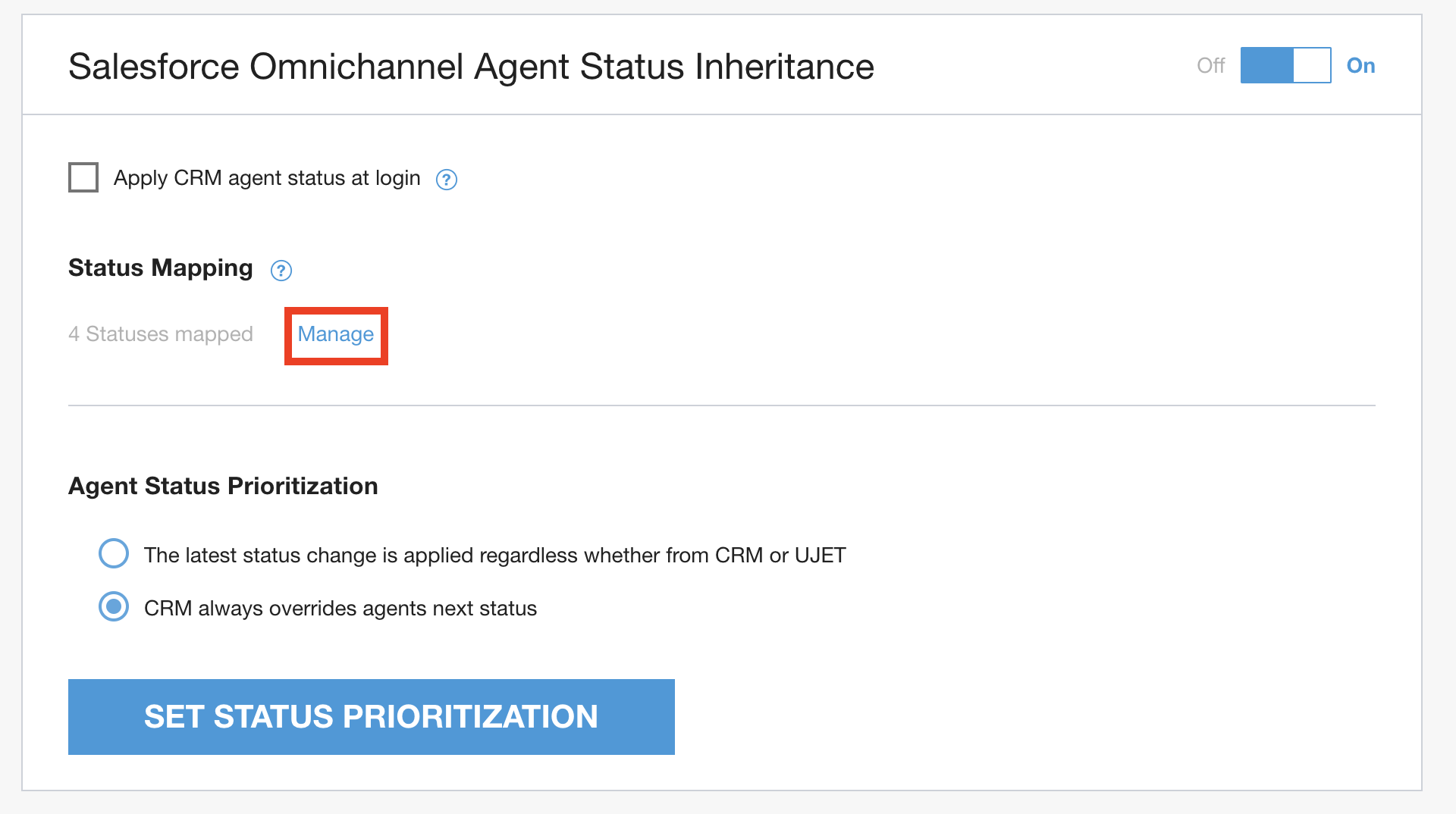
Gehen Sie im Admin-Portal zu „Einstellungen“ > Entwicklereinstellungen > Salesforce Omnichannel Agent Status Inheritance (Salesforce Omnichannel-Agentenstatusübernahme).
Klicken Sie unter Statuszuordnung auf Verwalten.
Wählen Sie im Pop‑up-Fenster für jeden Salesforce-Status einen bevorzugten Status aus.
 |
 |
Ergebnis
- Ihre Salesforce-Kundenservicemitarbeiter-Status werden jetzt Status zugeordnet
Schritt 6: Einstellungen aus dem Admin-Portal kopieren
In diesem Abschnitt führen wir Sie durch vier Teilschritte, um Einstellungswerte aus dem Admin Portal zu kopieren, die in Schritt 7: App zur Übernahme des Agent-Status installieren verwendet werden.
Vorbereitung
- Melden Sie sich als Administrator im Admin Portal an.
Teilschritte
Unternehmensschlüssel und Secret-Code des Unternehmens im Admin-Portal suchen
Mandantennamen ermitteln
Name der verbundenen App ermitteln
Ermitteln Sie die dedizierte API-URL, die in Schritt 3: Remote Site Settings verwendet wird.
Untergeordneter Schritt 1: Unternehmensschlüssel und geheimen Unternehmenscode im Admin-Portal suchen
Rufen Sie im Admin-Portal Einstellungen > Entwicklereinstellungen > Unternehmensschlüssel und geheimer Code auf.
Unternehmensschlüssel und geheimen Unternehmenscode abrufen
Untergeordneter Schritt 2: Mandanten-/Umgebungsname ermitteln
- Der Name Ihres Mandanten/Ihrer Umgebung ist in der URL Ihres Admin-Portals enthalten.
Wenn Ihre URL https://generico.beispiel.de lautet, ist Ihr Mandantenname generico. Die URL hat die folgende Struktur:
https://YOURTENANT.example.com.

Untergeordneter Schritt 3: Name der verbundenen App ermitteln
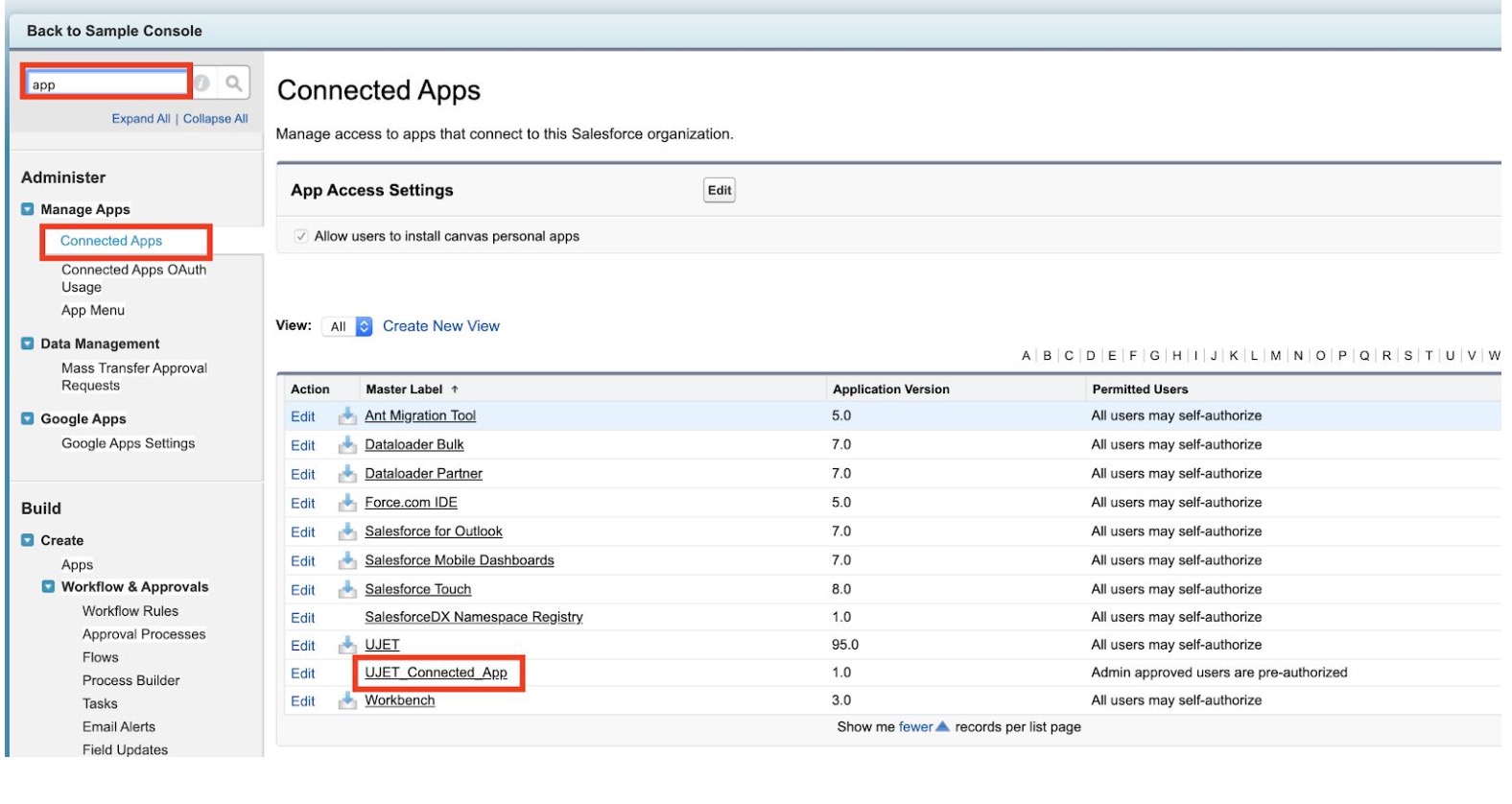
Geben Sie unter Einrichtung im Feld „Schnellsuche“ App ein und wählen Sie dann unter Apps verwalten die Option Verbundene Apps aus.
Identifizieren Sie Ihre verbundene App.
|| ||
Untergeordneter Schritt 4: Domain Ihrer dedizierten Umgebung identifizieren
Diese URL wird auch in Schritt 3: Einstellungen für die Remote-Website verwendet und ist in der Regel dieselbe URL wie Ihr Admin-Portal: https://generico.beispiel.de.
Ergebnis
- Sie haben Einstellungswerte, die Sie in Schritt 7: Agent-Statusübernahme-App installieren verwenden können.
Schritt 7: Agent Status Inheritance App installieren
In diesem Abschnitt führen wir Sie durch zwei Unterschritte, um die App „Agent Status Inheritance“ in Ihrer Salesforce-Organisation zu installieren.
Vorbereitung
Sie haben alle vorherigen Schritte (1 bis 6) abgeschlossen.
Als Administrator in Ihrer Salesforce-Organisation anmelden
Teilschritte
Agent Status Inheritance App in Ihrer Salesforce-Organisation installieren
Anwendung konfigurieren
Teilschritt 1: Agent Status Inheritance App in Ihrer Salesforce-Organisation installieren
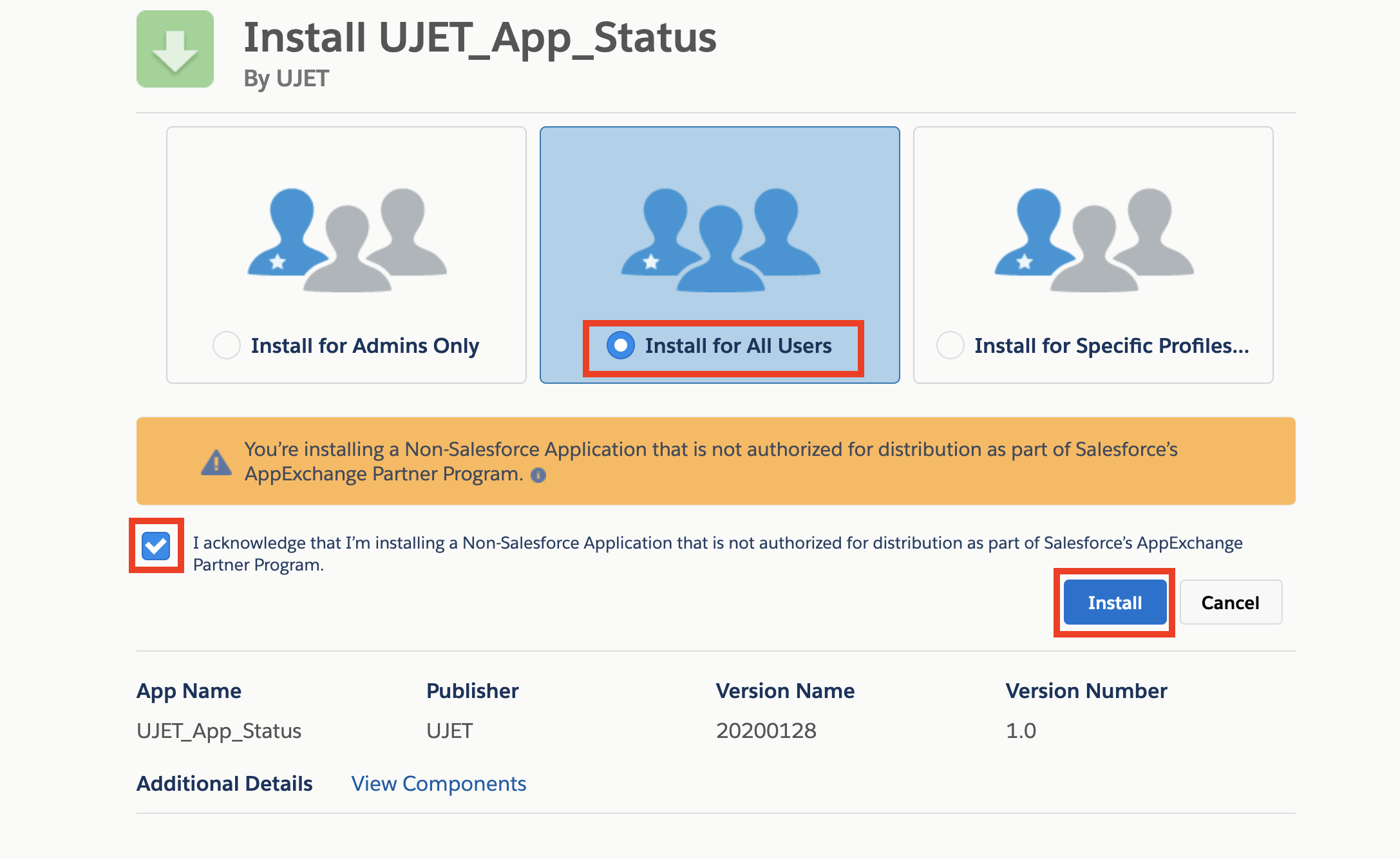
Fügen Sie den Installationslink in die URL-Leiste des Browsers ein: https://login.salesforce.com/packaging/installPackage.apexp?p0=04t6g000003Rzxv
Wählen Sie Für alle Nutzer installieren aus.
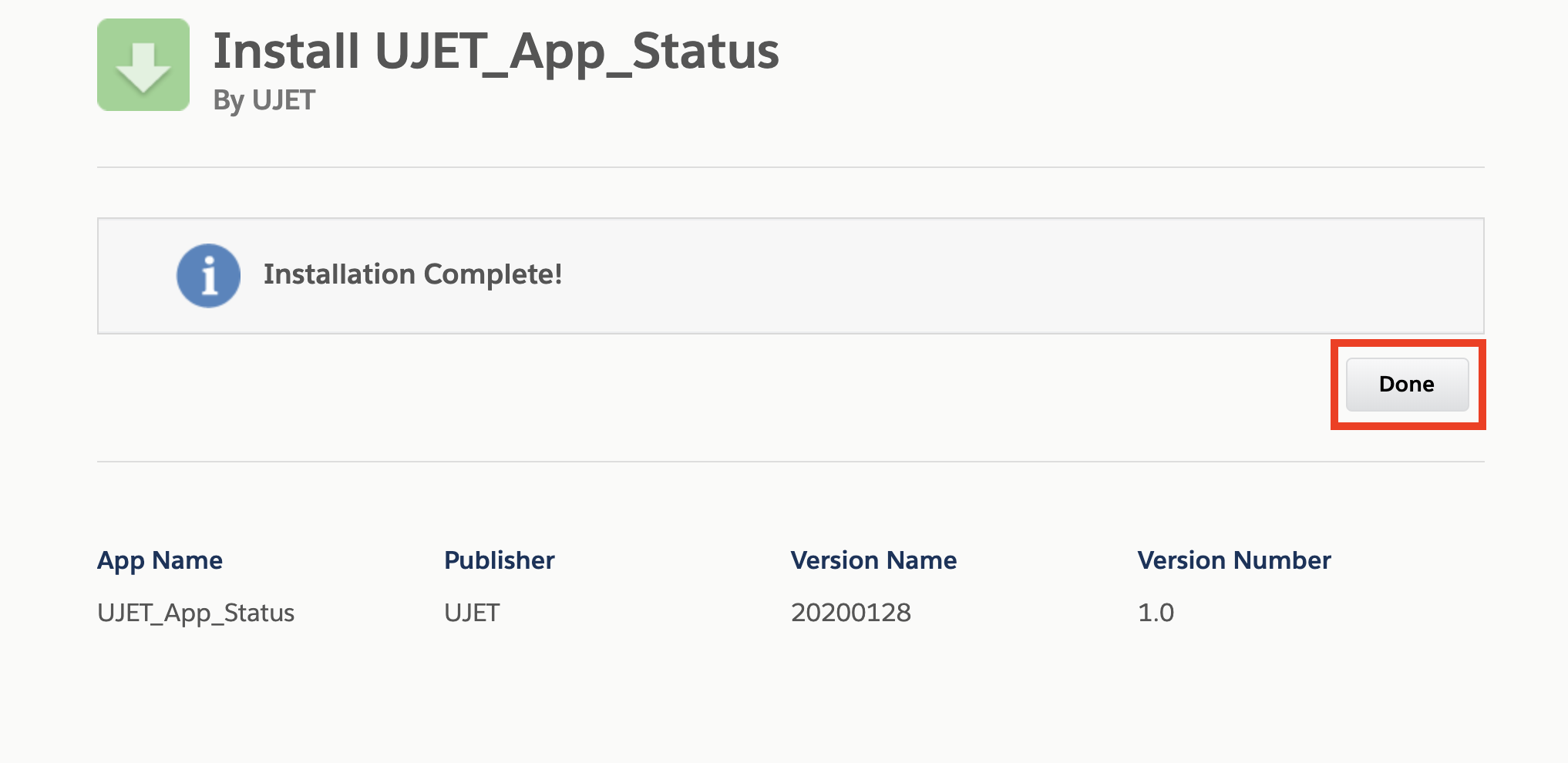
Klicken Sie nach Abschluss der Installation auf Fertig. Bei längeren Installationen erhalten Sie nach Abschluss der Installation eine Benachrichtigungs-E‑Mail.
 |
 |
Untergeordneter Schritt 2: App konfigurieren
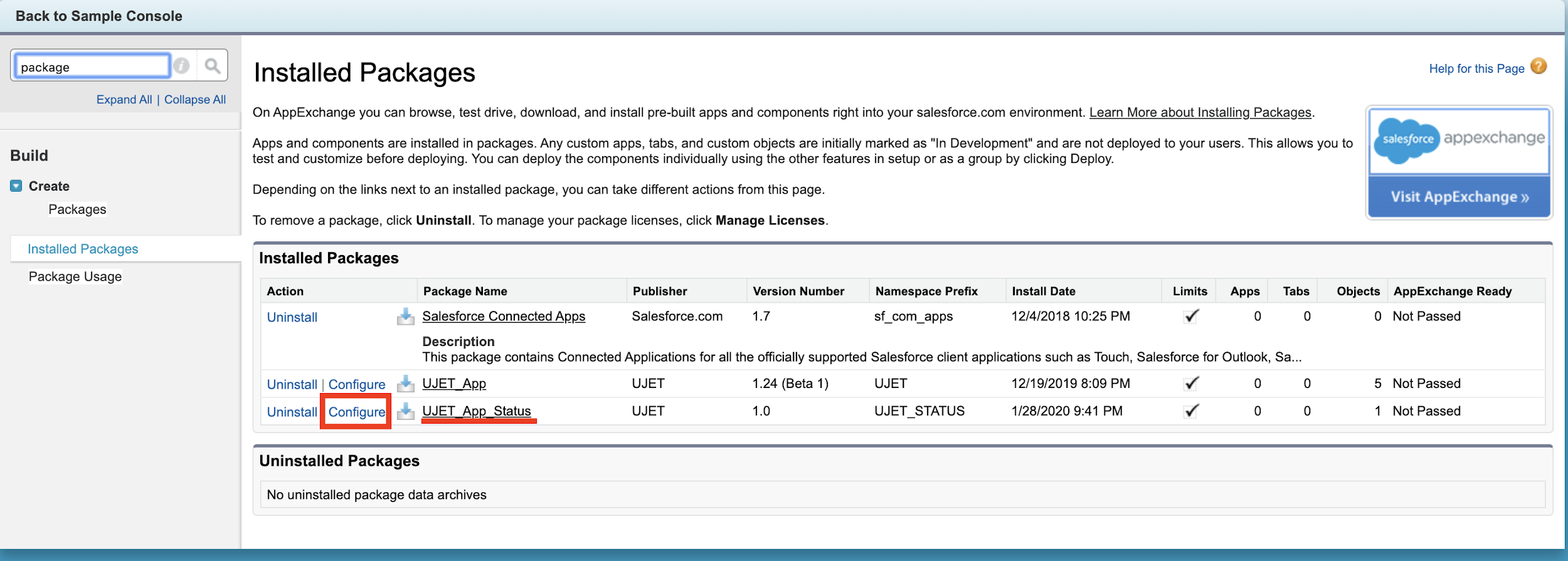
Geben Sie unter Einrichtung im Feld „Schnellsuche“ package ein und wählen Sie dann Installierte Pakete aus.
Klicken Sie links neben UJET_App_Status auf Konfigurieren.
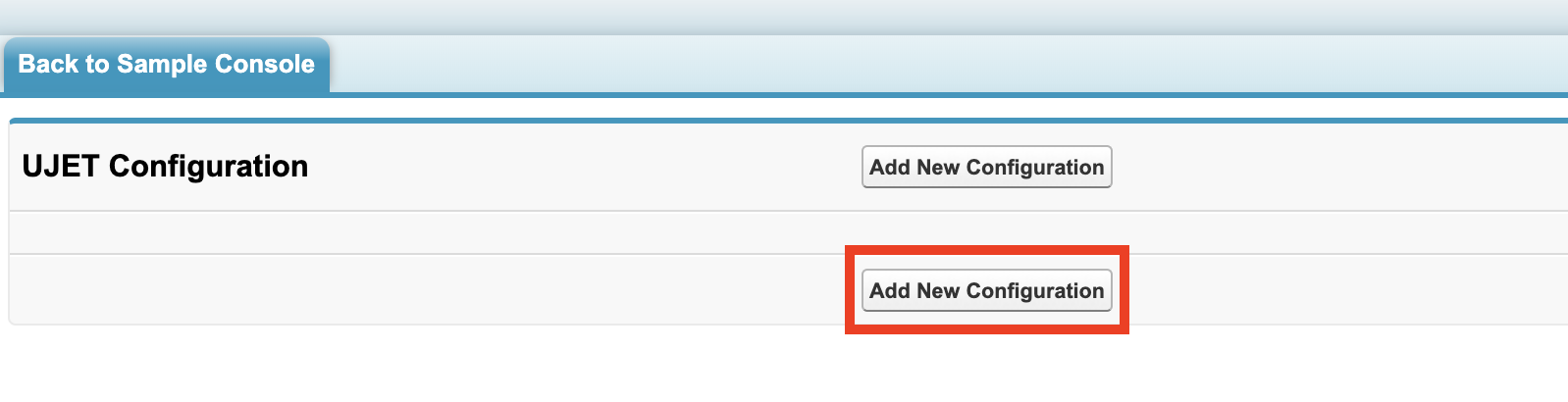
Klicken Sie im neuen Fenster auf Neue Konfiguration hinzufügen.
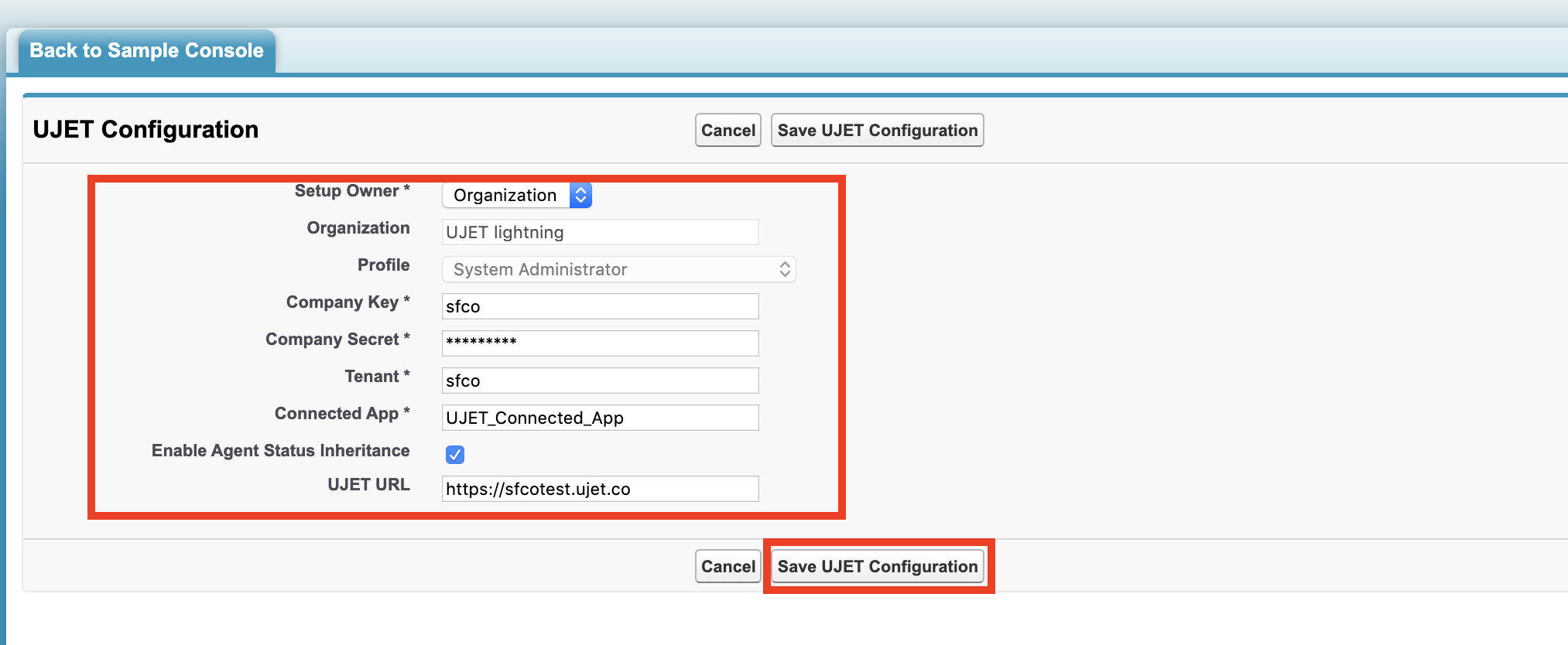
Wählen Sie auf dem Konfigurationsbildschirm Organisation als Einrichtungsinhaber aus.
Geben Sie die Werte für Unternehmensschlüssel, Unternehmensgeheimnis, Mandant und Verbundene App ein, die Sie in Schritt 6: Einstellungen aus dem Admin-Portal kopieren kopiert haben.
Klicken Sie das Kästchen Agent-Statusübernahme aktivieren an.
Fügen Sie den Wert in die URL ein, die Sie in Schritt 6: Einstellungen aus dem Admin-Portal kopieren kopiert haben.
Klicken Sie auf Konfiguration speichern.
Schließen Sie das Fenster.
 |
 |
 |
Ergebnis
- Ihre App zur Übernahme des Agent-Status ist jetzt installiert und konfiguriert.
8. Prüfen, ob die App zur Übernahme des Agentenstatus funktioniert
In diesem Abschnitt erfahren Sie, wie Sie prüfen können, ob die App zur Übertragung des Agentenstatus richtig funktioniert.
Vorbereitung
- Sie haben alle vorherigen Schritte 1 bis 7 abgeschlossen.
Schritte
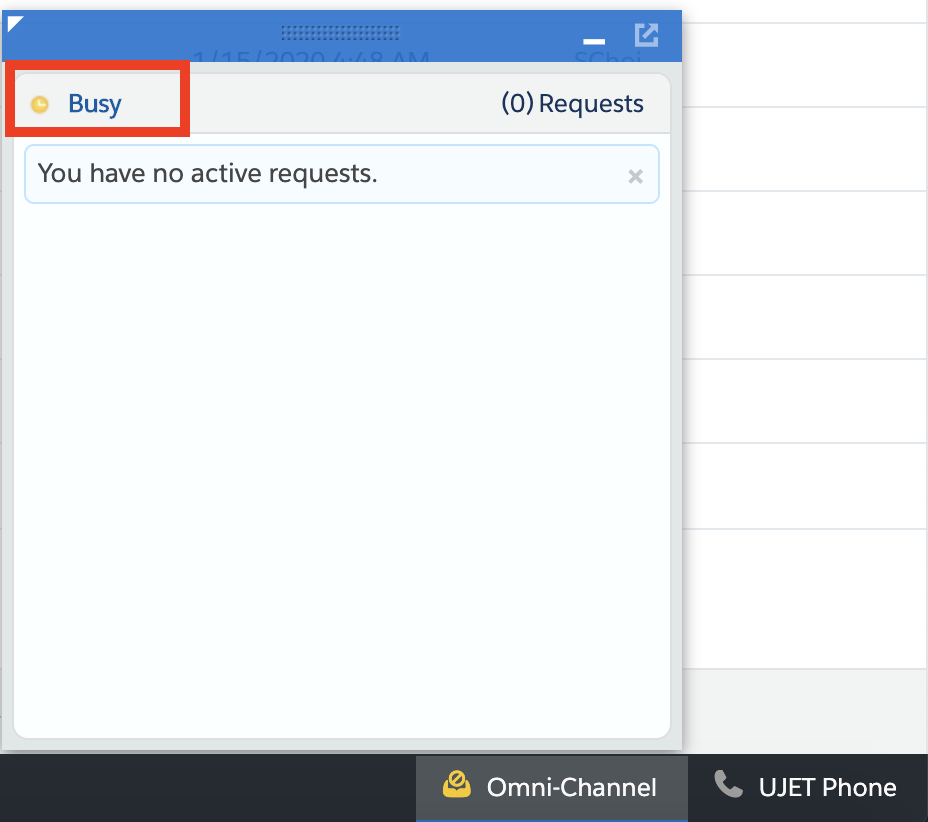
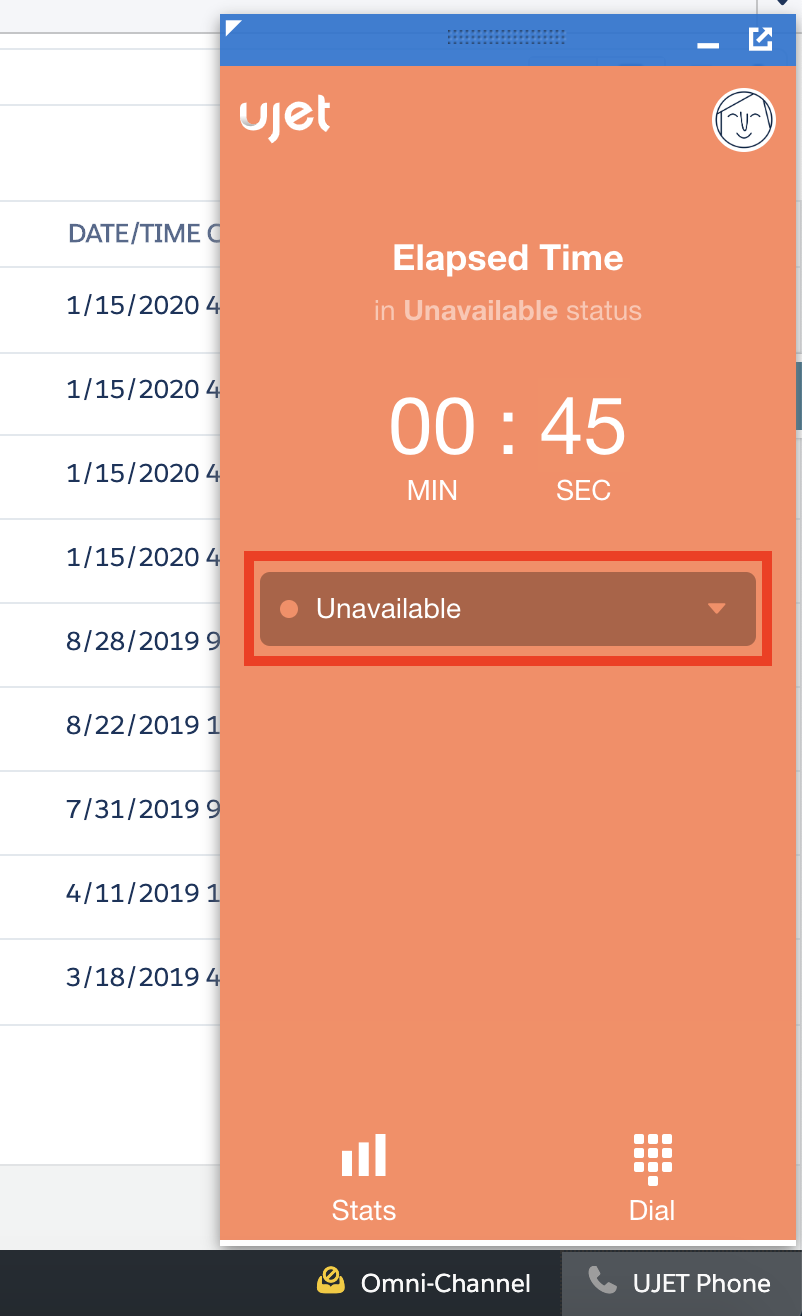
Omni-Channel-Status in der Konsole ändern
Prüfen Sie, ob sich der Status entsprechend der Zuordnungseinstellung im Admin-Portal geändert hat.
 |
 |
Ergebnis
- Sie haben jetzt bestätigt, dass Ihre App zur Übernahme des Agentenstatus ordnungsgemäß funktioniert.
Versionsverlauf
1,0
- Die erste Paketversion