


Quando os acionadores são configurados e as condições são atendidas, a janela do SDK da Web aparece expandida na página, pedindo que o consumidor faça uma seleção entre as opções ditadas pela configuração do acionador. Exemplo: "Podemos ajudar você?" "Quer saber mais?"
Os gatilhos proativos ajudam a aumentar as vendas de produtos e a retenção de clientes, além de minimizar o churn enviando uma mensagem relevante e segmentada de qualquer página da Web.
Detalhes do recurso
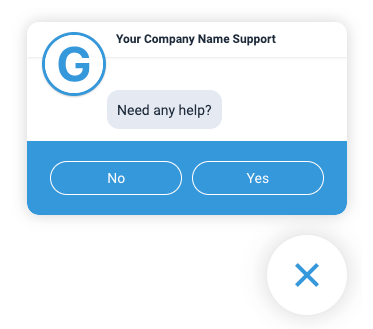
Opções de ícones do SDK da Web:
Antes que as condições de acionamento sejam atendidas em uma página, o ícone do SDK da Web ainda vai aparecer por padrão. O gatilho expande a janela do SDK da Web, mas o ícone não é ocultado antes que as condições do gatilho sejam atendidas.
Ao configurar o SDK da Web, você pode ocultar o ícone dele e fazer com que o gatilho proativo mostre o ícone e inicie a interface do consumidor. Consulte como ocultar o iniciador no guia do SDK da Web.

As condições de acionamento só podem ser atendidas uma vez por dia, por consumidor/prospect.
Os acionadores podem ser definidos para:
Tempo gasto em uma página
Palavras-chave presentes ou não no URL
Visitante recorrente ou novo na página
Página visitada _ número de vezes
Como configurar gatilhos proativos
Há quatro etapas a seguir ao configurar um novo gatilho proativo.
Etapa 1: nomear o acionador
No portal da plataforma CCAI, selecione Configurações > Chat.
Clique em Ver acionadores na seção "Acionadores proativos da Web".
Clique em Adicionar gatilho.
Dê um nome ao gatilho para identificação interna. Se você planeja ter vários, sugerimos criar uma convenção de nomenclatura que facilite a localização depois. O botão Próxima vai ficar azul quando o gatilho tiver um nome.
Clique em Próxima.
Clique em Salvar para mais tarde para parar aqui e salvar seu progresso para retomar em uma data posterior.
Etapa 2: definir as condições de acionamento
É possível definir várias condições de acionamento usando instruções ADD. Os critérios de todas as instruções ADD precisam ser atendidos antes do início de uma sessão.
Para definir as condições de acionamento, siga estas etapas:
Para definir a primeira condição de acionamento, faça o seguinte:
No primeiro campo, selecione se a palavra-chave está ou não incluída no URL da página.
No segundo campo, insira a palavra-chave.
Opcional: clique em Adicionar condição OR e insira outra palavra-chave.
Repita essa etapa para adicionar mais palavras-chave.
Opcional: para adicionar uma condição "E", faça o seguinte:
Clique em Condição "E" e em uma condição.
Repita essa etapa para adicionar mais condições AND.
Clique em Próxima.
Etapa 3: definir ações
Depois que o usuário final atende aos requisitos de acionamento, o widget do SDK da Web é iniciado. Ao definir as ações, você determina o que o usuário vê quando o widget aparece, direcionando o usuário final para uma fila específica e mostrando uma mensagem específica.
Exemplo: o acionador está definido para ser lançado quando houver um consumidor que já esteve na página, está nela há mais de 60 segundos e está em uma página que tem "help" e "Product1" no URL. Nesse caso, você precisa direcionar o consumidor direto para a fila que tem agentes de suporte prontos para ajudar com o Produto 1. A mensagem seria: "Parece que você está tentando descobrir os detalhes do Produto 1. Quer falar com um representante que pode ajudar?"
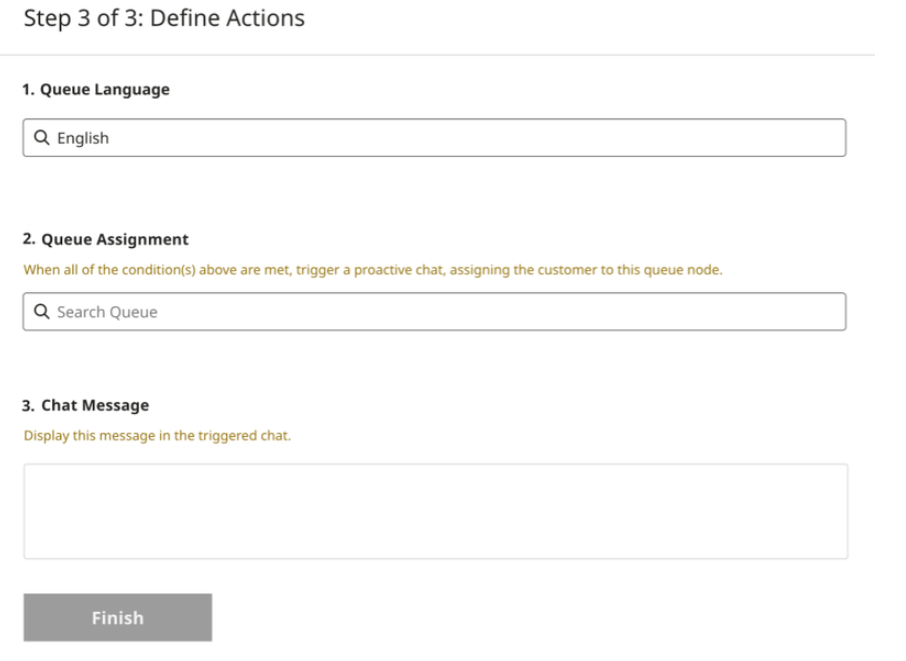
Selecione o Idioma da fila associado ao gatilho. Isso vai determinar as filas apresentadas na próxima etapa e permitir que você crie mensagens de chat no idioma da fila.
Procure a fila para direcionar o consumidor assim que as condições do gatilho forem atendidas. As filas disponíveis serão extraídas da página Configurações > Filas> Web. Quando a configuração for concluída, um alerta vai aparecer para você confirmar ou cancelar a seleção da fila.
Insira uma mensagem proativa em forma de pergunta, como "Precisa de ajuda?". As respostas serão sempre SIM/NÃO, e a tela a seguir será determinada pelas subfilas configuradas nas configurações da fila. A mensagem padrão depois que eles selecionam "Sim" é "Como podemos ajudar?"
Para inserir texto com hiperlink:
Estrutura do formato de texto:
\{https://www.yourcompany.co \| Visit our
website\}
Clique em Concluir para salvar o gatilho e voltar à página dele.
Etapa 4: iniciar e editar o gatilho
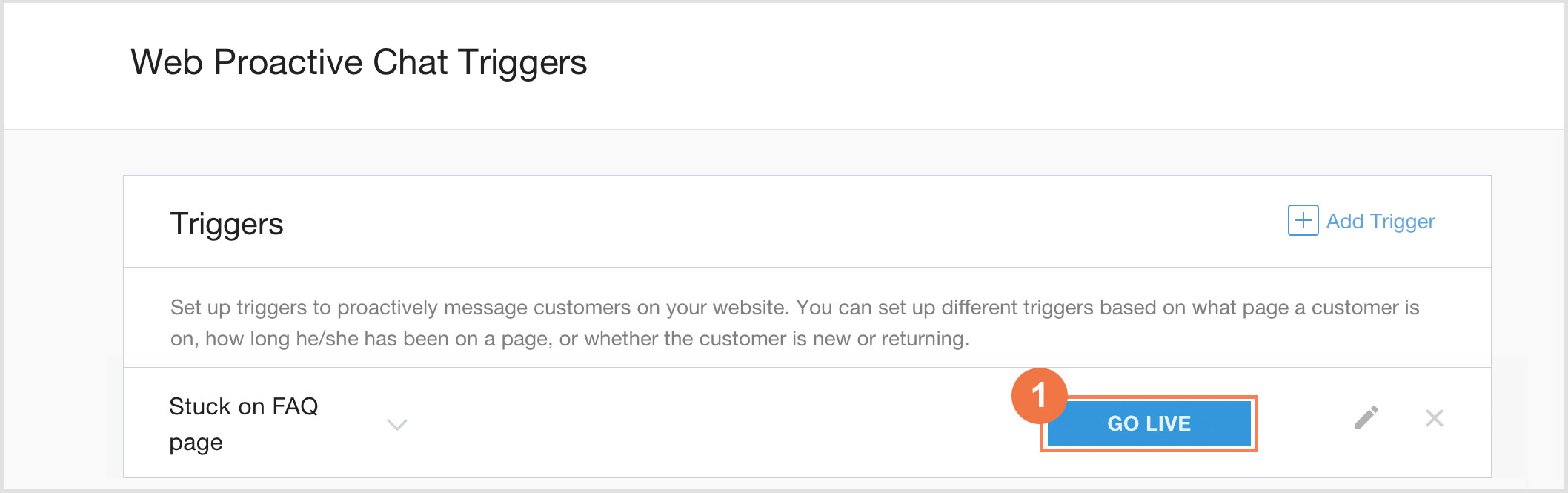
Clique em Transmitir ao vivo para iniciar o gatilho. Uma confirmação vai aparecer quando ele for ativado.
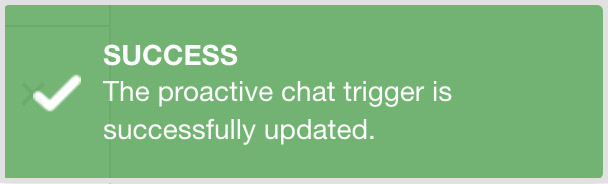

Status: mostra o status do seu gatilho (ativo, rascunho).
Menu suspenso "Condições": mostra as condições atuais e as ações que acionam uma sessão.
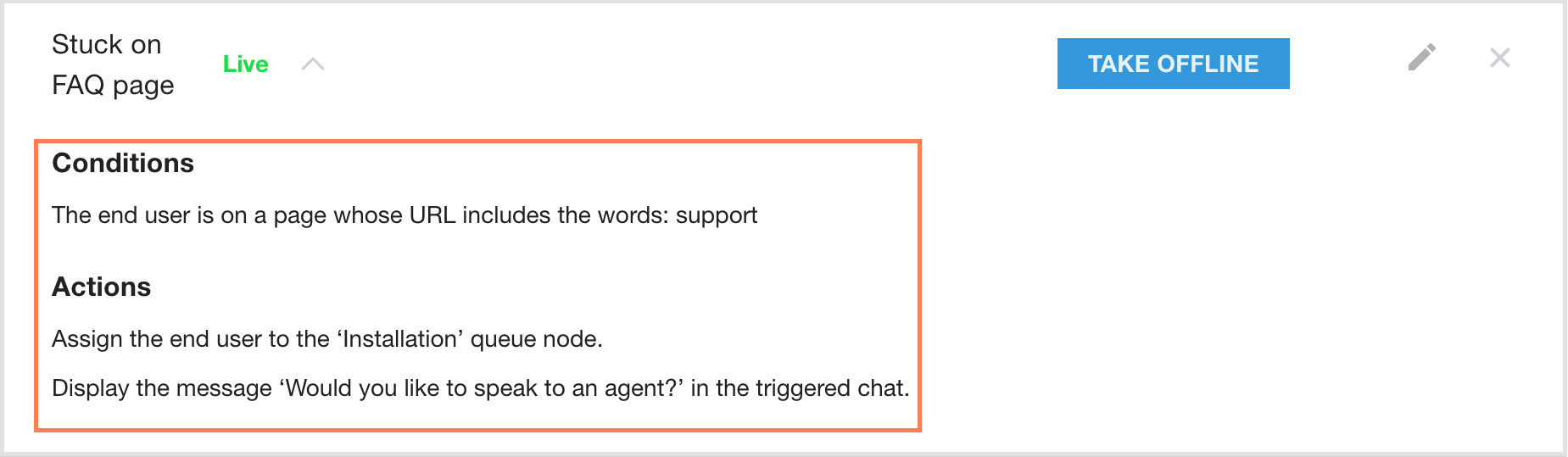
Desativar: desativa o gatilho proativo.
Editar: volta para a seção de condições ou ações da configuração do acionador.
Excluir: exclui o gatilho.